
間取りづくりの実践ガイド
手元の間取り図から、住まいの3Dイメージを作る
不動産の間取り図や手描きの図面をもとに、家具を置いたときの雰囲気を見てみましょう。壁や窓の位置を残す伝え方と、全体図から室内の目線へ切り替える方法を解説します。
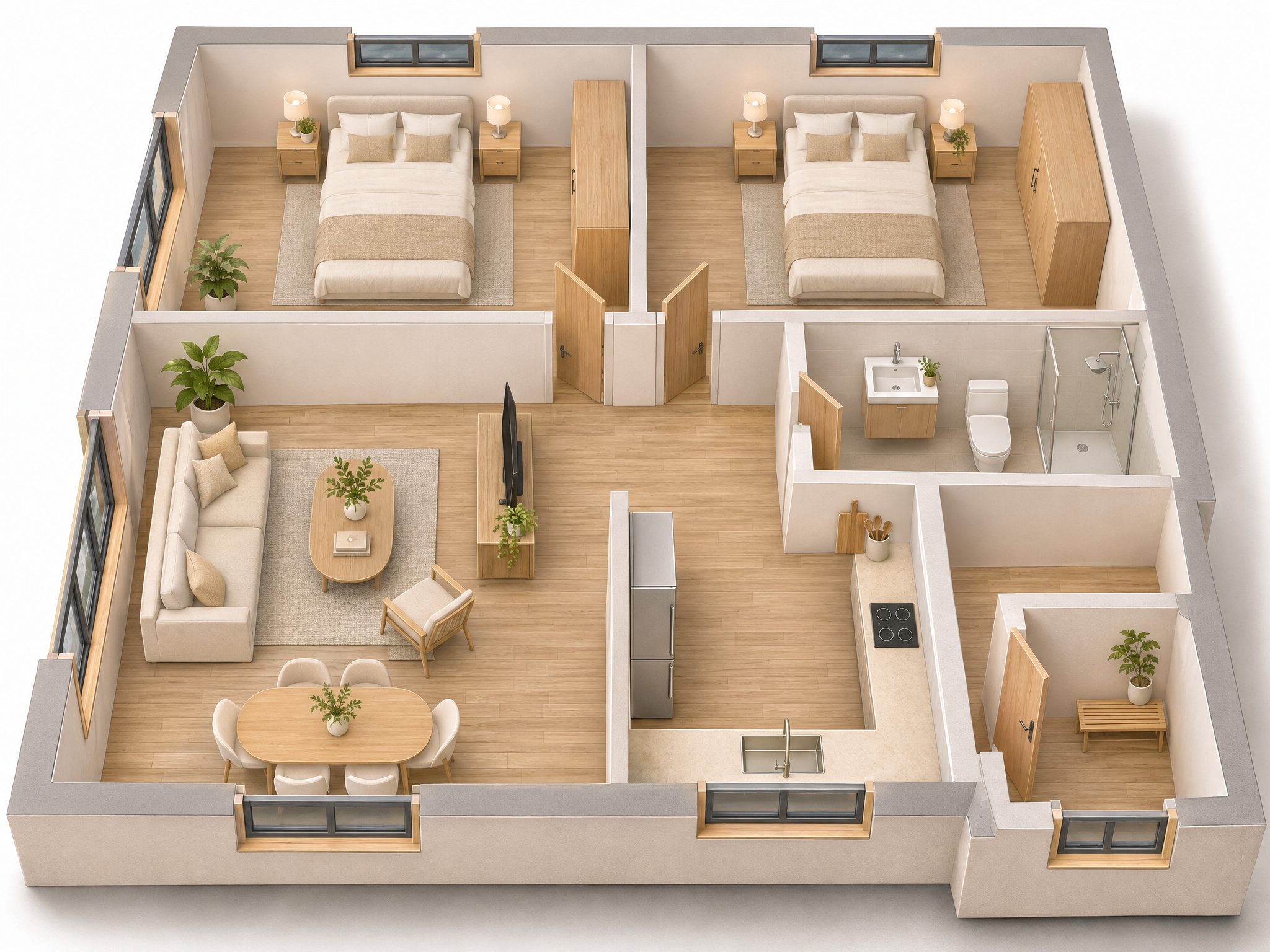
元の間取りがある場合は、それを配置の基準にします。対象の階を添付し、残したい壁や窓と、希望する視点を伝えましょう。読み取れない部分は、画像を作る前に説明してもらうと確認しやすくなります。
間取り図だけでは、天井高や照明、家具まで決まらないことがあります。図面にない内容は提案として扱い、壁の形状などを編集したいときは別のモデル作成手順へ進みます。 編集できる3Dモデルが必要ですか?
元の配置を残すための指示文
最初に対象の階の図を添付します。動かしたくない壁や水回りと、試したい家具・仕上げを分けて伝えてください。
コピーして使える指示文・条件を書き換えてください
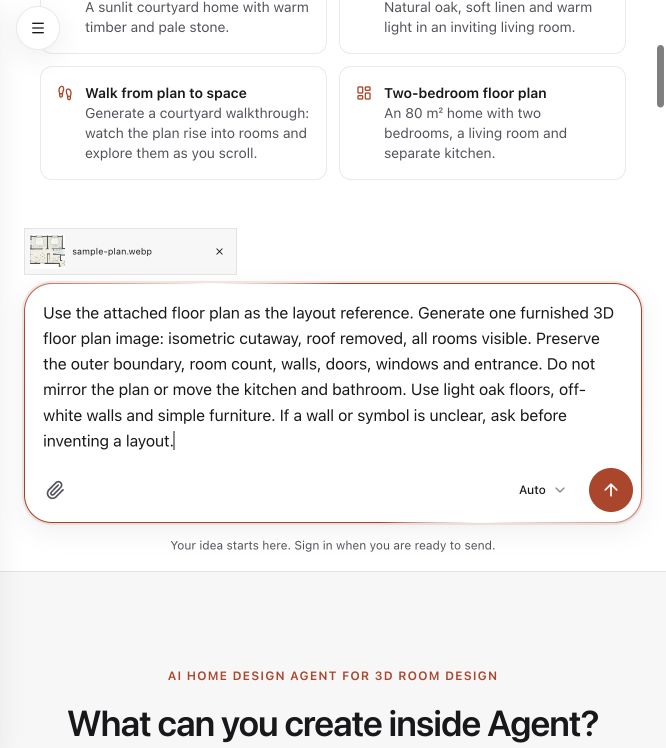
添付の間取り図を配置の基準にして、家具付きの立体間取りイメージを1枚作ってください。屋根を外した斜め上からの視点で、全部屋を見せます。外形、部屋数、壁、ドア、窓、玄関の位置を保ち、左右反転やキッチン・水回りの移動はしないでください。明るいオークの床、白い壁、シンプルな家具にします。読み取れない線や記号は、勝手に補わず質問してください。
生成前に元の間取りを読み取る
元の間取り図
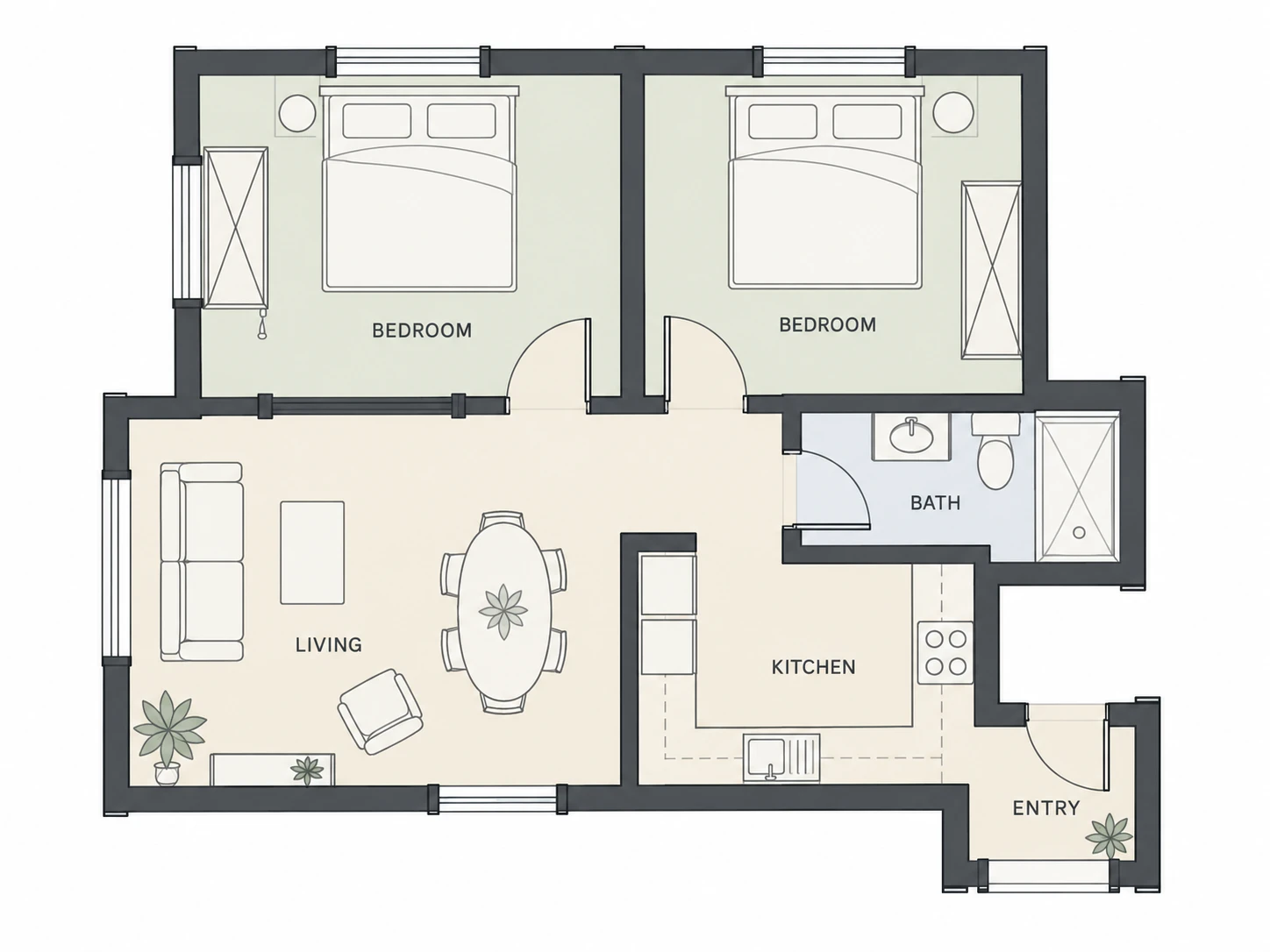
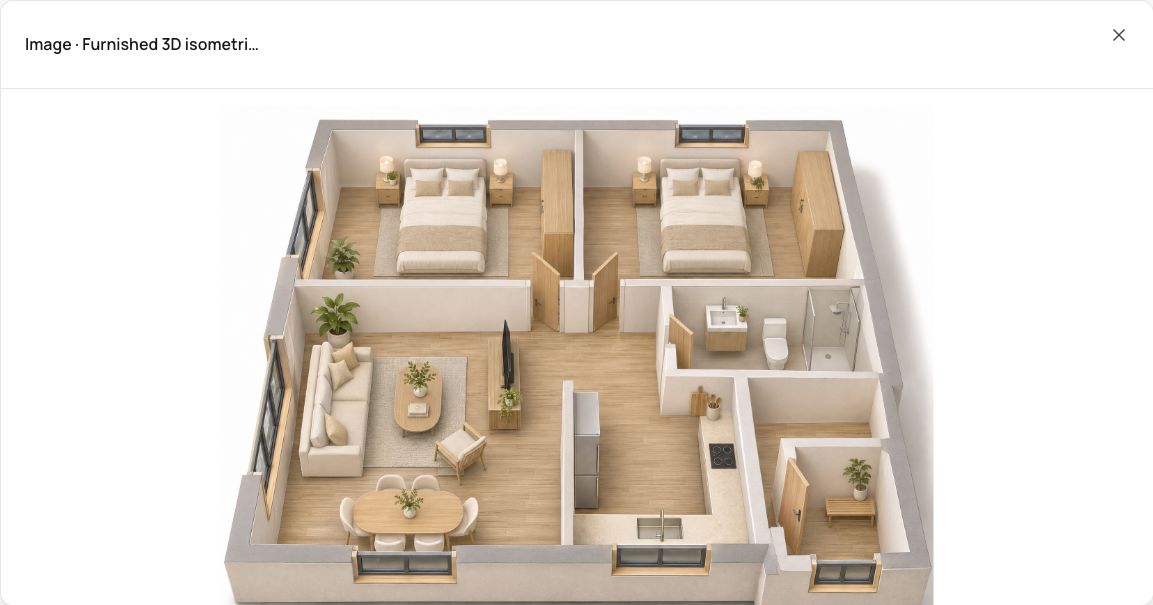
Agent で生成した実際の結果
上側の寝室2室、右側のキッチンとその上の浴室、張り出した玄関は読み取れます。一方、ダイニングの椅子は6脚から4脚に変わり、玄関の比率も異なります。元図との比較は、寸法の正確さを証明するものではなく、イメージを検討するために行います。
掲載した生成例では英語の指示文を使用しました。日本語のテンプレートは書き換えて使えますが、個別に生成検証したものではありません。元の間取り図は公開画像URLで渡しています。
この生成例で使った英語の指示文を見る
Use this public sample floor plan as the layout reference: https://cdn.3droomdesign.ai/retain/3droomdesign/assets/web/sketch-to-floor-plan/two-bedroom-clean-plan.852184b8322e.webp Generate one furnished 3D floor plan image: isometric cutaway, roof removed, all rooms visible. Preserve the outer boundary, two bedrooms along the upper edge, the bathroom above the kitchen on the right, and the projecting entrance at the lower right. Do not mirror the plan or move walls, doors, windows, kitchen or bathroom. Use light oak floors, off-white walls and simple furniture. If you cannot access the reference image, tell me instead of inventing a layout.
仕上げより先に、配置を確かめる
番号を選ぶと、確認するポイントが表示されます。
寝室が2室あるか、共用部分からそれぞれに入れるかを見ます。
カウンターだけでは独立キッチンになりません。壁と出入口で区切られているか確認しましょう。
玄関からリビングへ、通れる経路をたどってみましょう。
読み取りやすい間取り図を用意する
1枚には1つの階を載せ、外周を切らずに残します。PDFなら必要なページを画像に書き出し、氏名や連絡先などは取り除いておきましょう。
- 外周まで入った図
- 外壁と玄関、対象に含めるバルコニーなどを残します。図の端が切れると、そこが建物の端なのか続きがあるのか判断しにくくなります。
- 読めるドアと窓
- 家具の線と開口部を区別できる画像にします。見慣れない記号や略字には説明を添えましょう。
- 画像ごとの役割
- 間取り図と好みの写真を添付する場合、配置は図面、色や素材は写真を参考にするよう指定します。
- 分かっている寸法
- 壁1本の長さしか分からないときは、どの壁かを明記します。それ以外の寸法を無理に埋める必要はありません。
- 動かさないもの
- 残す壁、キッチン、水回り、窓を挙げます。図中の収納が造り付けか、置き家具の例かも伝えてください。
- まだ決まっていないこと
- 天井高、採光、建具の仕上げなど、分かる情報は補います。未定のものは確定情報にせず、提案として扱ってもらいます。
添付から、元図との照合まで
見たい階の図面を添付する
Agentのクリップボタンから画像を選び、サムネイルが表示されたことを確認します。2階建てなら、まず1階だけなど、対象を絞りましょう。切り抜くときは外壁や窓、玄関を残します。
残す配置と、見たい角度を伝える
動かしたくない壁・ドア・窓を指定し、家全体を斜め上から見るか、部屋の中から見るかを選びます。線や記号が読みにくい図面なら、生成前に「どう読み取ったか」を説明してもらいましょう。
玄関からの動線を確認する
元の図面と並べて、玄関から各部屋へ移動できるか、ドアや窓の位置が合っているかを見ます。配置のずれを直してから、同じ会話で床材や家具の色を調整すると進めやすくなります。
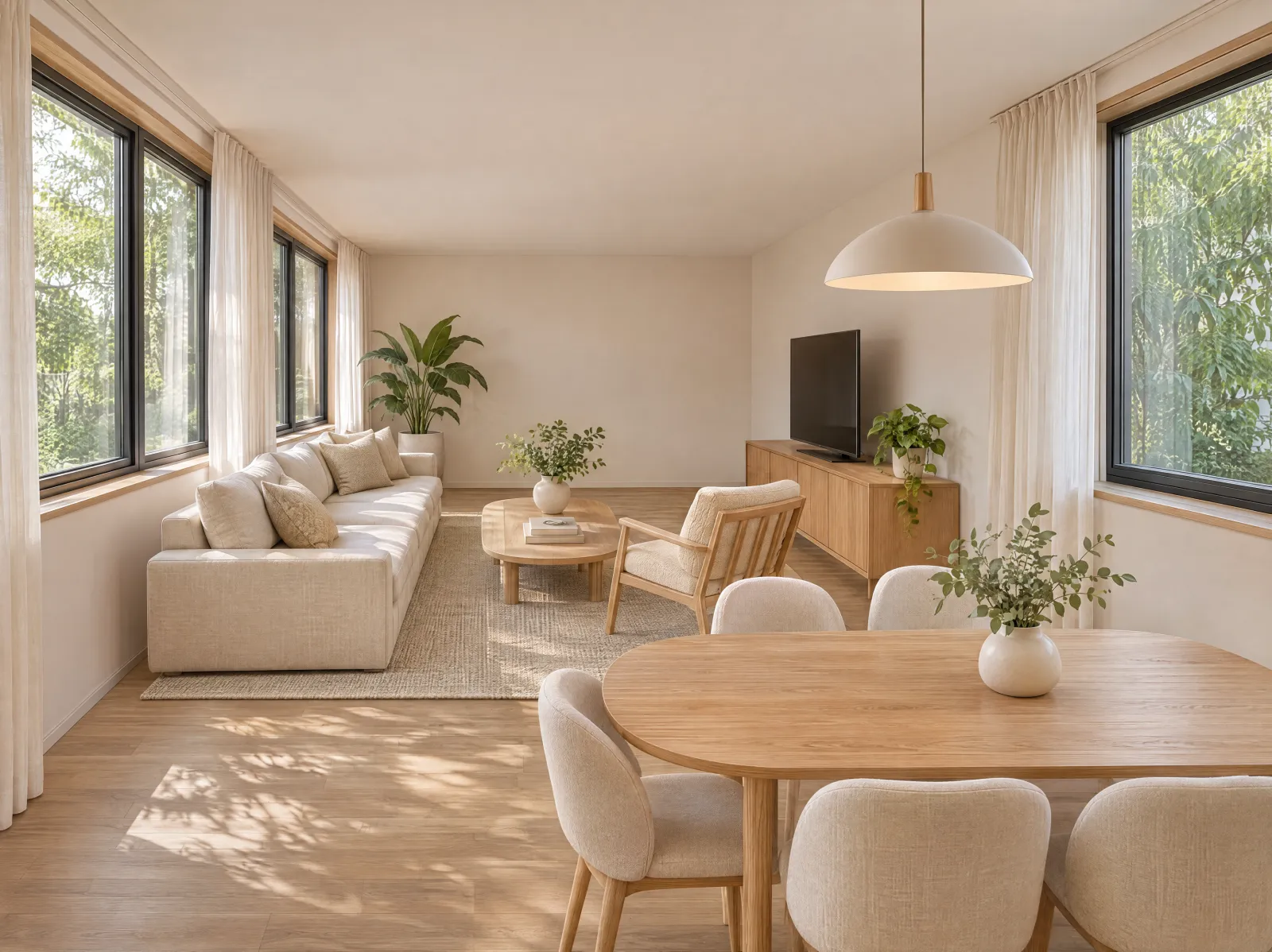
全体図から、室内の目線へ
続けて頼むときの3つの例
図面の確認、視点変更、誤りの修正から次の依頼を選びます。元図面を継続して参照してください。
生成前に図面を説明してもらう
部屋一覧と図面を照合し、質問に回答します。誤読の発見には役立ちますが、完成画像の確認も必要です。
コピーして使える指示文・条件を書き換えてください
画像を作る前に、添付図から読み取れる部屋、玄関、キッチン、水回りの位置と、部屋同士のつながりを説明してください。不明な壁、開口部、記号は質問として挙げてください。寸法は推測せず、私が確認してから画像を作ってください。
1部屋を目線の高さで見る
部屋、カメラ位置、見る方向を指定します。新たに生成する画像なので、先ほどの立体図と細部まで一致するとは限りません。
コピーして使える指示文・条件を書き換えてください
添付図をもとに、リビングの入口から外窓に向かって見た、目の高さの室内イメージを1枚作ってください。部屋の形と見えるドア・窓の位置を保ち、オーク、リネン、柔らかい自然光を使います。住戸全体ではなく、この部屋だけを見せてください。図にない家具、天井高、仕上げは提案として扱ってください。
ドア1か所を直す
誤りを特定し、その他を維持するよう依頼します。無関係な箇所が変わったら良い版に戻り、修正内容を絞ります。
コピーして使える指示文・条件を書き換えてください
直前の立体間取り図の水回りの入口を、元の間取り図と同じ位置に戻してください。他の部屋の配置、ドア、窓、家具、仕上げ、視点は保ちます。水回り全体の作り直しや部屋の追加はしないでください。
元の図面と見比べるポイント
- 外形と向き:左右反転、変形、追加部分はありませんか。
- 部屋と接続:玄関、キッチン、浴室の位置は合っていますか。
- 壁と開口:ドアと窓を1つずつ比較します。
- 家具と動線:通路の塞がりや、存在しない開口を探します。
よくあるつまずきと伝え直し方
テイストと一緒に間取りも変わった
元図面と固定要素を再指定し、1点ずつ直します。寸法を正確に扱う必要がある場合は、内容を確認した編集可能な3Dモデルを使いましょう。
部屋の中を見たいのに、家全体が表示される
目的の部屋の中に、目線の高さのカメラを置くよう指定し、方向も伝えます。
図面がぼやけている、複数階が混在している
鮮明な画像を階ごとに書き出し、向きと階段位置をそろえます。
よくある質問
まずは、ご自身の住まいの条件で試してみましょう
面積、必要な部屋、玄関の位置を書き換えて Agent に送ります。家具の色を選ぶ前に、間取りと動線を確かめましょう。
Agent を開く