上から落下
家具が上から落ち、軽く弾んで所定の位置に収まります。
2枚の画像で、部屋の変化を伝える
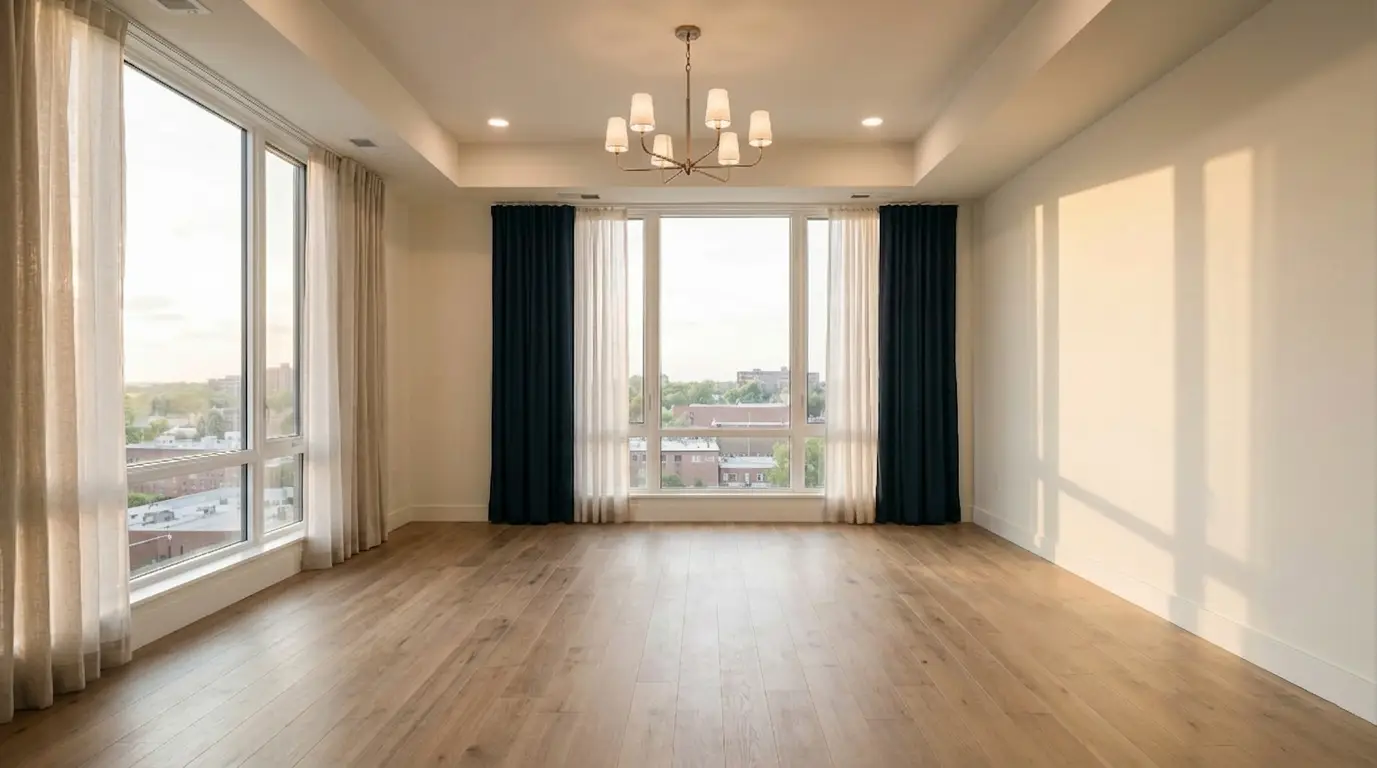
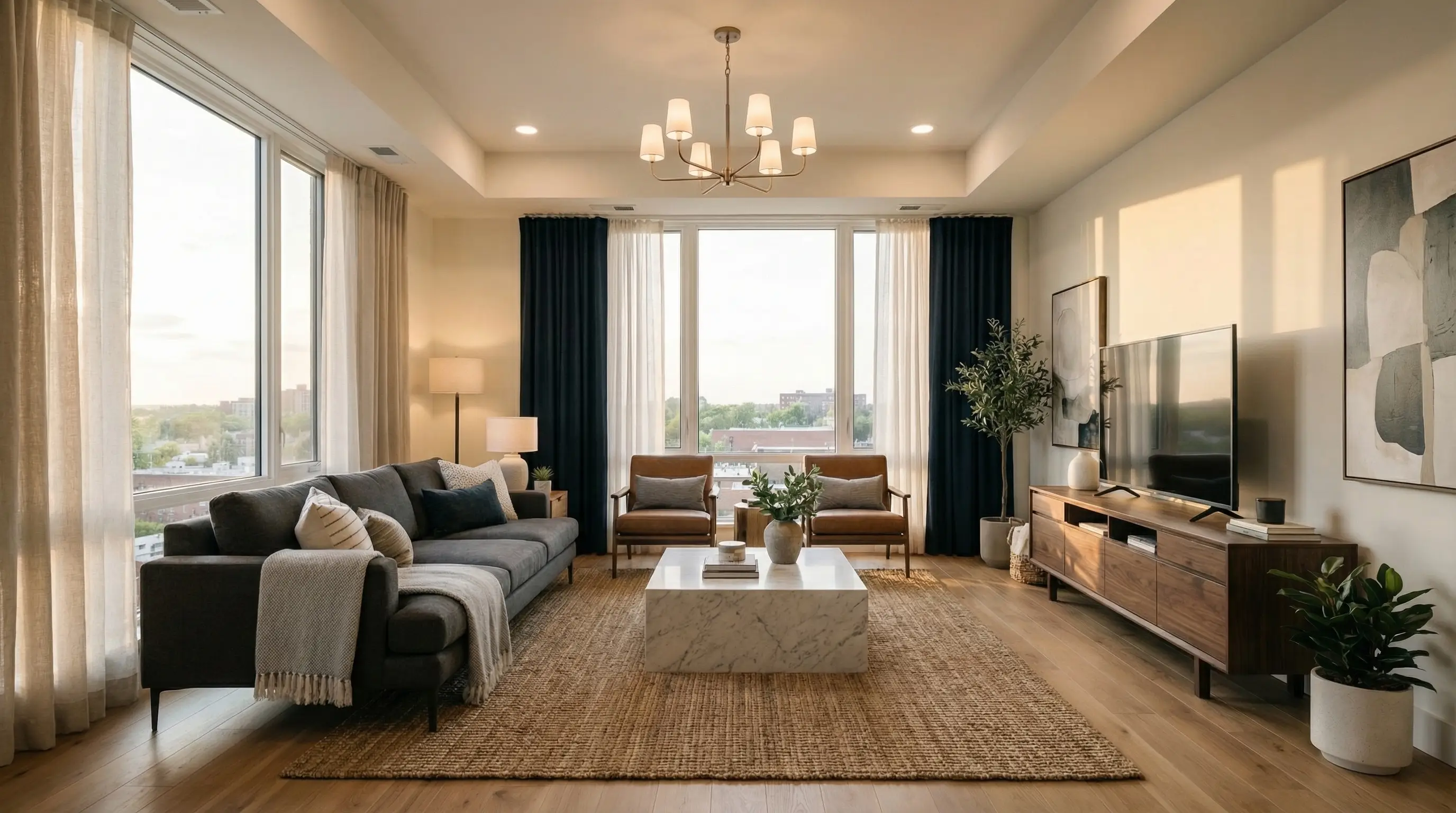
空室の写真では広さを、家具のある画像では暮らし方を。2枚をつなぐ動画で、ソファやテーブルが配置されていく様子を見せられます。 AI画像から動画への変換で、選んだ提案に動きを加えられます。
ルームデザイン動画を作成演出を見る静かなフェード、軽やかなバウンド、早送りの組み立て。空間の雰囲気や提案の場面に合わせた動きで、変化をわかりやすく伝えます。
家具が上から落ち、軽く弾んで所定の位置に収まります。
家具が軽やかに跳ねながら現れます。
家具が勢いよく集まり、一気に部屋が完成します。
光の帯が通り過ぎると、家具が現れます。
空の部屋が、家具のある空間へなめらかに変化します。
家具が徐々に現れる、落ち着いた演出です。
作業員が家具を運び、組み立てる様子を早回しで表現します。
家具の登場の仕方や動きを文章で指定します。
AI不動産動画作成ツールで、家具を置いた場合の一案を紹介できます。
現状の写真も添え、家具がバーチャルステージングであることを明記しましょう。
AIルームレイアウト動画なら、空いていた床に何が置かれるかを追えます。
寸法や通路幅は、別途寸法入りの図面で確認してください。
AI家具デザインの画像が完成形の参考になります。
AI画像から動画への変換で空室とつなぎ、最後のフレームを元の提案と見比べて確認できます。
打ち合わせでは落ち着いて見られる長さに、SNSでは軽快な導入に。
物件情報や字幕は、普段の編集作業で加えられます。
同じ部屋の2枚を、近い視点と切り取り方で用意します。 AI家具デザインを使う場合は、元の部屋の構造に合う画像を選んでください。
7種類の演出から選ぶか、自由入力で動きを指定します。 AIルームレイアウト動画では、落ち着いた演出を選ぶと家具の位置を追いやすくなります。
最初から最後まで再生し、家具や壁、画面の切れ方を確認してから共有します。 AI画像から動画への変換後は、途中のフレームも確認しましょう。
以下は利用場面を説明するための例です。氏名・コメントは架空です。
まず動画で全体像を伝えて、その後は静止画を見ながら素材の話を進めています。
“AI不動産動画作成ツールで家具配置の一案を見せながら、現状の写真も並べて説明しています。”
“2枚の画像を行き来しなくても、部屋がどう変わるのかを理解してもらいやすくなりました。”
空室の写真と家具配置後の画像を用意し、好きな演出を選んで変化を見せましょう。
ルームデザイン動画を作成