
スクリーンショットからのAI建築レンダリング
SketchUp、Rhino、Revit で書き出した画像を確認・トリミングできます。ネイティブのモデルファイルは取り込みません。
あなたの設計に、新しい視点を。
建築家向けAI建築レンダリング。SketchUp・Rhino・Revitのスクリーンショットを写実的な画像に変換し、素材や光を検討できます。サンプルを無料プレビュー。
建築家、設計事務所、建築を学ぶ学生のために
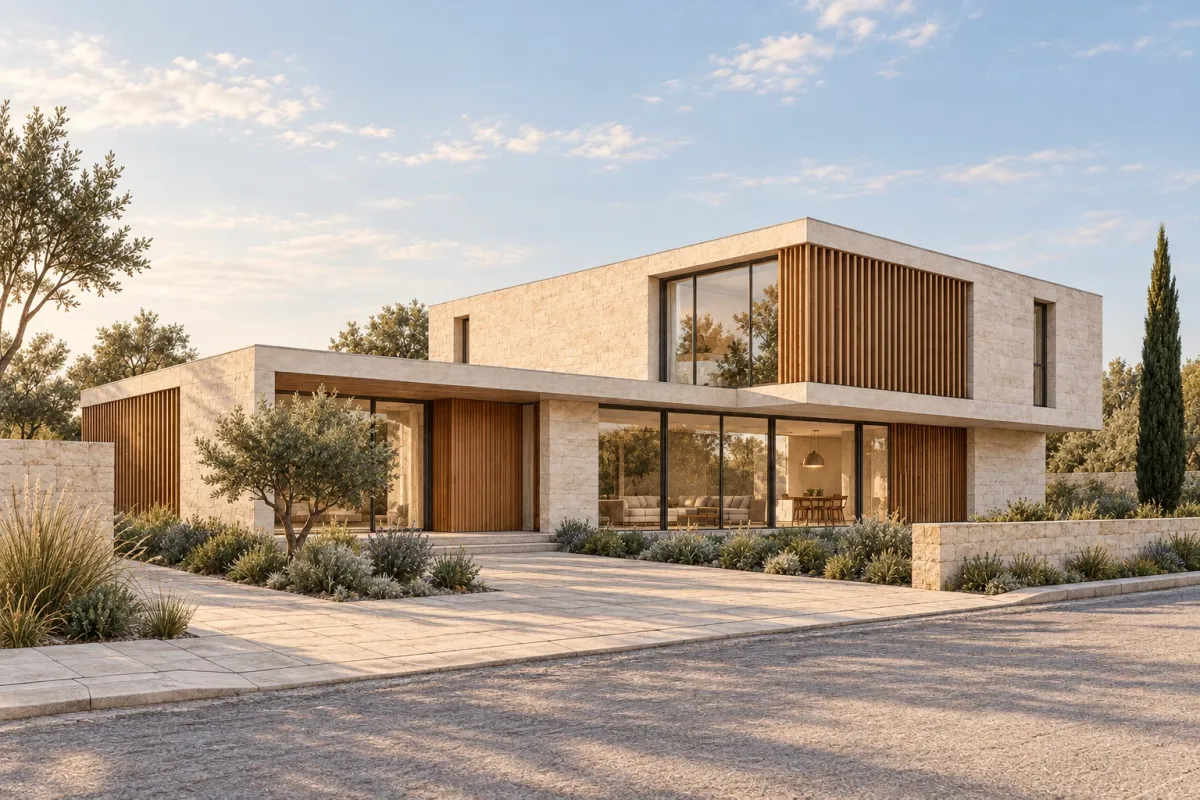
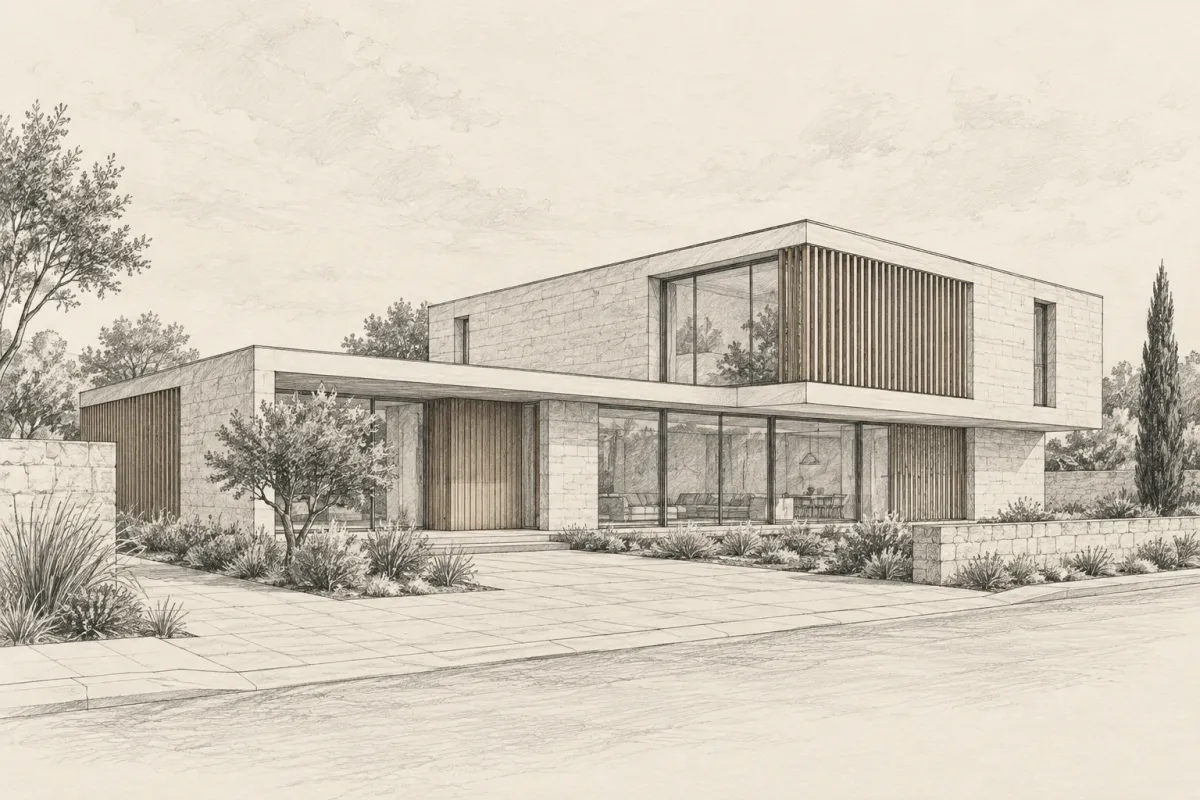
ドラッグまたは矢印キーでスケッチとレンダリングを比較できます。
明瞭な設計画像から方向性を選び、複数の表現を比較。採用する案を見極めてから、元のモデルで設計を深められます。
SketchUp、Rhino、Revit で書き出した画像を確認・トリミングできます。ネイティブのモデルファイルは取り込みません。
建築、室内、景観、計画ごとに、対応するプロジェクト種別と表現プリセットがあります。
利用可能な設定で外壁、表面仕上げ、光の雰囲気を検討できます。
追加の参考画像で素材や雰囲気を指定。設計とカメラの基準にはメイン画像を使います。
仕上げを検討しながら元の形状を優先します。開口部、屋根、比率は入力画像と比較してください。
選択した案を送信時の画像と比較できます。成功した案を切り替えて、深化する方向を選びます。
範囲を選び、素材や光の変更を説明します。新しい画像が作成されるため、周辺も確認してください。
細部を確認して選択中の案を保存。履歴には入力画像と設定が一緒に残ります。
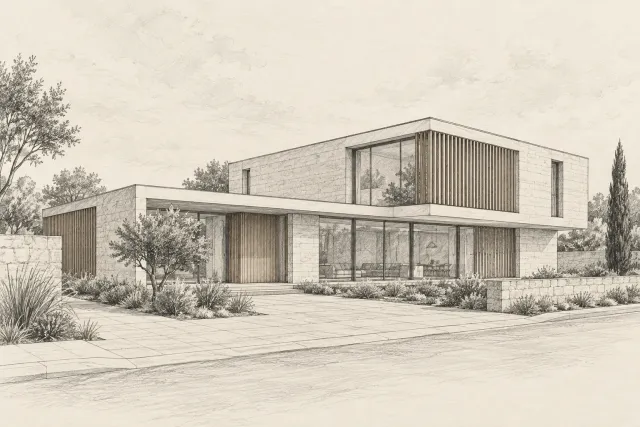
01
輪郭や開口部が読み取れる単一ビューを使用してください。簡略なスケッチほど解釈が増えます。出力は画像であり、寸法の基準は元のモデルです。
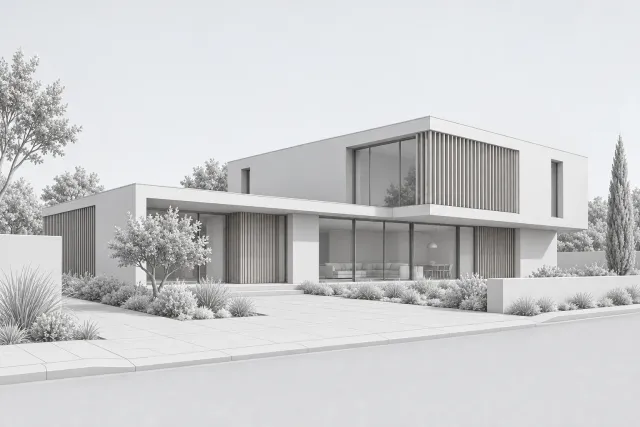
02
シーン、スタイル、任意の参考画像を選択します。「設計を保持」は元の形状を優先しますが、結果の確認が必要です。
03
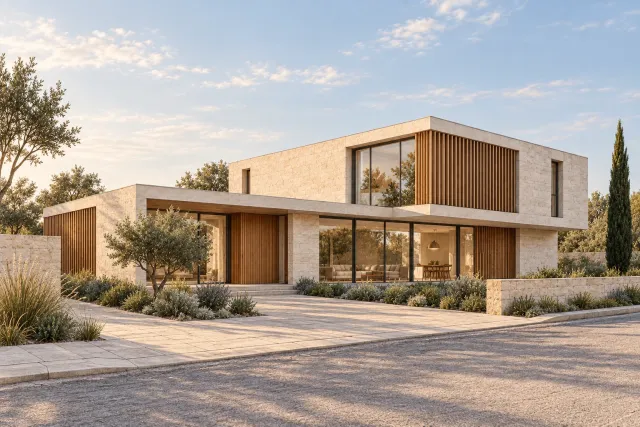
案を選び、入力との比較、部分編集、拡大、ダウンロードができます。部分編集後は選択範囲外も確認してください。
比較を試す · ログイン不要
プラグインを入れたりシーンを作り直したりせず、スクリーンショットから表現を検討できます。元の設計を参照しながら進めましょう。
スライダーを動かすと、素材を簡略化したモデル画像と完成パースを比較できます。同じ外観・視点で、石材や木材、自然光による印象の違いをご覧ください。
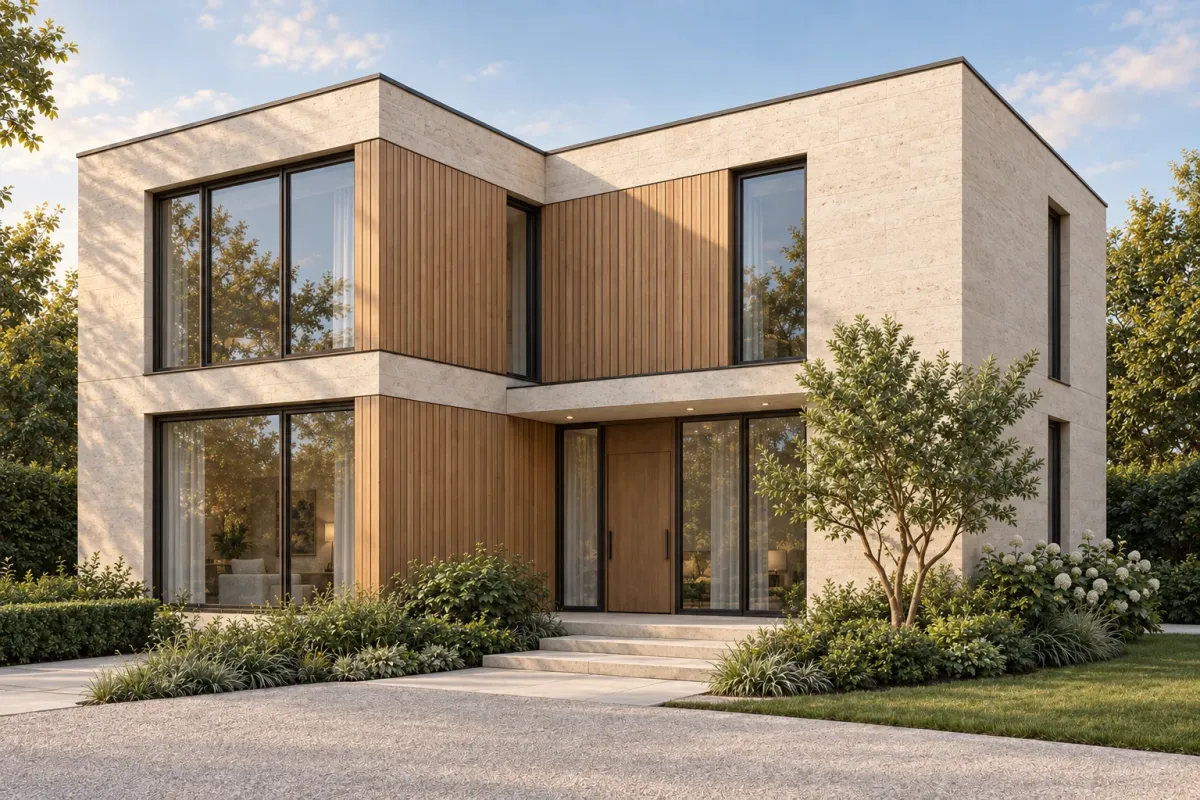
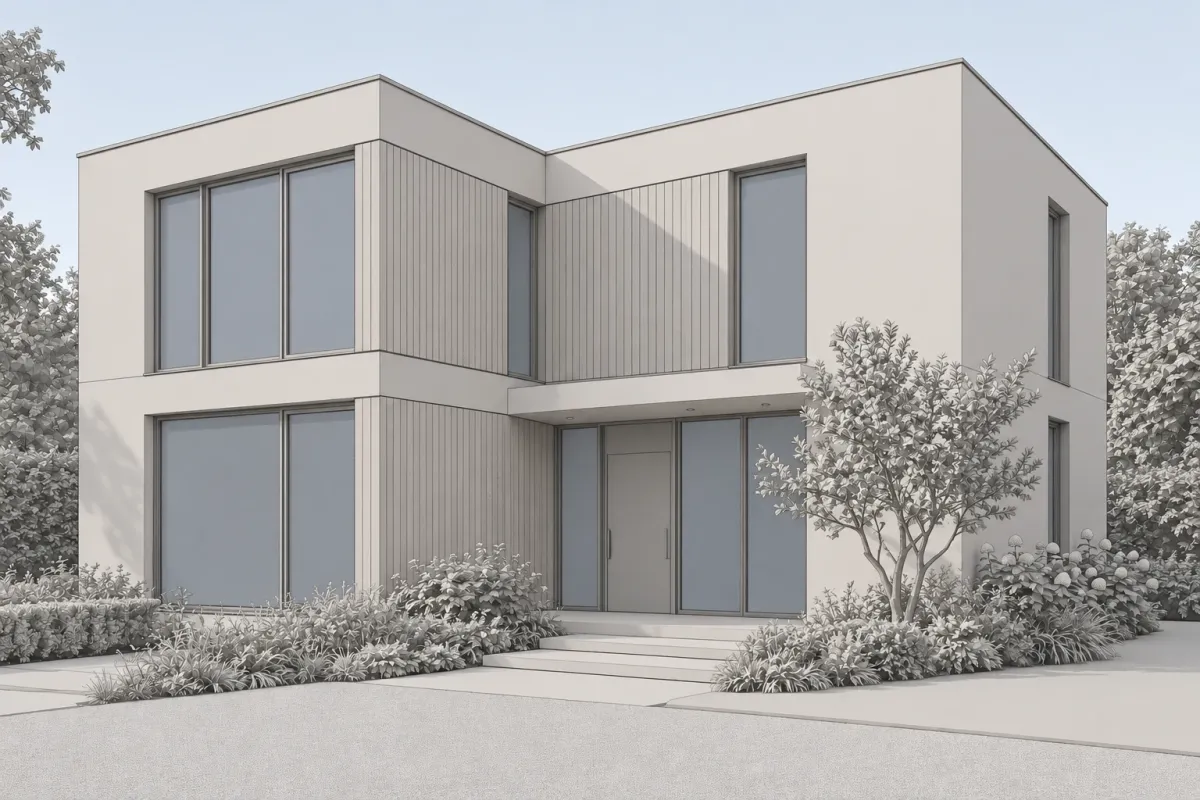
スライダーで元の画像とAIレンダリングを比較できます。
既存のビューを使い、完全なレンダリングシーンを準備せずに初期の素材検討を始められます。
元の画像と設計保持モードが構図を導きます。各案を評価するための具体的な参照元があります。
入力と各案を照らし合わせ、設計意図、素材の好み、AI による変更を区別して話し合えます。
特定の表面や光の条件に絞って修正を依頼できます。編集は新しい結果になり、以前の記録も残ります。
出力は画像であり、編集可能な SKP、RVT、3DM ではありません。寸法や施工情報は通常の設計フローで管理します。
講評、ポートフォリオ研究、初期の顧客説明に活用できます。原資料を保持し、AI の貢献を説明してください。
本ページ用に新しく制作した屋外の検討画像です。ワークスペースでは、専用のプリセットを備えた室内シーンにも対応しています。
石、木、ガラス、日差しの関係を検討。素材の選択が元のボリュームや比率に合うか確認します。
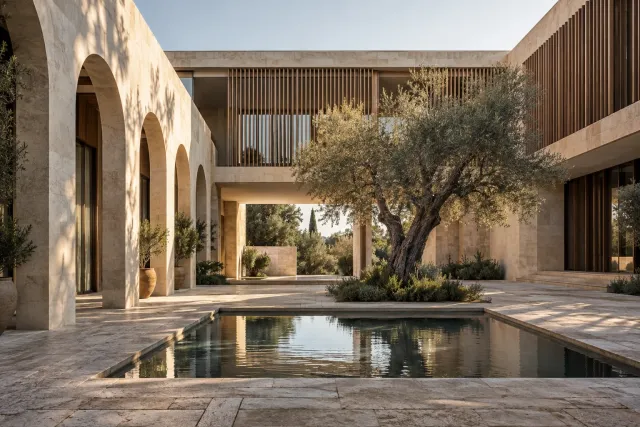
光、影、表面を通じて、建物と屋根のない中庭のつながりを検討できます。
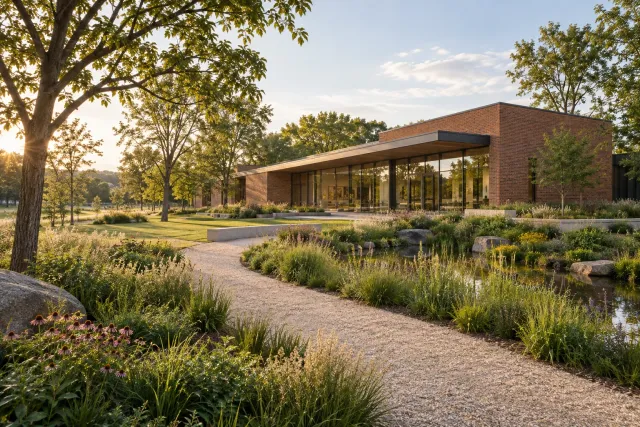
詳細な景観図を作る前に、建物の境界、通路、植栽を一緒に検討します。
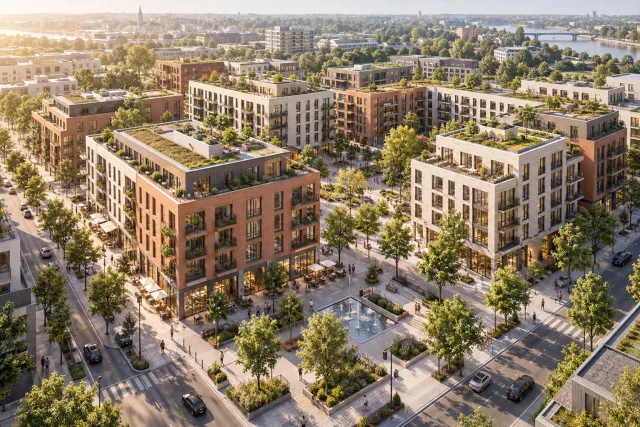
鳥瞰で街区、道路、共有の屋外空間を検討。縮尺や敷地境界には元のモデルを参照してください。
いつもの設計ソフトから、見やすい画像を1枚書き出すだけでAI建築レンダリングを始められます。
設計全体が見えるJPG・PNG・WebPを書き出します。ツールバーや選択枠は非表示にしましょう。
画像をアップロードして、仕上げや雰囲気を検討できます。プラグインの導入やプロジェクト全体の転送は不要です。
編集可能なファイルはSketchUp・Rhino・Revitにそのまま残ります。元の画像とパースを並べて比較できます。
間取り図から始める方は間取り図の3D変換へ。室内の配色や家具を検討するなら、部屋の写真からのAIインテリアデザインをお試しください。
プレゼンテーションの前に、まず全体の形状を確認し、次に細部を見ていきましょう。
屋根の輪郭、階数、開口部、各部の比率を元の画像と照合します。
素材の境目、影、植栽をチェック。部分編集の後は、周囲の画像も確認してください。
寸法や施工の判断には元のモデルを使い、可視化にAIをどう活用したかを説明しましょう。