
1枚の写真から
床、壁、主な家具が写った明るい写真やパースを選びます。写っていない部分はAIが補い、別の視点から見られる空間を生成します。
写真から、見回せる3D空間へ
部屋の写真をアップロードすると、ブラウザで見回せる3Dバーチャルツアーを作成できます。写真は1枚から。別の角度から撮った写真があれば、共通する部分が写っているものを追加してください。
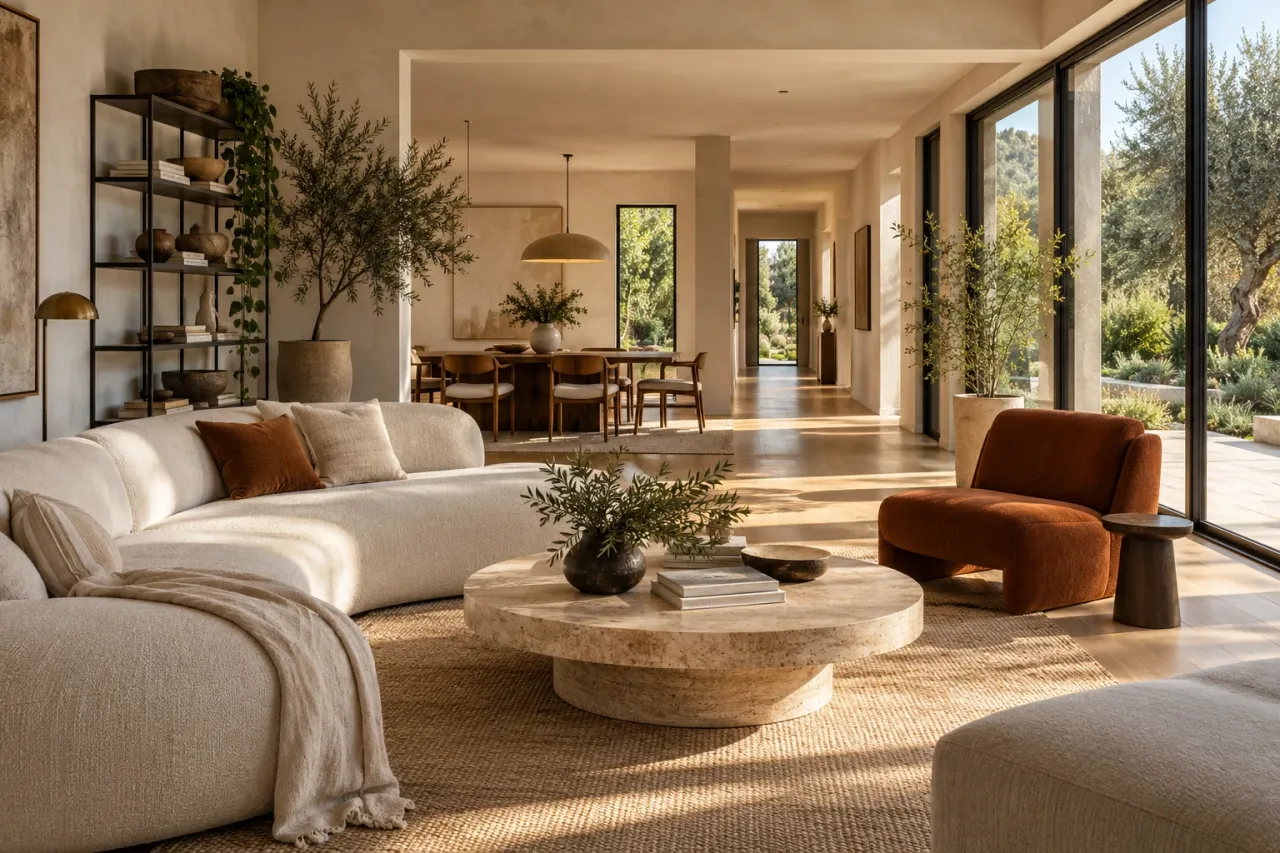
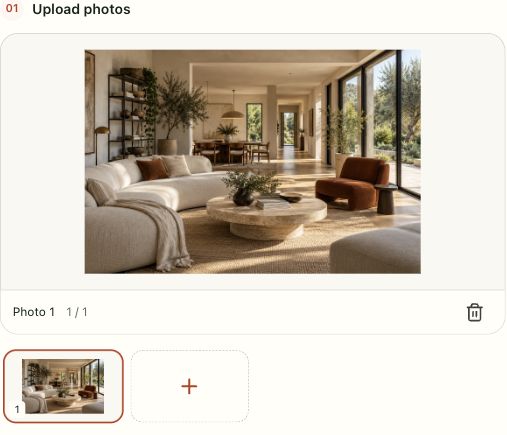
写真1枚から始められます。上のリビングを例に、写真のアップロードから3Dシーンを開くまでの流れをご紹介します。
写真は1枚から、同じ部屋を撮影したものを最大8枚まで追加できます。床、壁、家具がはっきり写っている写真を選びましょう。複数枚使う場合は、写真同士に共通する部分があると、視点をつなげやすくなります。
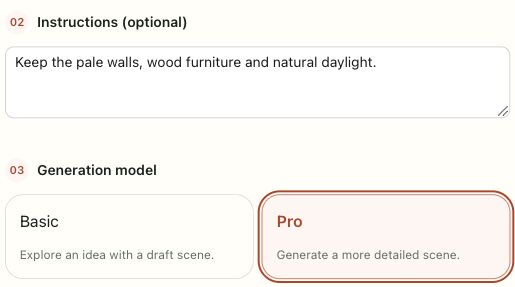
まず仕上がりを試すならBasic、細部まで表現したいならProを選びます。指示の入力は任意です。気になる素材や部屋の特徴があれば書き添えてください。生成を開始した後は、履歴から進み具合を確認できます。
生成が終わったら、画面をドラッグして見回し、マウスホイールでズームを調整できます。移動ボタンで位置を変えることも可能です。ツアーは履歴から開き直せるほか、SPZファイルとしてダウンロードできます。
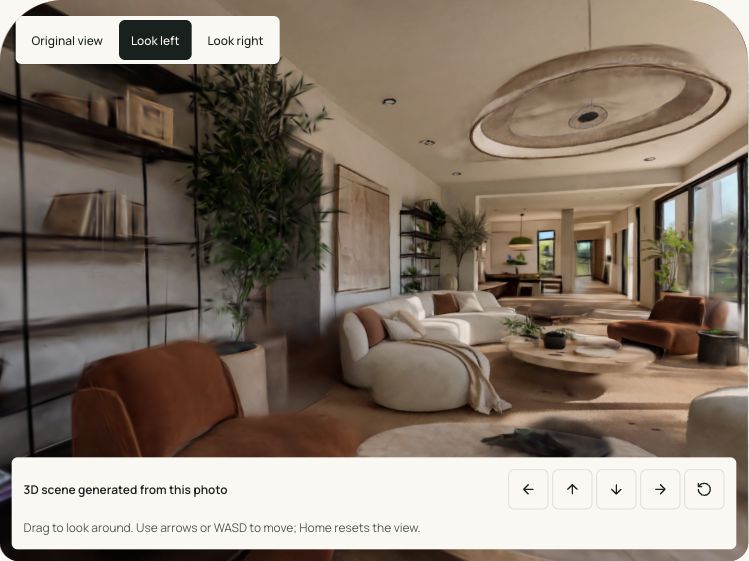
AIが写真の家具、素材、奥行きを読み取り、ブラウザで探索できる空間を生成します。バーチャル内見では見る方向や位置を自分で選べます。空間のイメージ共有に役立ちますが、寸法や建物の状態は実測資料などで確認してください。
床、壁、主な家具が写った明るい写真やパースを選びます。写っていない部分はAIが補い、別の視点から見られる空間を生成します。
同じ部屋を別の角度で撮影した写真を追加。家具や配置をそろえ、共通する部分が写るようにすると、空間の手がかりが増えます。
3〜8枚の写真を使えます。同じ空間を少しずつ角度を変えて撮影してください。写真を増やしても、実測どおりの再現を保証するものではありません。
決まった動画を見るだけでなく、位置や視点を変えて細部を確認。画面の移動ボタンやキーボードを使えます。
アイデアを試すならBasic、より高品質な生成にはProを選べます。写真に部屋の特徴や素材の説明を添えると、検討したい空間を伝えやすくなります。
履歴から結果を開くと、元の写真と入力した指示も復元されます。前回の打ち合わせで見ていた空間を、あとからじっくり確認できます。
SPZ形式で保存し、Gaussian splatting対応ビューアで表示できます。編集可能なCAD図面や実測モデルとは異なります。
完成イメージを複数の視点で共有し、技術図面を作る前にお客様と細部を相談できます。
実際の写真に、AI生成と明示したバーチャル内見を添えて空間を紹介。面積や物件情報は別途確認します。
3Dハウスツアーで家具、視線、素材のイメージを整理し、実現可能性を専門家と相談できます。
3Dハウスツアーを作って、自分のペースで探索。まずはBasicで試し、より細かな表現にはProを選べます。
ツアーを作成