
必要なツールを、ひと続きに
機能ギャラリーからインテリア、部屋、キッチン、外観、庭のツールを選択。完成した画像を次の検討の参考に使い、元の画像も近くに残して比較できます。
空間のアイデアをつなぐ場所
AI Canvas で部屋と住宅のデザイン工程を見渡しましょう。参考資料をつなぎ、画像を検討し、選んだ成果を動画へ展開。一つの作業空間に、それぞれの工程と背景を残せます。
まずは作業画面を体験。制作するときにログインできます。
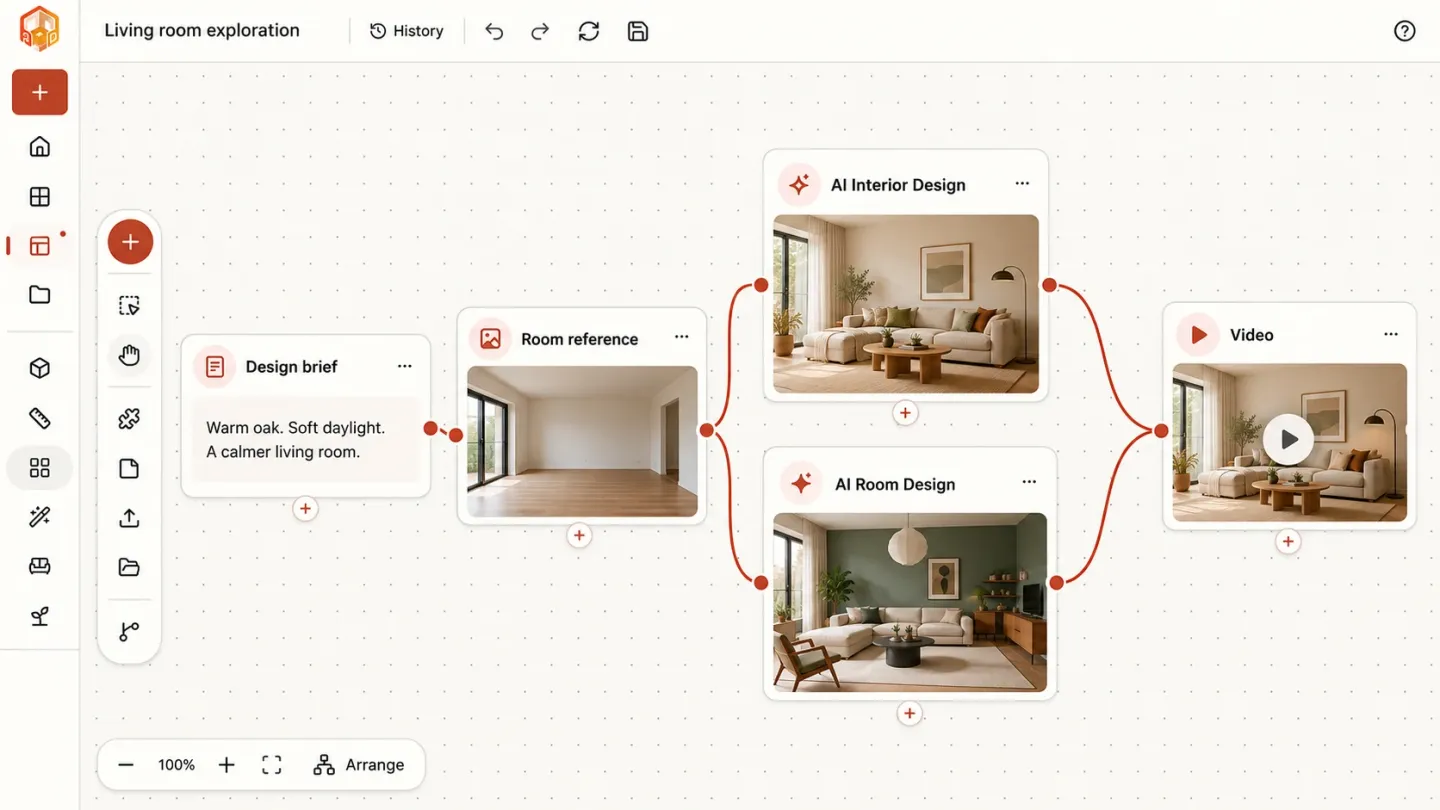
部屋の写真を出発点に、メモで方向を説明し、線で次の工程を示します。ツールを切り替えても背景が失われないように、いつでも戻れる視覚的なストーリーを組み立てましょう。
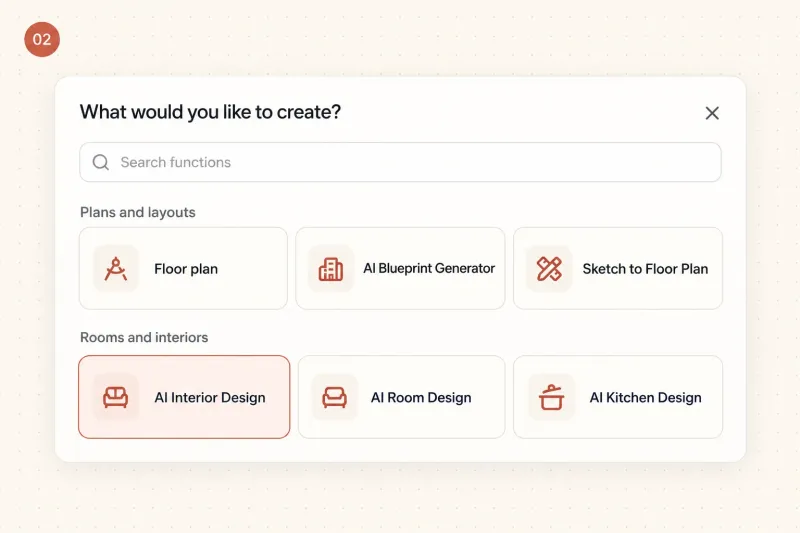
機能ギャラリーからインテリア、部屋、キッチン、外観、庭のツールを選択。完成した画像を次の検討の参考に使い、元の画像も近くに残して比較できます。
カードをつなぎ、メモを加え、関連する案を整理。素材、雰囲気、視点の違いを並べ、接続関係から各案がどのように発展したのか確認できます。
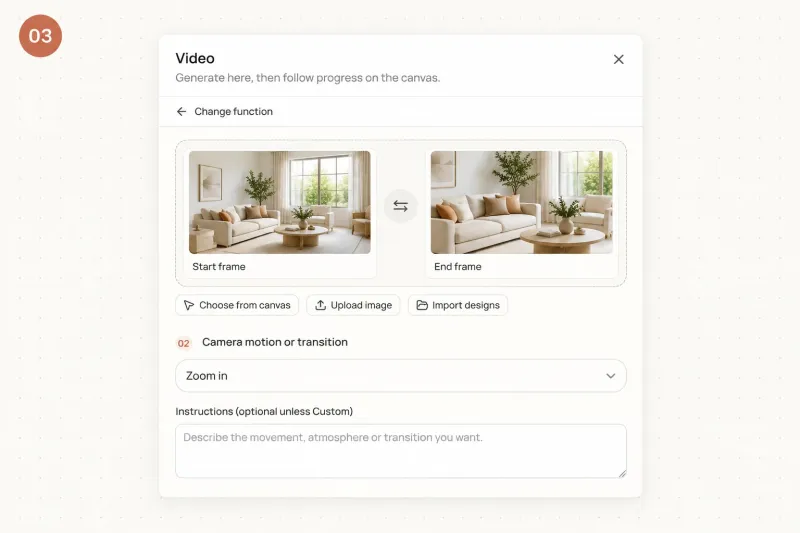
完成したデザインを動画の開始フレームに選びます。対応するモードでは終了フレームと動きも設定可能。生成した動画は参考画像と一緒に整理できます。
Agent と一緒にデザインを考える
AI Canvas 内で Agent を開き、関連する画像カードを選んで、検討したい内容を自然な言葉で伝えます。部屋のコンセプト、インテリア画像、カメラツアーなどを相談できます。メッセージに参考画像を添付し、会話とその成果を同じ画面に残して次の方向を考えましょう。
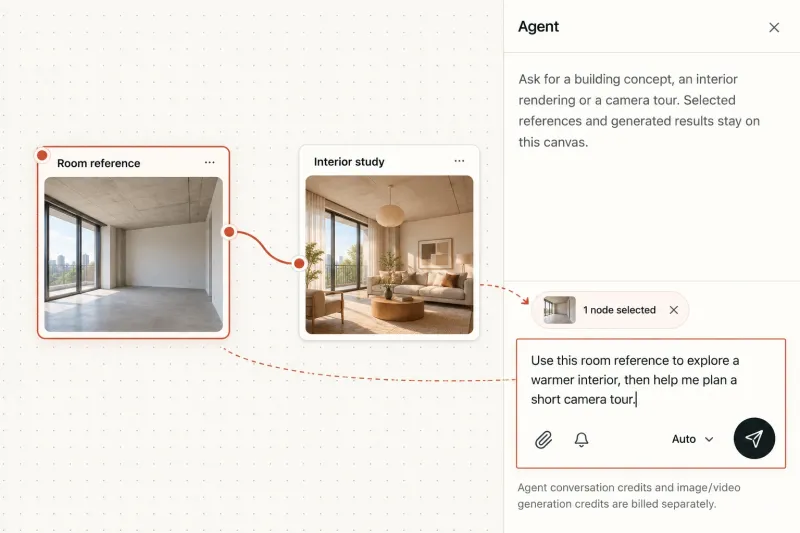
選択したノードが文脈を伝えます。送信する内容は自分で決められます。
Canvas の実際の画面を加工した制作フローの例
AI Canvas を開く最初の参考資料から、つながりのある制作フローまでの三つのステップ。 ツールを選ぶか、Agent に次の工程を伝えましょう。
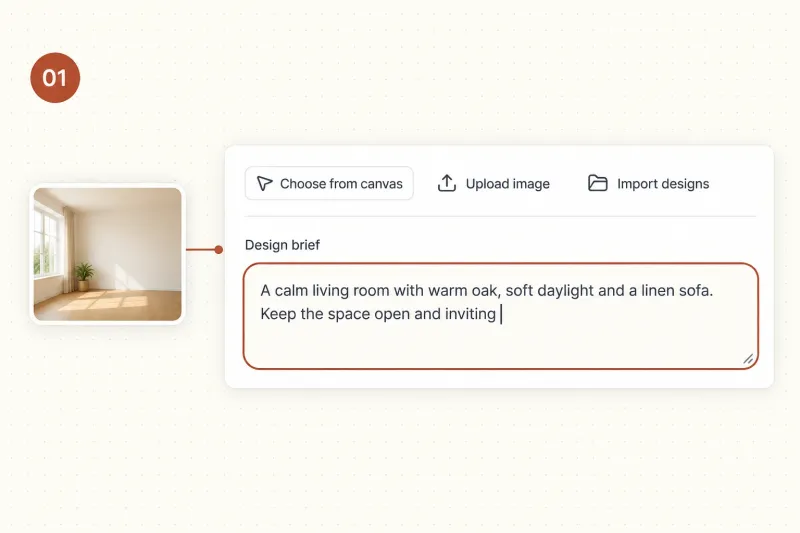
部屋の写真をアップロードし、要望を書き込むか、ログインして既存のデザインを取り込みます。素材、光、目指す雰囲気をメモに残すと、後で方向を確認しやすくなります。
カードのプラスボタンから機能ギャラリーを開きます。対応するツールを選び、参考画像と設定を確認。方向が決まったら自分で生成を実行します。 Agent を開いて関連するカードを選び、自分の言葉で要望を送ることもできます。
結果を確認し、有用な分岐を残して次の工程を追加。動画では開始画像と必要に応じた終了画像を選択し、表示された費用を確認して生成します。
リフォームの検討や住宅のコンセプトづくりに使える、AIルームデザインのキャンバスです。保存済み3Dプロジェクトを取り込んで画像と並べてプレビューし、形状の変更は既存の3Dエディターで行えます。移動、拡大縮小、整列で作業を整理しましょう。
AI Canvas で参考資料とデザイン結果を一緒に整理できます。以下のツールは、室内、部屋の別案、住宅の外観、動画によるプレゼンなど、プロジェクトの各段階に対応します。まず現在の課題に合うツールを選び、その後、対応する完成済みデザインをボードに読み込みます。参考画像やメモと並べて案を比較し、候補を整理しながら次に検討する方向を決めましょう。
参考資料を一つ持ち込み、方向をつなぎ、見渡せる制作フローへ。一つの部屋から始めて、プロジェクトとともにボードを広げましょう。