
間取り図をゼロから描く
グリッドとスナップ コントロールを使用して、壁、ドア、窓、部屋の形状を描画および調整することで、レイアウトを明確に整列させることができます。
2D フロアプランを作成するフロアプランクリエイター
テンプレート、手描き、AIから始められます。同じ2Dキャンバスで調整し、完成した図面を書き出しましょう。
新規アカウントには初回限定で30クレジットが付与されます。既存アカウントや再ログインで追加付与はありません。生成できる数はツール、モデル、画像枚数によって異なります。 プランとクレジットを比較
01 / 始め方を選ぶ
グリッドとスナップ コントロールを使用して、壁、ドア、窓、部屋の形状を描画および調整することで、レイアウトを明確に整列させることができます。
2D フロアプランを作成するベッドルーム、キッチン、バスルーム、リビングルームのプランを選択し、計画しているスペースに合わせて形を変更します。
テンプレートを見るレイアウトを説明するか参考画像を添付し、結果を確認して同じキャンバスで編集を続けられます。
AIアシスタントを開く思い描いた配置を、編集できる2D間取り図へ。部屋の使い方を検討しながら、自分の手で細部まで調整できます。
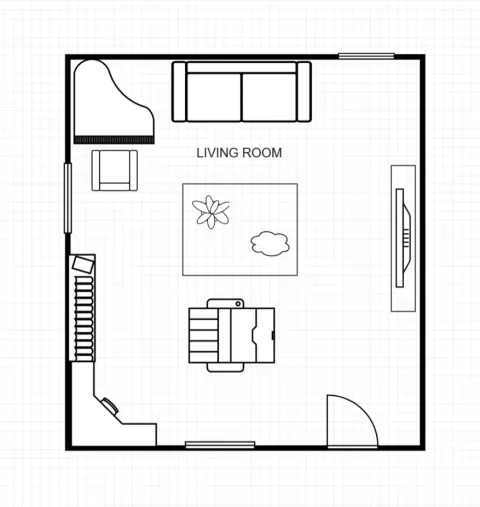
寝室、キッチン、浴室、リビングのテンプレートを選び、実際の部屋に合わせて壁や開口部、家具を調整できます。すべてを一から描かずに、配置の検討を始められます。
希望する配置を文章で伝えたり、参考画像を添付したりして、AIに作成を補助してもらえます。提案を確認した後は、同じキャンバスで描画や編集を続けられます。AIの利用範囲はプランと保有クレジットによって異なります。
グリッドとスナップ機能で壁、ドア、窓、家具を配置。寸法や注記を加え、要素のサイズや向きを変えて、複数の配置を比較できます。図面を使う前に、現地で測った寸法と照合してください。
共有用のPNGをダウンロードしたり、保存済みの図面を対応するCADソフト向けにDXFで書き出したりできます。編集を続けるためのJSONプロジェクトも保存可能です。受け渡し前に縮尺と書き出された要素を確認してください。
02 / テンプレートからスタート
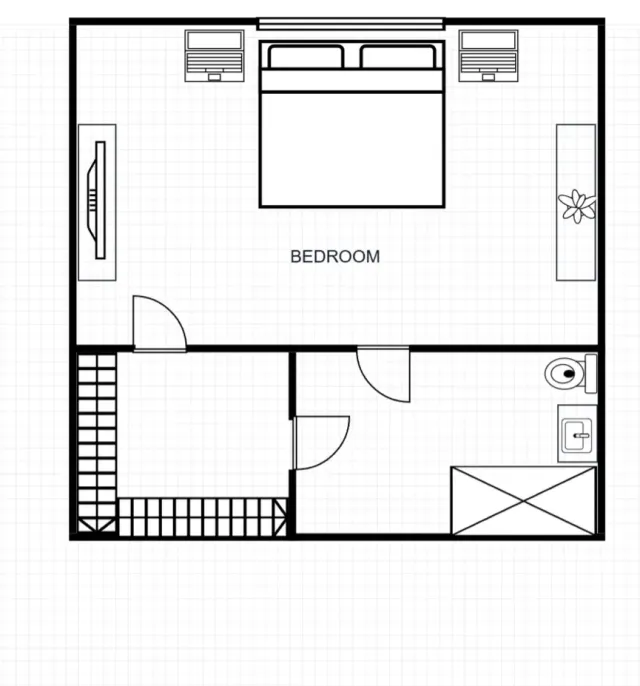
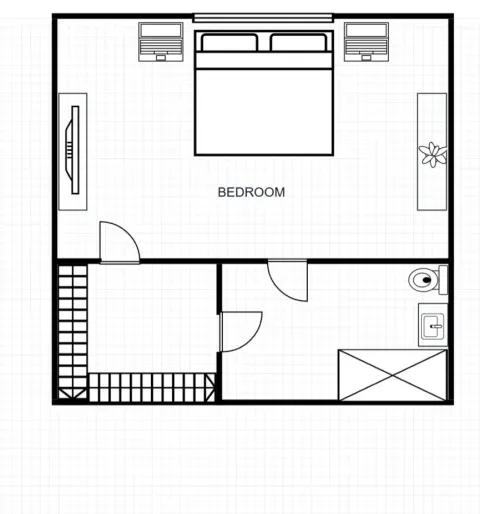
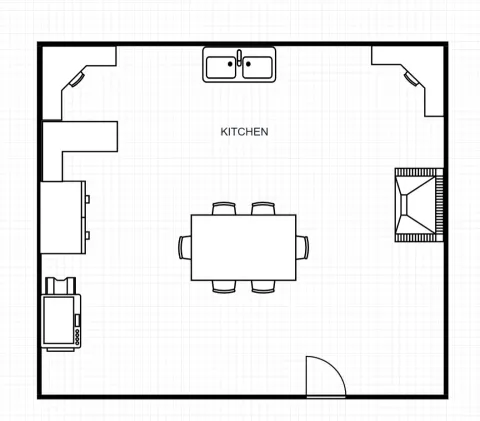
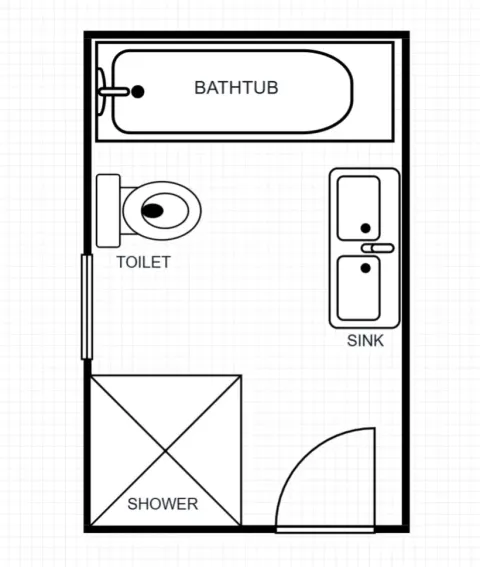
編集できる4種類の間取り。レイアウト、寸法、家具を自分の空間に合わせて調整できます。
03 / AIアシスタント
AI アシスタントに間取りの希望を伝えるか、参考画像を添付します。その後は描画ツールで、残す部分と変更する部分を自分で調整できます。
依頼文の例AIアシスタントを開く玄関から窓までの通路を確保したリビング・ダイニングを計画してください。
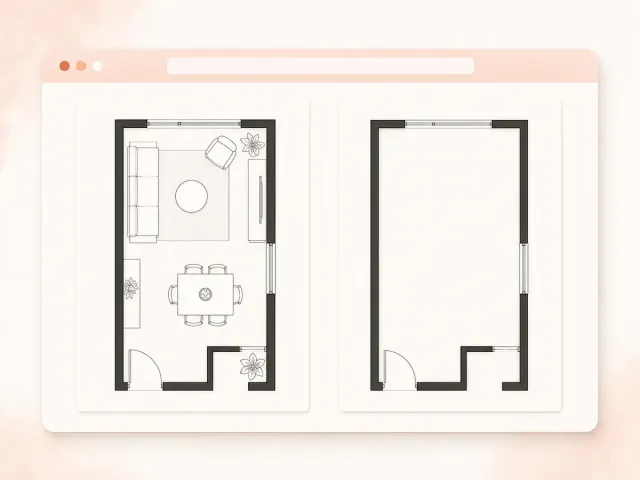
レイアウトを説明するか参考画像を添付し、結果を確認して同じキャンバスで編集を続けられます。
間取りと寸法を確認します。既存の図面への変更は、候補の内容を確認してから採用してください。
壁と開口部を作成し、寸法、ラベル、家具のシンボルを追加します。エクスポートする前に、計画が明確なジオメトリであることを確認してください。
04 / 2D ワークスペースの内部
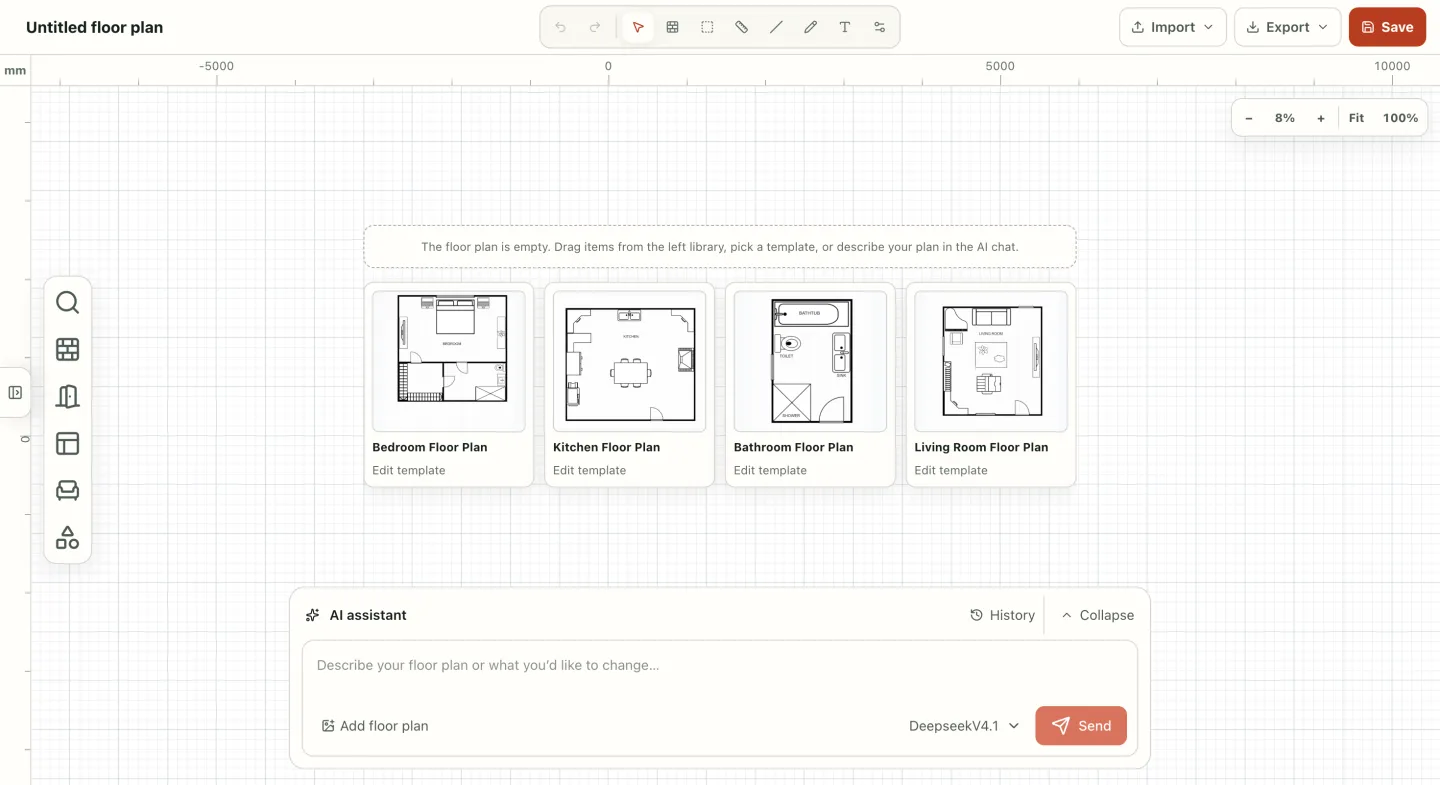
ビジュアル ワークスペースでは、テンプレート、描画ツール、オブジェクト コントロール、保存、エクスポートを 1 つの集中ビューにまとめます。専門的な CAD ソフトウェアでレイヤーを設定するのではなく、計画を直接構築します。
カスタム ルームの空のキャンバスを開くか、より迅速な開始点として編集可能なテンプレートを選択します。プランは引き続き完全に調整可能です。
壁と開口部を作成し、寸法、ラベル、家具のシンボルを追加します。エクスポートする前に、計画が明確なジオメトリであることを確認してください。
設計レコードを保存し、間取り図のきれいな PNG をエクスポートします。ダウンロードされたイメージは、2D ツールと 3D ツール間の受け渡しとなります。
05 / 細部まで調整
グリッドとスナップ コントロールを使用して、壁、ドア、窓、部屋の形状を描画および調整することで、レイアウトを明確に整列させることができます。
寸法、テキスト、家具を使用して、規模と部屋の使用状況を伝えます。要素のサイズ変更、回転、スタイルを変更して、2D 計画を理解しやすくします。
グリッドとズーム コントロールを使用して図面を読みやすい状態に保ちながら、計画要素の選択、移動、サイズ変更、回転、測定を行うことができます。
デザインを履歴に保存したり、3D デザイン用の PNG をダウンロードしたり、JSON プロジェクト データをインポートおよびエクスポートしたりできます。
PNGを下絵として読み込む方法と、AIへの依頼に画像を添付する方法があります。下絵の読み込みだけでは編集可能な壁は生成されません。
06 / 作業の成果を持ち出す
画像の共有、編集用プロジェクトの保存、DXFの書き出しができます。受け渡し前に寸法と出力された要素を確認してください。
フロア プランを編集可能な設計レコードとして保存し、必要に応じてプロジェクト データをエクスポートし、共有または 3D 設計の次のステップのために PNG をダウンロードします。
保存済みの図面をDXFで書き出せます。対応ソフトで縮尺と出力要素を確認してください。
JSONファイルを書き出し、Floor Plan Creatorに再度読み込んで作業を続けられます。
完成した PNG をダウンロードし、3D デザインにアップロードして、3D 部屋のソースと同じレイアウトを使用します。 オープン 3D デザイン →
07 / 真っ白なキャンバスから 3D へ
2D 図面でアイデアを相談し、配置を検討できます。3D で見るには PNG を書き出し、別の 3D Design ワークスペースにアップロードします。
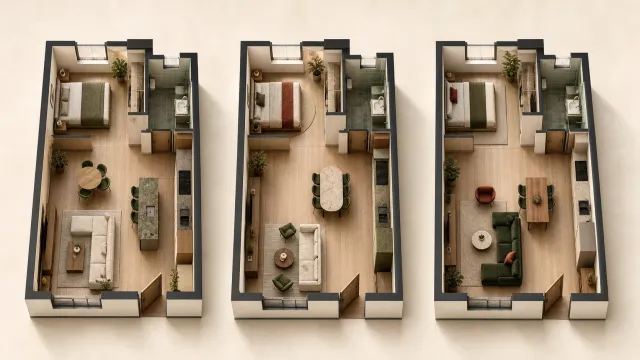
明確な間取り図をもとに、同じ空間のさまざまな使い方を検討します。
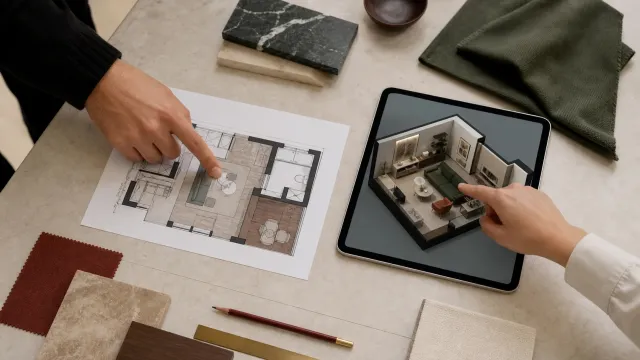
図面を使って部屋の境界、家具の配置範囲、次の作業を説明できます。