
無料間取り図作成ツールの使い方:完全ガイド
最初の採寸から完成した3Dルームまで、オンラインで間取り図を作る実践ガイドです。CAD経験は必要ありません。
無料の間取り図作成ツールを試す5ステップで間取り図を作成
- 01採寸
- 02作図
- 03注記
- 04家具配置
- 05書き出し
基本
無料の間取り図作成ツールとは?
無料の間取り図作成ツールは、実際の部屋の寸法を、見やすく縮尺の合った2Dレイアウトに変えるブラウザ上のツールです。専門的な製図ソフトを覚えなくても、直感的な操作で壁を描き、ドアや窓を置き、寸法を記入して家具を配置できます。優れたオンラインツールは編集中も形状のつながりを保つため、壁や開口部を変更しても部屋全体を描き直す必要がありません。重い家具を動かしたり、材料を注文したり、工事を始めたりする前に複数の配置案を比較できます。
空間の正確な形が分かっている場合は白紙から、操作を学びながら一般的な部屋を調整する場合はテンプレートから始めます。完成した図面は、動線や家具のスケールを検討し、顧客、施工者、家族と共有する共通資料になります。オンラインで動くためCADのインストールは不要で、同じプロジェクトを後から編集し、確認用の画像として書き出せます。
インテリアデザイナー
顧客の部屋を素早く作り、家具案を比較し、詳細設計前に寸法を共有できます。
リフォームを計画する住まい手
購入や壁工事の前に、家具、収納、ドア位置の変更が成立するか確認できます。
不動産仲介担当者
部屋同士の関係と利用可能な広さが伝わる、読みやすい物件図を作れます。
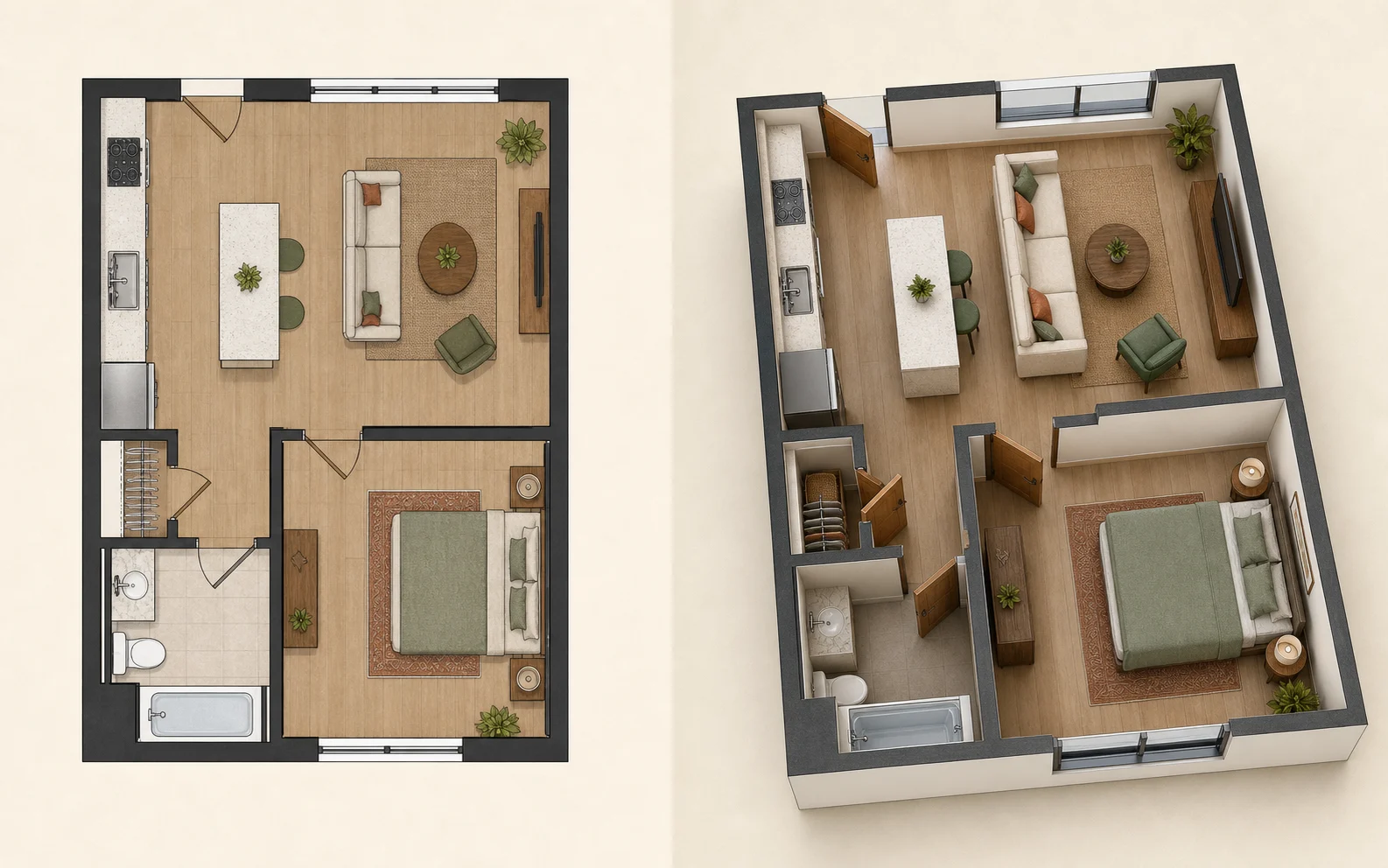
2Dで止まる多くのツールと違い、私たちのツールは間取り図をインタラクティブな3Dルームに変換します。
描く前に
始める前の採寸と準備
信頼できるレイアウトはキャンバスではなく実際の部屋から始まります。必要な道具をそろえ、各寸法を明確に記録し、スケッチを読みやすく保ちましょう。既存図面がある場合は、 3D変換用に間取り図を準備するガイドもご覧ください。
用意する道具
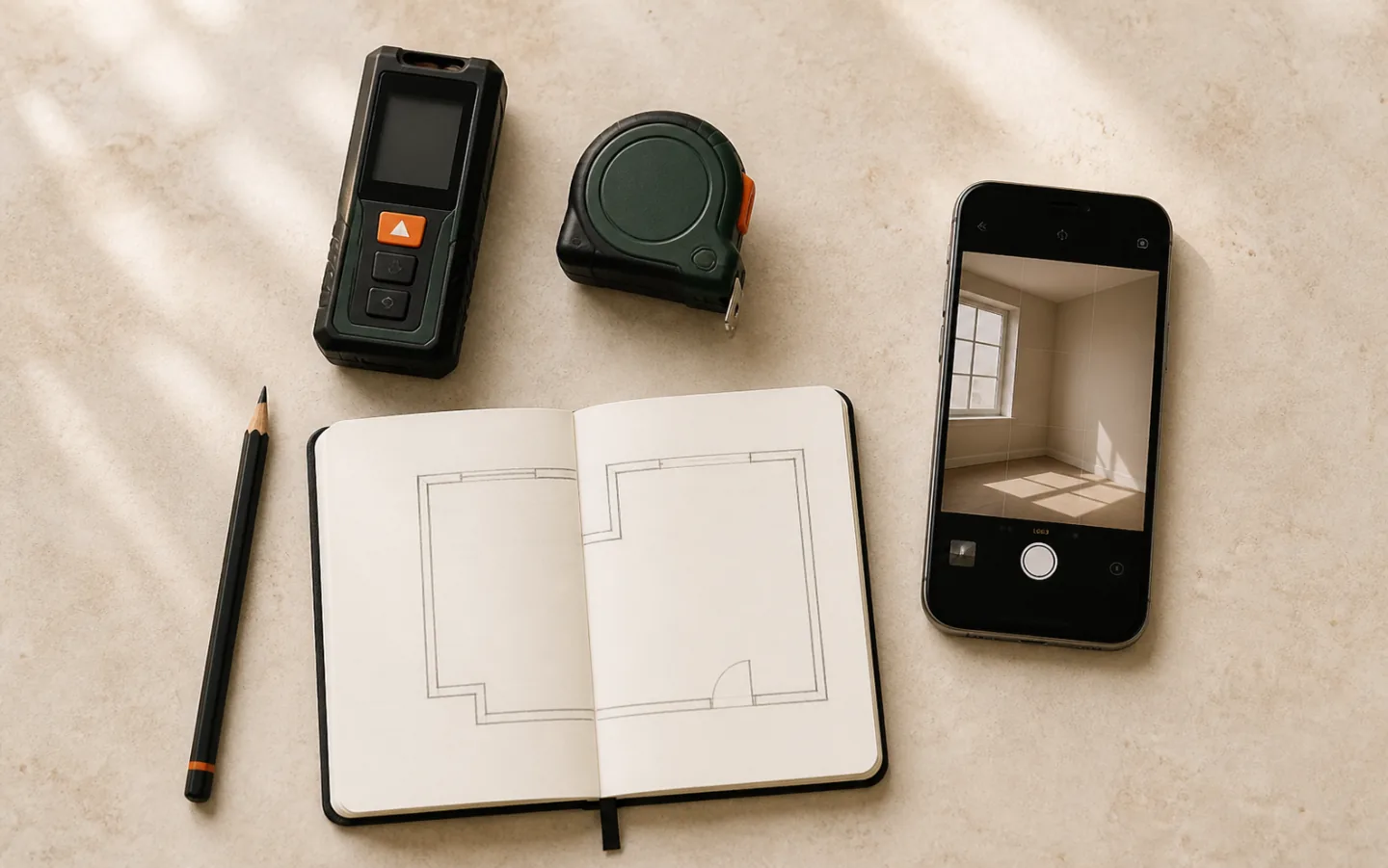
一般的な部屋には巻尺、壁間を素早く測るならレーザー距離計を使います。ラフスケッチ用の紙と鉛筆、開口部、暖房器具、造り付け収納、複雑な角を記録するスマートフォンも用意します。紙の上部に単位を書き、最後まで統一してください。
部屋を正確に測る方法
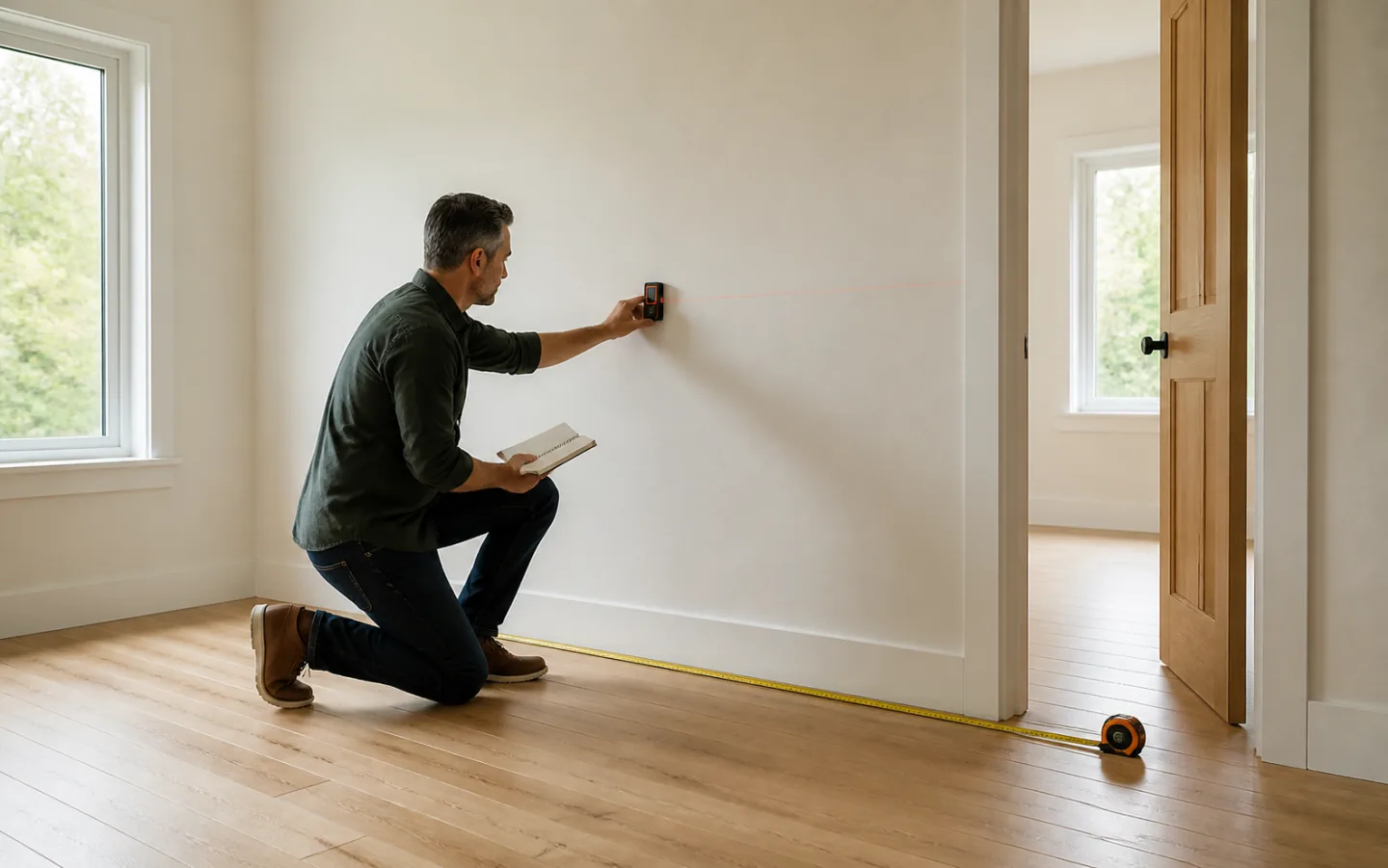
一つの角から時計回りに進み、くぼみや柱を含む壁の各区間を記録します。ドアと窓は最寄りの角から測り、幅とドアの開き方向も書きます。設計に関係する場合は天井高と窓台高も測定します。可能なら全幅を2か所で確認し、見落とした段差や斜めの壁がないか確かめます。
紙にラフな間取り図を描く
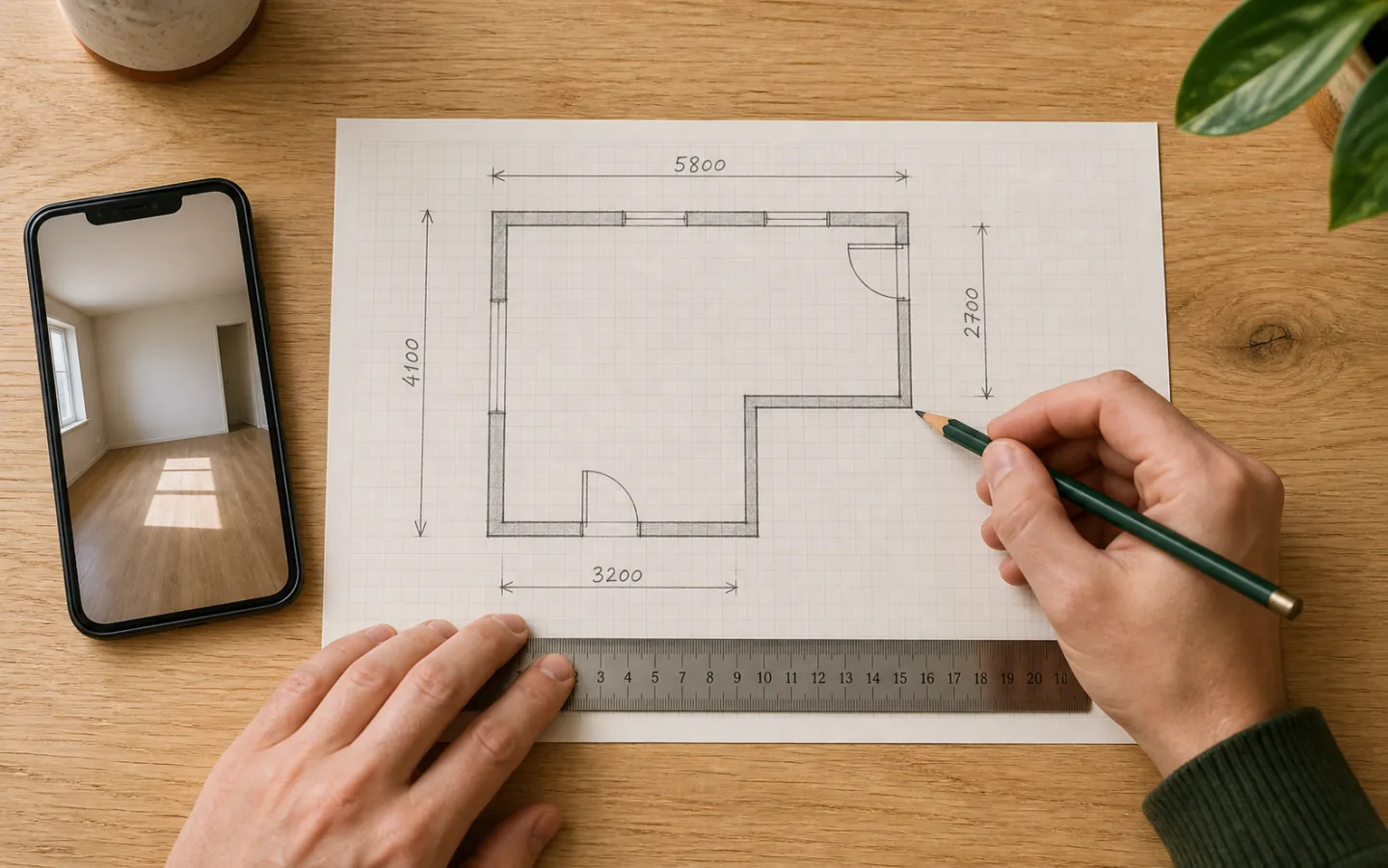
縮尺を気にせず部屋の形を先に描き、ドア、窓、固定設備、特殊な角を追加します。寸法は対応する線のそばに書き、狭い場所では矢印を使います。写真に番号を付けてスケッチ上の壁と対応させましょう。これは完成図ではなく、デジタル作図時の推測をなくすための完全な現地メモです。
ステップごとに
オンラインで間取り図を作成
採寸メモを手元に置き、5つのステップでラフスケッチを確認、書き出し、3D化できるきれいな図面にします。
1. テンプレートを選ぶか白紙から始める
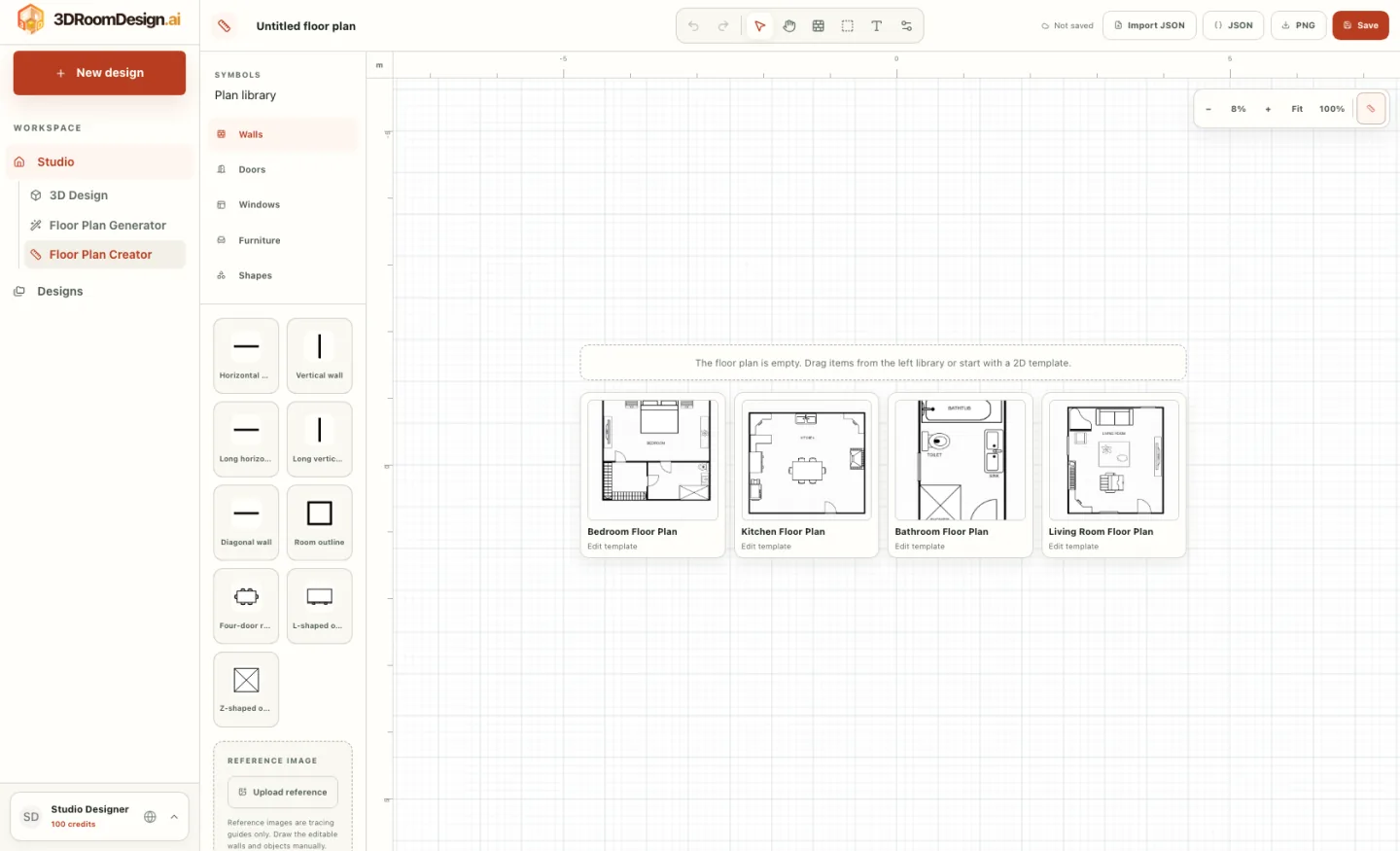
無料の間取り図作成ツールを開き、計画する部屋に近いテンプレートがあるか確認します。テンプレートは操作を学び、寝室、キッチン、浴室、リビングなどから始めるのに便利です。輪郭が特殊な場合や全ての壁を実測値で決める場合は白紙を選びます。単位を確認し、最も長い壁をスケールの基準にします。テンプレートは出発点なので、現場と違うものは削除、移動、サイズ変更してください。
まず正確な部屋の境界を作ると、家具を後で判断しやすくなります。
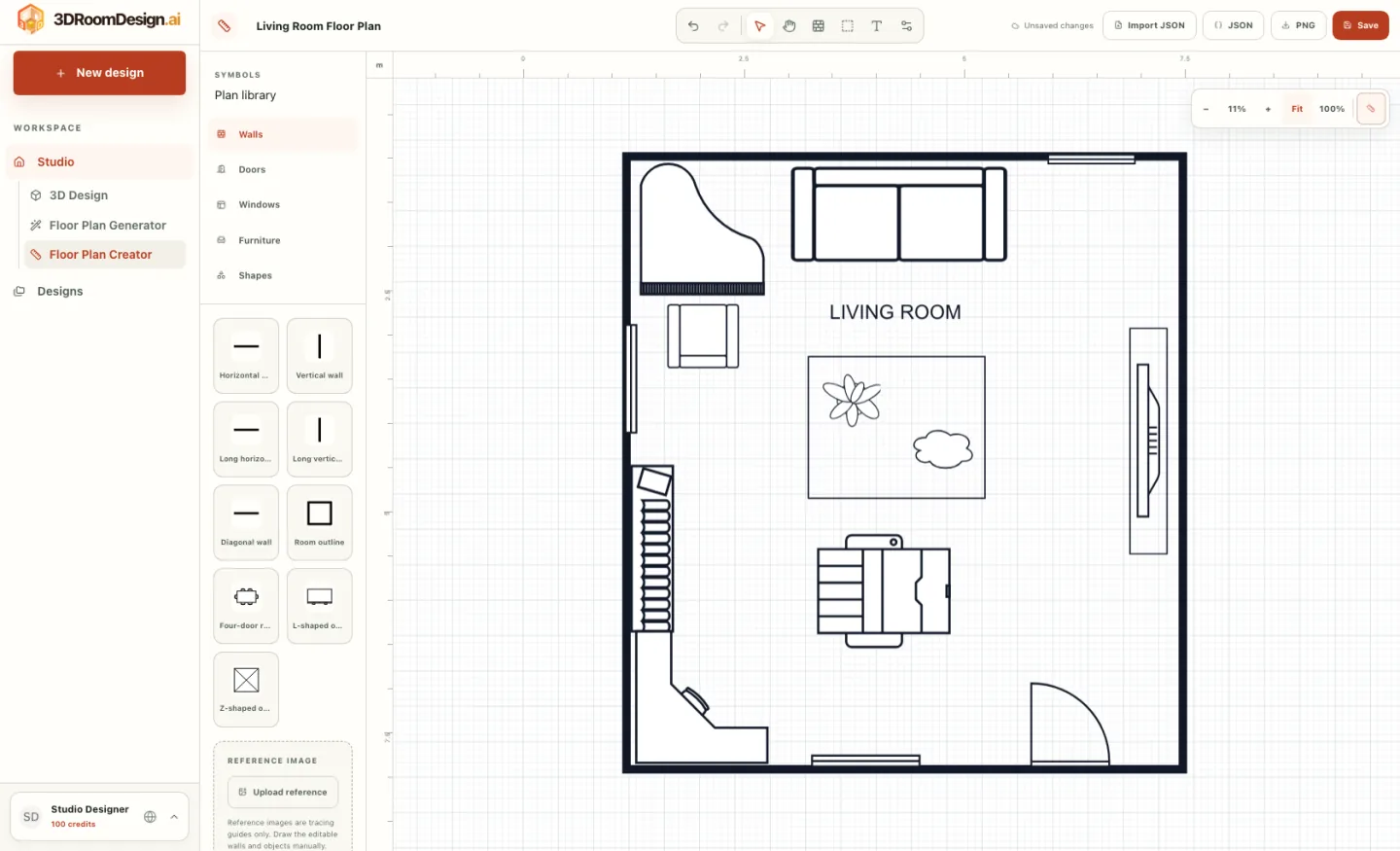
2. 壁、ドア、窓を描く
採寸メモと同じ時計回りの順序で外壁から描きます。正確な長さを入力し、内壁の前に部屋の輪郭を閉じます。ドアや窓は見た目ではなく、最寄りの角からの実測距離で配置します。ドア幅と開き方向を設定し、窓の壁面も確認します。角を拡大して小さな隙間や重なりを取り除き、縮小して全体形状を紙のスケッチと比較します。
閉じた壁の輪郭は、面積、動線、その後の3D変換をより確実にします。
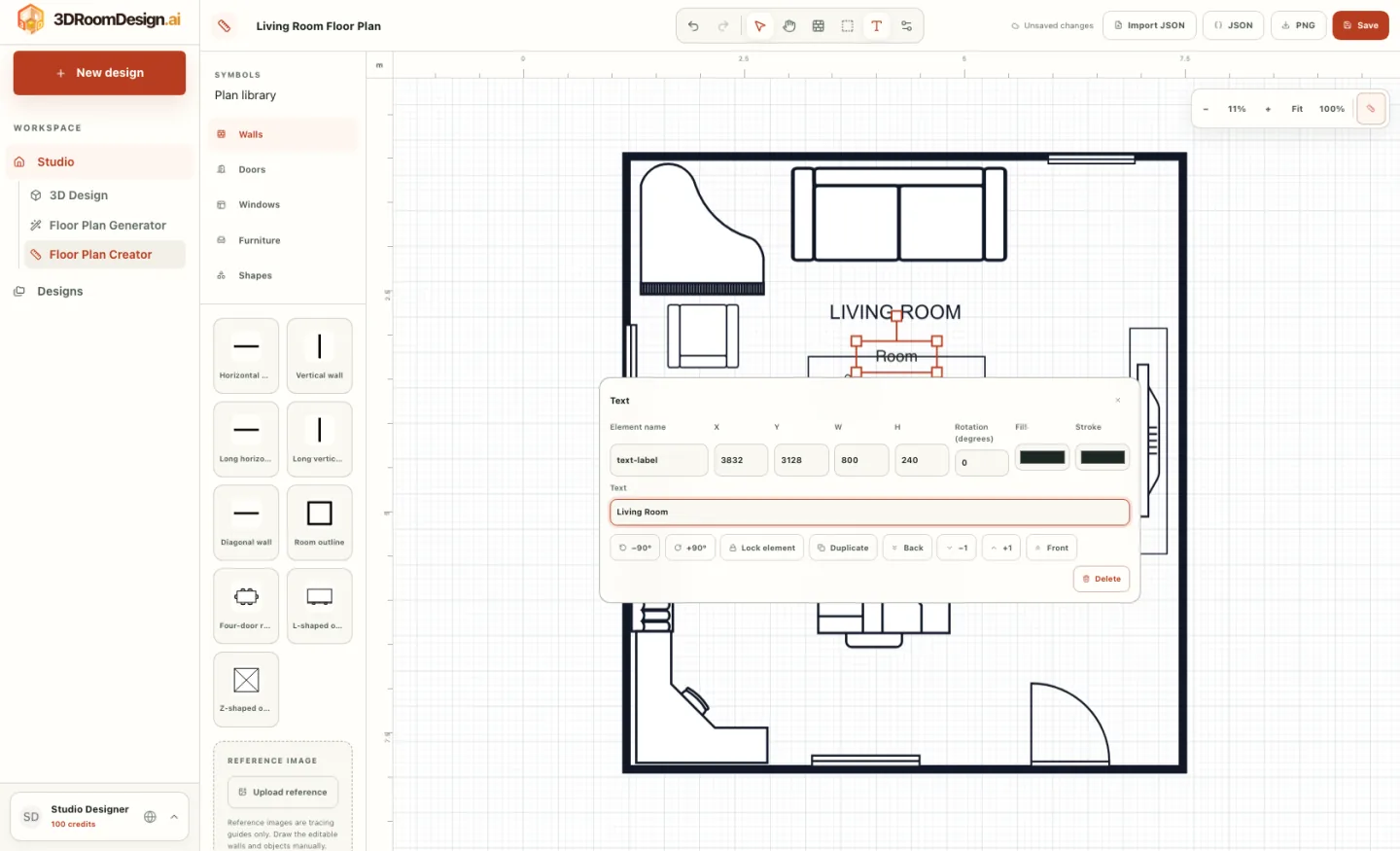
3. 寸法と部屋名を追加する
他の人が図面を理解し確認するための情報を追加します。部屋全体の幅と長さ、重要な壁区間、開口幅、固定設備まわりの余白です。寸法線は混雑部分を避け、ドアや家具と重ならないようにします。部屋には短い一般的な名前を付け、必要なら天井高も注記します。デジタル寸法を現地メモと一つ照合し、誤差が後の全オブジェクトに影響する前に修正します。
プロジェクト全体で単位を一つに統一し、書き出し画像でも明確にします。
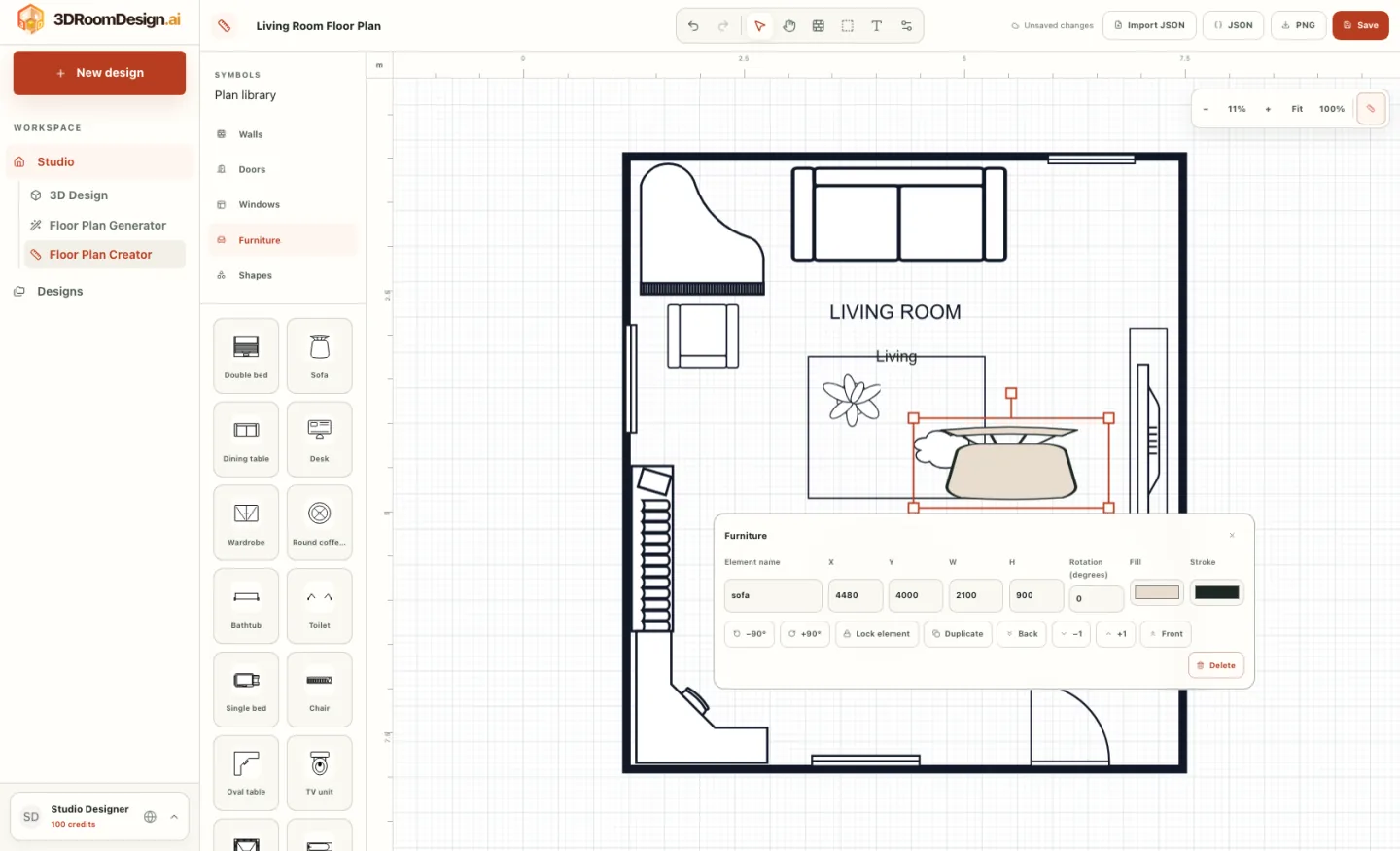
4. 家具と設備を配置する
キャビネット、衛生設備、暖房器具、造り付け収納など固定物を先に追加します。その後、可能な限り実際の商品寸法でソファ、ベッド、テーブル、机、椅子を配置します。ドア、引き出し、収納扉をふさがずに向きと案を試します。主要通路には約90cmを確保し、椅子を引く空間も残します。入口から主な活動場所まで実際に人が通る経路をたどって確認してください。
部屋全体を動かす前に、有望な案を保存して比較しやすくします。
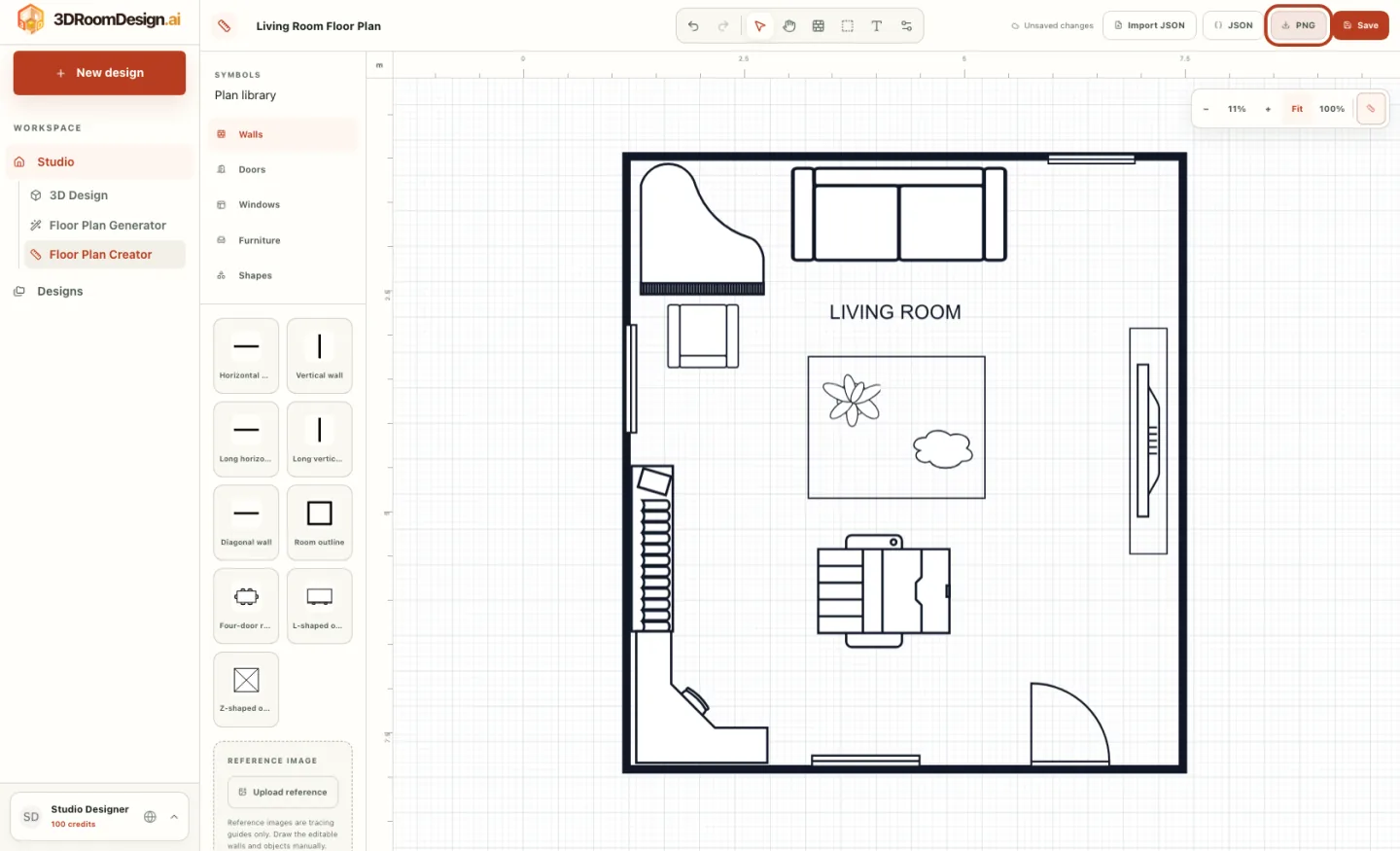
5. 間取り図を保存して書き出す
拡大して切れた線を探し、縮小して全体レイアウトを確認します。寸法、ラベル、ドア、窓、設備、家具が読みやすく、書き出し範囲内にあるか確かめます。プレゼンやフィードバック用のきれいなPNGをダウンロードする前に、編集可能なプロジェクトを保存します。元の比率を保ち、3Dルームを作る場合は外壁やスケール基準を切り取らないでください。
共有前にPNGを開き、文字と線が鮮明か確認します。
3DRoomDesign.aiならでは
2D間取り図から3Dルームデザインへ
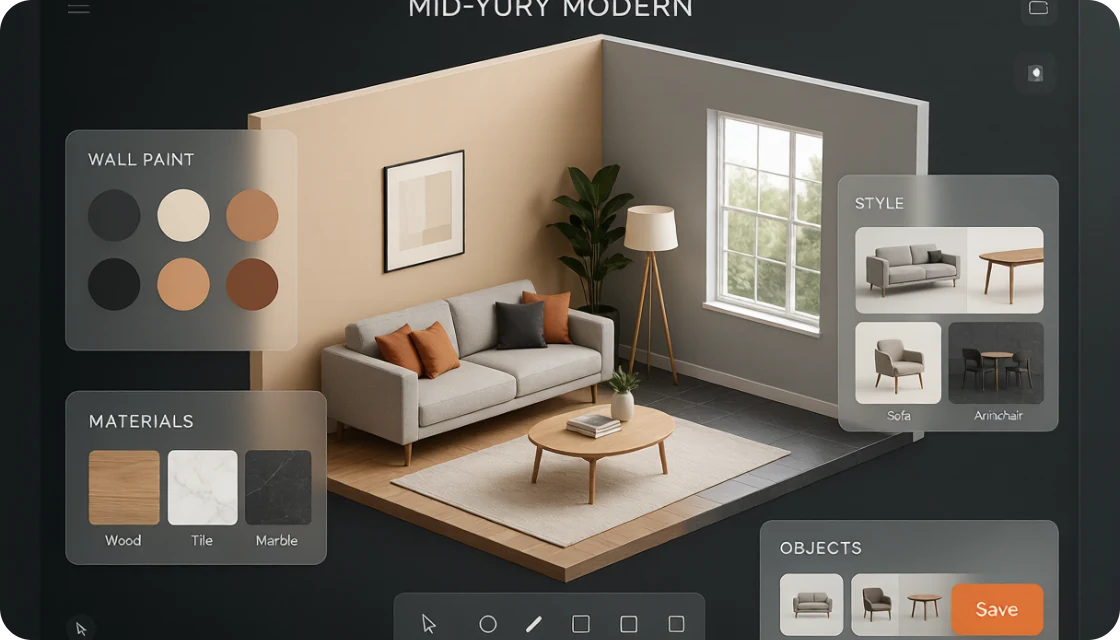
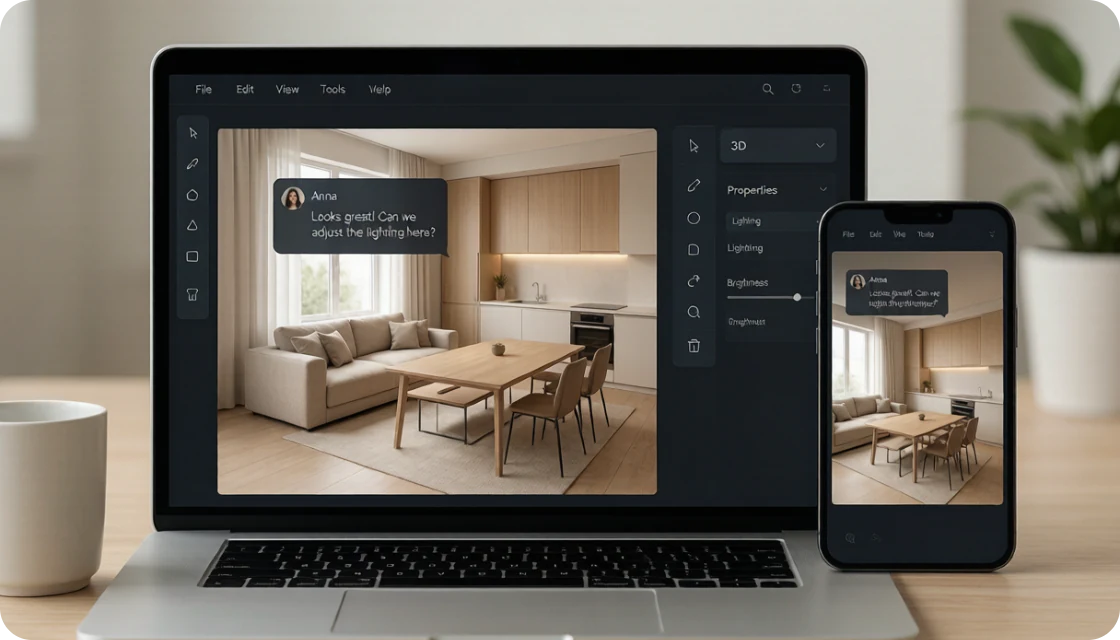
書き出したPNGで終わる必要はありません。3D Designにアップロードすると、AIが壁、開口部、ラベル、縮尺情報からインタラクティブな部屋を構築します。モデル完成後は、素材、照明、家具をリアルタイムに調整し、さまざまな視点から確認して、一つのリンクで共有できます。
- 01
PNGをアップロード
形状と寸法を読み取れる、きれいで全体が入った画像を使います。
- 02
3Dルームを生成
AIが図面を解釈し、あらゆる角度から見られるモデルを作ります。
- 03
編集して共有
素材、照明、家具をリアルタイムに変え、確認リンクを一つ送ります。
動かす前に計画
よくある間取り図のミスと直し方
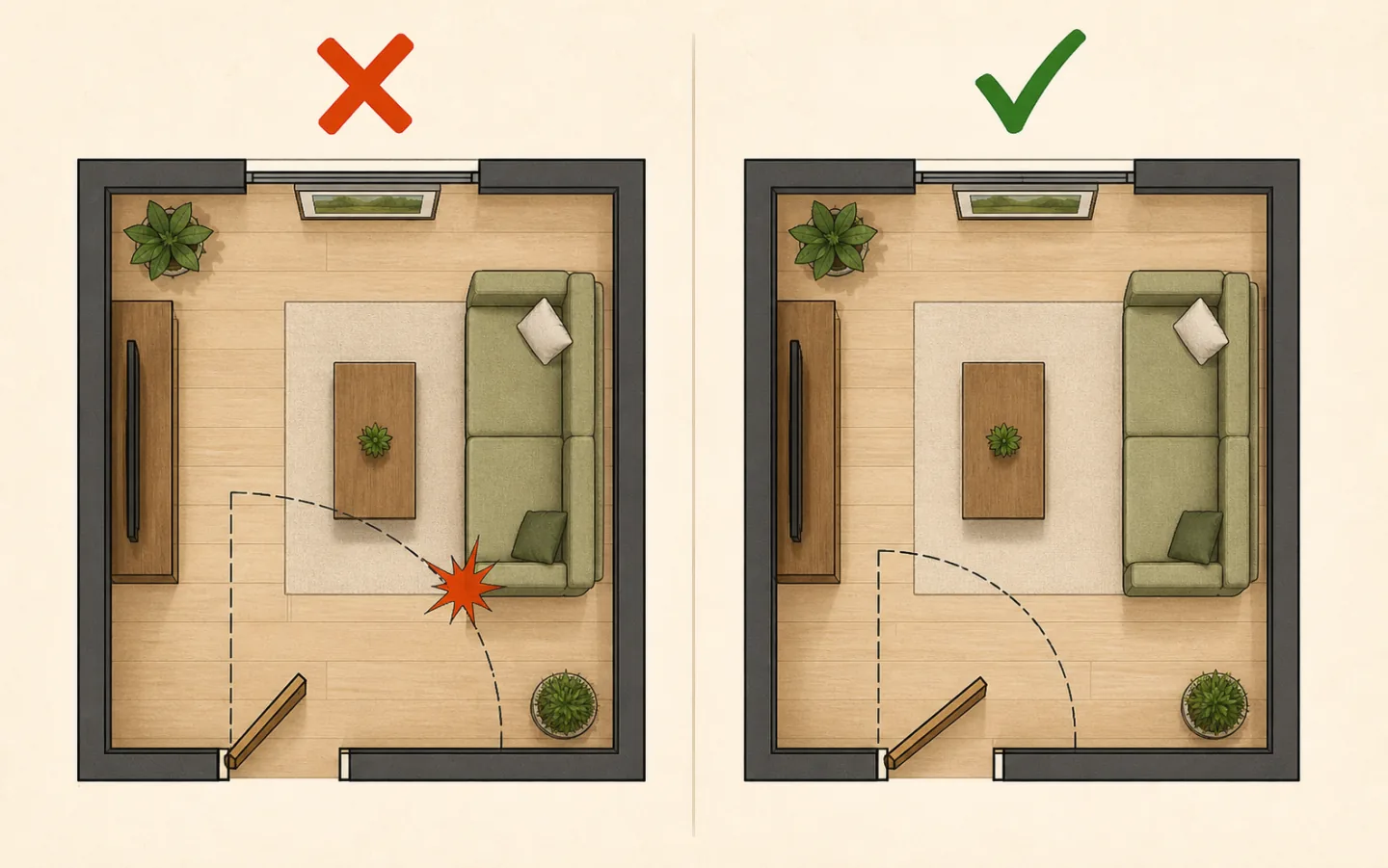
きれいな図面でも使いにくい部屋になることがあります。配置を決める前に3つの衝突を確認しましょう。
ミス 01
ドアの開きが家具に当たる
- 誤った方法
- 閉じたドアと重ならないため、開閉範囲にベッドや収納を置く。
- 正しい方法
- 開閉弧全体を表示して空け、入口からの経路を確認する。
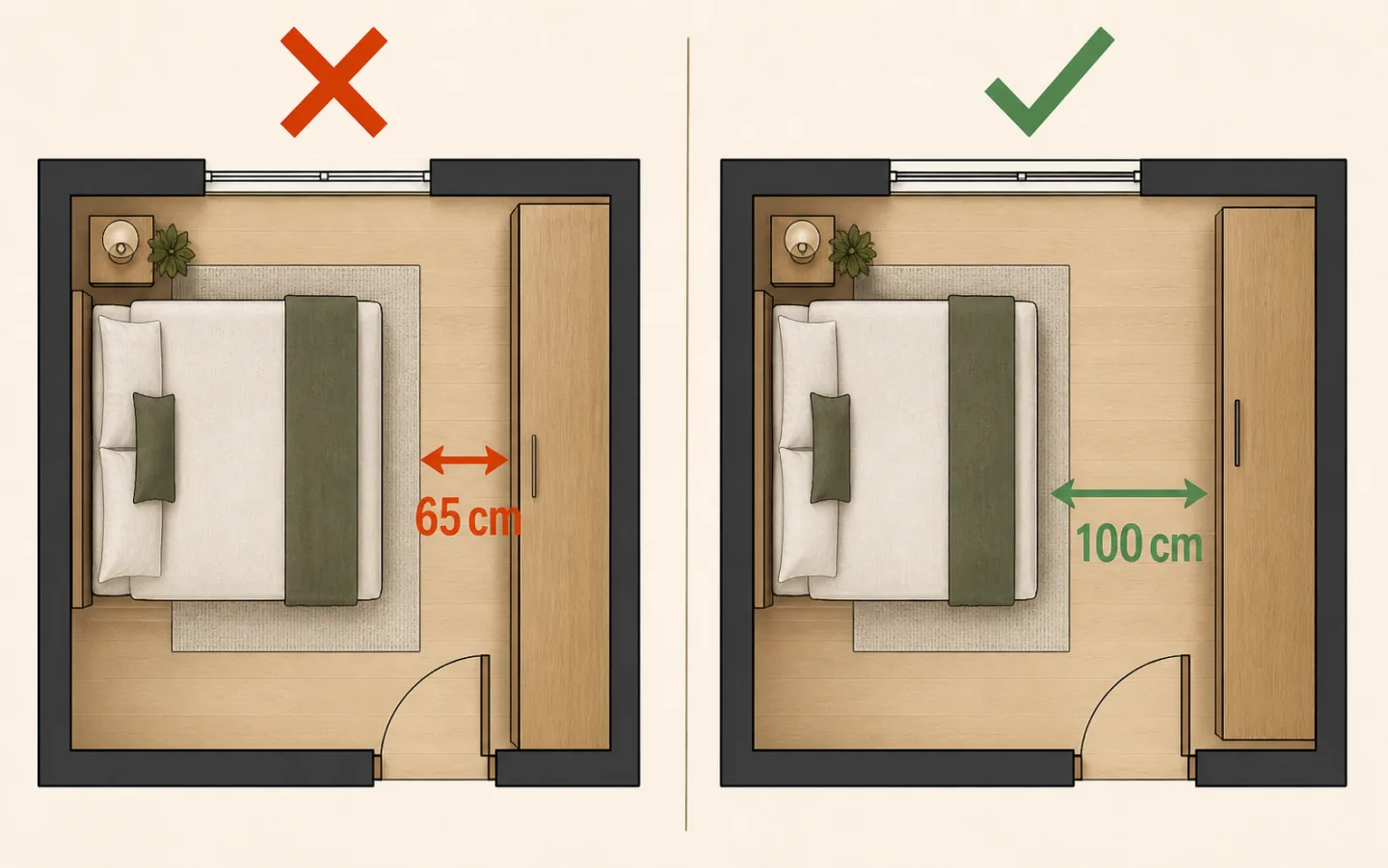
ミス 02
主要通路が90cm未満
- 誤った方法
- 全ての家具を収めるため間隔を詰め、狭い通り道を残す。
- 正しい方法
- 主要動線を測って約90cmを確保し、必要なら家具を減らす。
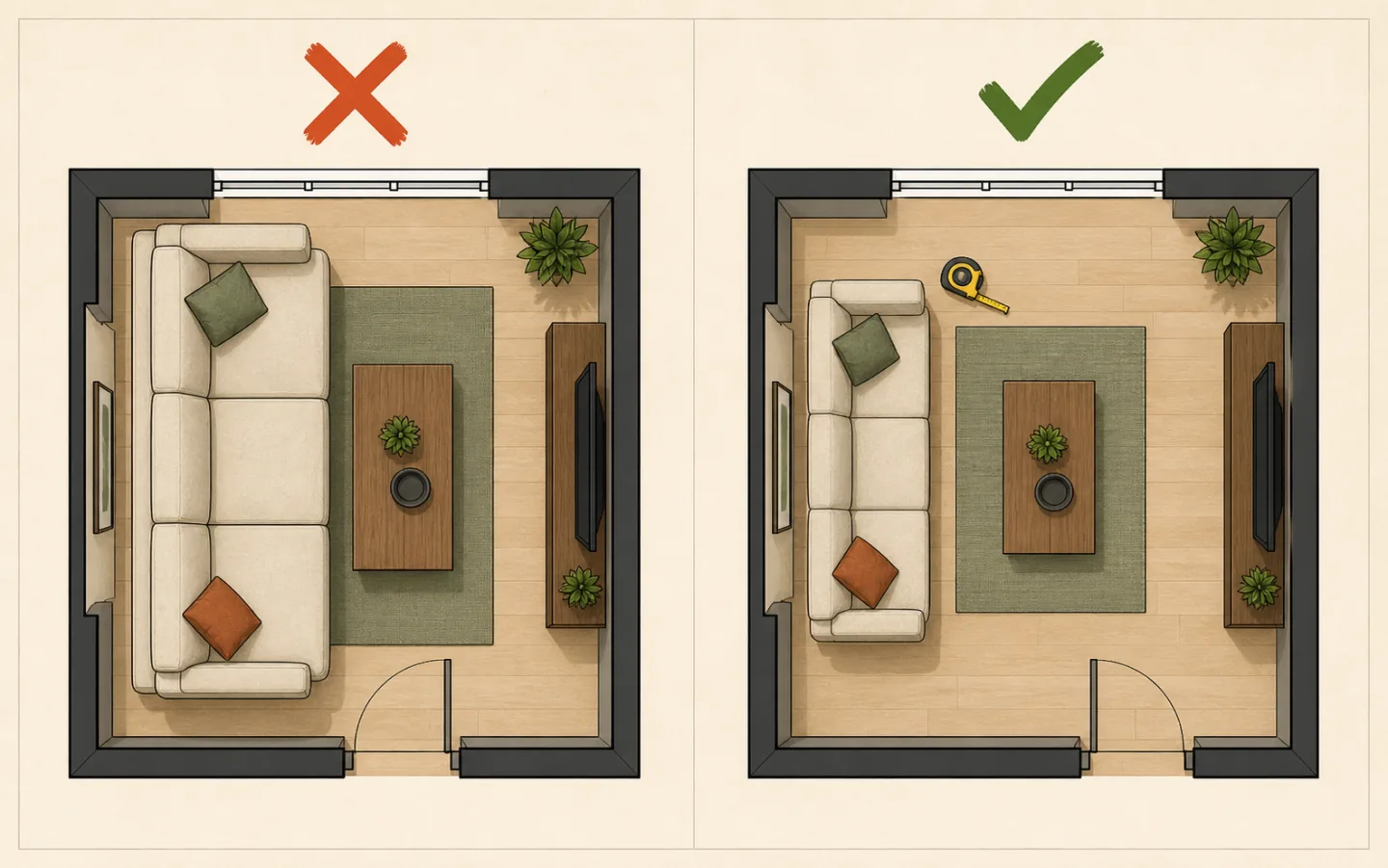
ミス 03
家具サイズを感覚で決める
- 誤った方法
- 見た目だけで一般的なソファを選び、実物も入ると考える。
- 正しい方法
- メーカーの幅、奥行き、必要余白を入力し、購入前に再確認する。
よくある質問
無料間取り図作成ツールについて
開始方法、採寸、書き出し、共有、2Dから3Dへの移行を簡潔に説明します。
準備ができたら
最初の間取り図を無料で始めよう。
CAD不要。ダウンロード不要。今すぐ間取り図を作り、3Dに変換しましょう。