
AIで画像をDXFへ自動トレース
主要な図面要素を検出し、ラスターの輪郭を平面画像の埋め込みではなく、きれいにつながったベクターパスへ変換します。
AIによるラスターからCADへのワークフロー
間取り画像を編集可能なCAD図面に変換します。画像からDXF変換はAI支援トレースで壁、部屋、ドア、窓、寸法を識別し、建築・インテリア設計向けの整ったDXFベクタージオメトリを作成します。
ログイン後に利用可能 · 変換はクレジットを消費します
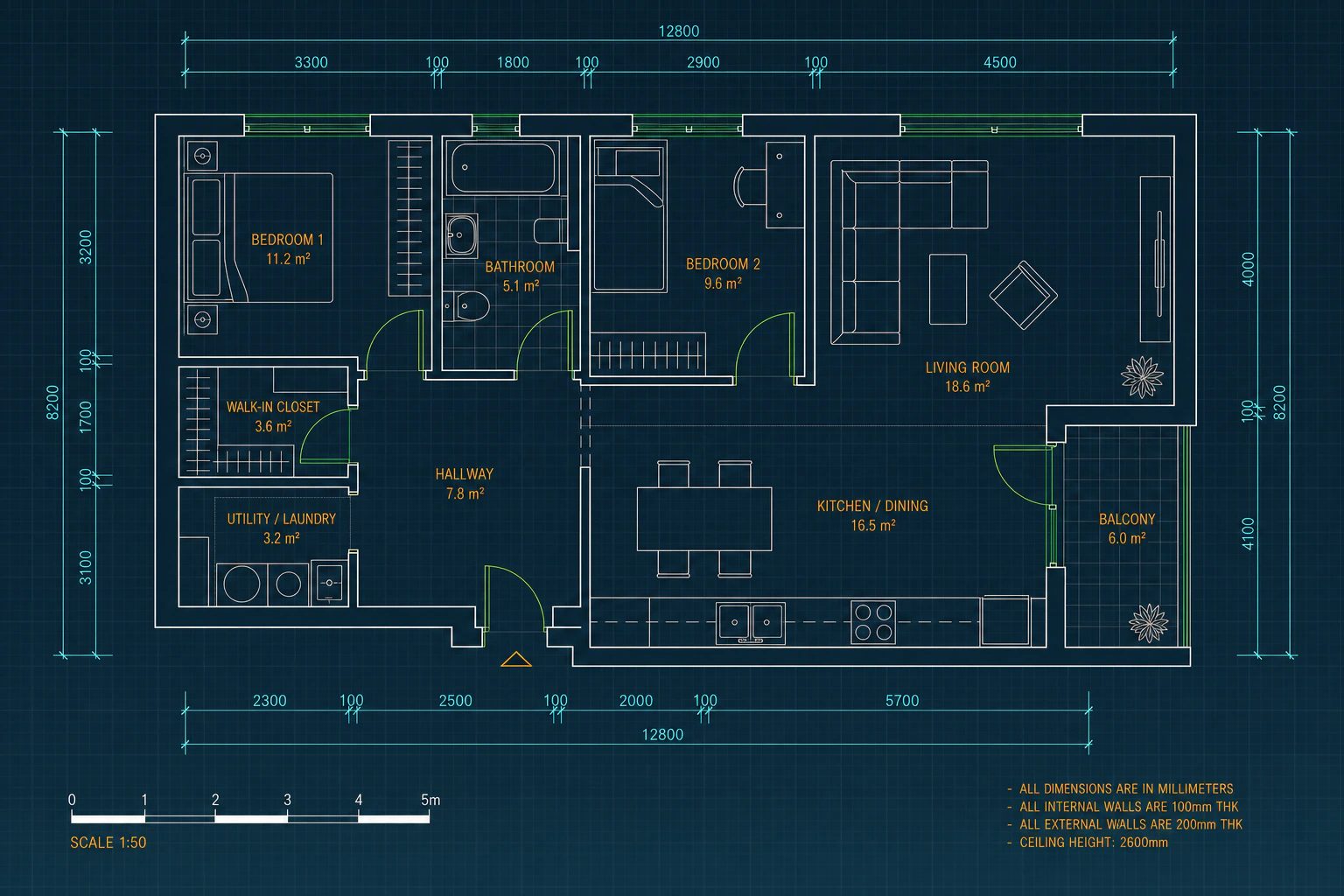
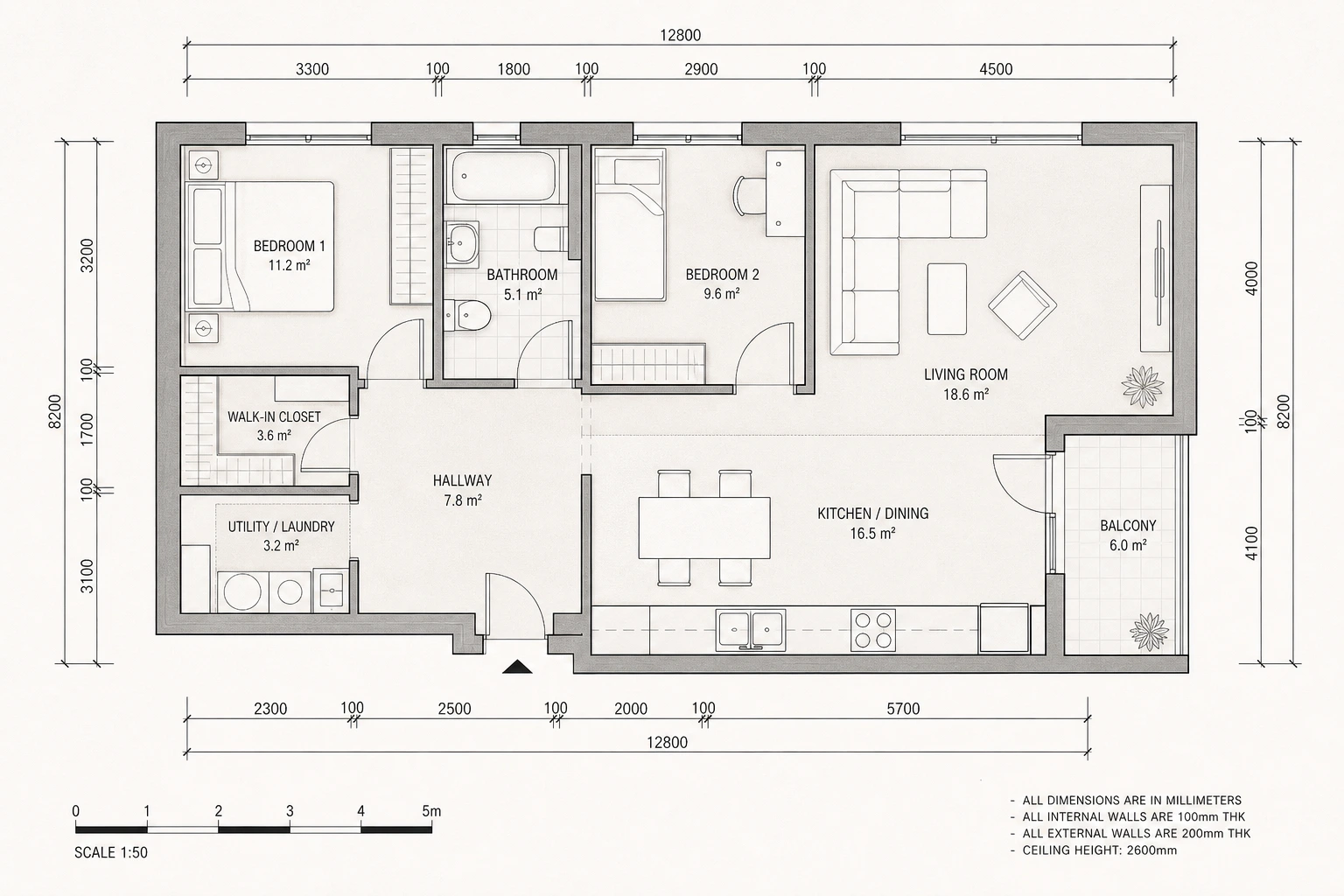
ラスター図面からCADレイヤーへ
画像からDXF変換は、アップロードした元画像と精密なCAD結果で同じ空間形状を維持します。壁、開口部、ゾーン、寸法を作図前に見比べられます。
画像からDXF変換ツールで、PNGの間取り図、スキャン画像、書き出した図面を編集可能なCAD線に変換します。
変換ツールを開く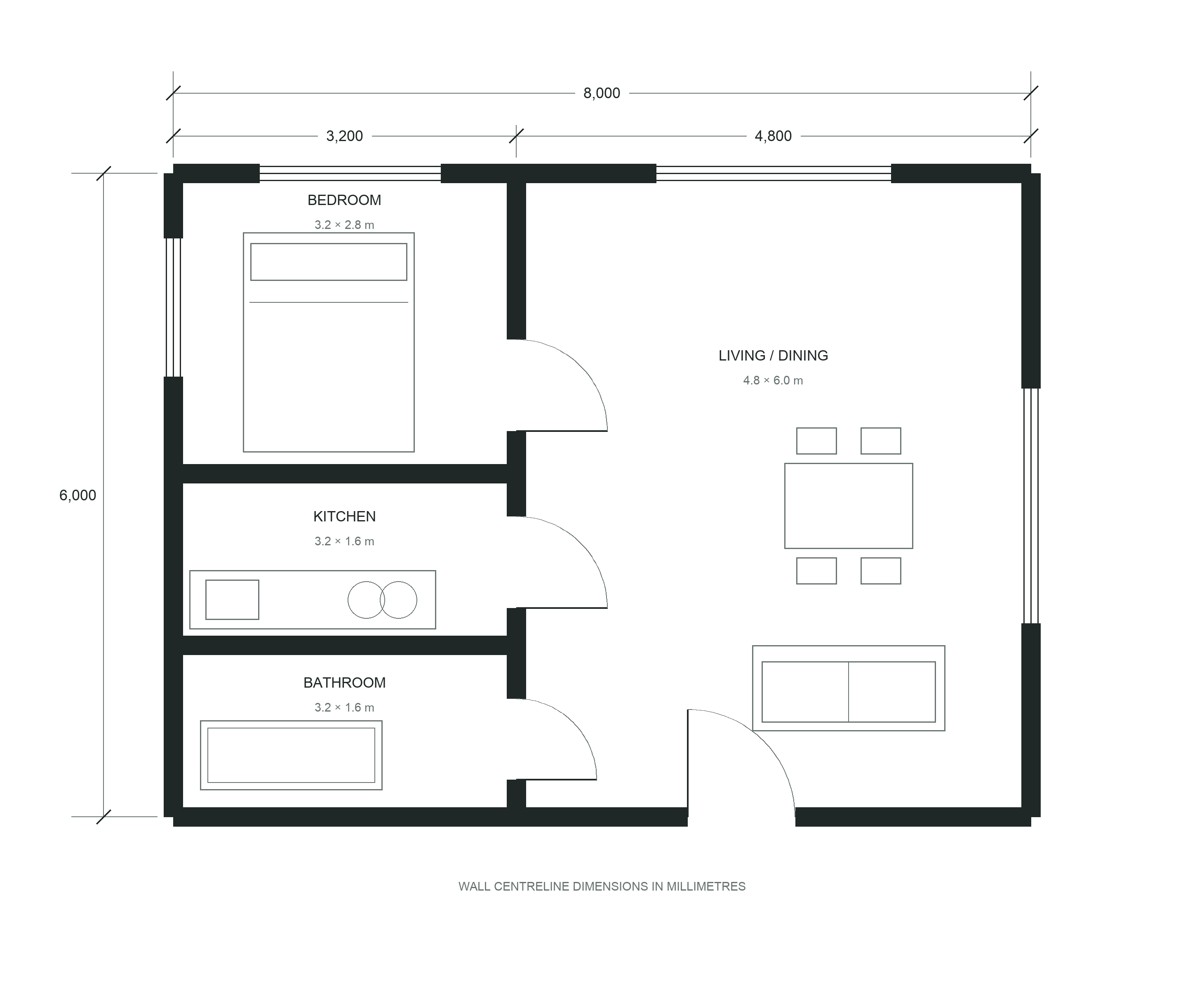
DXF · 編集可能な図形328個
Proの間取りモードで、文字認識を有効にして実際に変換しました。元画像を確認し、変換結果を修正せずに保存したDXFをダウンロードできます。
このサンプルは作図単位が未指定です。CADで既知の寸法を使って尺度を調整してください。寸法ラベルはOCR文字のため、使用前に線の接続、レイヤー、測定値を確認してください。
画像からDXF変換ツールで、JPGまたはJPEGの間取り図をCADで確認できるベクトル形状に再構成します。
変換ツールを開く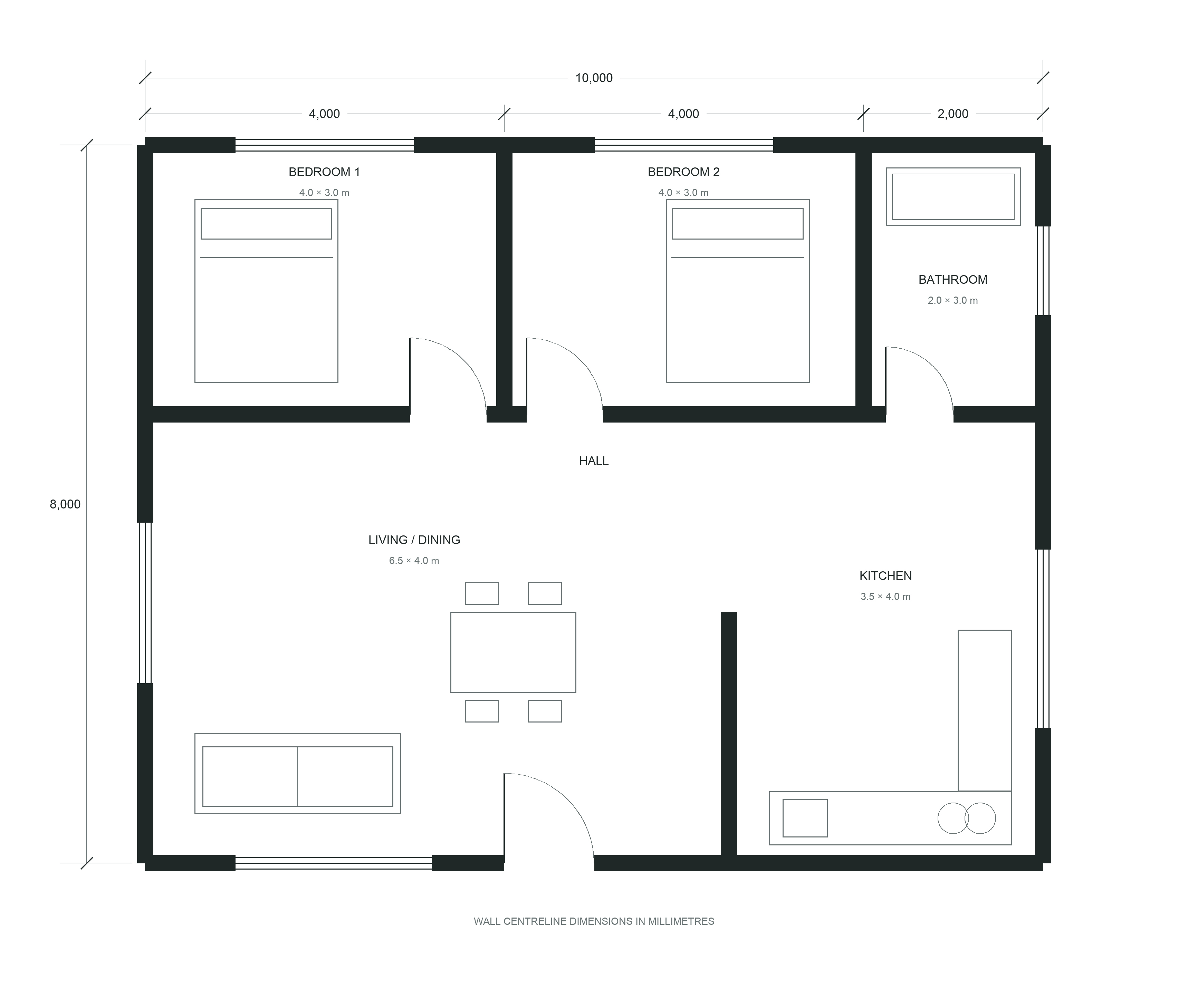
DXF · 編集可能な図形347個
Proの間取りモードで、文字認識を有効にして実際に変換しました。元画像を確認し、変換結果を修正せずに保存したDXFをダウンロードできます。
このサンプルは作図単位が未指定です。CADで既知の寸法を使って尺度を調整してください。寸法ラベルはOCR文字のため、使用前に線の接続、レイヤー、測定値を確認してください。
主な機能
画像からDXF変換で手作業のトレース時間を減らし、次のCAD編集や3Dルームデザインに使いやすい構造化データを得られます。
主要な図面要素を検出し、ラスターの輪郭を平面画像の埋め込みではなく、きれいにつながったベクターパスへ変換します。
対応CADソフトでDXFを開き、線の調整、レイヤー整理、寸法修正、図面作成の続行ができます。
壁、ドア、窓、寸法線を一本ずつ手でなぞらず、アップロードした図面からDXF下書きへ進めます。
整理された2D CAD図面を、内装レイアウト、建築調整、その後の3Dルームデザインの確かな出発点にできます。
使い方
JPGからDXFへの変換は、図面のアップロード、AIによるトレース、仕上がりの確認という流れで進みます。間取り図や室内の技術図面に対応しています。
01
壁、開口部、部屋の境界、寸法がはっきり読み取れる、傾きや遠近による歪みのない高解像度の画像を選びます。PNGまたはJPG形式の図面をアップロードして、DXFに変換します。
02
選択した変換方法で、編集可能な CAD ファイルを生成します。 画像を DXF と DWG に変換します。ダウンロードできる形式は返されたファイルによって異なります。使用前に寸法と縮尺を確認してください。
03
CADアプリでDXFを開き、単位と縮尺を確認し、業務利用前にレイヤーや寸法を調整します。
変換仕様
信頼できる画像からDXF変換は、読み取る内容、生成する内容、設計者が確認すべき点を明確にします。
技術的な透明性
画像からDXF変換は元データを一枚の画像として扱わず、図面構造を段階的に解釈します。そのため結果を確認・編集しやすく、業務フローへ引き継ぎやすくなります。
平行な壁の縁、閉じた部屋領域、開口記号、寸法列、繰り返される建築線パターンを探します。
検出したラスター線を線分、ポリライン、円弧に変換し、交点を整理して単純なビットマップ輪郭より使いやすいCAD図面にします。
形状、開口部、寸法、注釈を論理的に分け、CADソフトで選択・修正しやすくします。
明確な視覚情報を含む元画像を用意してください。次の確認により自動形状検出の信頼性と人によるレビュー効率が高まります。
よくある質問
次のCADワークフローを準備
画像からDXF変換で参照図面を確認可能なCAD図面へ進め、その空間情報を建築・インテリア設計のワークフローでさらに調整できます。