
間取り図から3Dへのガイド
2D間取り図を3Dに変換する方法
スキャンした図面を使うか、レイアウトを一から生成し、同じブラウザ上の流れで編集可能な3D空間へ変換して家具を配置します。
このページの内容
概要
平面図から家具付き空間までの3ステップ
間取り図の画像がすでにある場合も、先に新しい図を作る場合も、手順はシンプルです。各段階の結果は編集できるため、次へ進む前にレイアウトを確認できます。
2D間取り図を用意する
既存の図面をアップロードするか、間取り図ジェネレーターで新しいレイアウトを作成します。
間取り図を3Dに変換する
壁、開口部、部屋の比率を生成し、編集可能な3Dモデルを確認します。
家具を置いて仕上げる
家具や仕上げ材を追加し、3Dシーン上で各オブジェクトを移動、回転、拡大縮小します。
ステップ1
2つの方法から2D間取り図の用意方法を選ぶ
現在持っている資料に合う方法を選びます。どちらも同じ編集可能な3Dデザインの流れにつながります。
方法A · 間取り図がある場合
既存の間取り図をアップロードする
スキャンした図面、書き出した間取り図、鮮明に撮影した設計図に適した方法です。壁、ドア、窓、部屋名、寸法が明瞭なほど、図面を正確に読み取りやすくなります。
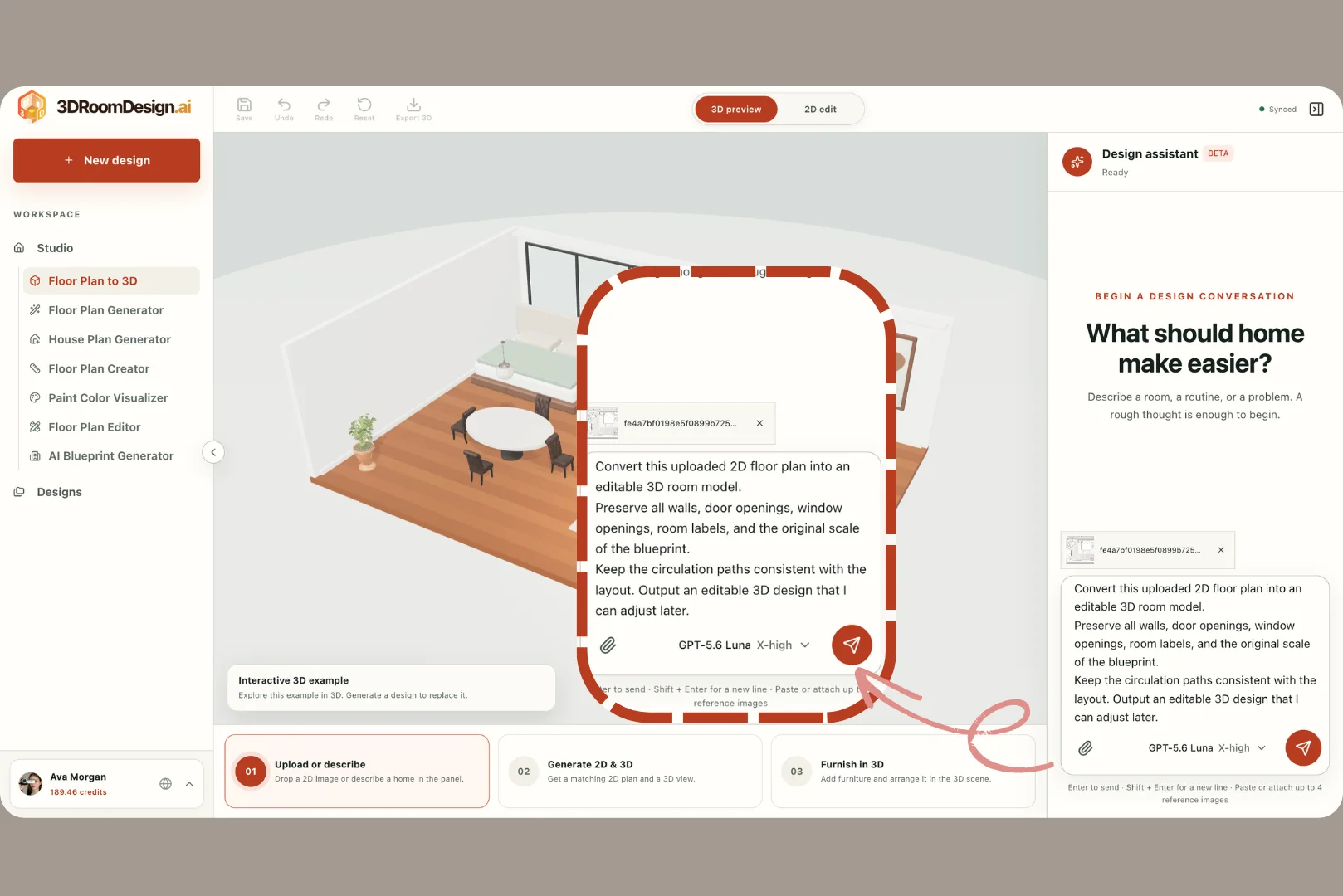
「間取り図を3Dに変換」を開き、デザインアシスタントの入力欄を見つけます。
間取り図の画像を添付します。素材、スタイル、レイアウトの意図を補足するときだけ参考画像を追加します。
壁、開口部、部屋名、縮尺、動線など、3Dモデルに残す情報を具体的に伝えます。
リクエストを送信し、生成された空間の骨格を確認して、家具を置く前に誤った解釈を修正します。
おすすめの指示文
この2D間取り図を編集可能な3D空間に変換してください。壁、ドアと窓の開口部、部屋名、元の縮尺、動線を維持してください。後から調整できる状態で出力してください。
方法B · 間取り図から作る場合
先に2D間取り図を生成する
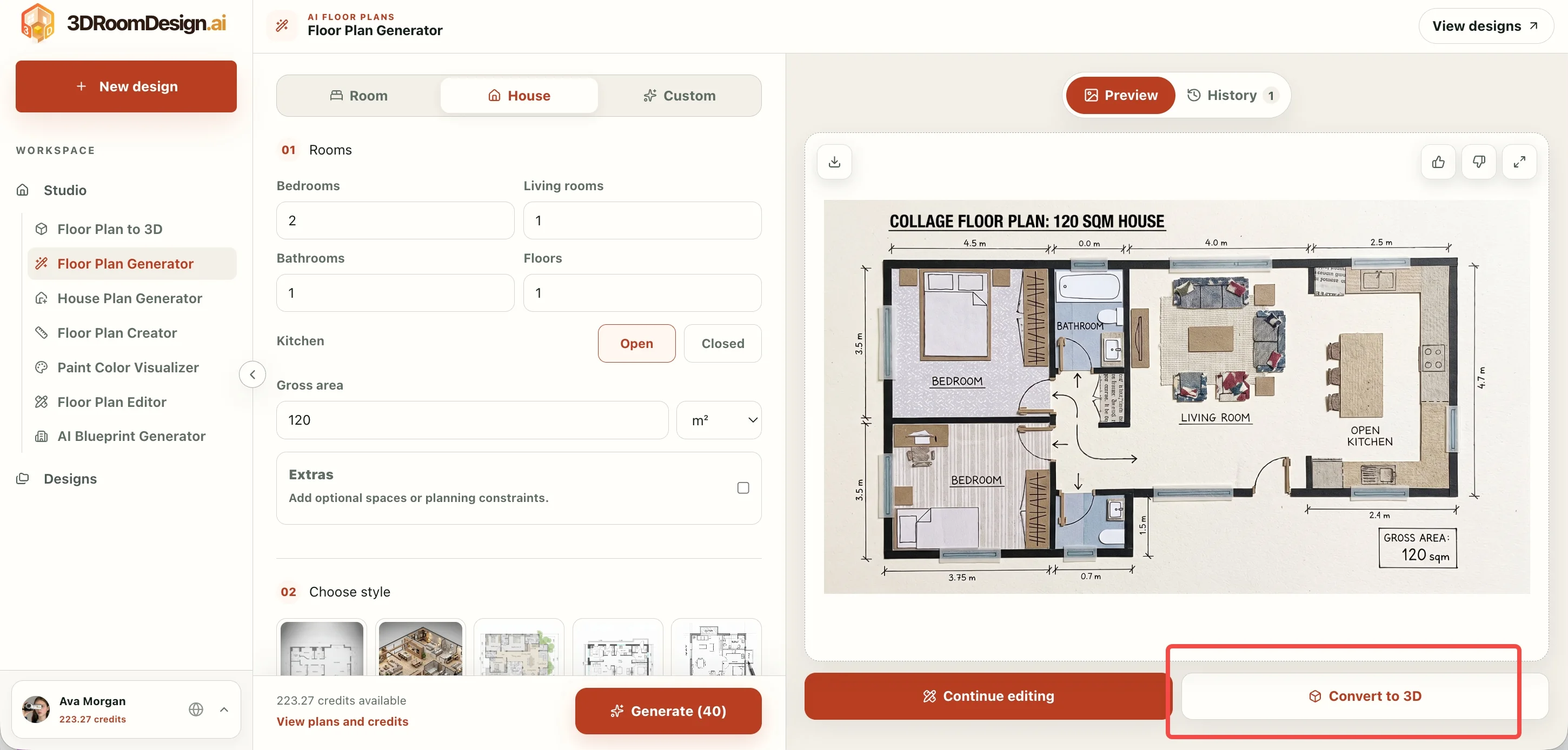
図面ではなく必要な部屋の一覧から始める場合は、空間タイプ、部屋数、面積、表示スタイルを設定して間取り図を作成します。
間取り図ジェネレーターを開き、「部屋」「住宅」「カスタム」から選びます。
部屋数、階数、キッチンの種類、総面積、その他の設計条件を設定します。
壁、開口部、部屋の境界が読み取りやすい間取り図スタイルを選びます。
間取り図を生成してプレビューを確認し、レイアウトが整ったら「3Dに変換」を選びます。
ステップ2
2D間取り図を編集可能な3D空間に変換する
間取り図が整ったら、変換操作で空間の骨格を作ります。最初のモデルは確認用の下書きとして扱い、家具や仕上げに時間をかける前に構造を確定します。
変換を開始する
生成した間取り図で「3Dに変換」を選ぶか、画像を添付したまま変換リクエストを送信します。
指示内容を確認する
縮尺、壁の位置、開口部、部屋名、天井高、モデルに反映するスタイル指定を確認します。
3D結果を点検する
モデルを元の間取り図と比較します。家具を置く前に、足りない壁、ずれた開口部、比率の問題を修正します。
生成前に、画面に表示されているクレジット消費量を確認してください。操作によって変わるため、古いスクリーンショットではなく現在のボタンの値を基準にします。
ステップ3
3D空間に家具を追加して配置・調整する
建築構造を確認したら、大きな物から小さな物へ順に空間を整えます。まず主要家具で動線を決め、その後に照明、壁仕上げ、床材を追加します。
手動で配置
カタログからアイテムを追加し、シーン操作とインスペクターを使って正確に配置します。
AIによる変更
「椅子を窓の近くへ移動」のように変更内容を明確に伝え、3Dビューで結果を確認します。
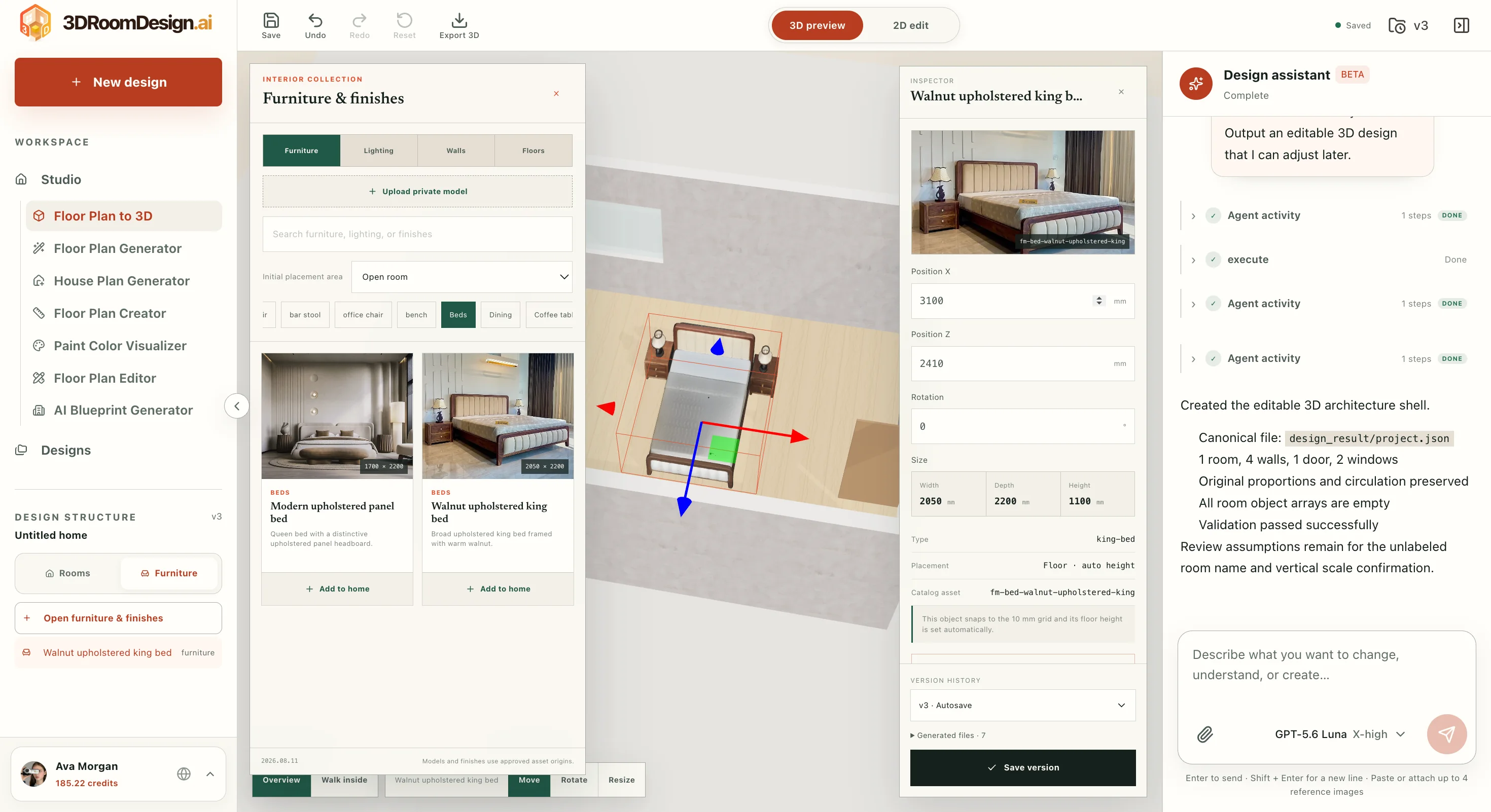
デザイン構造パネルから「家具と仕上げ」を開きます。
「家具」「照明」「壁」「床」を切り替え、検索またはカテゴリから選びます。
大きな家具から追加し、ドア、窓、主要な動線をふさがないように配置します。
オブジェクトを選択して移動、回転、拡大縮小し、正確な値が必要な場合はインスペクターを使います。
画面ガイド
よく使う操作を確認する
変換作業では、上部ツールバー、ワークスペースの各ツール、3Dシーン、デザインアシスタントを行き来します。開始前に次の操作を確認しておきましょう。
上部ツールバー
- 保存:現在のプロジェクトバージョンを保存します。
- 元に戻す/やり直す:編集履歴を前後に移動します。
- リセット:現在の作業を初期状態に戻します。
- 3Dを書き出す:デザインをダウンロードできる状態にします。
- 3Dプレビュー/2D編集:空間表示と平面表示を切り替えます。
- 保存・同期ステータス:最新の変更が保存済みか確認できます。
関連ツール
作業段階に合うツールを使い、完了後は「デザイン」に戻って保存済みの内容を確認します。
- 間取り図を3Dに変換
- 間取り図ジェネレーター
- 間取り図作成ツール
- 間取り図エディター
- AI設計図ジェネレーター
- デザイン
よくある質問
ヒントとトラブル解決
2Dから3Dへの変換でよくある質問に簡潔に回答します。
デザインを始める
自分の2D間取り図を、3Dで編集できる空間に変換しましょう。
間取り図をアップロードするか、生成したレイアウトから始め、空間の構造を確認してから家具を追加します。
間取り図を3Dに変換する