
GRUNDRISS-WERKSTATT
Vom vorhandenen Grundriss zur 3D-Ansicht
Du hast einen Wohnungsgrundriss aus dem Exposé oder eine eigene Skizze? Zeig Agent die Raumaufteilung und lege fest, was erhalten bleiben soll. So kannst du Einrichtungsideen prüfen, bevor du dich in Materialien und Farben verlierst.
Bei einem vorhandenen Plan geht es zuerst darum, die Aufteilung zu übernehmen. Zeige das richtige Geschoss, benenne feste Wände und wähle eine Gesamtansicht oder den Blick in ein Zimmer. Lass unklare Stellen vor der Bildgenerierung erklären.
Die Zeichnung legt nicht automatisch Raumhöhe, Beleuchtung oder Einrichtung fest. Was dort fehlt, bleibt ein Vorschlag. Wenn du Wände verschieben oder ein Modell weiterbearbeiten möchtest, folge der Anleitung zum bearbeitbaren 3D-Modell. Brauchst du ein bearbeitbares 3D-Modell?
Den bestehenden Grundriss als Vorgabe verwenden
Hänge zuerst das richtige Geschoss an. Sag dann, welche Bauteile feststehen und welche Einrichtung Agent vorschlagen darf.
Prompt-Vorlage · passe Maße und Wünsche an
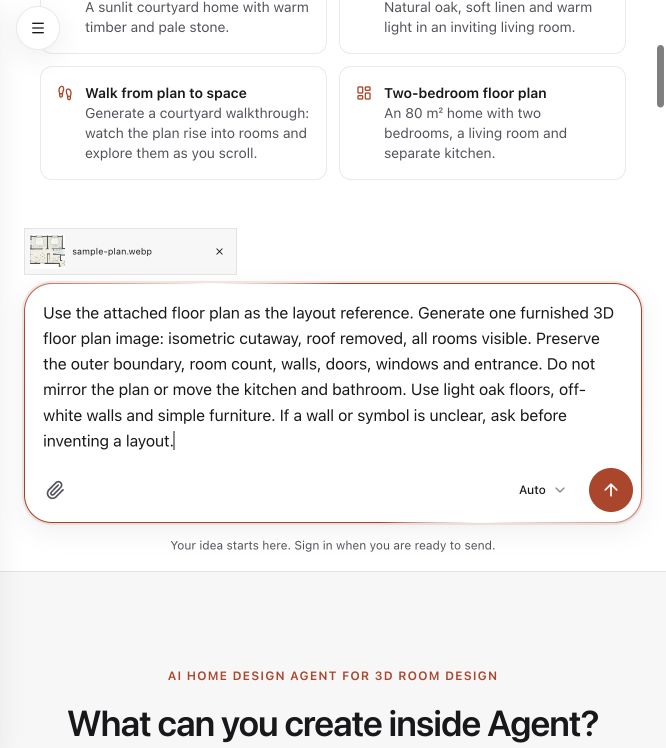
Nutze den angehängten Grundriss als verbindliche Vorlage für die Raumaufteilung. Erstelle ein möbliertes 3D-Grundrissbild, schräg von oben und ohne Dach. Alle Räume sollen sichtbar sein. Behalte Außenumriss, Raumanzahl, Wände, Türen, Fenster und Eingang bei. Spiegle den Plan nicht; Küche und Bad bleiben an ihrem Platz. Verwende helles Eichenholz, weiße Wände und schlichte Möbel. Frage nach, wenn eine Wand oder ein Zeichen unklar ist.
Den Referenzplan zuerst lesen
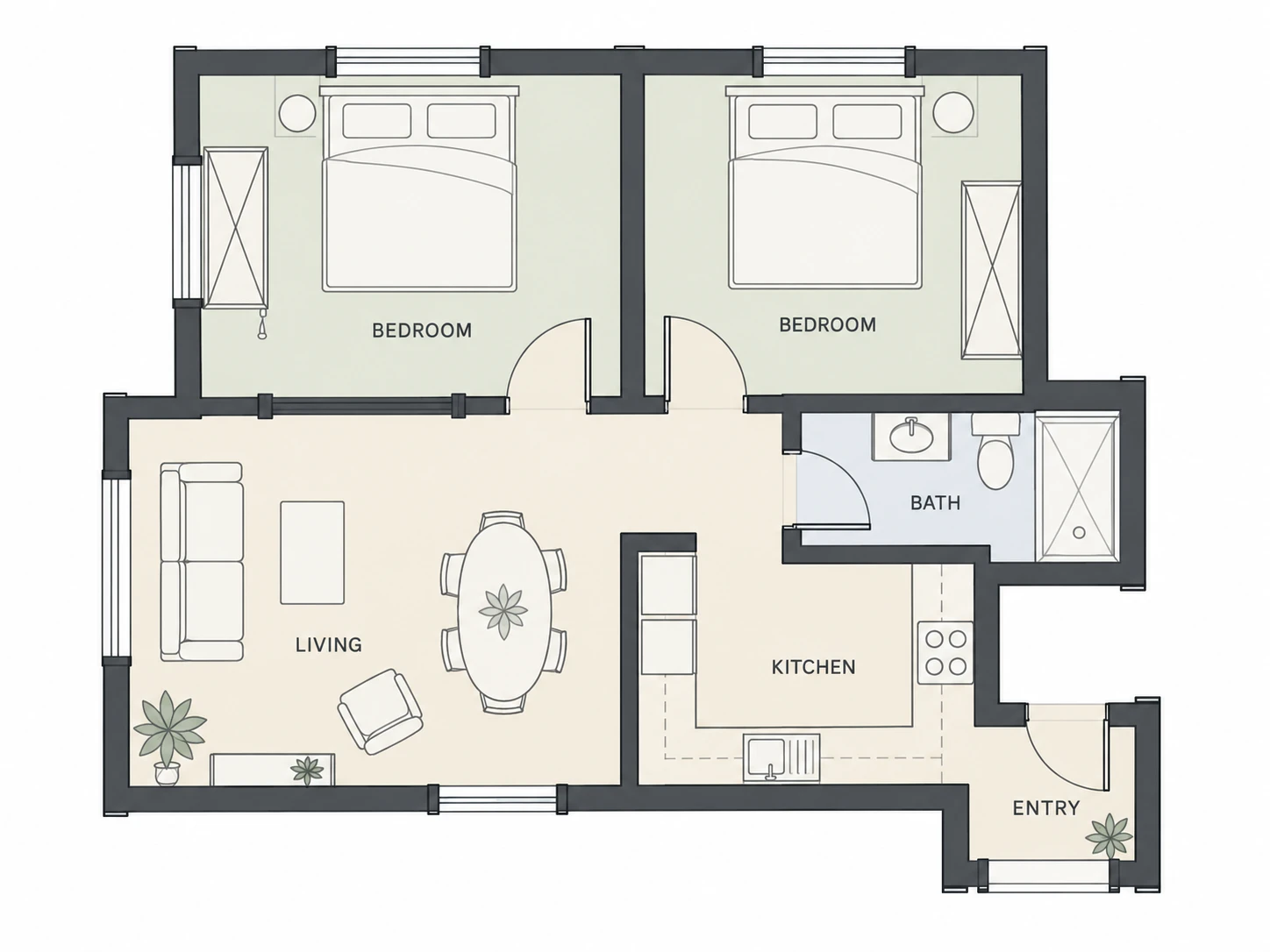
Ausgangsplan
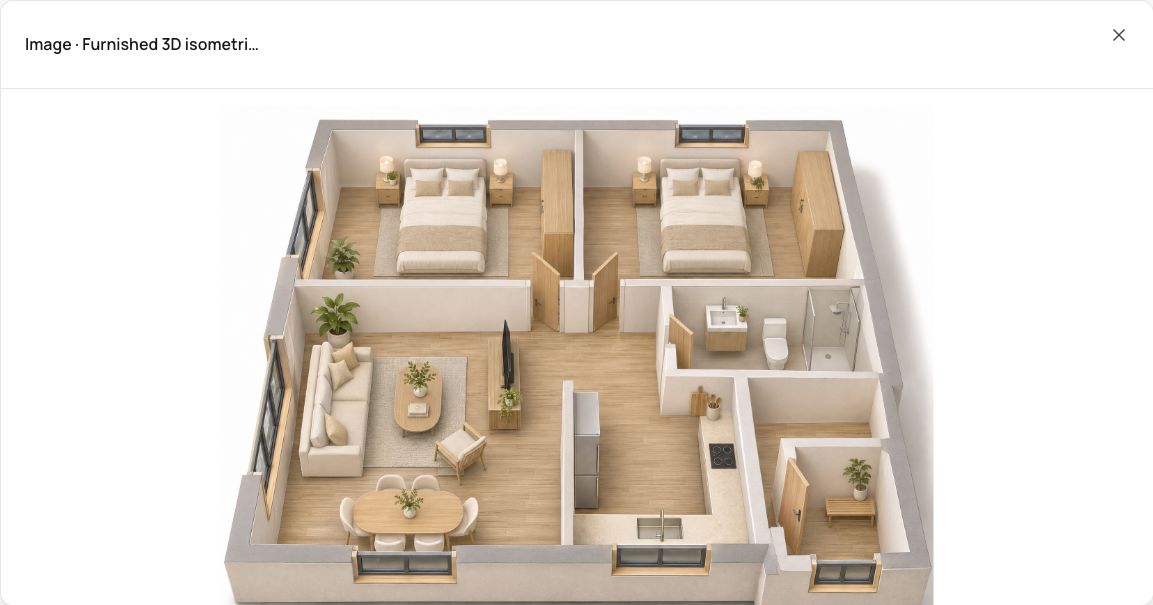
Tatsächliches Agent-Ergebnis
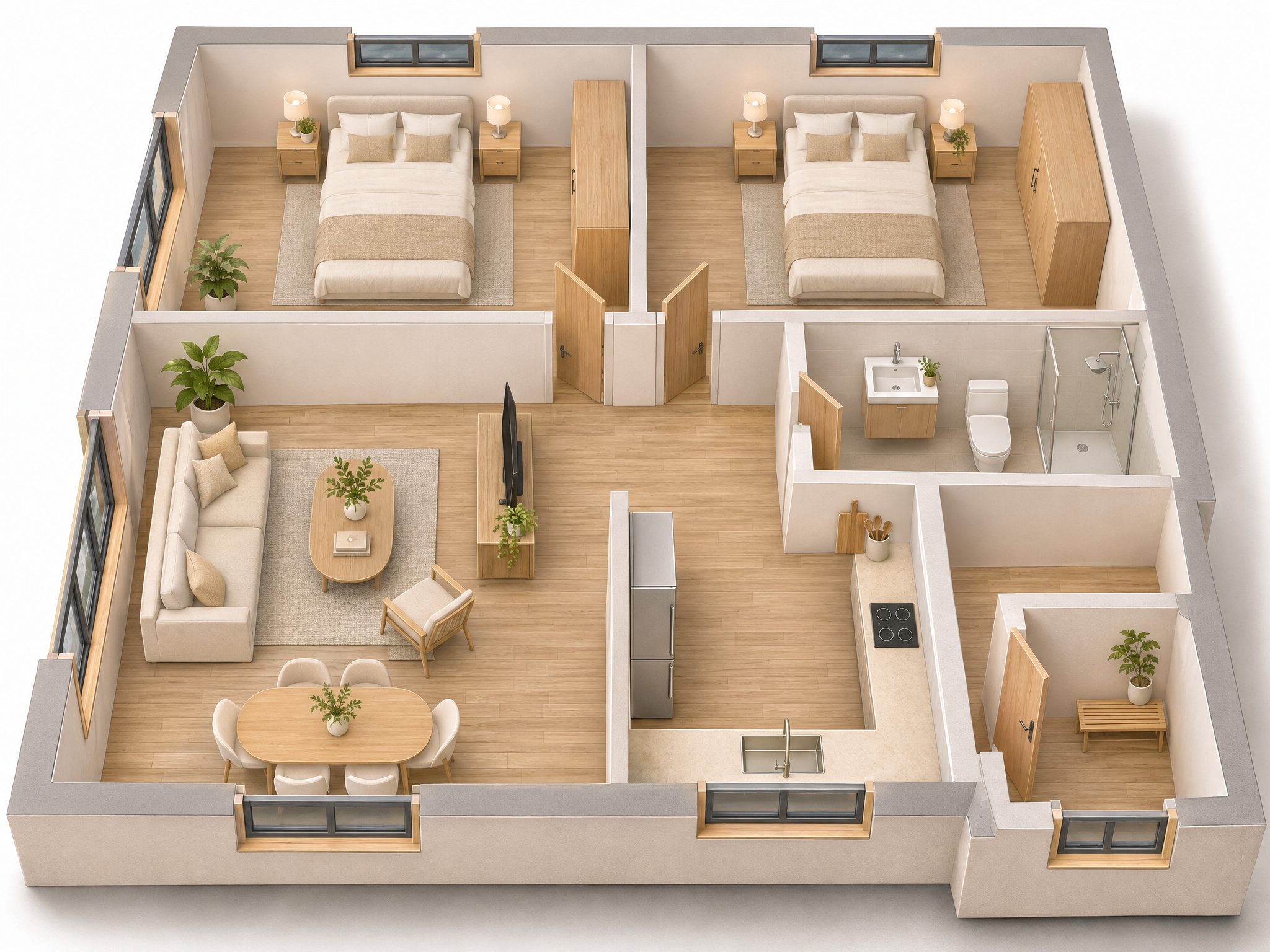
Im Ergebnis bleiben die zwei Schlafzimmer oben, das Bad rechts über der Küche und der vorspringende Eingang erkennbar. Am Esstisch stehen allerdings vier statt sechs Stühle; auch die Proportionen des Eingangs weichen ab. Vergleiche beide Bilder als Entwurfsstudie, nicht als Nachweis einer maßgetreuen Rekonstruktion.
Die gezeigten Ergebnisse stammen aus englischen Anfragen. Die deutschen Vorlagen kannst du anpassen; sie wurden nicht als eigene Testreihe ausgeführt. Der Beispielplan wurde über seine öffentliche Bild-URL übergeben.
Englische Anfrage dieses Beispiels ansehen
Use this public sample floor plan as the layout reference: https://cdn.3droomdesign.ai/retain/3droomdesign/assets/web/sketch-to-floor-plan/two-bedroom-clean-plan.852184b8322e.webp Generate one furnished 3D floor plan image: isometric cutaway, roof removed, all rooms visible. Preserve the outer boundary, two bedrooms along the upper edge, the bathroom above the kitchen on the right, and the projecting entrance at the lower right. Do not mirror the plan or move walls, doors, windows, kitchen or bathroom. Use light oak floors, off-white walls and simple furniture. If you cannot access the reference image, tell me instead of inventing a layout.
Schau auf die Aufteilung, nicht nur auf den Stil
Wähle eine Markierung und prüfe den jeweiligen Bereich.
Zähle die beiden Schlafzimmer und prüfe, wie du vom gemeinsamen Bereich hineinkommst.
Eine offene Theke macht noch keine abgeschlossene Küche. Entscheidend sind Trennwände und eine Tür.
Verfolge einen freien Weg vom Eingang in den Wohnbereich.
Die Zeichnung für die KI lesbar machen
Ein vollständiger, gut lesbarer Plan ist hilfreicher als viele unscharfe Ansichten. Exportiere bei einem PDF nur das benötigte Geschoss und entferne persönliche Angaben.
- Den ganzen Umriss zeigen
- Außenwände, Eingang und ein relevanter Balkon gehören mit aufs Bild. An einer abgeschnittenen Kante kann Agent nicht sicher erkennen, wo die Wohnung endet.
- Türen und Fenster lesbar halten
- Öffnungen sollten sich von Möbelstrichen unterscheiden. Erkläre ein Kürzel, wenn es im Plan nicht eindeutig ist.
- Plan und Stilbild trennen
- Wenn du mehrere Bilder anhängst, benenne den Grundriss als Vorlage für die Aufteilung. Ein zusätzliches Stilfoto soll nur Farben oder Materialien liefern.
- Nur bekannte Maße ergänzen
- Weißt du nur die Länge einer Wand, schreibe genau dazu, welche Wand gemeint ist. Lass unbekannte Maße offen.
- Feste Bauteile benennen
- Sag ausdrücklich, ob Küche, Bad und Wände bleiben müssen. Kläre auch, ob eingezeichnete Schränke feste Einbauten oder nur Möblierungsvorschläge sind.
- Offene Fragen sichtbar lassen
- Raumhöhe, Tageslicht und Oberflächen fehlen oft im Plan. Gib bekannte Angaben weiter und lass den Rest als Vorschlag kennzeichnen.
Vom Anhang zum überprüften Bild
Den passenden Plan auswählen
Hänge in Agent den Grundriss des gewünschten Geschosses an. Warte, bis das Vorschaubild erscheint, und prüfe, ob auch die Außenwände vollständig zu sehen sind. Bei einem mehrseitigen Plan wählst du vorher eine einzelne Etage aus.
Erst die Aufteilung, dann die Einrichtung festlegen
Schreibe dazu, welche Wände, Türen und Fenster erhalten bleiben sollen. Wähle eine Übersicht ohne Dach oder den Blick aus einem bestimmten Zimmer. Ist eine Stelle im Plan unklar, lass Agent sie vor der Generierung beschreiben.
Das Ergebnis Raum für Raum abgleichen
Beginne am Eingang und gehe den Grundriss gedanklich ab: Sind beide Schlafzimmer erreichbar? Liegt die Küche noch an derselben Stelle? Korrigiere solche Abweichungen, bevor du über Holzfarben oder Stoffe entscheidest.
Vom Überblick zur Innenansicht
Drei sinnvolle nächste Nachrichten
Kläre den Plan, ändere den Blickwinkel oder korrigiere einen Fehler. Behalte das Original als Bezugspunkt.
Den Plan zuerst beschreiben lassen
Vergleiche Raumliste und Zeichnung und beantworte Rückfragen. Auch nach diesem Schritt muss das fertige Bild geprüft werden.
Prompt-Vorlage · passe Maße und Wünsche an
Beschreibe zuerst den angehängten Grundriss: Welche Räume erkennst du, wo liegen Eingang, Küche und Bad, und wie sind die Räume verbunden? Nenne unklare Wandlinien, Türen und Symbole als Rückfragen. Erfinde keine Maße. Warte auf meine Bestätigung, bevor du ein Bild erzeugst.
Einen Raum aus Augenhöhe betrachten
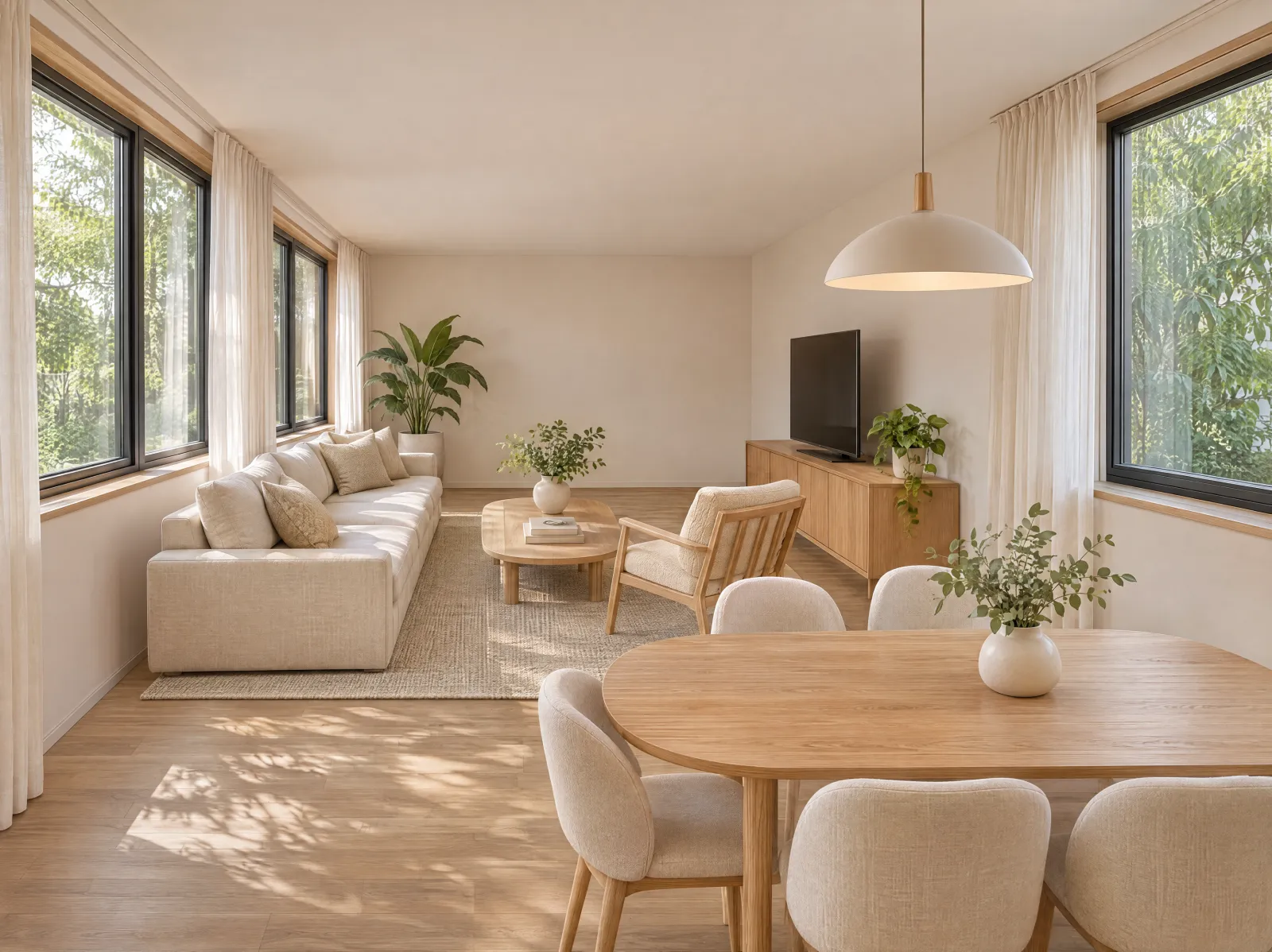
Benenne Raum, Kamerastandpunkt und Blickrichtung. Das Bild ist eine weitere Interpretation, nicht zwingend eine Ansicht desselben 3D-Modells.
Prompt-Vorlage · passe Maße und Wünsche an
Erstelle aus dem angehängten Grundriss eine Innenansicht des Wohnzimmers auf Augenhöhe. Die Kamera steht in der Wohnzimmertür und blickt zum Außenfenster. Behalte Raumform und sichtbare Tür- und Fensterpositionen bei. Verwende Eichenholz, Leinen und weiches Tageslicht. Zeige nur diesen Raum. Nicht eingezeichnete Möbel, Raumhöhen und Oberflächen sind Vorschläge, keine aus dem Plan abgelesenen Angaben.
Eine Tür gezielt korrigieren
Zeige den Fehler und fordere den Erhalt des Rests. Wenn sich dabei andere Bereiche verändern, nimm die vorherige bessere Version als Bezug und grenze die Korrektur genauer ein.
Prompt-Vorlage · passe Maße und Wünsche an
Korrigiere im letzten 3D-Grundrissbild die Badezimmertür anhand des ursprünglichen Plans. Setze sie wieder an die dort eingezeichnete Stelle. Lass die übrige Aufteilung, Türen, Fenster, Möbel, Materialien und den Blickwinkel unverändert. Gestalte das Bad nicht neu.
Den Entwurf mit der Vorlage abgleichen
- Umriss und Orientierung: Spiegelungen, Dehnungen oder zusätzliche Bereiche?
- Räume und Verbindungen: Eingang, Küche und Bad richtig platziert?
- Wände und Öffnungen: jede Tür und jedes Fenster vergleichen.
- Möbel und Wege: blockierte Durchgänge oder erfundene Öffnungen suchen.
Typische Stolperstellen
Stil verbessert, Grundriss verändert
Verweise wieder auf die Vorlage und feste Elemente. Korrigiere einzeln; arbeite für maßgenaue Änderungen mit einem überprüften, bearbeitbaren Modell.
Innenansicht gewünscht, Schnitt erhalten
Verlange Augenhöhe innerhalb des gewünschten Raums und eine konkrete Blickrichtung.
Unscharfer Plan oder mehrere Geschosse
Exportiere klare Einzelbilder mit einheitlicher Orientierung und passender Treppenposition.
Häufige Fragen
Mach aus der Vorlage deinen eigenen Entwurf
Übernimm den Prompt in Agent und ändere zuerst Raumaufteilung, Maße und Eingangsposition. Die Einrichtung kommt danach.
Agent öffnen