
Zeichne deinen Grundriss von Grund auf
Zeichnen und passen Sie Wände, Türen, Fenster und Raumformen mit Raster- und Fangsteuerungen an, die dabei helfen, das Layout klar und ausgerichtet zu halten.
Erstellen Sie einen 2D-GrundrissGrundriss-Ersteller
Starte mit einer Vorlage, zeichne selbst oder nutze KI. Passe das Ergebnis auf derselben 2D-Zeichenfläche an und exportiere deine Arbeit.
Neue Konten erhalten einmalig 30 Willkommenscredits. Bestehende Konten und erneute Anmeldungen erhalten kein weiteres Geschenk. Die Ergebnisanzahl hängt von Werkzeug, Modell und Bildanzahl ab. Tarife und Credits vergleichen
01 / Wähle deinen Einstieg
Zeichnen und passen Sie Wände, Türen, Fenster und Raumformen mit Raster- und Fangsteuerungen an, die dabei helfen, das Layout klar und ausgerichtet zu halten.
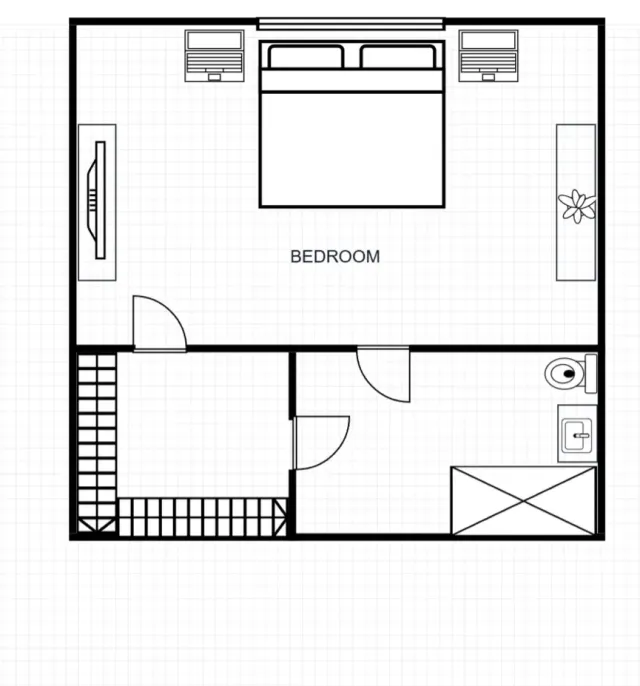
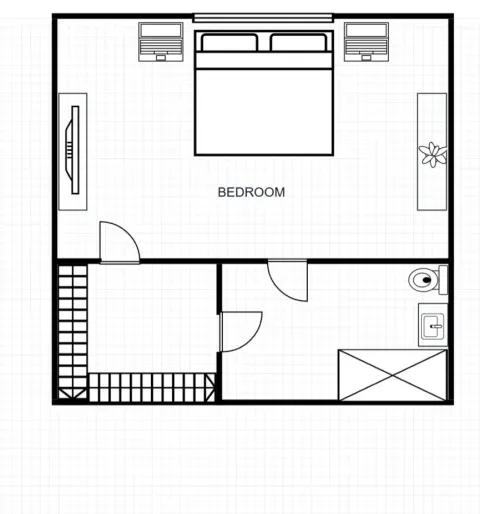
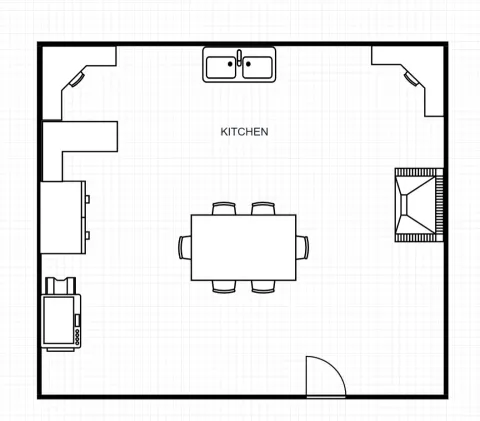
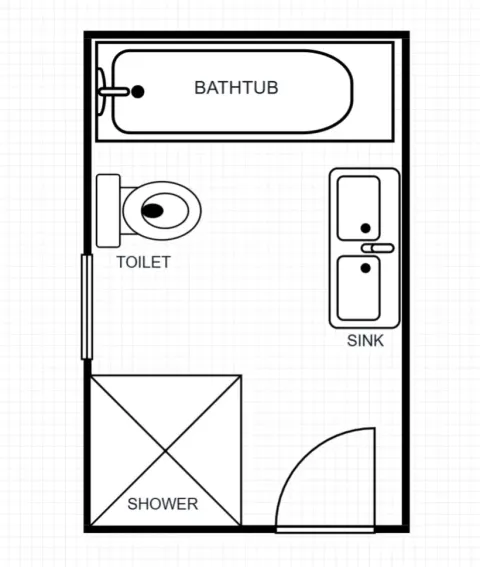
Erstellen Sie einen 2D-GrundrissWählen Sie einen Schlaf-, Küchen-, Badezimmer- oder Wohnzimmerplan und passen Sie ihn dann an den Raum an, den Sie planen.
Vorlagen ansehenBeschreibe den Grundriss oder lade ein Referenzbild hoch. Prüfe das Ergebnis und bearbeite es weiter.
KI-Assistent öffnenMach aus einer ersten Idee einen bearbeitbaren 2D-Grundriss. Praktische Zeichenwerkzeuge helfen dir, Räume aufzuteilen und die Details selbst auszuarbeiten.
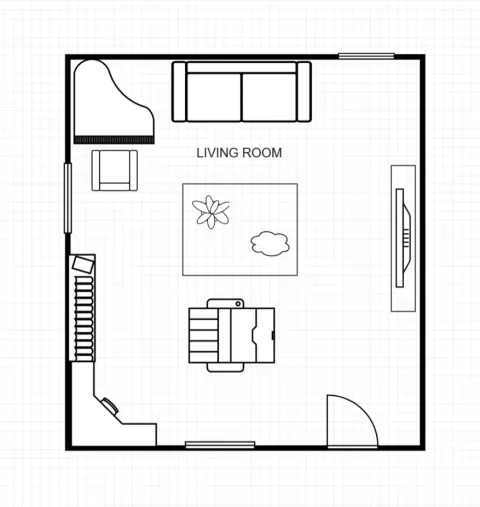
Beginne mit einer Vorlage für Schlafzimmer, Küche, Bad oder Wohnzimmer. Passe Wände, Türen, Fenster und Möbel an deinen Raum an. So kannst du eine Aufteilung ausprobieren, ohne jedes Element von Grund auf zu zeichnen.
Beschreibe deine gewünschte Aufteilung oder füge ein Referenzbild für die KI hinzu. Prüfe den Vorschlag und zeichne auf derselben Fläche weiter. Die KI-Nutzung richtet sich nach deinem Tarif und den verfügbaren Credits.
Platziere Wände, Türen, Fenster und Möbel mit Raster und Einrastfunktion. Ergänze Maße und Beschriftungen und verändere Größe oder Ausrichtung der Elemente, um Varianten zu vergleichen. Gleiche die Maße vor der Nutzung mit deinem Raum ab.
Teile die Aufteilung als PNG, exportiere einen gespeicherten Plan als DXF für kompatible CAD-Programme oder sichere ein JSON-Projekt zur späteren Bearbeitung. Prüfe vor der Weitergabe den Maßstab und die exportierten Objekte.
02 / Ein leichter Anfang
Vier bearbeitbare Grundrisse. Passe Aufteilung, Maße und Möbel an deinen Raum an.
03 / KI-Unterstützung
Beschreibe der KI dein Layout oder füge ein Referenzbild hinzu. Arbeite danach mit den Zeichenwerkzeugen weiter und entscheide, was bleiben soll.
BeispielanfrageKI-Assistent öffnenPlane einen Wohn- und Essbereich mit einem freien Weg zwischen Eingang und Fenstern.
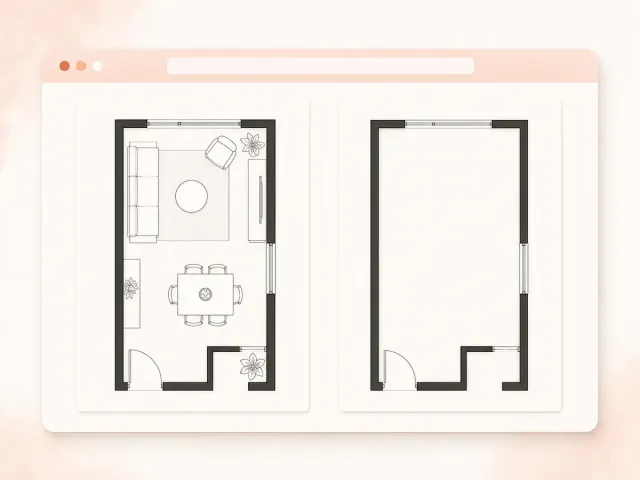
Beschreibe den Grundriss oder lade ein Referenzbild hoch. Prüfe das Ergebnis und bearbeite es weiter.
Prüfe Layout und Maße. Kontrolliere vorgeschlagene Änderungen an einem bestehenden Plan, bevor du sie annimmst.
Erstellen Sie die Wände und Öffnungen und fügen Sie dann Bemaßungen, Beschriftungen und Möbelsymbole hinzu. Überprüfen Sie den Plan auf klare Geometrie, bevor Sie ihn exportieren.
04 / Im 2D-Arbeitsbereich
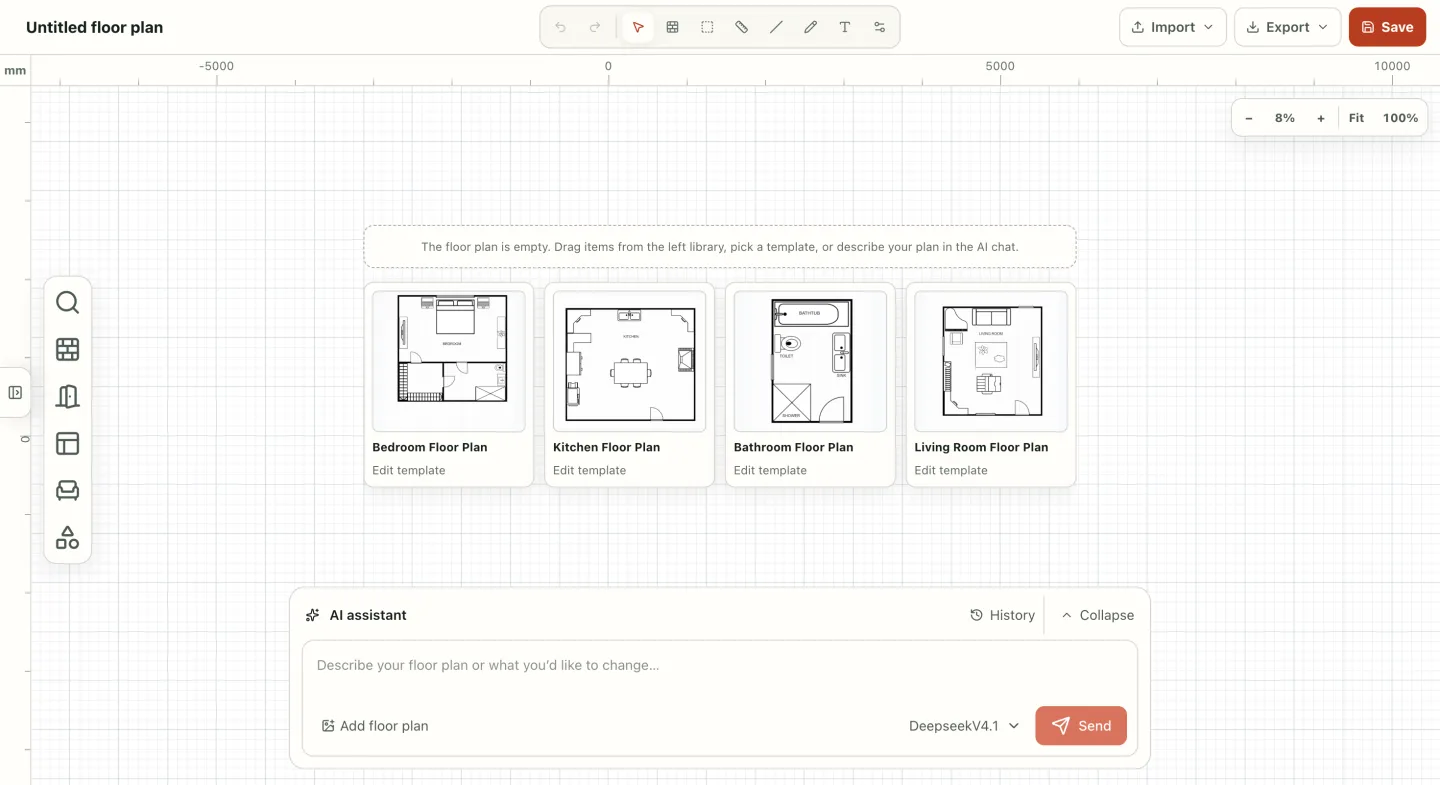
Der visuelle Arbeitsbereich vereint Vorlagen, Zeichenwerkzeuge, Objektsteuerelemente, Speichern und Exportieren in einer fokussierten Ansicht. Erstellen Sie den Plan direkt, anstatt Schichten in professioneller CAD-Software einzurichten.
Öffnen Sie eine leere Leinwand für einen benutzerdefinierten Raum oder wählen Sie eine bearbeitbare Vorlage als schnelleren Ausgangspunkt. Ihr Plan bleibt vollständig anpassbar.
Erstellen Sie die Wände und Öffnungen und fügen Sie dann Bemaßungen, Beschriftungen und Möbelsymbole hinzu. Überprüfen Sie den Plan auf klare Geometrie, bevor Sie ihn exportieren.
Speichern Sie den Entwurfsdatensatz und exportieren Sie ein sauberes PNG des Grundrisses. Das heruntergeladene Bild dient zur Übergabe zwischen den 2D- und 3D-Tools.
05 / Auf die Details kommt es an
Zeichnen und passen Sie Wände, Türen, Fenster und Raumformen mit Raster- und Fangsteuerungen an, die dabei helfen, das Layout klar und ausgerichtet zu halten.
Kommunizieren Sie Maßstab und Raumnutzung mit Maßen, Text und Möbeln. Ändern Sie die Größe von Elementen, drehen Sie sie und gestalten Sie sie so, dass der 2D-Plan leicht verständlich ist.
Wählen Sie Planelemente aus, verschieben Sie sie, ändern Sie ihre Größe, drehen Sie sie und messen Sie sie, während Raster- und Zoomsteuerungen dafür sorgen, dass die Zeichnung lesbar bleibt.
Speichern Sie den Entwurf in Ihrem Verlauf, laden Sie ein PNG für 3D-Design herunter oder importieren und exportieren Sie JSON-Projektdaten.
Importiere ein PNG als Zeichenvorlage oder füge einer KI-Anfrage einen Plan hinzu. Der Bildimport erzeugt nicht automatisch bearbeitbare Wände.
06 / Nimm deine Arbeit mit
Teile ein Planbild, behalte ein bearbeitbares Projekt oder exportiere DXF. Prüfe Maße und exportierte Objekte vor der Übergabe.
Bewahren Sie den Grundriss als bearbeitbaren Entwurfsdatensatz auf, exportieren Sie Projektdaten bei Bedarf und laden Sie eine PNG-Datei zum Teilen oder für den nächsten Schritt im 3D-Design herunter.
Exportiere den gespeicherten Plan als DXF für kompatible Software. Prüfe Maßstab und exportierte Objekte.
Lade eine JSON-Projektdatei herunter und importiere sie später wieder in Floor Plan Creator.
Laden Sie das fertige PNG herunter und laden Sie es dann in 3D Design hoch, um dasselbe Layout wie die Quelle für einen 3D-Raum zu verwenden. Öffnen Sie 3D-Design →
07 / Von der leeren Leinwand bis zum 3D
Besprich Ideen und Layoutvarianten anhand deines 2D-Plans. Für eine 3D-Ansicht exportierst du PNG und lädst die Datei im separaten 3D-Design-Arbeitsbereich hoch.
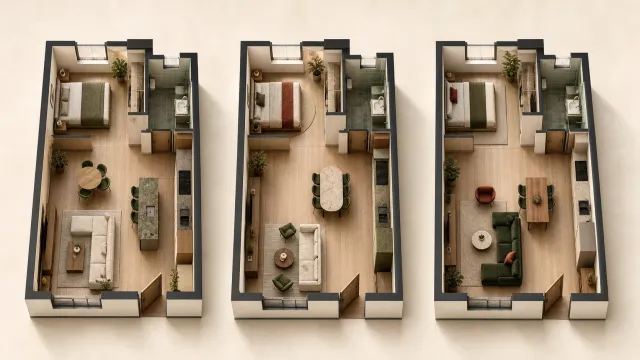
Vergleiche verschiedene Einrichtungsmöglichkeiten für denselben Raum auf Grundlage eines klaren Grundrisses.
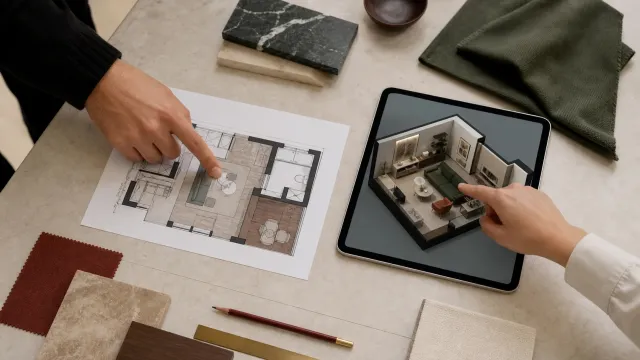
Erkläre mit einem Plan Raumgrenzen, Möbelbereiche und die nächsten Planungsschritte.
08 / FAQ
Antworten auf wichtige Fragen vor dem Zeichnen.
Tarife und Credits vergleichenBeginne mit einem Raum
Wähle eine Vorlage, zeichne oder nutze KI. Gestalte den Plan auf deiner Zeichenfläche.
Erstellen Sie einen 2D-Grundriss