
Bild mit KI automatisch in DXF nachzeichnen
Der Konverter erkennt wichtige Planelemente und überführt Rasterkanten in saubere, verbundene Vektorpfade statt in ein flaches eingebettetes Bild.
KI-Workflow von Raster zu CAD
Verwandeln Sie ein Grundrissbild in eine bearbeitbare CAD-Zeichnung. Der Bild-zu-DXF-Konverter erkennt Wände, Räume, Türen, Fenster und Maße und erstellt saubere DXF-Vektorgeometrie für Architektur und Innenausbau.
Nach Anmeldung verfügbar · Konvertierung verbraucht Credits
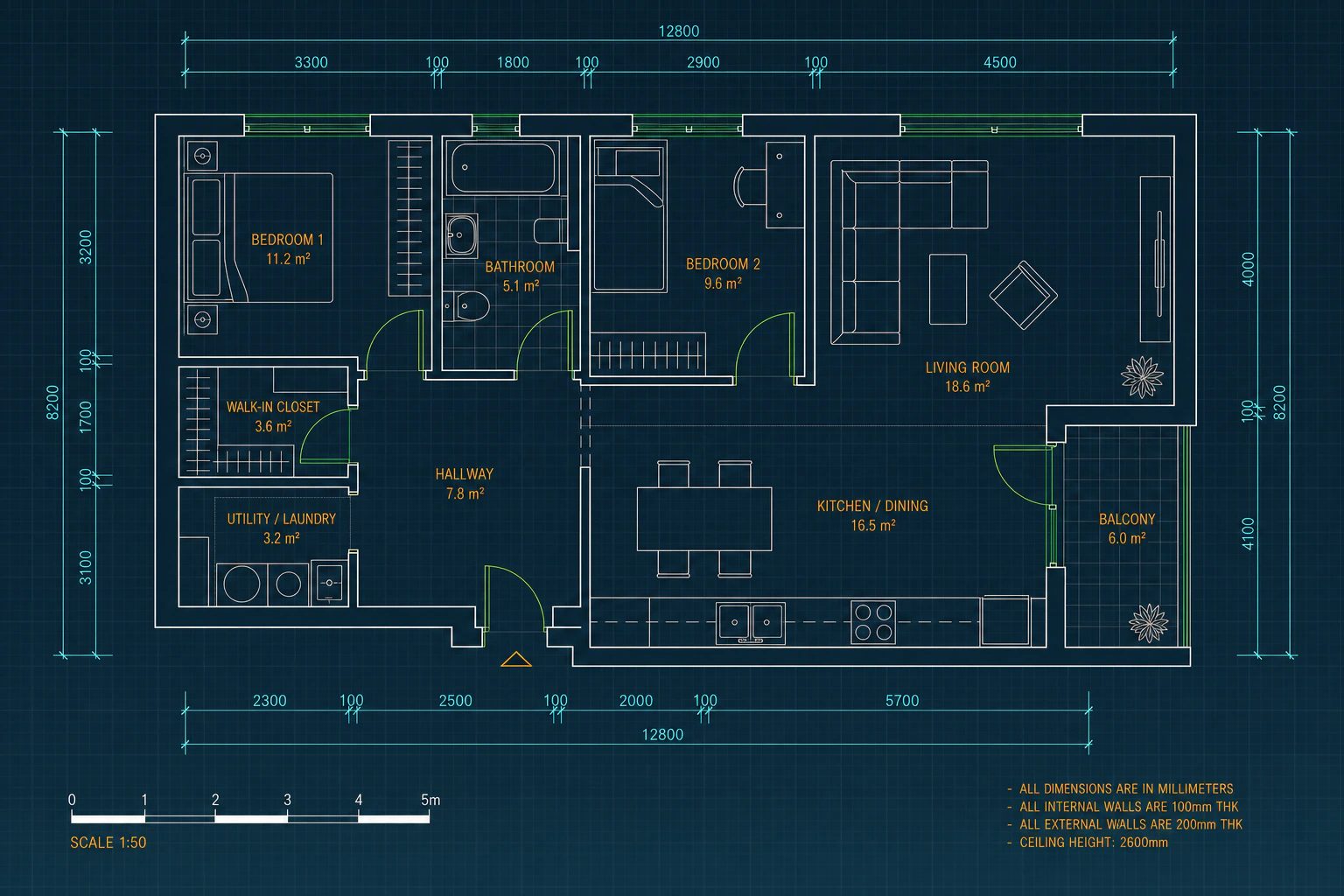
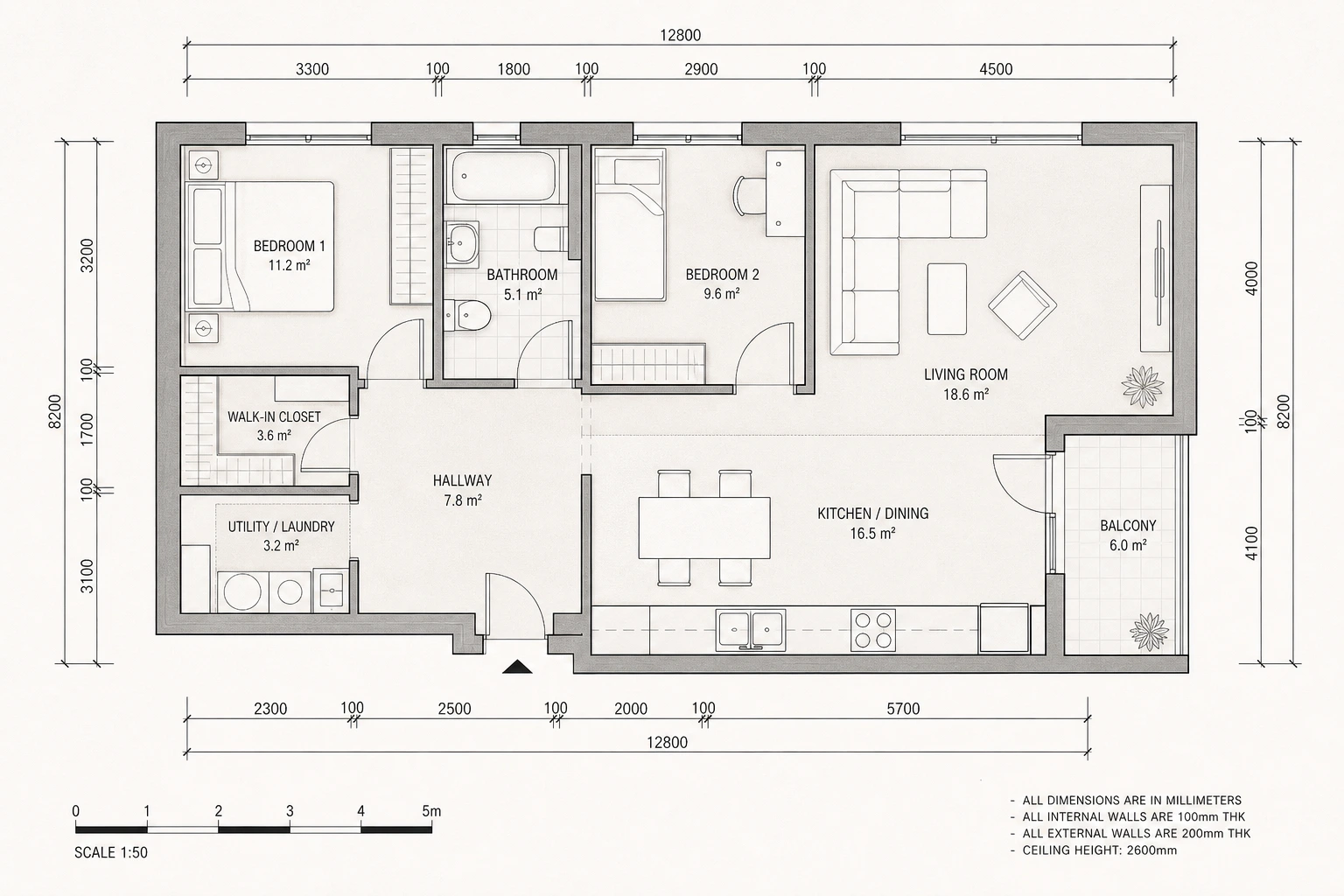
Vom Rasterplan zu CAD-Ebenen
Der Bild-zu-DXF-Konverter überträgt dieselbe Raumgeometrie aus der Vorlage in ein präzises CAD-Ergebnis. Wände, Öffnungen, Bereiche und Maße bleiben vor der Weiterbearbeitung vergleichbar.
Wandeln Sie einen PNG-Grundriss, Scan oder Zeichnungsexport mit dem Bild-zu-DXF-Konverter in bearbeitbare CAD-Linien um.
Konverter öffnen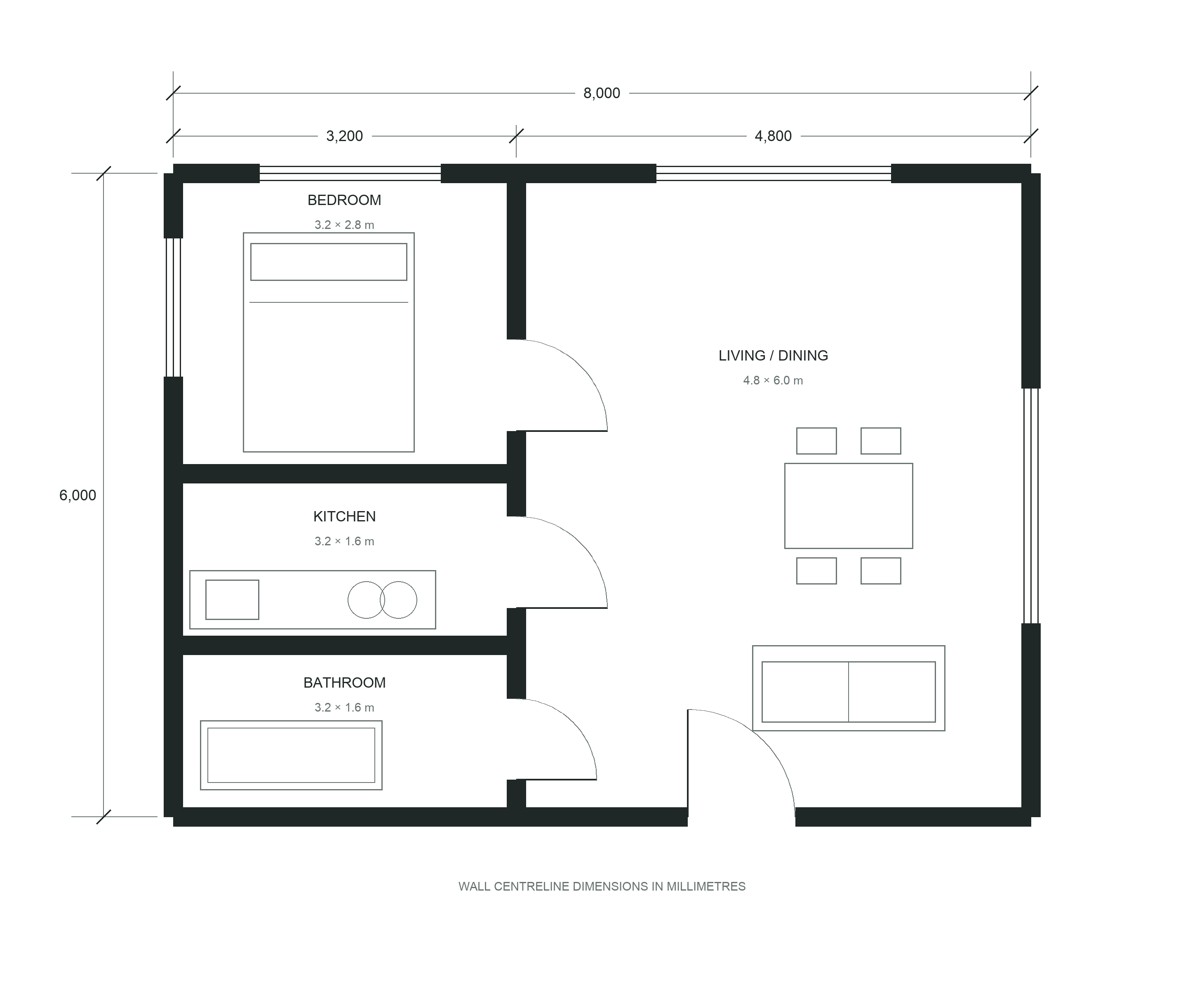
DXF · 328 bearbeitbare Elemente
Mit Pro im Grundrissmodus und aktivierter Texterkennung konvertiert. Sehen Sie das Originalbild an und laden Sie die unveränderte DXF-Datei des Konverters herunter.
Diese Beispiele haben keine festgelegten Zeichnungseinheiten. Kalibrieren Sie in CAD anhand eines bekannten Maßes. Maßangaben sind OCR-Text; prüfen Sie Linienanschlüsse, Ebenen und Maße vor der Verwendung.
Rekonstruieren Sie mit dem Bild-zu-DXF-Konverter einen JPG- oder JPEG-Grundriss als Vektorgeometrie zur CAD-Prüfung.
Konverter öffnen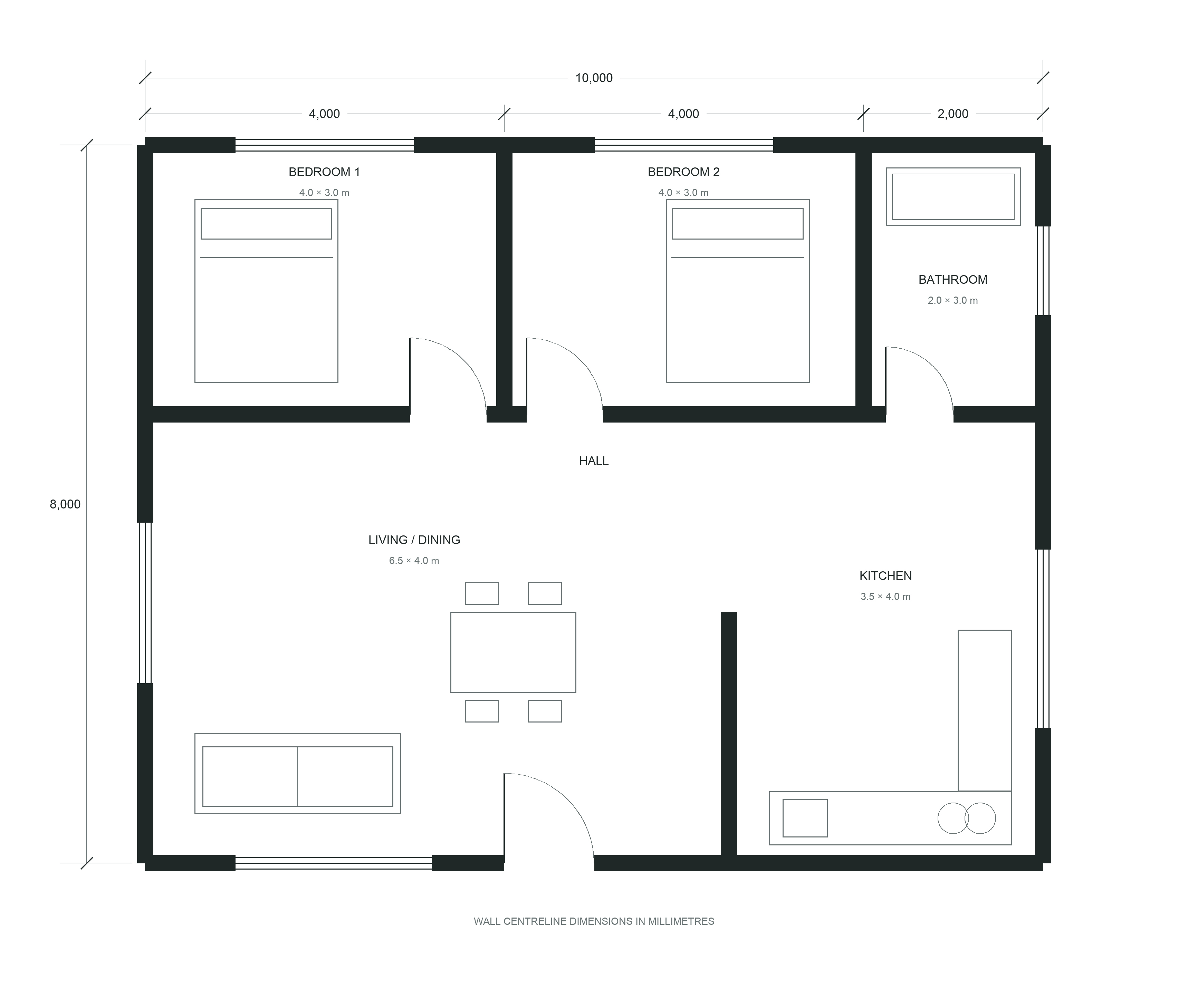
DXF · 347 bearbeitbare Elemente
Mit Pro im Grundrissmodus und aktivierter Texterkennung konvertiert. Sehen Sie das Originalbild an und laden Sie die unveränderte DXF-Datei des Konverters herunter.
Diese Beispiele haben keine festgelegten Zeichnungseinheiten. Kalibrieren Sie in CAD anhand eines bekannten Maßes. Maßangaben sind OCR-Text; prüfen Sie Linienanschlüsse, Ebenen und Maße vor der Verwendung.
Kernfunktionen
Der Bild-zu-DXF-Konverter verkürzt das manuelle Nachzeichnen und hält die Ausgabe für den nächsten CAD- oder 3D-Raumplanungsschritt strukturiert.
Der Konverter erkennt wichtige Planelemente und überführt Rasterkanten in saubere, verbundene Vektorpfade statt in ein flaches eingebettetes Bild.
Öffnen Sie die DXF-Datei in kompatibler CAD-Software, um Linien zu korrigieren, Ebenen zu ordnen, Maße anzupassen und weiterzuzeichnen.
Erstellen Sie aus einem hochgeladenen Plan einen DXF-Entwurf, ohne jede Wand, Tür, jedes Fenster und jede Maßlinie von Hand nachzuzeichnen.
Nutzen Sie die bereinigte 2D-CAD-Zeichnung als Ausgangspunkt für Innenraumlayouts, Architekturabstimmung und nachgelagerte 3D-Raumplanung.
So funktioniert es
JPG in DXF umwandeln: Laden Sie Ihren Grundriss hoch, lassen Sie die Linien nachzeichnen und prüfen Sie das Ergebnis. Der Ablauf eignet sich auch für technische Raumzeichnungen.
01
Wählen Sie eine hochauflösende, unverzerrte Aufnahme, auf der Wände, Öffnungen, Raumgrenzen und Maße gut erkennbar sind. Laden Sie die Datei hoch, um Ihren PNG- oder JPG-Grundriss in DXF umzuwandeln.
02
Erstelle bearbeitbare CAD-Dateien mit der gewählten Konvertierungsmethode. Konvertiere das Bild in DXF und DWG. Verfügbare Downloads hängen von den gelieferten Dateien ab. Überprüfe Maße und Maßstab vor der Verwendung.
03
Öffnen Sie die DXF-Datei in Ihrer CAD-Anwendung, prüfen Sie Einheiten und Maßstab und verfeinern Sie Ebenen oder Maße vor der professionellen Nutzung.
Konverter-Fakten
Ein vertrauenswürdiger Bild-zu-DXF-Konverter erklärt, was er liest, was er erzeugt und welche Punkte eine Fachperson weiterhin prüfen muss.
Technische Transparenz
Der Bild-zu-DXF-Konverter behandelt die Vorlage nicht als ein einziges Bild, sondern interpretiert die Planstruktur stufenweise. So lässt sich das Ergebnis leichter prüfen, bearbeiten und professionell weiterverwenden.
Das System sucht parallele Wandkanten, geschlossene Räume, Öffnungssymbole, Maßketten und wiederkehrende architektonische Linienmuster.
Erkannte Rasterstriche werden zu Linien, Polylinien und Bögen. Bereinigte Schnittpunkte machen die CAD-Zeichnung nützlicher als eine einfache Bitmap-Kontur.
Geometrie, Öffnungen, Maße und Beschriftungen lassen sich logisch trennen und in CAD-Software leichter auswählen und ändern.
Geben Sie dem Konverter eine Vorlage mit klaren visuellen Informationen. Diese Kontrollen verbessern die automatische Geometrieerkennung und beschleunigen die menschliche Prüfung.
Häufig gestellte Fragen
Nächsten CAD-Workflow vorbereiten
Bringen Sie einen Referenzplan mit dem Bild-zu-DXF-Konverter in eine prüfbare CAD-Zeichnung und verfeinern Sie dieselben Rauminformationen anschließend in Ihrer Architektur- oder Innenraumplanung.