Schwerkraft
Möbel fallen ins Bild und federn sanft ab.
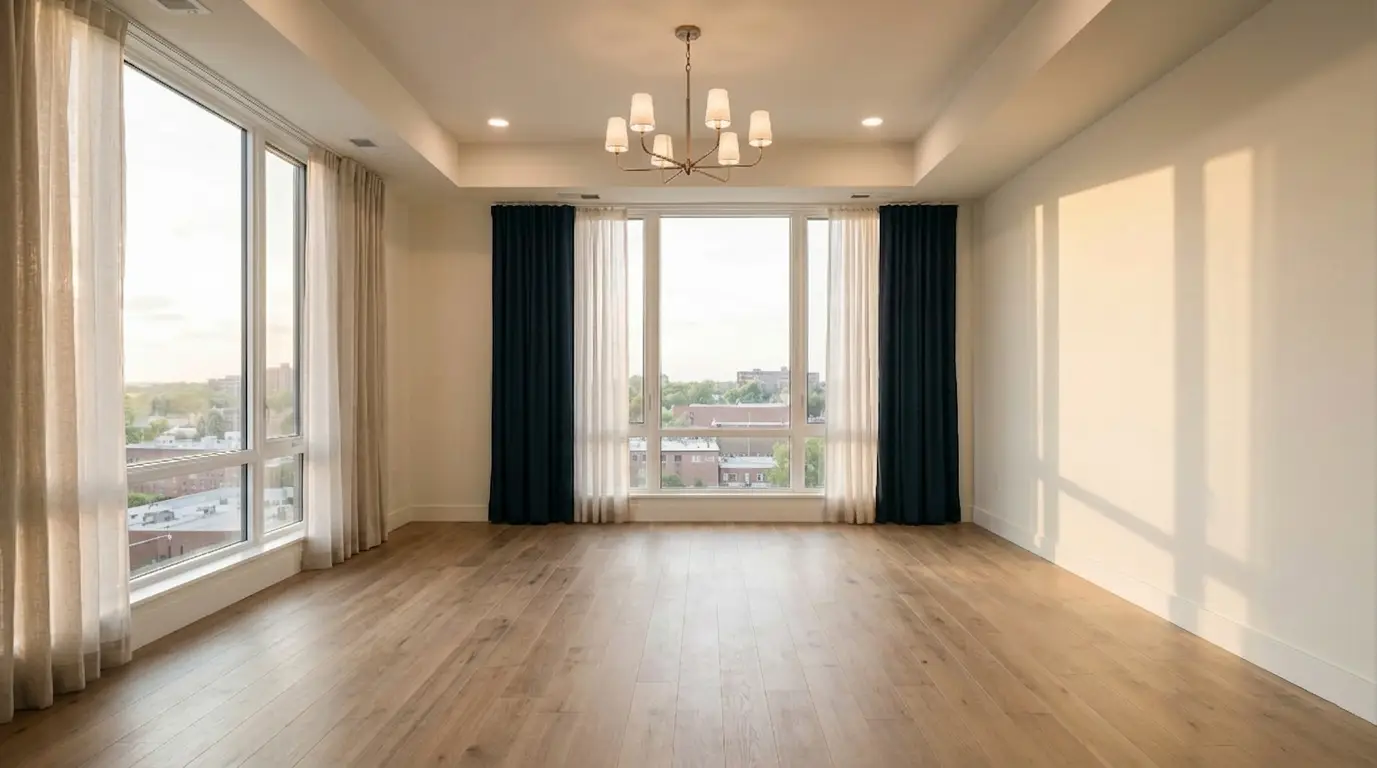
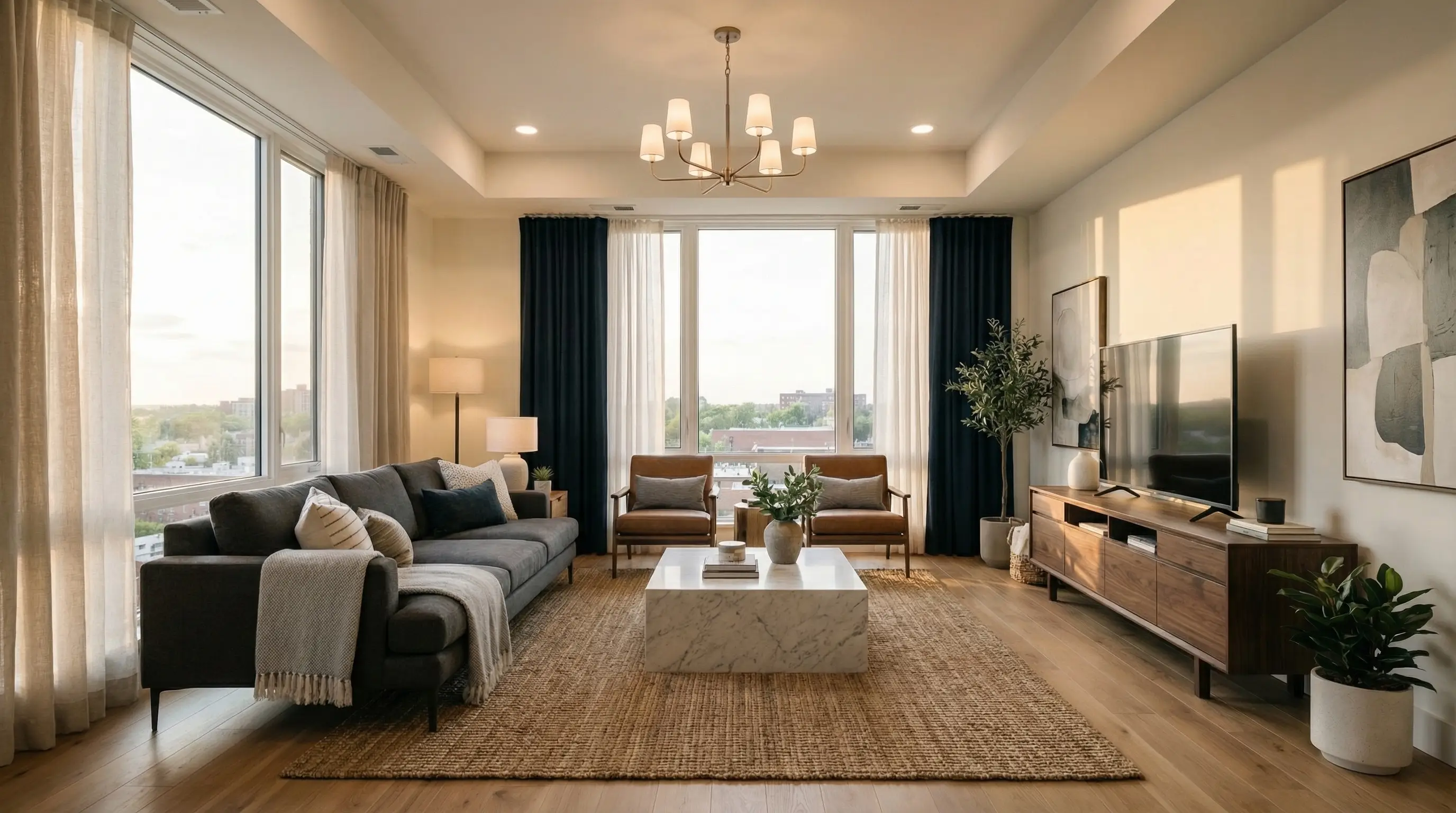
Zwei Bilder. Ein sichtbarer Wandel.
Das leere Zimmer zeigt die Fläche, der Entwurf ihre Möglichkeiten. Verbinde beide Ansichten zu einem Video, in dem die Einrichtung nach und nach ihren Platz findet. KI-Bild-zu-Video bringt Bewegung in die bereits ausgewählte Gestaltung.
Raumdesign-Video erstellenÜbergänge ansehenDezent eingeblendet, mit leichtem Hüpfen oder als beschleunigter Aufbau: Wähle eine Bewegung, die den Raum verständlich macht.
Möbel fallen ins Bild und federn sanft ab.
Möbel hüpfen ins Bild und kommen zur Ruhe.
Ein kurzer Impuls setzt die Einrichtung zusammen.
Ein Lichtstreifen legt die Möbel nach und nach frei.
Der leere Raum geht fließend in die Einrichtung über.
Möbel werden ruhig und dezent eingeblendet.
Animierte Helfer richten den Raum im Zeitraffer ein.
Beschreibe, wie die Möbel erscheinen und ihren Platz finden.
Ein KI-Immobilienvideo stellt eine mögliche Einrichtung vor.
Ergänze aktuelle Fotos und kennzeichne virtuelles Staging klar.
Ein KI-Raumlayout-Video zeigt, wo die Möbel stehen.
Maße, Abstände und Laufwege prüfst du weiterhin im Grundriss.
Der KI-Möbelentwurf gibt das fertige Bild vor.
KI-Bild-zu-Video verbindet es mit der leeren Ansicht.
In einer Beratung hilft ein ruhiger Ablauf. Für einen kurzen Social-Media-Beitrag darf der Einstieg lebhafter sein.
Texte ergänzt du in deinem Schnittprogramm.
Nimm zwei Bilder desselben Raums mit möglichst gleichem Blickwinkel. Verwende einen KI-Möbelentwurf, der die Architektur des Ausgangsfotos beibehält.
Wähle einen von sieben Übergängen oder beschreibe einen eigenen Ablauf. Für ein KI-Raumlayout-Video hilft ein ruhiger Übergang, die Position der einzelnen Möbel zu erkennen.
Sieh dir den gesamten Clip an und vergleiche das Schlussbild mit dem Entwurf. Prüfe nach der Erstellung mit KI-Bild-zu-Video auch die Möbel in den Zwischenbildern.
Beispielszenarien mit erfundenen Namen und Kommentaren.
Ich zeige zuerst den Wandel und bespreche anschließend die Materialien anhand des Standbilds.
“Mit einem KI-Immobilienvideo stelle ich eine mögliche Einrichtung vor. Die Fotos des aktuellen Zustands bleiben daneben sichtbar.”
“Die Verbindung zwischen leerem Raum und Entwurf wird für meine Kunden leichter nachvollziehbar.”
Lade die leere und die eingerichtete Ansicht hoch und zeige, wie sich der Raum verändert.
Raumdesign-Video erstellen