
Ein Bild genügt als Anfang
Starten Sie mit einem Produktfoto oder einer eigenen Aufnahme. Auch besondere Stühle und Schränke, die in Ihrer üblichen Modellbibliothek fehlen, können so zum Ausgangspunkt eines Entwurfs werden.
VOM VORBILD ZUR FORM
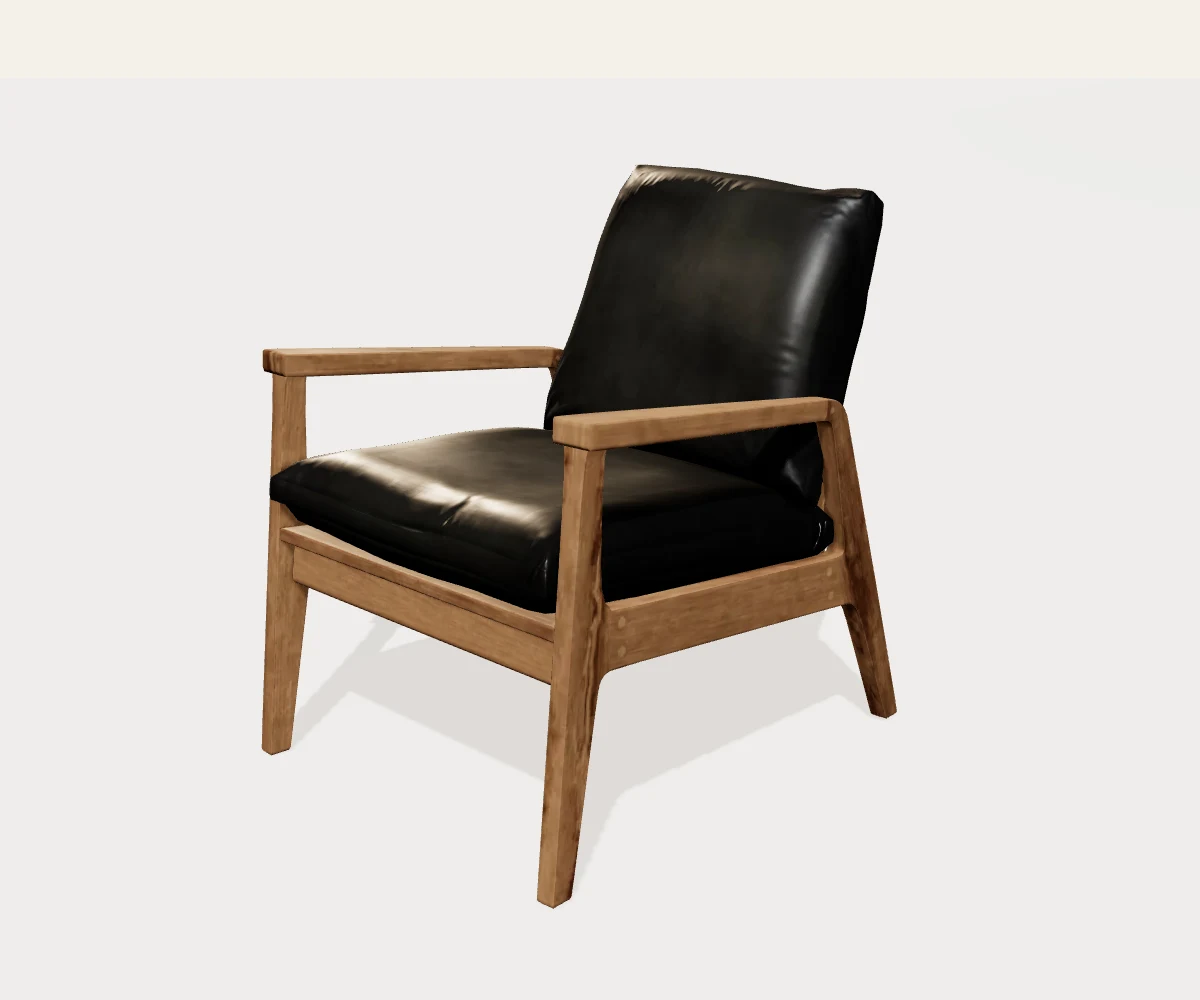
Geben Sie Ihrem Lieblingsmöbel einen Platz im nächsten Entwurf. Mit KI wird aus einem Möbelfoto ein 3D-Modell zum Drehen, Erkunden und Herunterladen. Das passende Bild können Sie für Moodboards und Präsentationen nutzen.
Neue Nutzer erhalten eine kostenlose Nutzungsmöglichkeit. Der Credit-Verbrauch richtet sich nach dem gewählten Modell.
Möbelbild
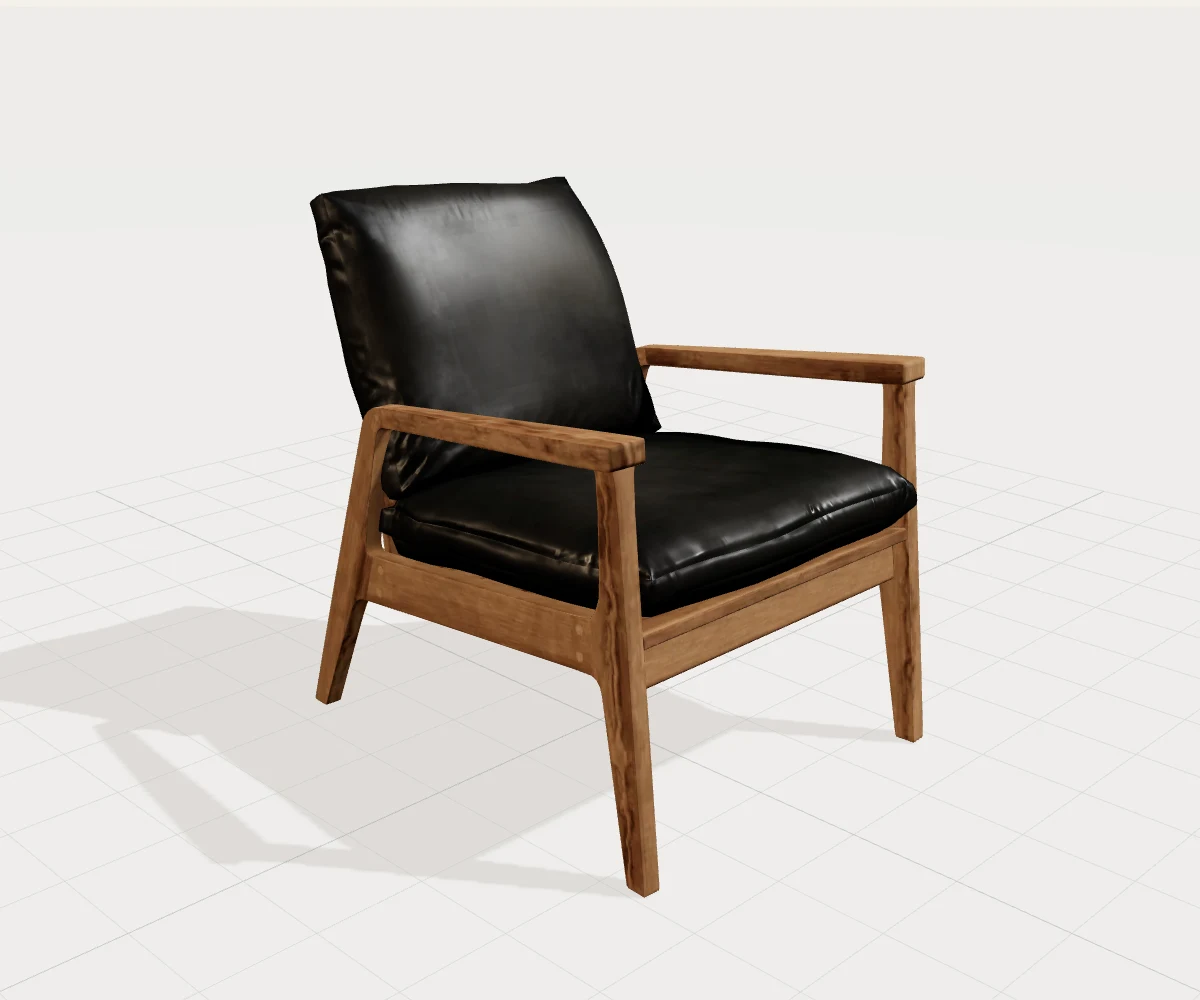
3D-Modell
WARUM UNSER TOOL
Ein KI-Modellgenerator für Möbelideen, die Sie weiterentwickeln möchten. Machen Sie aus einer Bildreferenz eine erkundbare Form, ohne jede Fläche von Hand aufzubauen.
Starten Sie mit einem Produktfoto oder einer eigenen Aufnahme. Auch besondere Stühle und Schränke, die in Ihrer üblichen Modellbibliothek fehlen, können so zum Ausgangspunkt eines Entwurfs werden.
Drehen Sie das Modell und betrachten Sie Silhouette, Tiefe und optisches Gleichgewicht. Mehrere Blickwinkel machen die Form greifbarer und erleichtern das Gespräch über einen Entwurf.
Neue Nutzer können das Tool kostenlos ausprobieren. Wählen Sie das Generierungsmodell passend zum Projekt; der Credit-Verbrauch hängt von dieser Auswahl ab.
Laden Sie das 3D-Modell zur Weiterbearbeitung oder das zugehörige Bild für eine Präsentation herunter. So bleiben räumliche Ansicht und einfache Bildreferenz im weiteren Entwurfsprozess zusammen.
Sessel, Sofa oder Tisch: Entdecken Sie, wie jede Form im Raum wirkt. Wählen Sie ein Beispiel zum Erkunden des Viewers und starten Sie anschließend mit Ihrem eigenen Möbelfoto.
Wählen Sie ein scharfes Foto eines vollständigen Möbelstücks. Beine, Armlehnen und Kanten sollten sichtbar sein. Eine klare Silhouette gibt der KI eine hilfreiche Vorlage.
Wählen Sie ein Generierungsmodell und lassen Sie die KI die räumliche Form aufbauen. Neue Nutzer können kostenlos starten. Die benötigten Credits richten sich nach dem gewählten Modell.
Drehen Sie das Ergebnis, vergrößern Sie Details und vergleichen Sie es mit dem Originalfoto. Laden Sie die 3D-Datei oder das zugehörige Bild für den nächsten Entwurfsschritt herunter.
Ein Vintage-Sessel oder ein maßgefertigter Schrank verdient Aufmerksamkeit. Beginnen Sie mit Ihrer gewählten Vorlage und entwickeln Sie die Details weiter, die dieses Möbelstück besonders machen.
Betrachten Sie das Volumen eines Sofas, das Profil eines Tischs oder die Leichtigkeit eines offenen Gestells. Vergleichen Sie die optische Wirkung und ergänzen Sie echte Maße für die Raumaufteilung.
Erkunden Sie die Form gemeinsam mit Kunden aus verschiedenen Blickwinkeln. Nutzen Sie anschließend das zugehörige Bild in einem Moodboard, einem Entwurf oder einer Projektpräsentation.
Eine klare Vorlage liefert mehr brauchbare Informationen. Achten Sie vor dem Hochladen auf diese drei Punkte.
Lassen Sie etwas Platz um das Möbel und zeigen Sie Füße, Kanten und Rückenlehne vollständig. Eine einzelne, frei sichtbare Form lässt sich leichter erkennen als mehrere überlappende Objekte.
Eine Dreiviertelansicht zeigt Vorder- und Seitenfläche zugleich. Wählen Sie ein scharfes Foto mit weichem Licht, besonders bei dunklen Polstern und glänzenden Oberflächen.
Ein schlichter Hintergrund sollte sich vom Möbelstück abheben. Entfernen Sie störende Gegenstände und bewahren Sie das Originalfoto auf, um markante Details später zu vergleichen.
Prüfen Sie das Modell kurz, bevor Sie es in Ihr Projekt übernehmen.
Sehen Sie sich Rückseite, Unterseite und Verbindungen an. Die KI rekonstruiert sichtbare Merkmale und schätzt verdeckte Flächen. Mehrere Ansichten helfen bei der Auswahl der Details, die Sie weiter ausarbeiten möchten.
Nutzen Sie gemessene Breite, Tiefe und Höhe des Möbels zur Größenanpassung im Entwurf. Das Foto liefert das Erscheinungsbild; echte Maße helfen bei Stellflächen und Durchgängen.
Laden Sie die 3D-Datei zur Weiterbearbeitung oder das zugehörige Bild zur Präsentation herunter. Zusammen mit dem Originalfoto lässt sich das Projekt später leichter wieder aufnehmen.
Beispielhafte Stimmen: illustrative Texte, keine echten Kundenbewertungen.
„Ein anderer Blickwinkel auf den Sessel macht die Idee viel leichter erklärbar. Modell und Bild würden gut in meine Raumpräsentationen passen.“
„Ich beginne gern beim Möbelstück selbst. Das Foto gibt dem Konzept eine klare Richtung, und die Form in 3D zu erkunden ist ein hilfreicher nächster Schritt.“
„Mehr als nur ein flaches Bild zu sehen macht die Stilwahl interessanter. Ich kann das Möbel erkunden und ein Bild bei meinen anderen Raumideen aufbewahren.“
Das Wichtigste vom ersten Foto bis zum fertigen Download.
WEITERGESTALTEN
Entwickeln Sie Ihre Möbelidee weiter: Finden Sie einen Raumstil, erarbeiten Sie einen Grundriss oder bereiten Sie die nächste Kundenpräsentation vor.
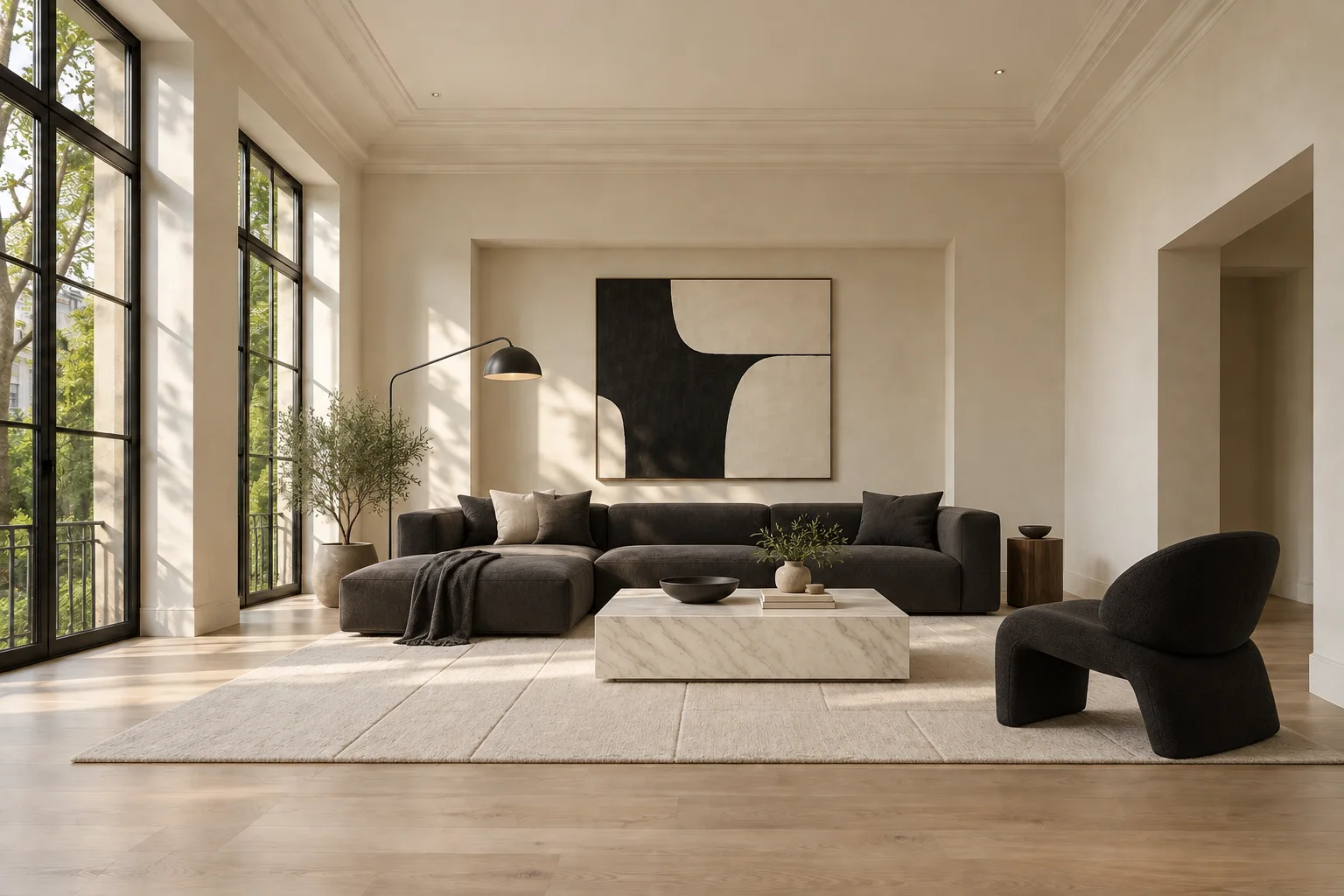
Entdecken Sie Materialien, Farben und Atmosphäre ausgehend von einem Raumfoto für Ihre Möbelideen.
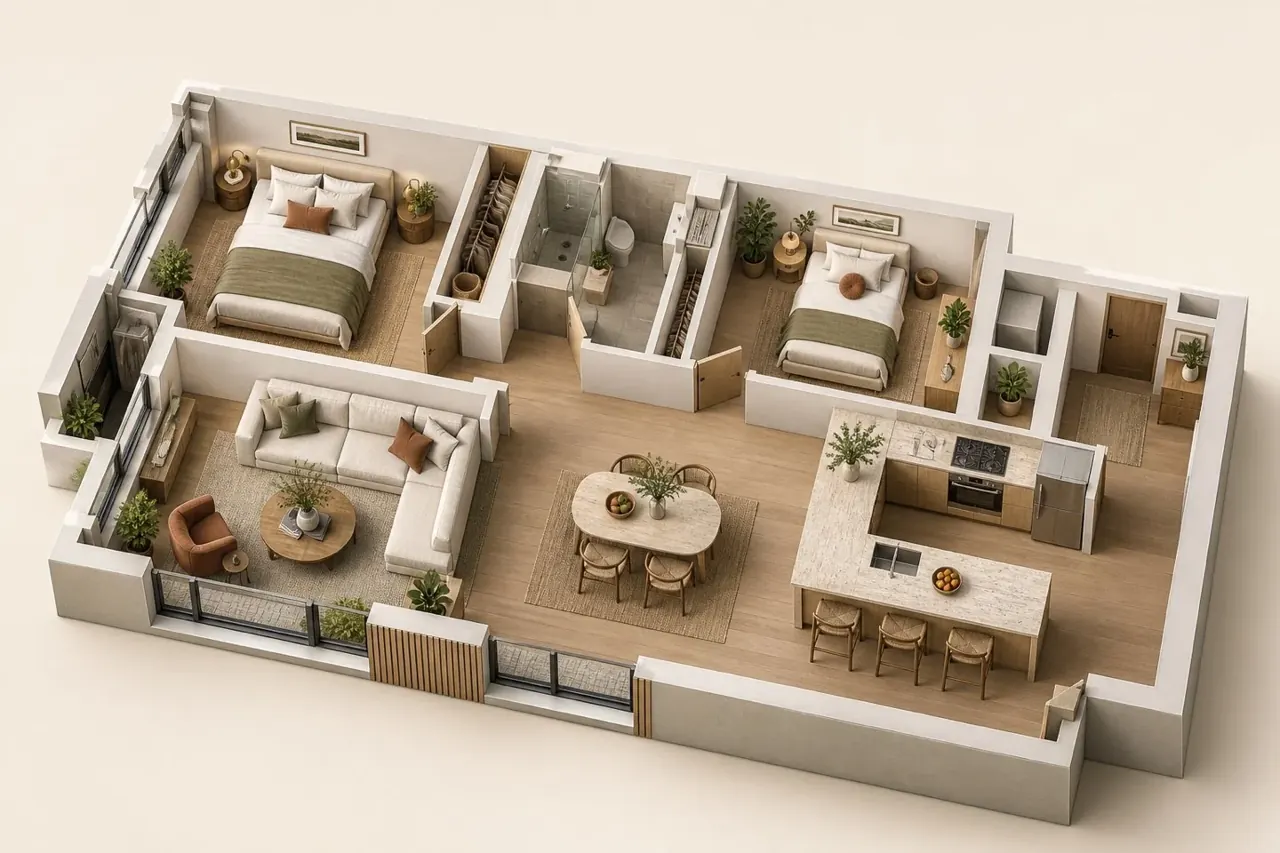
Machen Sie aus einem Grundriss einen erkundbaren Raum und betrachten Sie die gesamte Aufteilung.
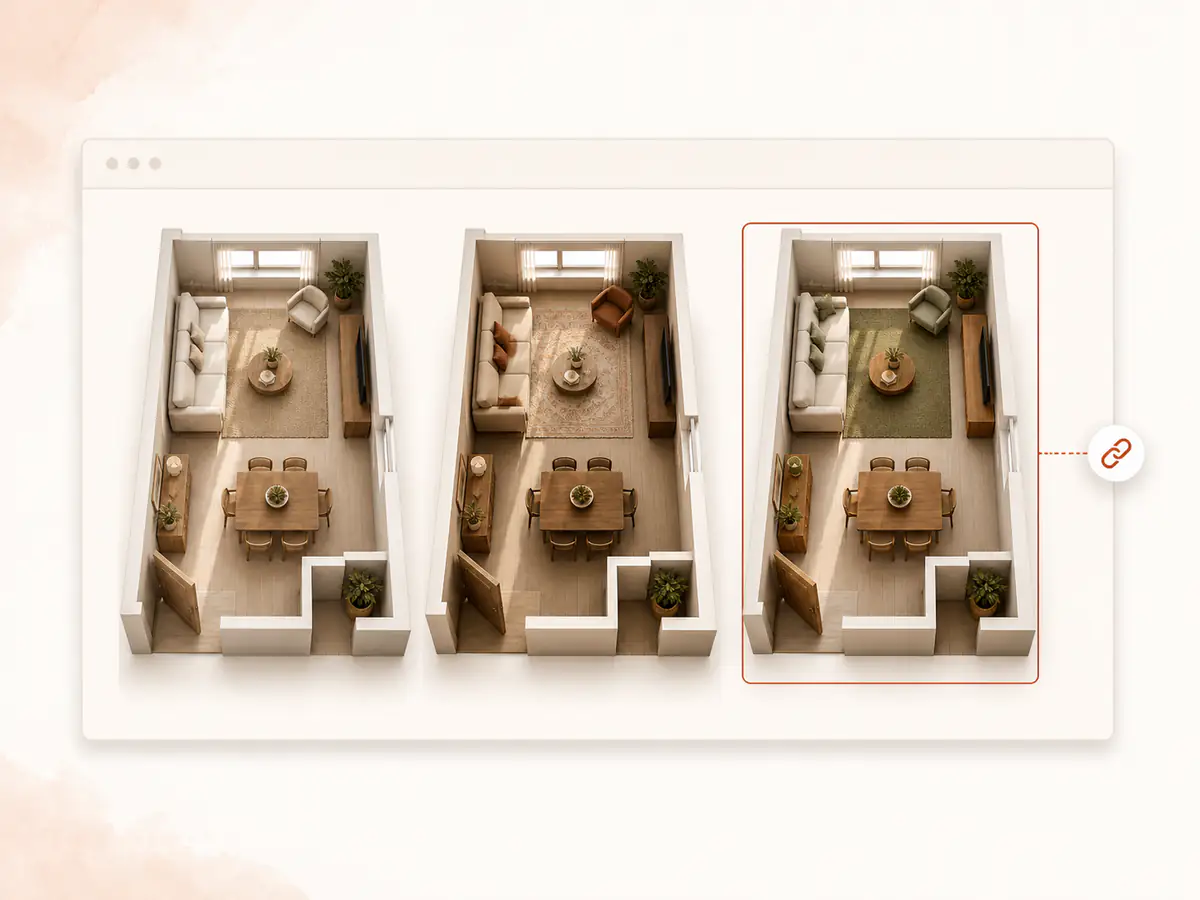
Verbinden Sie Grundrisse, Raumkonzepte und klare Visualisierungen in Ihrer nächsten Kundenpräsentation.
MIT EINEM MÖBELSTÜCK BEGINNEN
Wählen Sie ein Möbelfoto, erkunden Sie das Ergebnis und laden Sie Modell oder Bild für den nächsten Entwurfsschritt herunter. Neue Nutzer können kostenlos starten.
3D-Modell erstellen