
Mit einem Foto starten
Wähle eine gut belichtete Aufnahme oder ein Rendering mit Boden, Wänden und größeren Möbeln. Die KI ergänzt nicht sichtbare Bereiche für weitere Perspektiven.
VOM FOTO ZUM 3D-RAUM
Laden Sie Raumfotos hoch und erstellen Sie einen virtuellen 3D-Hausrundgang, den Sie direkt im Browser erkunden können. Ein Bild reicht für den Anfang. Weitere Aufnahmen mit überlappenden Bildbereichen liefern zusätzlichen Kontext.
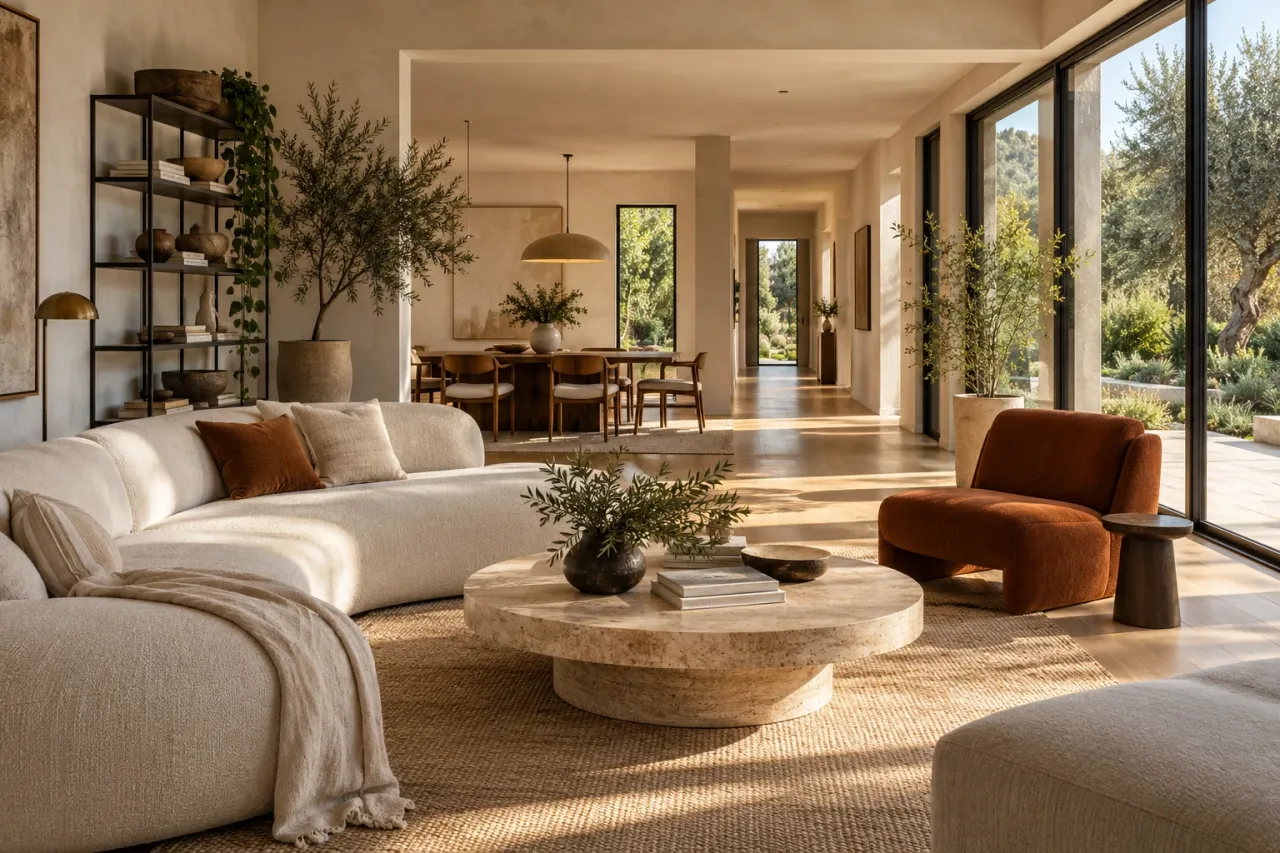
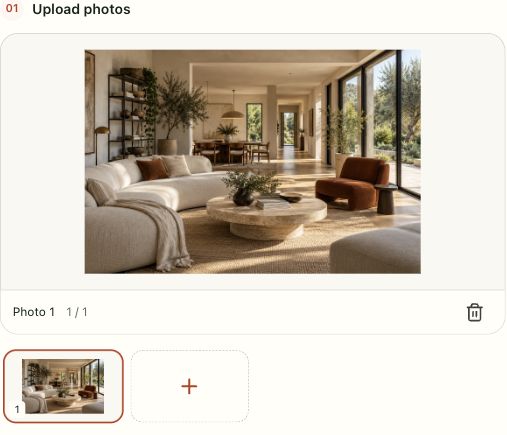
Ein Foto genügt zum Start. Am Wohnzimmer oben sehen Sie die Schritte vom Hochladen bis zum begehbaren 3D-Raum.
Laden Sie ein Foto oder bis zu acht Ansichten desselben Raums hoch. Boden, Wände und Möbel sollten gut erkennbar sein. Bei mehreren Bildern helfen gemeinsame Details dabei, die Ansichten miteinander zu verbinden.
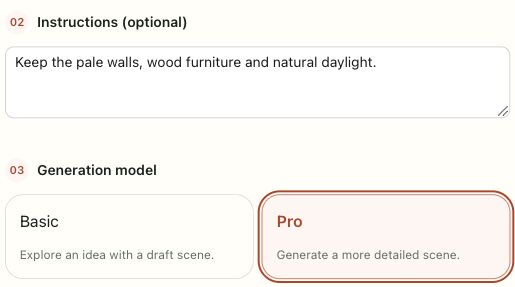
Basic eignet sich für einen ersten Eindruck, Pro für mehr Details. Das Textfeld ist optional: Beschreiben Sie dort etwa Materialien oder Raummerkmale, die Ihnen wichtig sind. Starten Sie die Erstellung. Den Fortschritt finden Sie im Verlauf.
Ziehen Sie das Bild, um sich umzusehen, und zoomen Sie mit dem Mausrad. Über die Bewegungstasten wechseln Sie den Standort. Ihr virtueller Rundgang bleibt im Verlauf gespeichert und lässt sich als SPZ-Datei herunterladen.
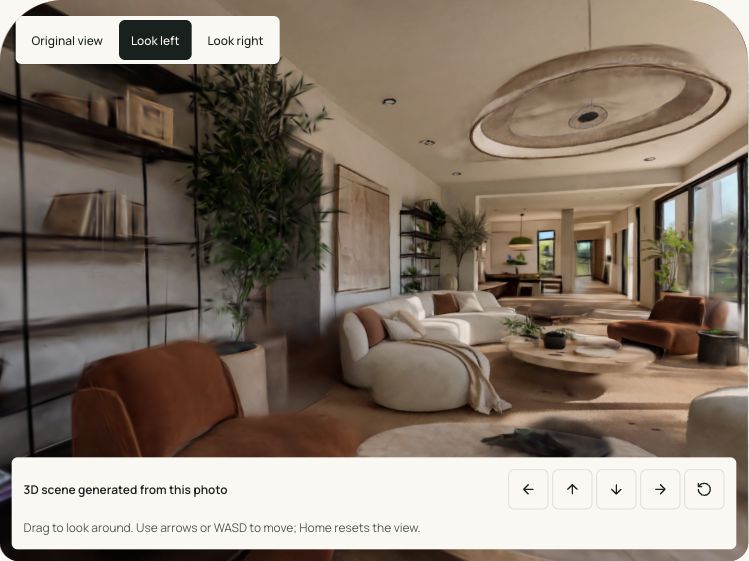
Die KI interpretiert Möbel, Oberflächen und räumliche Tiefe und ergänzt daraus eine Szene für deinen Browser. In der virtuellen Tour bestimmst du den Blickwinkel selbst. Sie hilft, Gestaltungsideen zu besprechen. Maße und bauliche Gegebenheiten müssen weiterhin vor Ort geprüft werden.
Wähle eine gut belichtete Aufnahme oder ein Rendering mit Boden, Wänden und größeren Möbeln. Die KI ergänzt nicht sichtbare Bereiche für weitere Perspektiven.
Eine zweite Aufnahme desselben Raums liefert zusätzliche Hinweise. Behalte Einrichtung und Grundriss bei und achte auf überlappende Bildbereiche.
Drei bis acht zusammenhängende Ansichten geben der virtuellen Tour mehr Kontext. Mehr Fotos garantieren jedoch keine maßgenaue Rekonstruktion.
Bewege dich durch die Szene und betrachte Details, ohne einem festen Videoablauf zu folgen. Bildschirmtasten und Tastatur unterstützen die Navigation.
Mit Basic kannst du erste Ideen erkunden. Für eine hochwertigere Generierung wählst du Pro. Ergänze deine Fotos um eine kurze Beschreibung des Raums, um wichtige Details zu vermitteln.
Öffne eine gespeicherte Szene im Verlauf und lade die ursprünglichen Fotos und Anweisungen dazu. So kannst du eine Designbesprechung mit demselben Ausgangsmaterial fortsetzen.
Exportiere die virtuelle Tour als SPZ-Datei für kompatible Gaussian-Splatting-Viewer. Das Ergebnis ist eine visuelle Szene, kein bearbeitbarer CAD-Grundriss.
Zeige einen Entwurf aus mehreren Blickwinkeln und kläre offene Gestaltungsfragen, bevor technische Pläne entstehen.
Ergänze echte Fotos durch eine als KI-generiert erkennbare virtuelle Tour. Prüfe Maße und Angaben zur Immobilie unabhängig davon.
Nutze den 3D-Hausrundgang, um Fragen zu Möbeln, Sichtachsen und Materialien mit Fachleuten zu besprechen.
Erstelle einen 3D-Hausrundgang und erkunde ihn in deinem Tempo. Basic eignet sich zum Ausprobieren, Pro für eine detailliertere Szene.
Rundgang erstellen