
Vom Grundriss zur interaktiven 3D-Modellvorschau einer möblierten Großraumwohnung

Grundriss-Workflow

Jeden 2D-Grundriss mit KI in ein 3D-Modell verwandeln

Verwandeln Sie einen bemaßten 2D-Grundriss in ein interaktives 3D-Modell. Prüfen Sie Raumaufteilung, Möbelgrößen, Laufwege, Materialien und Beleuchtung direkt im Browser.

$0 zum Einstieg: 10 Credits nach der ersten Anmeldung. Keine Kreditkarte.

Öffne den Arbeitsbereich und wähle deinen Grundriss. Melde dich zur Erstellung an.

Wie es funktioniert

Einen Grundriss in 3 Schritten in 3D umwandeln

Wandeln Sie einen Grundriss in 3 Schritten in 3D um: Zeichnung und Vorgaben hochladen, Modell generieren und den Raum prüfen und verfeinern. Ausführliche Vorbereitungs- und Prüfschritte finden Sie in der Anleitung.

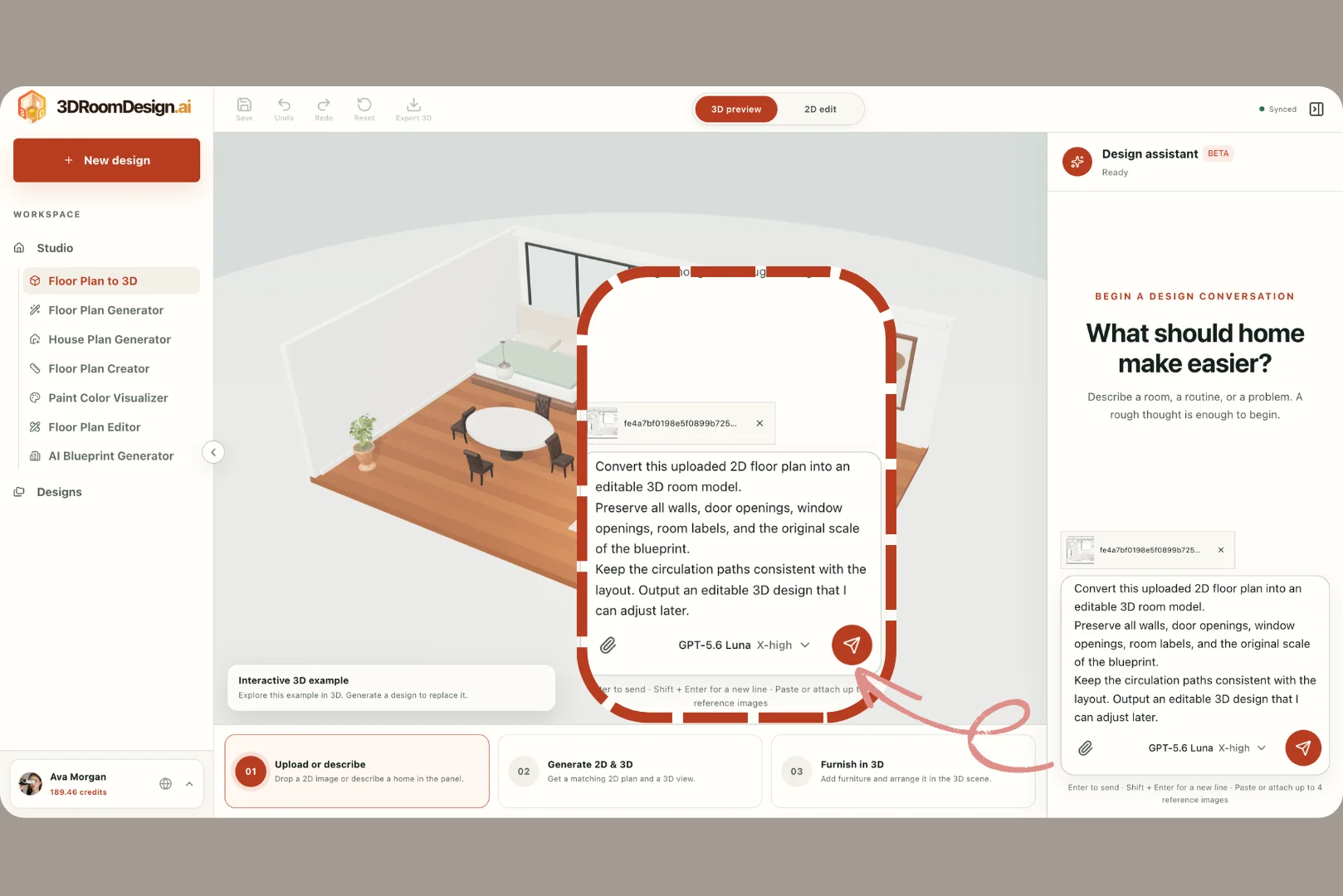
  1. Floor-Plan-to-3D-Produktscreenshot mit hochgeladenem Grundriss und Konvertierungsauftrag
    01

    Laden Sie den Plan hoch und geben Sie die Aufgabenstellung an

    Laden Sie den klarsten Grundriss hoch und nennen Sie der KI die wichtigen Räume, Maße und Entscheidungen.

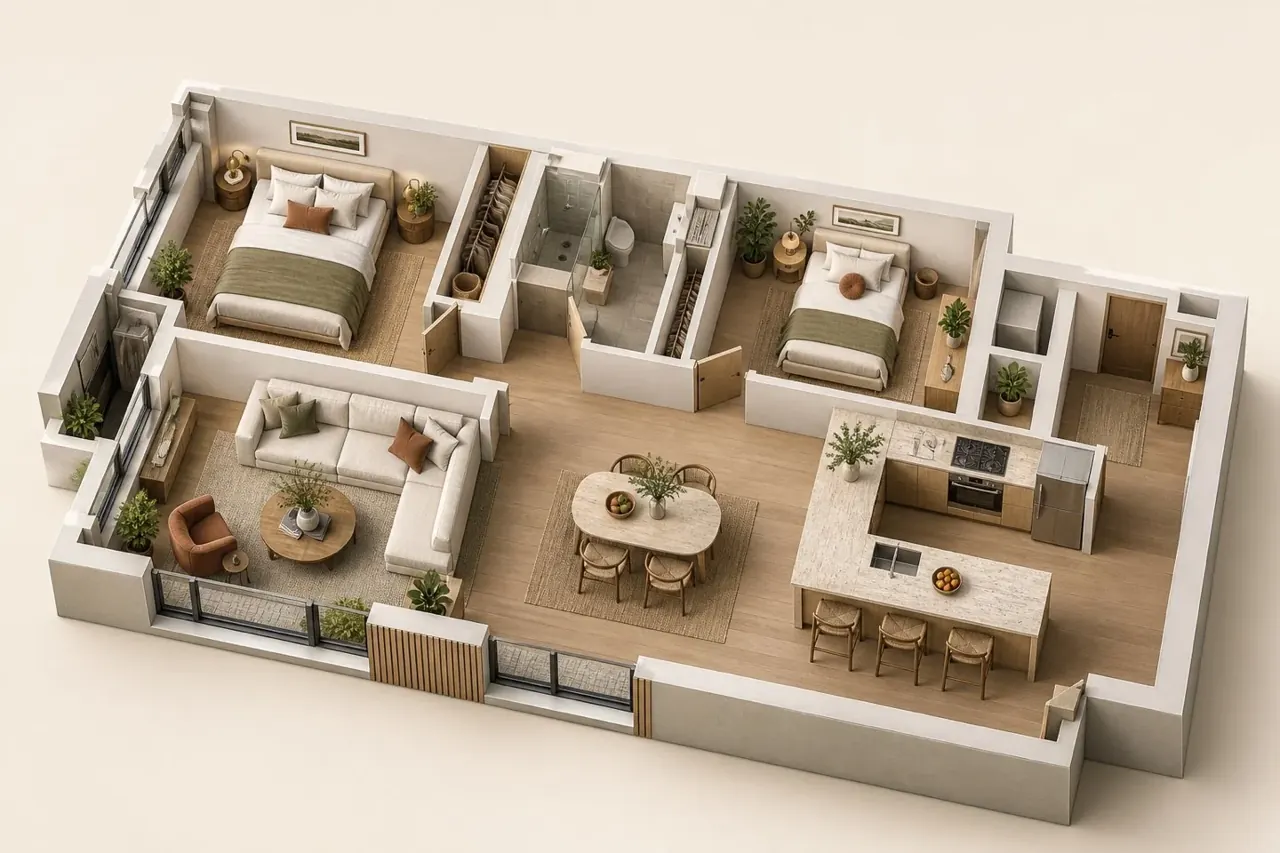
  2. Vom Grundriss zur interaktiven 3D-Modellvorschau einer möblierten Großraumwohnung
    02

    Generieren Sie das strukturierte 3D-Modell

    Der Arbeitsbereich wandelt den Plan in verknüpfte 2D- und 3D-Ansichten um und zeigt dabei den Fortschritt.

    Illustratives Beispiel · Ohne Konto erkunden

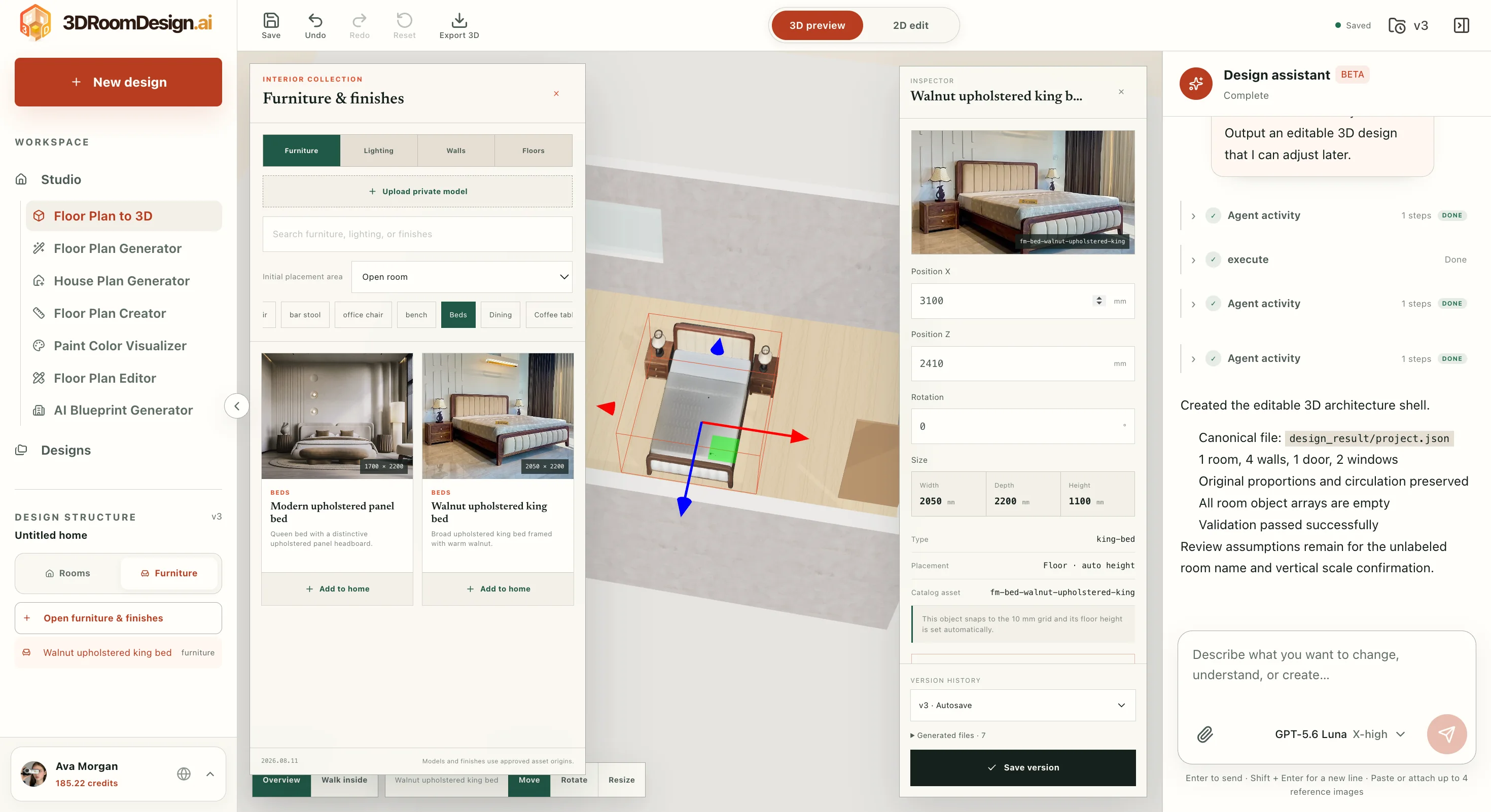
  3. Floor-Plan-to-3D-Produktscreenshot mit editierbarem 3D-Bereich, Bibliothek, Inspektor und Korrekturprotokoll
    03

    Verfeinern Sie das Modell durch gezielte Änderungen

    Prüfen Sie Maßstab und Wege und fordern Sie dann gezielte Änderungen an Möbeln, Materialien oder Licht an.

Bereite deinen Grundriss vor

PNG- und JPG-Bilder kannst du direkt hochladen. PDF- und CAD-Dateien werden nicht direkt angenommen; exportiere den benötigten Grundriss zuerst als PNG oder JPG. Wände, Öffnungen, Beschriftungen und Maße müssen gut erkennbar bleiben. Behalte die ursprünglichen Proportionen bei.

Vollständige Anleitung lesen ↗

Interaktive Vorschau

Ein 3D-Grundrissbeispiel erkunden

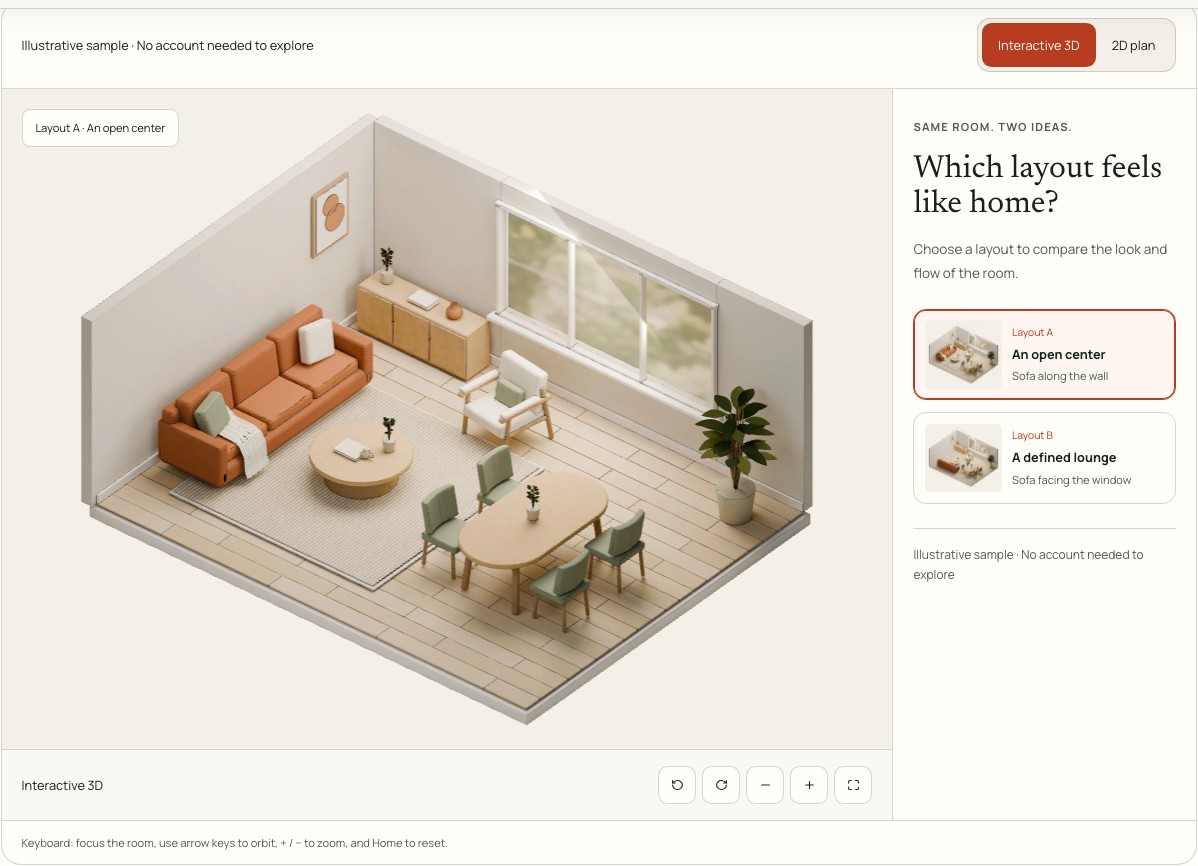
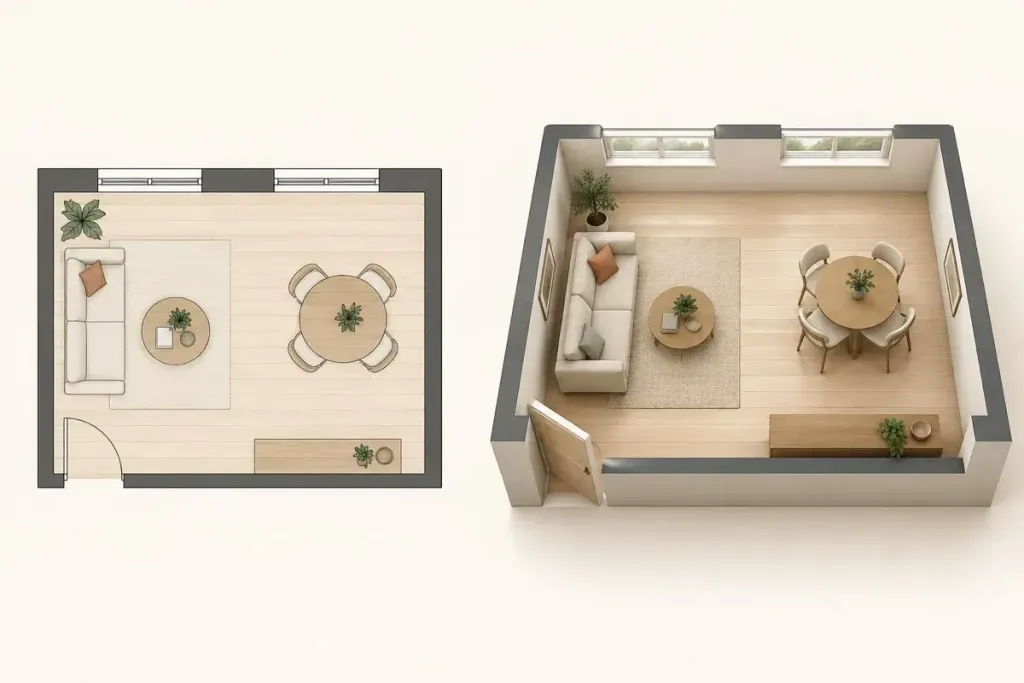
Drehen und vergrößern Sie dieses interaktive 3D-Grundrissbeispiel, um Wandhöhe, Möbelmaßstab und Laufwege mit dem ursprünglichen 2D-Plan zu vergleichen.

Illustratives Beispiel · Ohne Konto erkunden
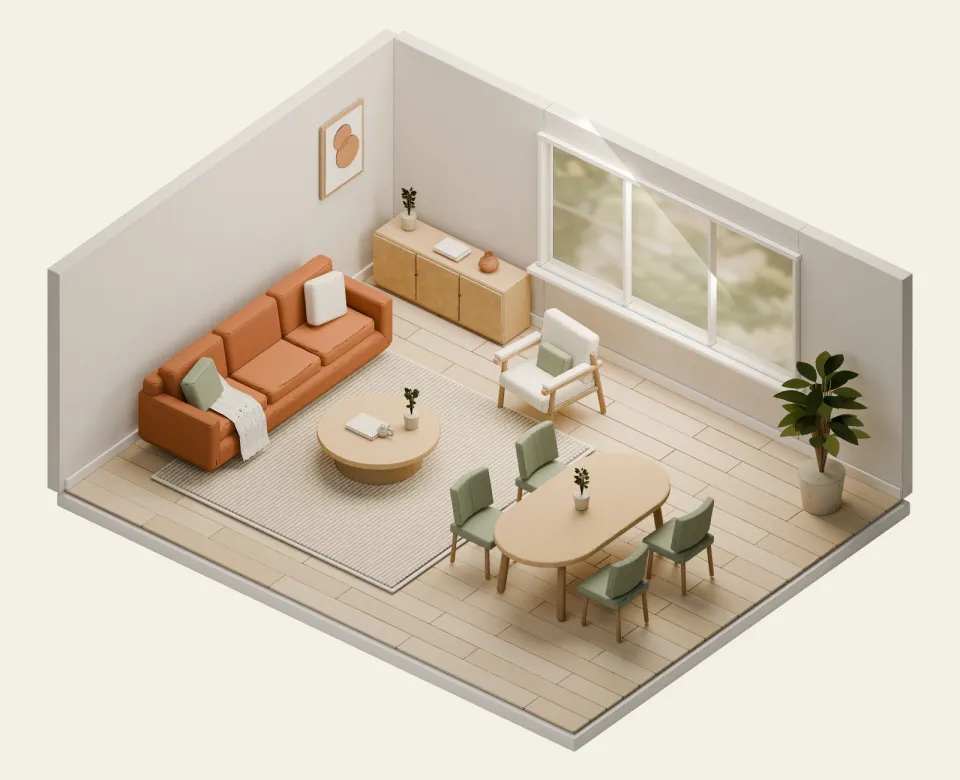
Möblierter 3D-Raum, Variante A — Grundrissvarianten im 3D-VergleichVariante A · Eine offene Mitte
Interaktives 3D

Derselbe Raum. Zwei Ideen.

Welche Aufteilung fühlt sich nach Zuhause an?

Wähle eine Aufteilung und vergleiche Wirkung und Laufwege.

Illustratives Beispiel · Ohne Konto erkunden

Tastatur: Raum fokussieren, Pfeiltasten zum Drehen, + / − zum Zoomen und Pos1 zum Zurücksetzen.

Bereit, deinen eigenen Raum zu erkunden?

Öffne den Arbeitsbereich und wähle deinen Grundriss. Melde dich zur Erstellung an.

Meinen Grundriss verwenden

Von der Zeichnung zum Raum

KI-Grundriss-zu-3D-Konverter: Das erhalten Sie

Dieser KI-Konverter erstellt aus Ihrem Grundriss ein bearbeitbares, interaktives Modell mit verknüpften 2D- und 3D-Ansichten zur Prüfung von Layout, Möbeln, Materialien und Beleuchtung. Es handelt sich um einen strukturierten räumlichen Vorschlag, der den Plan lesbar hält und gleichzeitig die für die praktische Überprüfung erforderliche Tiefe verleiht.

Es rekonstruiert die messbare Hülle
01

Es rekonstruiert die messbare Hülle

Der Grundriss-zu-3D-Prozess liest Außen- und Innenwände, Öffnungen, Raumgrenzen und verfügbare Abmessungen aus der Quelle. Der Maßstab wird anhand eines angegebenen Maßes kalibriert und nicht anhand der Bildgröße geschätzt. Dadurch entsteht eine einheitliche Hülle für Türen, Fenster, Deckenhöhe und Raumverhältnisse. Wenn eine Bemaßung oder ein Symbol unklar ist, sollte es als Annahme zur Überprüfung markiert werden, anstatt stillschweigend in falsche Genauigkeit umgewandelt zu werden.

Interaktives Beispiel testen ↗
Es wandelt Planinformationen in überprüfbare Entscheidungen um
02

Es wandelt Planinformationen in überprüfbare Entscheidungen um

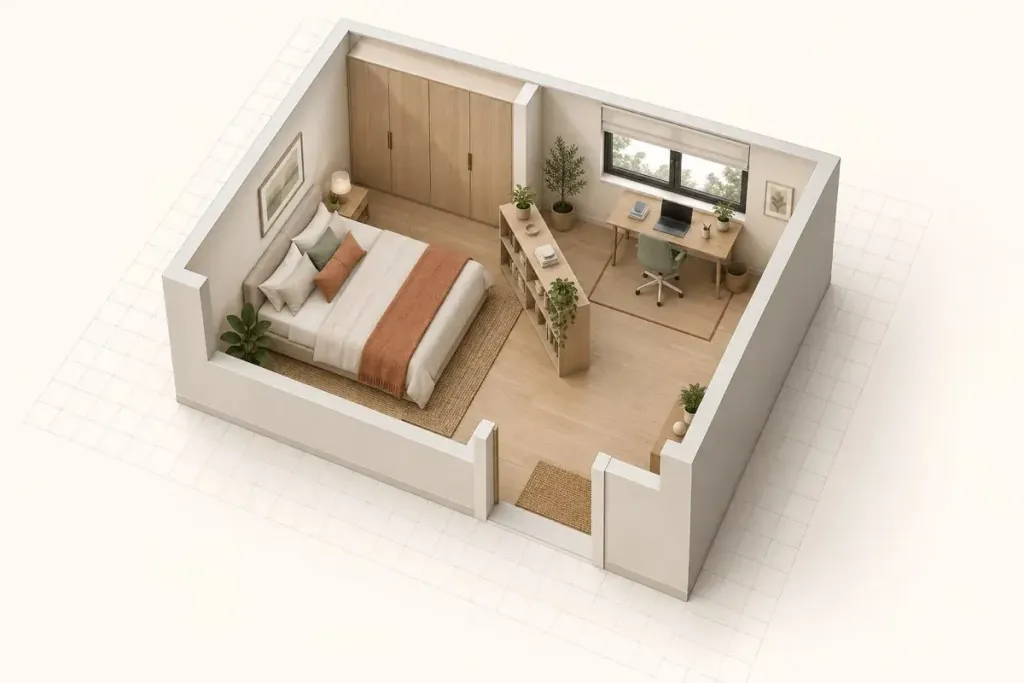
Sobald die Hülle erstellt ist, können Möbel, Einrichtungsgegenstände, Oberflächen und Beleuchtung in realistischen Größen platziert werden. Das 3D-Modell wird dann zur Entscheidungsoberfläche: Teams können testen, ob ein Esszimmerstuhl eine Wand übersteht, ob ein Sofa den Weg versperrt, wie Tageslicht in einen Arbeitsbereich gelangt oder ob sich zwei Materialien stimmig anfühlen. Jede visuelle Wahl bleibt mit dem zugrunde liegenden Plan verbunden.

Interaktives Beispiel testen ↗

KI-3D-Raumgestaltung aus Ihrem Grundriss

Laden Sie Ihren 2D-Grundriss hoch und nutzen Sie dessen Wände, Öffnungen und Maße als Ausgangspunkt für die KI-gestützte 3D-Raumgestaltung.

Ihre Räume in 3D

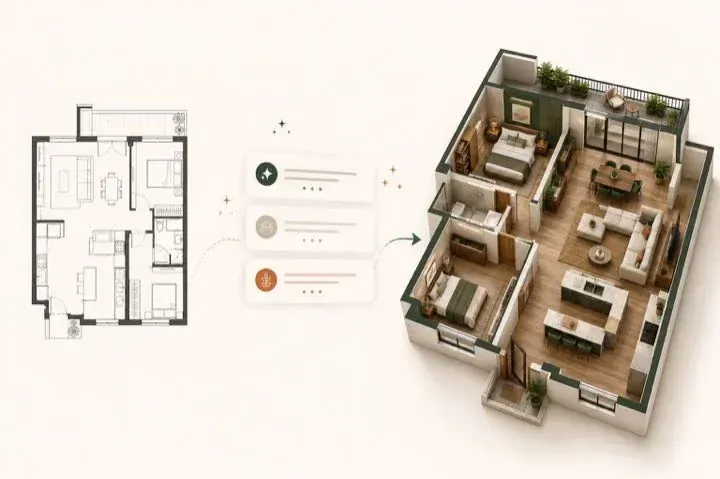
Ein 3D-Raumplaner auf Grundlage Ihres Grundrisses verwandelt vorhandene Räume in ein bearbeitbares Modell.

Illustration eines Grundrisses, der durch Designanweisungen zu einer möblierten 3D-Wohnung wird

Details verfeinern

Prüfen Sie die Umwandlung, den Maßstab und die Laufwege und verfeinern Sie Möbel, Materialien und Beleuchtung per KI-Dialog oder direkter Bearbeitung.

Grundriss hochladen

Kostenlose Startcredits sind verfügbar; die Generierung erfordert eine Anmeldung und verbraucht modellabhängig Credits.

Produktfunktionen

Ihren 3D-Raum mit einem KI-Raumplaner einrichten

Richten Sie Ihren 3D-Raum mit KI-Dialogen und direkter Bearbeitung von Möbeln, Wänden, Materialien und Beleuchtung ein.

Floor-Plan-to-3D-Produktscreenshot mit editierbarem 3D-Bereich, Bibliothek, Inspektor und Korrekturprotokoll

Designs per KI-Dialog verfeinern

Beschreiben Sie die gewünschte Änderung und prüfen Sie gezielte Anpassungen an Layout, Materialien, Licht oder Möbeln.

Möbel hinzufügen und anordnen

Wählen Sie Möbel aus, platzieren Sie sie im Raum und passen Sie ihre Position direkt in 3D an.

Eigene Wände erstellen

Zeichnen Sie Wände und Trennwände, um Raumformen, Laufwege und Umbauideen zu testen.

Grundriss hochladen und 3D erstellen

Nutzen Sie einen klaren 2D-Grundriss als Basis für ein editierbares, möbliertes 3D-Layout.

Funktionelle Vorteile

Vom 2D-Grundriss zum 3D-Modell: Genauigkeit und Grenzen

Die Genauigkeit hängt von den Ausgangsmaßen und der Prüfung der Geometrie ab. Nutzen Sie das 3D-Modell für Entwurfsentscheidungen und überprüfen Sie die Maße vor dem Bau vor Ort.

01

Schneller zur ersten Besprechung

Automatisieren Sie die erste Geometrie und sparen Sie Zeit beim Nachzeichnen von Wänden und Räumen. Prüfen Sie Modell und Proportionen und konzentrieren Sie sich auf den Entwurf.

02

Maßstab und Laufwege prüfen

Erkennen Sie Möbelabstände, Sichtlinien und Raumproportionen deutlicher. Prüfen Sie mögliche Konflikte anhand des bemaßten Grundrisses, bevor Sie einkaufen oder bauen.

03

Eine gemeinsame Raumansicht teilen

Zeigen Sie Kunden und Beteiligten dieselbe Ansicht des Raums. Beziehen Sie Rückmeldungen auf konkrete Wände, Möbel oder Materialien, damit sie leichter verständlich und umsetzbar sind.

04

Entwurfsvarianten vergleichen

Testen Sie verschiedene Möbelanordnungen, Materialien und Beleuchtungen bei gleicher Raumgeometrie. Vergleichen Sie Änderungen mit dem ursprünglichen Grundriss als Referenz.

Branchenanwendungen

Grundrisse in 3D für Makler, Designer und Eigentümer

3D-Grundrisse helfen Designern beim Layoutvergleich, Maklern bei der Immobilienpräsentation und Eigentümern bei der Renovierungsplanung – mit einer gemeinsamen räumlichen Grundlage.

Innenarchitekten und Designstudios

Machen Sie den Grundriss zur gemeinsamen Grundlage für Raumaufteilung, Möbel und Materialien. Sammeln Sie Kundenfeedback ohne CAD-Kenntnisse vorauszusetzen; Maße und detaillierte Spezifikationen bleiben in professioneller Prüfung.

Renovierungsunternehmen und Vertriebsteams

Zeigen Sie vor Baubeginn, wie Wandänderungen, Stauraum und Oberflächen den Raum beeinflussen. Klären Sie den Umfang, kennzeichnen Sie Annahmen vor dem Angebot und vereinbaren Sie die Richtung vor Abriss oder Einkauf.

Immobilienvermarktung und -vermietung

Helfen Sie Käufern und Mietern, Größe, Nutzung und Laufwege leerer oder unfertiger Immobilien zu verstehen. Vergleichen Sie Einrichtungsideen bei unverändertem vermessenem Grundriss und trennen Sie illustrative Gestaltung klar vom Bestand.

Hausbesitzer planen einen Umbau

Erproben Sie Möbel, Stauraum und Laufwege vor dem Gespräch mit Planern oder Handwerkern. Nutzen Sie das Modell für Prioritäten und konkrete Fragen; Statik, Bauvorschriften und Haustechnik bleiben Aufgabe qualifizierter Fachleute.

Qualitätsratgeber

Grundriss hochladen: Dateitypen und Anforderungen

Laden Sie einen lesbaren PNG- oder JPG-Grundriss mit klaren Wänden, Öffnungen und Maßen hoch; exportieren Sie PDF- oder CAD-Zeichnungen zuvor als Bild und behalten Sie die Proportionen bei. Nutzen Sie diesen Grundriss für 3D-Qualitätsprüfungen, bevor Sie einen Kunden, Schätzer oder Projektpartner einladen, Entscheidungen anhand des Modells zu treffen.

Trennen Sie Fakten, Annahmen und Präferenzen

Gemessene Abmessungen, Wandpositionen und feste Leistungen sind Fakten, wenn sie aus einer zuverlässigen Vermessung stammen. Fehlende Deckenhöhen oder unklare Öffnungen sind Annahmen bis zur Bestätigung. Stil, Möbel und Farbe sind Vorlieben. Die Kennzeichnung dieser Kategorien verhindert, dass eine attraktive Option mit verifizierten Site-Informationen verwechselt wird, und erleichtert die Nachverfolgung späterer Korrekturen.

Ankermaße und praktische Abstände nutzen

Für die Überprüfung eines Grundrisses bis hin zur 3D-Überprüfung bestätigen Sie ein Gesamtmaß und mehrere lokale Kontrollen und vergleichen Sie dann die Möbel mit den tatsächlichen Produktgrößen. Überprüfen Sie Türanschlag, Stuhlrückstellung, Gerätezugang, Bettseiten, Kleiderschranköffnungen und Hauptlaufwege. Wenn ein kritischer Abstand knapp ist, messen Sie ihn an der Quelle und kennzeichnen Sie ihn zur Bestätigung vor Ort, anstatt sich nur auf das optische Erscheinungsbild zu verlassen.

Bitten Sie die Prüfer, jeweils eine Ebene nach der anderen zu entscheiden

Überprüfen Sie zuerst die Hülle und die Zirkulation, dann die Passform der Möbel und anschließend das Material oder die Beleuchtungsrichtung. Teilen Sie den Teilnehmern mit, was zur Genehmigung bereit ist und was noch zu prüfen ist. Eine gezielte Überprüfung liefert umsetzbareres Feedback als die Frage, ob jemandem das Modell einfach gefällt, und verhindert, dass die Oberflächengestaltung die Aufmerksamkeit von ungelöster Geometrie ablenkt.

FAQ

Grundriss zu 3D: Häufige Fragen

Die Umwandlung in 3D beginnt mit einem lesbaren Grundriss und liefert ein Modell zur Prüfung; diese Antworten erläutern Dateien, Genauigkeit, Bearbeitung, Dauer, Datenschutz und kostenloses Startguthaben.

Grundriss in 3D

Verwandeln Sie Ihren Grundriss in einen 3D-Raum — Kostenlos starten

Laden Sie Ihren Grundriss hoch, erkunden Sie ihn in 3D und gestalten Sie den Raum passend zu Ihrem Alltag.

Öffne den Arbeitsbereich und wähle deinen Grundriss. Melde dich zur Erstellung an.