
KI-Architektur-Rendering aus Screenshots
Lade ein exportiertes Bild aus SketchUp, Rhino oder Revit hoch. Prüfe und beschneide es ohne nativen Modellimport.
Dein Entwurf. Eine neue Perspektive.
KI-Architektur-Rendering: Screenshots aus SketchUp, Rhino oder Revit in fotorealistische Bilder verwandeln. Materialien und Licht testen. Kostenlose Vorschau.
Für Architekten, Entwurfsbüros und Architekturstudierende
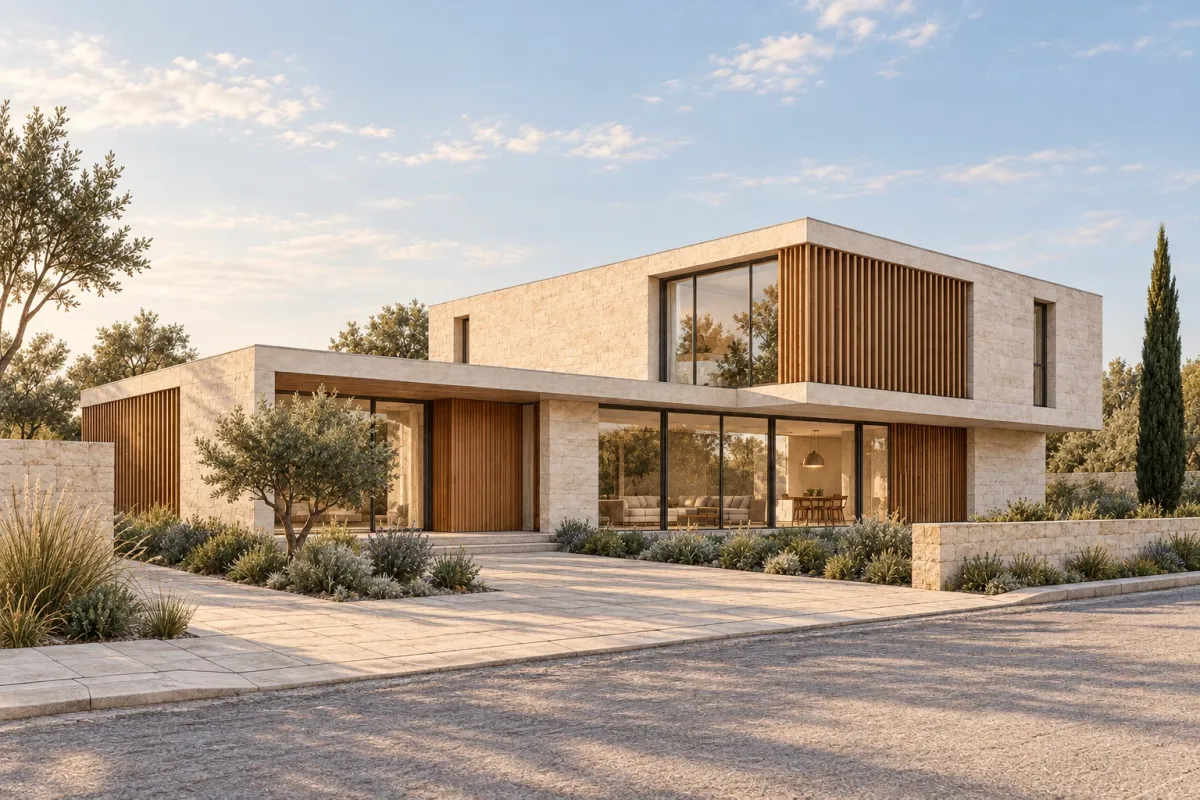
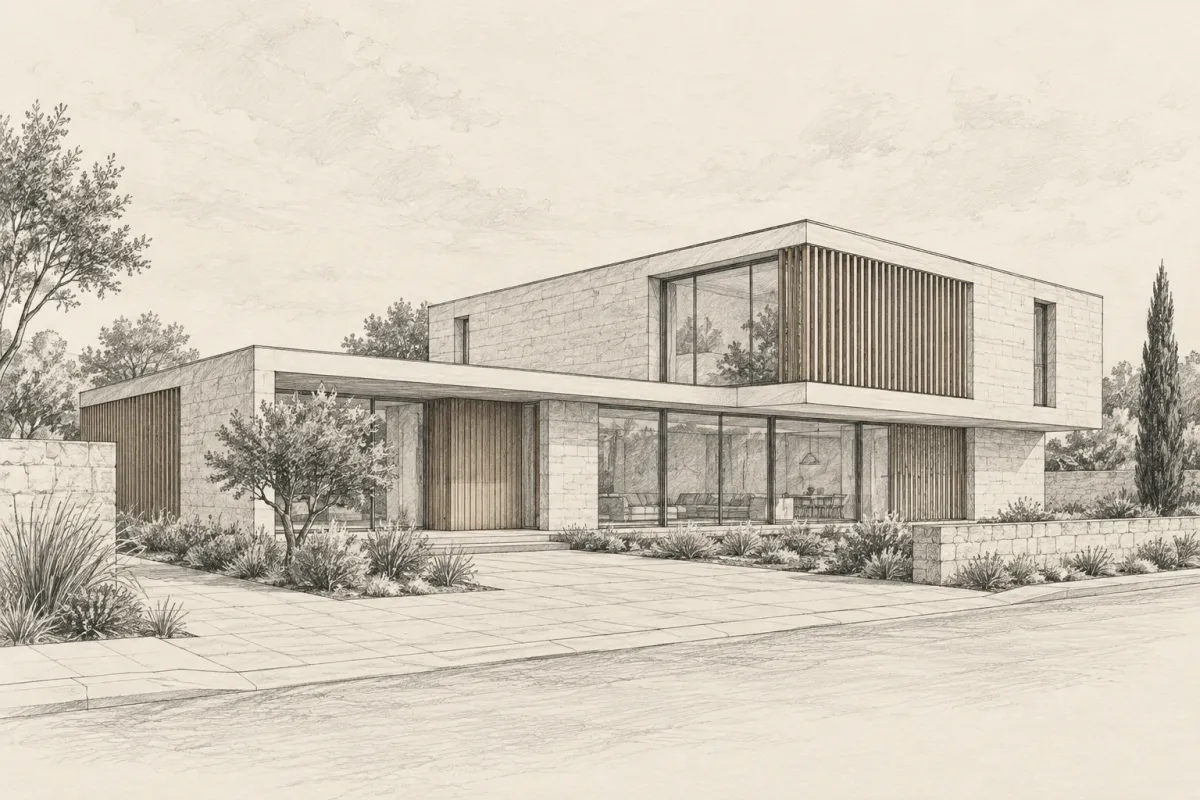
Ziehen oder die Pfeiltasten nutzen, um Skizze und Rendering zu vergleichen.
Beginne mit einer klaren Entwurfsansicht, wähle eine Richtung und vergleiche visuelle Alternativen, bevor du sie im Originalmodell weiterentwickelst.
Lade ein exportiertes Bild aus SketchUp, Rhino oder Revit hoch. Prüfe und beschneide es ohne nativen Modellimport.
Architektur, Innenraum, Landschaft und Planung bieten jeweils passende Projekttypen und visuelle Vorgaben.
Erkunde Fassaden, Oberflächen und Lichtstimmungen mit den verfügbaren Einstellungen.
Eine zusätzliche Referenz lenkt Material und Stimmung; das Hauptbild liefert Entwurf und Blickwinkel.
Priorisiere die ursprüngliche Form beim Erkunden von Oberflächen. Prüfe Dachlinie und Öffnungen am Ausgangsbild.
Wähle ein Konzept und vergleiche es mit der eingereichten Ansicht. Wechsle zwischen gelungenen Ergebnissen.
Markiere eine Region und beschreibe die Material- oder Lichtänderung. Prüfe auch die Umgebung im neuen Bild.
Untersuche Details und lade das ausgewählte Konzept herunter. Der Verlauf bewahrt Eingabe und Einstellungen.
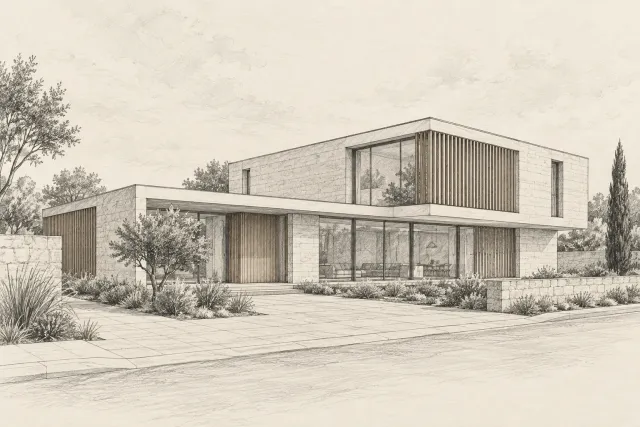
01
Nutze eine Ansicht mit lesbarer Kontur und erkennbaren Öffnungen. Einfache Skizzen erfordern mehr Interpretation. Die Ausgabe ist ein Bild; Maße bleiben im Originalmodell.
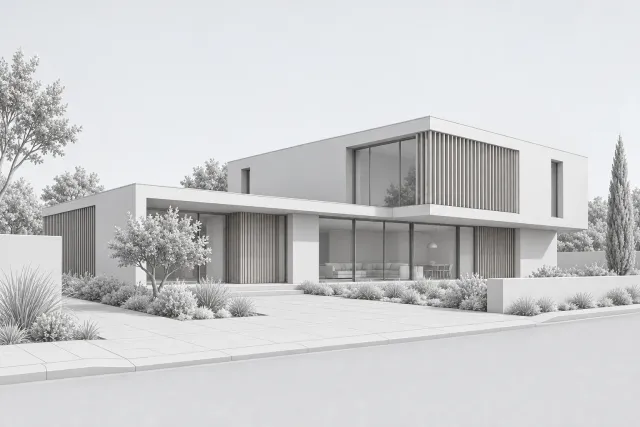
02
Wähle Szene, Stil und eine optionale Referenz. Entwurf erhalten priorisiert die ursprüngliche Form; prüfe jedes Ergebnis.
03
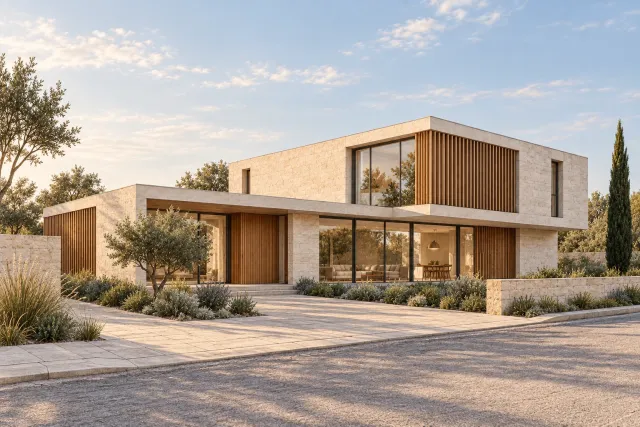
Wähle einen Entwurf zum Vergleichen, lokalen Bearbeiten, Vergrößern oder Herunterladen. Prüfe nach der Bearbeitung auch unveränderte Bereiche.
Vergleich ausprobieren · Ohne Anmeldung
Erkunde visuelle Richtungen mit einem Screenshot, ohne Rendering-Plugin und neuen Szenenaufbau. Behalte den ursprünglichen Entwurf als Referenz.
Verschiebe den Regler zwischen der neutralen Modellansicht und dem fertigen Rendering. Bei gleicher Fassade und Perspektive wird sichtbar, wie Stein, Holz und Tageslicht den Entwurf verändern.
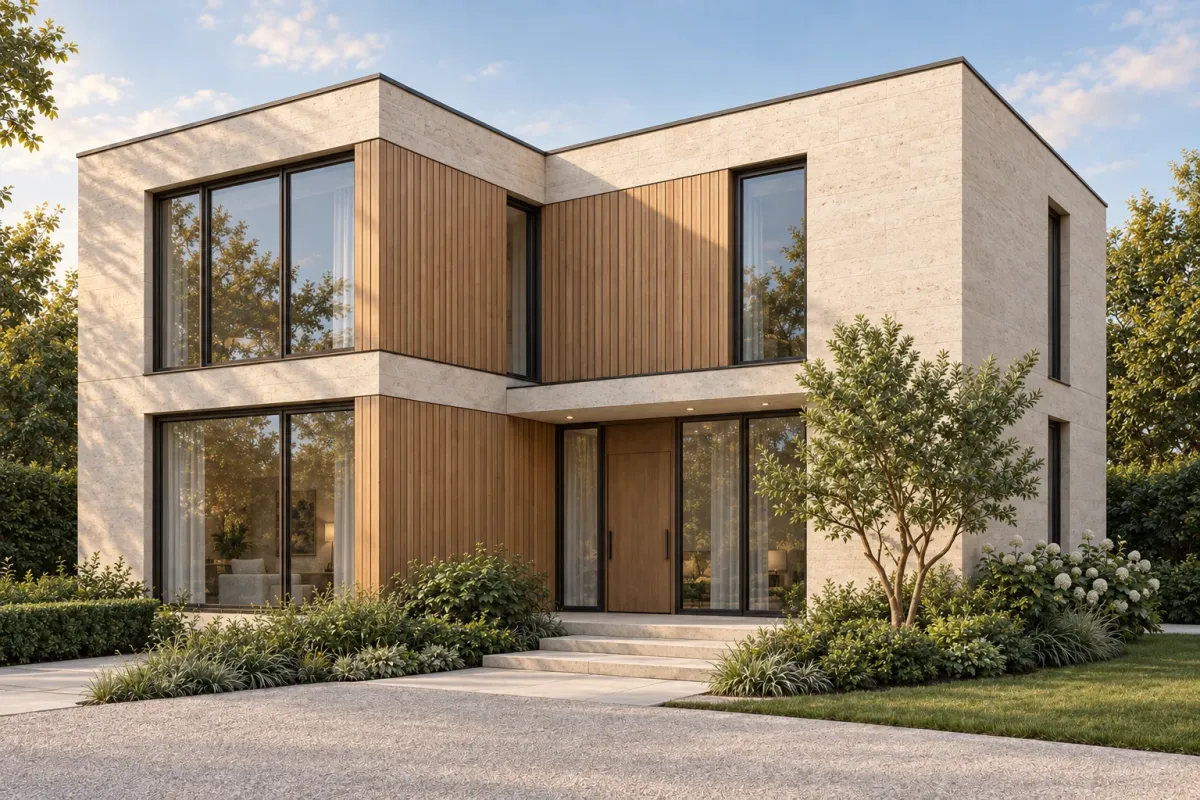
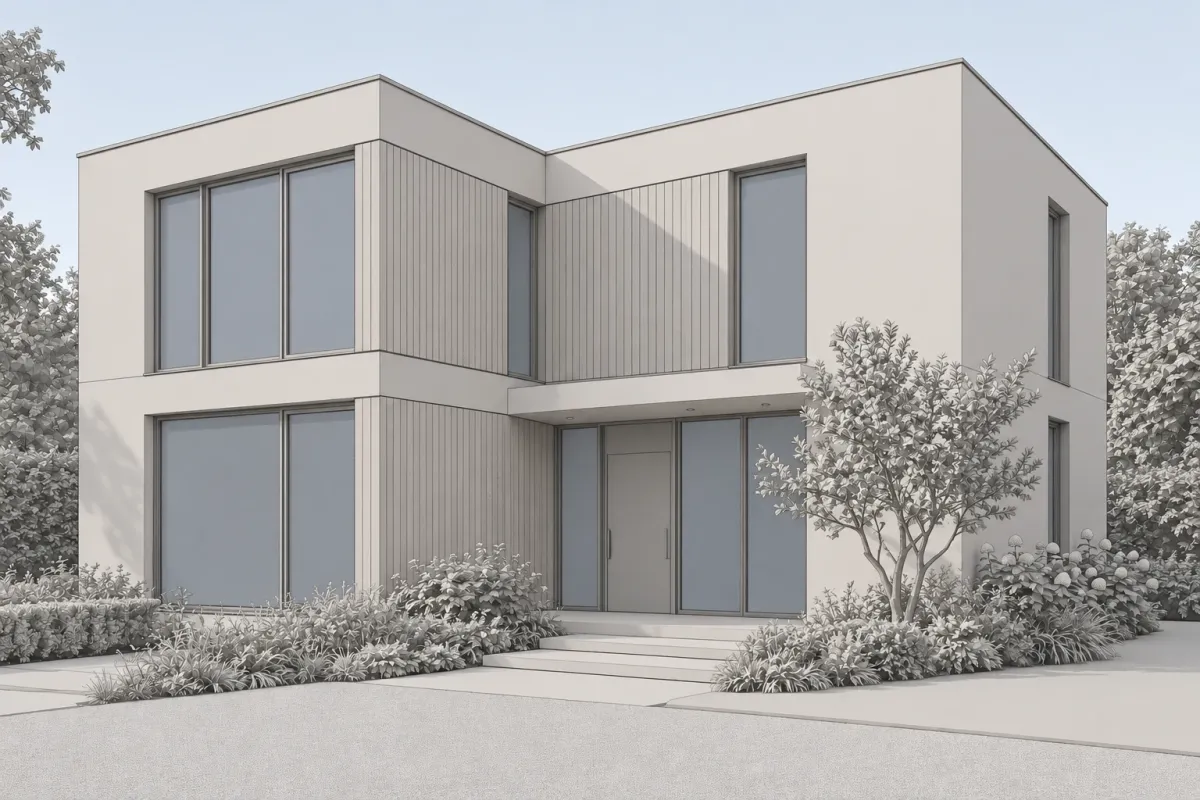
Ziehe den Regler zum Vergleich von Original und KI-Rendering.
Nutze eine vorhandene Ansicht für erste Materialgespräche, ohne eine komplette Renderingszene vorzubereiten.
Quellbild und Erhaltungsmodus führen die Komposition. Jedes Konzept lässt sich an einer konkreten Referenz prüfen.
Stelle Konzepte der Eingabe gegenüber, um Entwurfsabsicht, Materialvorlieben und mögliche KI-Änderungen zu unterscheiden.
Fordere eine gezielte Änderung an einer Oberfläche oder Lichtsituation an. Das neue Ergebnis erhält den vorherigen Datensatz.
Das Ergebnis ist ein Bild, keine bearbeitbare SKP-, RVT- oder 3DM-Datei. Maße und Bauinformationen bleiben im gewohnten Arbeitsablauf.
Bereite Entwurfskritiken, Portfoliostudien und erste Kundengespräche vor. Bewahre Quellen auf und erläutere den KI-Anteil.
Diese neu erstellten Außenstudien zeigen verschiedene Projektmaßstäbe. Der Arbeitsbereich unterstützt zusätzlich Innenraumszenen mit eigenen Vorgaben.
Untersuche Stein, Holz, Glas und Sonne. Prüfe, ob die Materialwahl die ursprünglichen Proportionen unterstützt.
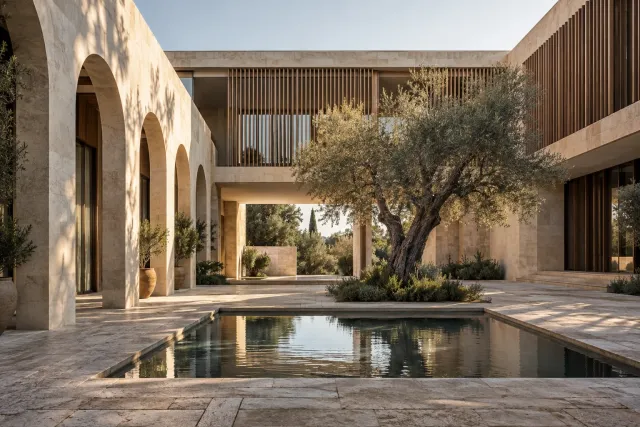
Erkunde den Übergang zwischen Gebäude und offenem Hof mit Licht, Schatten und Oberflächen.
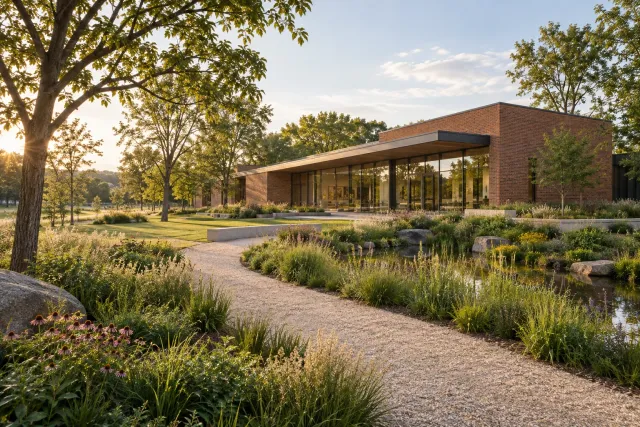
Diskutiere Gebäudekanten, Wege und Pflanzung zusammen, bevor du die Landschaftsplanung ausarbeitest.
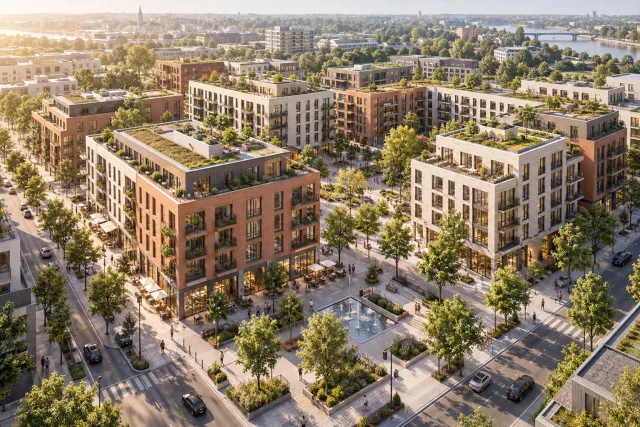
Betrachte Blöcke, Straßen und Freiflächen von oben. Das Geländemodell bleibt die Referenz für Maßstab und Grenzen.
Für KI-Architektur-Rendering genügt eine klare Ansicht aus deiner gewohnten Entwurfssoftware.
Exportiere deinen Entwurf vollständig als JPG, PNG oder WebP. Blende Werkzeugleisten und Auswahlrahmen aus.
Lade den Screenshot hoch und probiere neue Gestaltungsrichtungen aus. Du brauchst weder ein Plugin noch die gesamte Projektdatei.
Deine bearbeitbare Datei bleibt in SketchUp, Rhino oder Revit. Vergleiche Original und Rendering nebeneinander.
Du startest mit einem Grundriss? Entdecke die Umwandlung von Grundrissen in 3D. Für Farben und Einrichtung probiere KI-Innenraumgestaltung anhand eines Raumfotos.
Ein kurzer Check vor der Präsentation lohnt sich: erst die Gesamtform, dann die Details.
Vergleiche Dachlinie, Geschosszahl, Öffnungen und Proportionen mit der Originalansicht.
Achte auf Materialübergänge, Schatten und Bepflanzung. Prüfe nach einer lokalen Änderung auch den Bereich um die Auswahl.
Nutze das Originalmodell für Maße und Bauentscheidungen. Erläutere, welchen Beitrag die KI zur Visualisierung geleistet hat.
KI-Architekturvisualisierung
Dein Entwurf. Eine neue Perspektive.
Wenn du bereit bist, lade deine Modellansicht hoch, wähle ein Modell und prüfe den Creditpreis vor der Generierung.
Rendering starten