
Grundriss-in-3D-Ratgeber
So wandeln Sie einen 2D-Grundriss in 3D um
Beginnen Sie mit einem eingescannten Bauplan oder erzeugen Sie einen neuen Grundriss. Wandeln Sie ihn anschließend im selben Browser-Ablauf in einen bearbeitbaren 3D-Raum um und richten Sie ihn ein.
Auf dieser Seite
Überblick
In drei Etappen vom flachen Plan zum möblierten Raum
Der Ablauf bleibt einfach, egal ob bereits ein Grundrissbild vorliegt oder zuerst ein neuer Plan erstellt werden muss. Jede Etappe liefert ein bearbeitbares Ergebnis, sodass Sie den Grundriss prüfen können, bevor es weitergeht.
2D-Grundriss vorbereiten
Vorhandenen Plan hochladen oder mit dem Grundrissgenerator einen neuen Entwurf erstellen.
Plan in 3D umwandeln
Wände, Öffnungen und Raumproportionen erzeugen und anschließend das bearbeitbare 3D-Modell prüfen.
Möblieren und verfeinern
Möbel und Oberflächen ergänzen und jedes Objekt in der 3D-Szene verschieben, drehen oder skalieren.
Schritt 1
Wählen Sie einen von zwei Wegen zu Ihrem 2D-Plan
Nutzen Sie den Weg, der zu Ihrem aktuellen Ausgangsmaterial passt. Beide führen in denselben bearbeitbaren 3D-Designablauf.
Weg A · Ich habe einen Grundriss
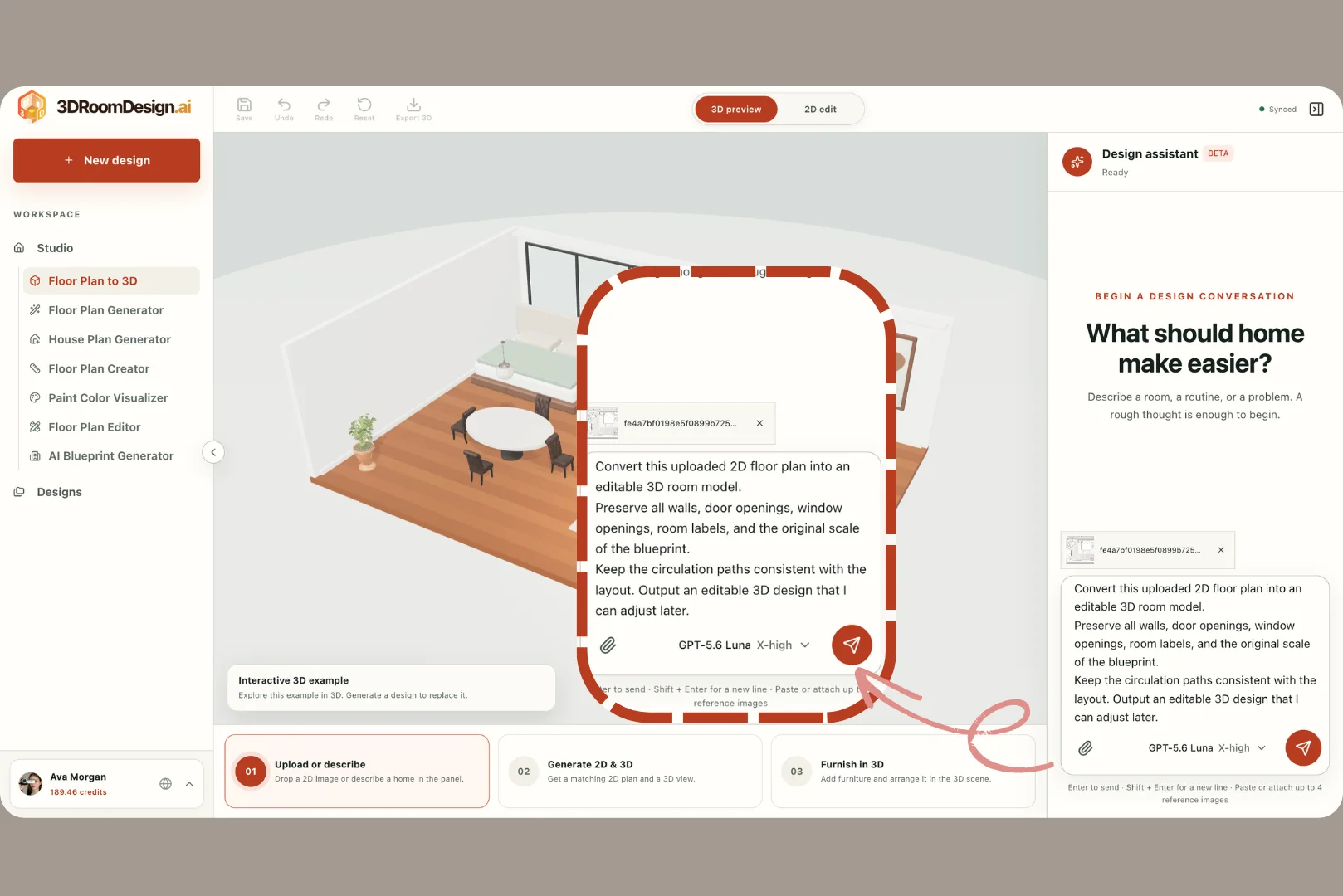
Vorhandenen Grundriss hochladen
Dieser Weg eignet sich für gescannte Zeichnungen, exportierte Pläne und gut lesbare Fotos eines Bauplans. Je deutlicher Wände, Türen, Fenster, Beschriftungen und Maße sind, desto leichter lässt sich der Plan auswerten.
Grundriss in 3D öffnen und das Eingabefeld des Design-Assistenten suchen.
Das Grundrissbild anhängen. Zusätzliche Referenzbilder nur verwenden, wenn sie Materialien, Stil oder die gewünschte Aufteilung verdeutlichen.
Beschreiben, was das 3D-Modell beibehalten muss: Wände, Öffnungen, Raumnamen, Maßstab und Laufwege.
Anfrage senden, die erzeugte Raumhülle prüfen und falsche Annahmen vor dem Möblieren korrigieren.
Empfohlene Anweisung
Wandle diesen 2D-Grundriss in einen bearbeitbaren 3D-Raum um. Erhalte Wände, Tür- und Fensteröffnungen, Raumnamen, den ursprünglichen Maßstab und die Laufwege. Das Ergebnis soll anpassbar bleiben, damit ich es später verfeinern kann.
Weg B · Ich brauche zuerst einen Grundriss
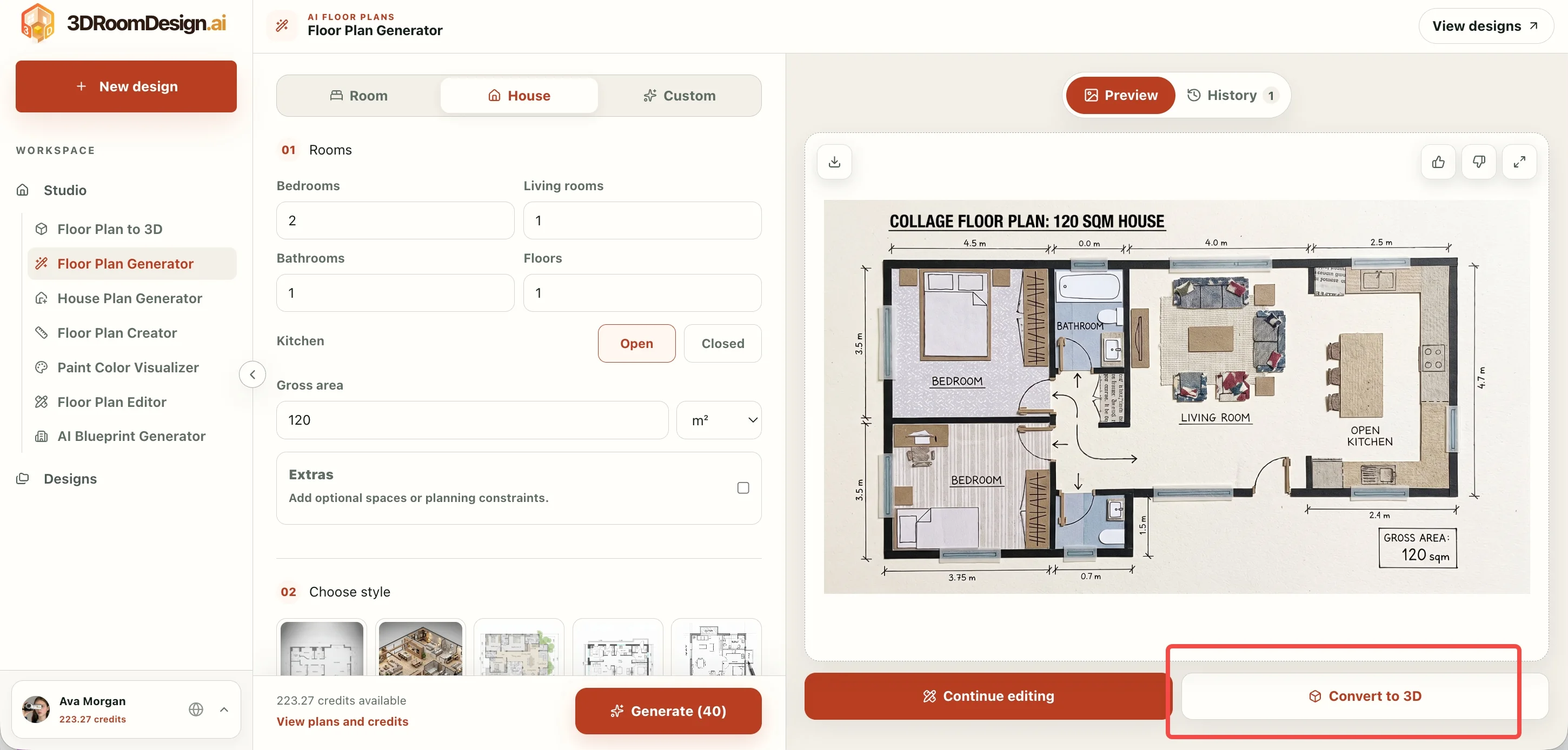
Zuerst einen 2D-Grundriss erzeugen
Wenn Sie mit einer Raumliste statt mit einer Zeichnung beginnen, erstellen Sie den Plan anhand von Gebäudetyp, Raumanzahl, Fläche und Darstellungsstil.
Grundrissgenerator öffnen und Zimmer, Haus oder Benutzerdefiniert wählen.
Raumanzahl, Etagen, Küchentyp, Gesamtfläche und weitere Planungsvorgaben einstellen.
Einen Grundrissstil wählen, der Wände, Öffnungen und Raumgrenzen deutlich zeigt.
Plan erzeugen, Vorschau prüfen und In 3D umwandeln wählen, sobald die Aufteilung stimmt.
Schritt 2
Den 2D-Plan in einen bearbeitbaren 3D-Raum umwandeln
Sobald der Plan bereit ist, erzeugen Sie über die Umwandlungsfunktion die Raumhülle. Behandeln Sie das erste Modell als prüfbaren Entwurf: Bestätigen Sie die Struktur, bevor Sie Zeit in Möbel und Oberflächen investieren.
Umwandlung starten
Bei einem erzeugten Plan In 3D umwandeln wählen oder die Anfrage mit dem angehängten Grundrissbild absenden.
Anweisungen prüfen
Angaben zu Maßstab, Wandpositionen, Öffnungen, Raumnamen, Deckenhöhe und gewünschtem Stil kontrollieren.
3D-Ergebnis kontrollieren
Modell mit dem Ausgangsplan vergleichen. Fehlende Wände, falsch gesetzte Öffnungen oder Proportionsfehler vor der Einrichtung korrigieren.
Prüfen Sie vor dem Erzeugen die in der Oberfläche angezeigten Credit-Kosten. Sie können je nach Aktion variieren; maßgeblich ist deshalb der aktuelle Wert auf der Schaltfläche, nicht ein älterer Screenshot.
Schritt 3
Möbel in 3D hinzufügen, platzieren und anpassen
Nach der Prüfung der Architektur richten Sie den Raum von großen zu kleinen Objekten ein. Legen Sie zuerst mit den Hauptmöbeln die Laufwege fest und ergänzen Sie danach Leuchten, Wandoberflächen und Bodenmaterialien.
Manuelle Platzierung
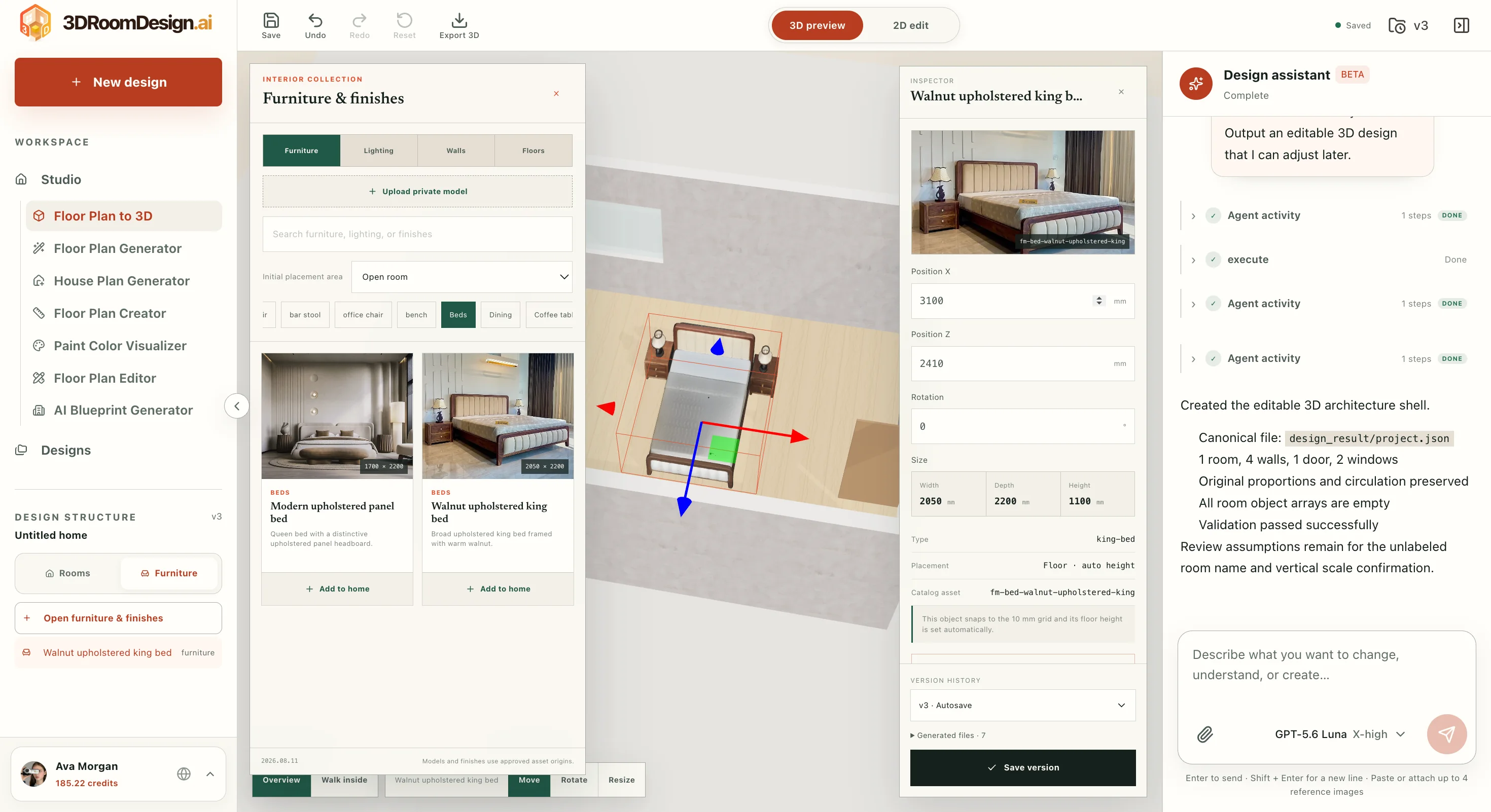
Im Katalog stöbern, ein Objekt hinzufügen und es anschließend mit Szenensteuerung und Inspektor genau ausrichten.
KI-gestützte Änderungen
Eine eindeutige Änderung beschreiben, etwa einen Stuhl näher ans Fenster zu rücken, und das Ergebnis in der 3D-Ansicht prüfen.
Möbel & Oberflächen im Bereich Designstruktur öffnen.
Zwischen Möbel, Beleuchtung, Wände und Böden wechseln und per Suche oder Kategorie auswählen.
Zuerst die größten Stücke platzieren und Türen, Fenster sowie Laufwege frei halten.
Objekt auswählen, um es zu verschieben, zu drehen oder zu skalieren; für genaue Werte den Inspektor verwenden.
Übersicht
Die wichtigsten Bedienelemente kennen
Der Umwandlungsablauf wechselt zwischen oberer Werkzeugleiste, Arbeitsbereich, 3D-Szene und Design-Assistent. Diese Elemente sollten Sie vor dem Start finden.
Obere Werkzeugleiste
- Speichern behält die aktuelle Projektversion.
- Rückgängig und Wiederholen bewegen sich durch die Bearbeitungsschritte.
- Zurücksetzen stellt den Ausgangszustand der aktuellen Arbeit wieder her.
- 3D exportieren bereitet den Entwurf zum Herunterladen vor.
- 3D-Vorschau und 2D-Bearbeitung wechseln zwischen Raum- und Planansicht.
- Die Speicher- oder Synchronisierungsanzeige bestätigt, ob die letzten Änderungen gesichert sind.
Verwandte Werkzeuge
Nutzen Sie das zur jeweiligen Etappe passende Werkzeug und kehren Sie anschließend zu Designs zurück, um gespeicherte Arbeiten zu prüfen.
- Grundriss in 3D
- Grundrissgenerator
- Grundrissplaner
- Grundrisseditor
- KI-Bauplangenerator
- Designs
FAQ
Tipps und Problemlösungen
Kurze Antworten auf die häufigsten Fragen bei der Umwandlung von 2D in 3D.
Design starten
Verwandeln Sie Ihren eigenen 2D-Grundriss in einen bearbeitbaren 3D-Raum.
Laden Sie einen Plan hoch oder beginnen Sie mit einem erzeugten Grundriss. Prüfen Sie zuerst die Raumhülle und ergänzen Sie Möbel, sobald die Struktur stimmt.
Meinen Grundriss in 3D umwandeln