
Kostenlosen Grundrissplaner nutzen: kompletter Guide
Ein praktischer Leitfaden für Online-Grundrisse – vom ersten Maß bis zum fertigen 3D-Raum. Keine CAD-Erfahrung erforderlich.
Kostenlosen Grundrissplaner testenIn fünf Schritten zum Plan
- 01Messen
- 02Zeichnen
- 03Beschriften
- 04Möblieren
- 05Exportieren
Grundlagen
Was ist ein kostenloser Grundrissplaner?
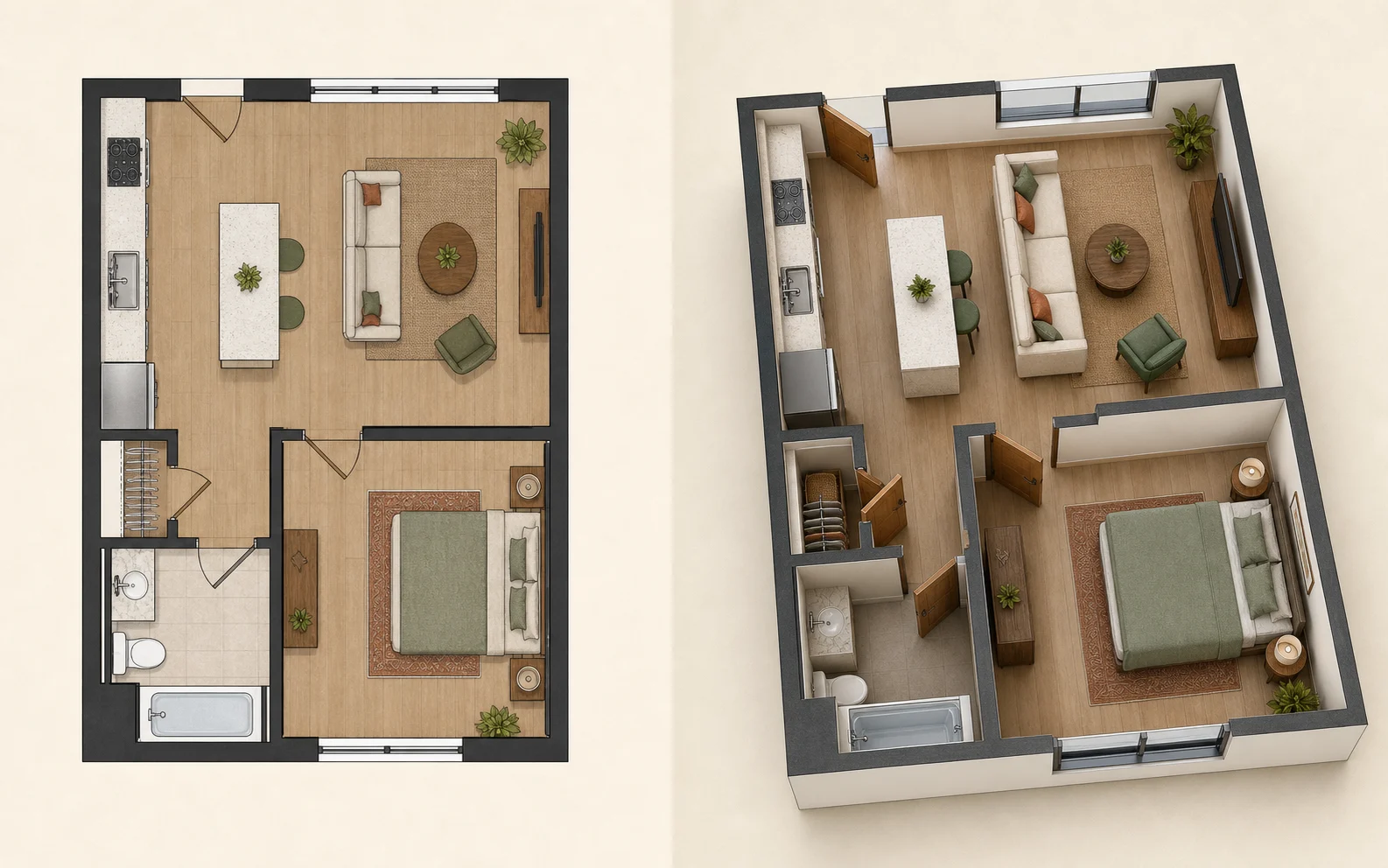
Ein kostenloser Grundrissplaner ist ein Browser-Werkzeug, das reale Raummaße in einen klaren, maßstäblichen 2D-Plan überträgt. Ohne Zeichenprogramm lassen sich Wände ziehen, Türen und Fenster einsetzen, Maße ergänzen und Möbel anordnen. Ein gutes Online-Werkzeug hält die Geometrie beim Bearbeiten verbunden. Wird eine Wand oder Öffnung geändert, muss deshalb nicht der ganze Raum neu gezeichnet werden. Mehrere Varianten können geprüft werden, bevor schwere Möbel bewegt, Materialien bestellt oder Bauarbeiten beauftragt werden.
Wer die genaue Raumform kennt, beginnt auf einer leeren Zeichenfläche. Eine Vorlage eignet sich, um die Bedienung kennenzulernen und einen häufigen Raumtyp anzupassen. Der fertige Plan dient als gemeinsame Grundlage für Laufwege, Möbelgrößen und Gespräche mit Kunden, Handwerkern oder Familie. Da alles online läuft, ist keine CAD-Installation nötig; das Projekt bleibt bearbeitbar und kann als sauberes Bild exportiert werden.
Innenarchitekten
Kundenräume anlegen, Möbelvarianten vergleichen und Maße vor der Detailplanung abstimmen.
Modernisierende Eigentümer
Möbel, Stauraum oder neue Türpositionen prüfen, bevor Geld ausgegeben oder gebaut wird.
Immobilienmakler
Eine verständliche Raumaufteilung erstellen, die Zusammenhänge und Nutzflächen zeigt.
Anders als viele Werkzeuge, die bei 2D enden, verwandelt unseres den Grundriss in einen interaktiven 3D-Raum.
Vor dem Zeichnen
Vor dem Start: Maße und Vorbereitung
Ein verlässlicher Plan beginnt im Raum, nicht auf der Zeichenfläche. Hilfsmittel bereitlegen, jedes Maß sauber notieren und die Skizze lesbar halten. Wer schon eine Zeichnung hat, nutzt unseren Leitfaden zum Vorbereiten eines Grundrisses für 3D.
Diese Hilfsmittel werden benötigt
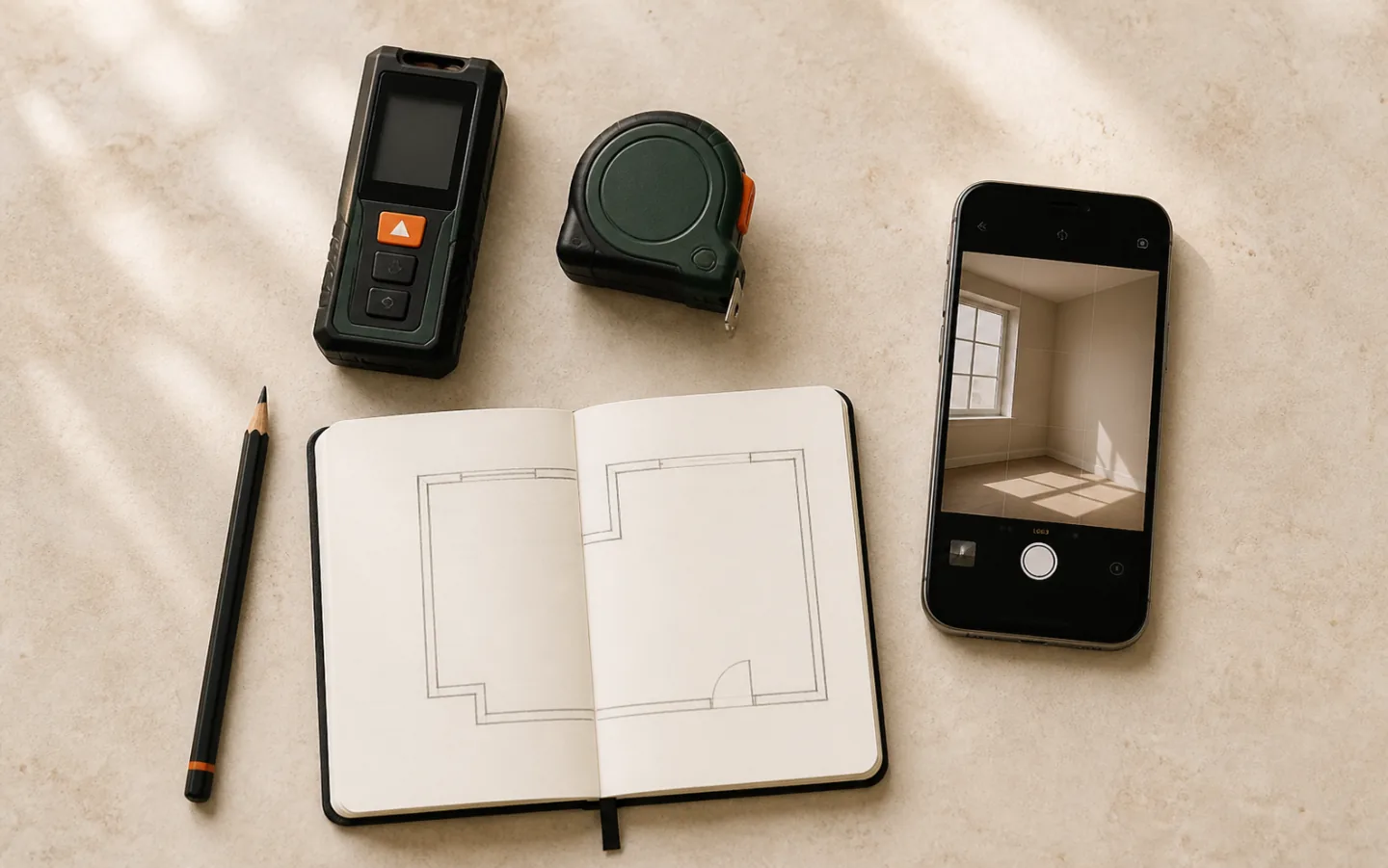
Für normale Räume genügt ein Maßband; ein Lasermessgerät beschleunigt Wand-zu-Wand-Maße. Papier und Bleistift dienen der Skizze, das Smartphone dokumentiert Öffnungen, Heizkörper, Einbauten und schwierige Ecken. Die Maßeinheit oben notieren und konsequent beibehalten.
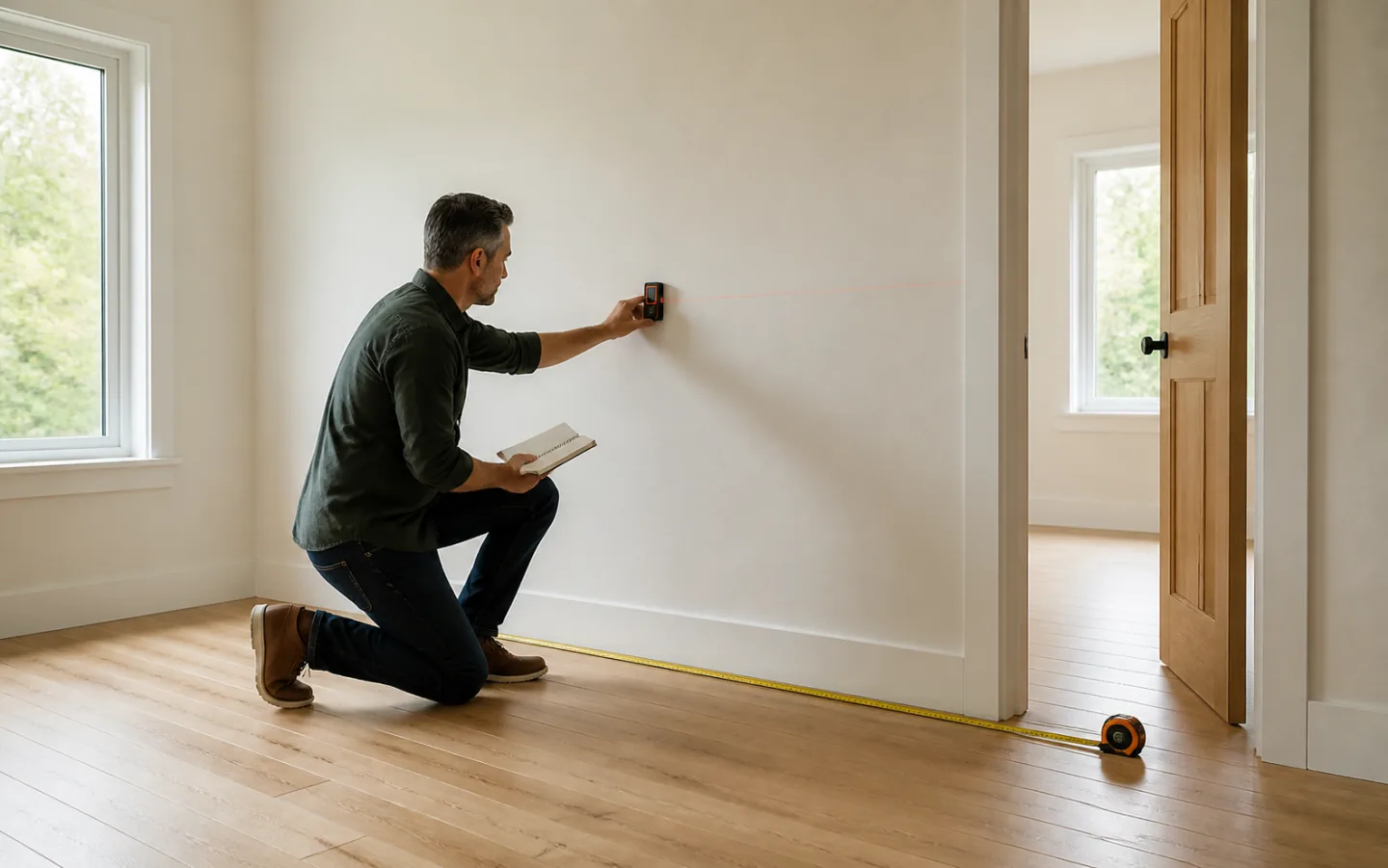
Einen Raum genau ausmessen
An einer Ecke beginnen und im Uhrzeigersinn jedes Wandstück, jede Nische und Stütze erfassen. Türen und Fenster von der nächsten Ecke aus messen; Breite und Türanschlag notieren. Deckenhöhe und gegebenenfalls Brüstungshöhen ergänzen. Wenn möglich, die Gesamtbreite an zwei Stellen prüfen. Abweichungen weisen oft auf einen Versatz oder eine schräge Wand hin.
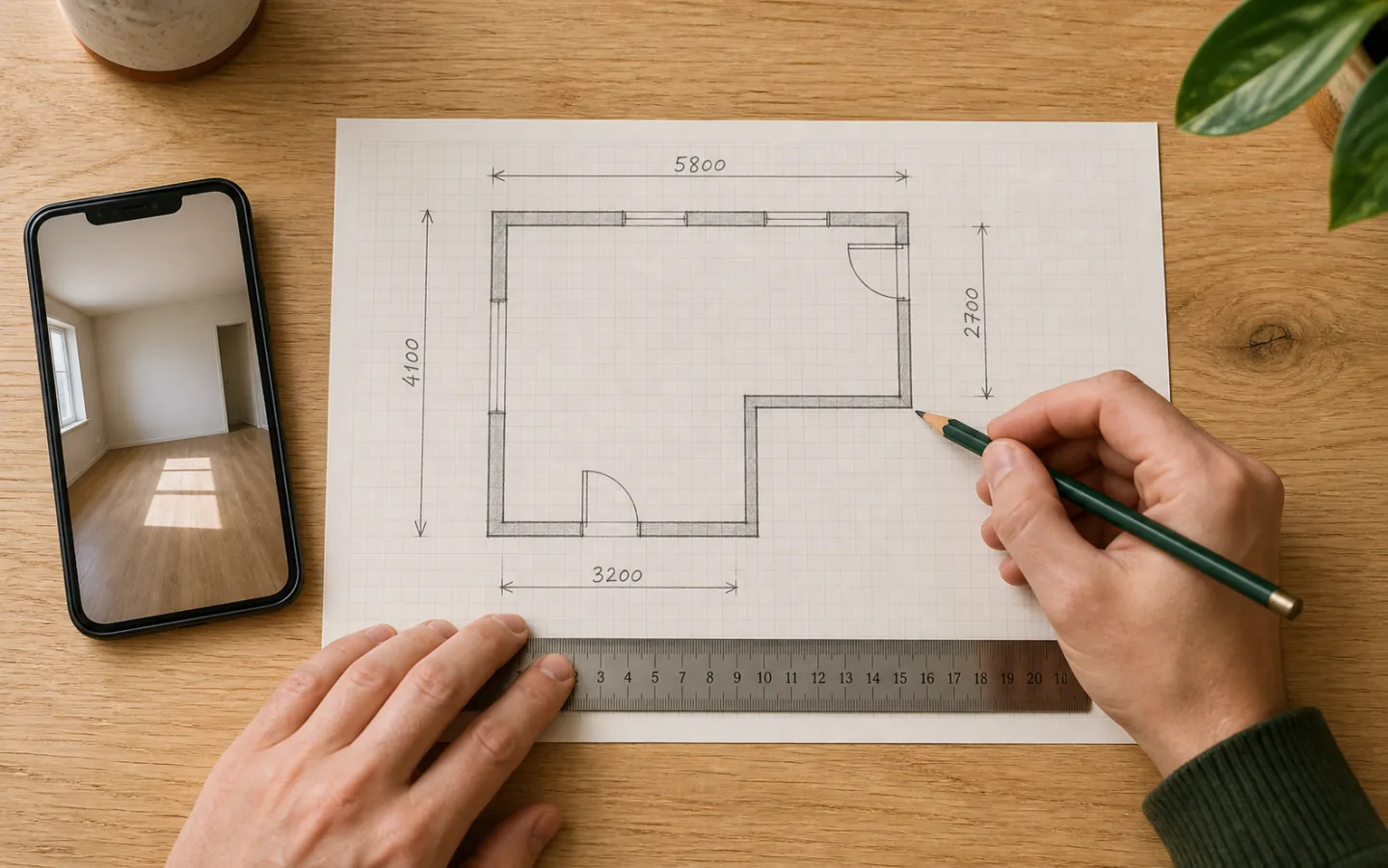
Einen groben Grundriss auf Papier skizzieren
Zuerst die Raumform ohne Maßstab zeichnen, danach Türen, Fenster, feste Einbauten und ungewöhnliche Winkel ergänzen. Maße neben die jeweilige Linie schreiben und bei wenig Platz Pfeile nutzen. Fotos auf der Skizze nummerieren, damit sie später der richtigen Wand zugeordnet werden. Die Skizze ist kein Endergebnis, sondern eine vollständige Feldnotiz gegen spätere Schätzungen.
Schritt für Schritt
Den Grundriss online erstellen
Mit den Messnotizen in Reichweite wird die grobe Skizze in fünf Schritten zu einem sauberen Plan für Prüfung, Export und 3D.
1. Vorlage wählen oder leer beginnen
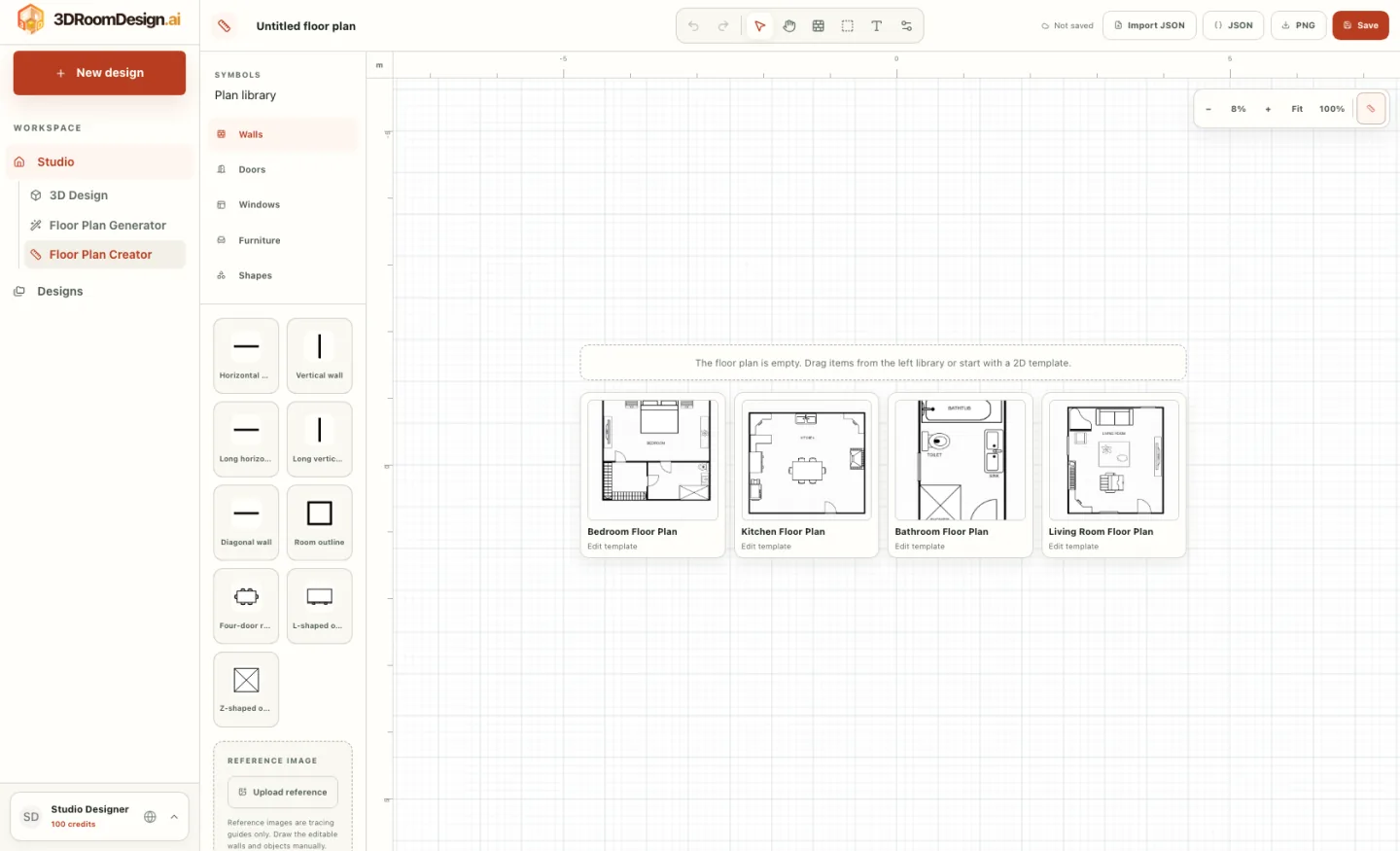
Den kostenlosen Grundrissplaner öffnen und prüfen, ob eine Vorlage zum Raum passt. Vorlagen erleichtern den Einstieg und eignen sich für typische Schlaf-, Wohn-, Küchen- oder Badräume. Bei ungewöhnlichen Konturen oder streng vorgegebenen Maßen ist eine leere Fläche besser. Maßeinheit bestätigen und die längste Wand als Maßstabsanker festlegen. Eine Vorlage ist nur der Start: Alles, was nicht zum Raum passt, wird gelöscht, verschoben oder skaliert.
Zuerst die Raumgrenze festlegen; Möbel lassen sich danach verlässlich beurteilen.
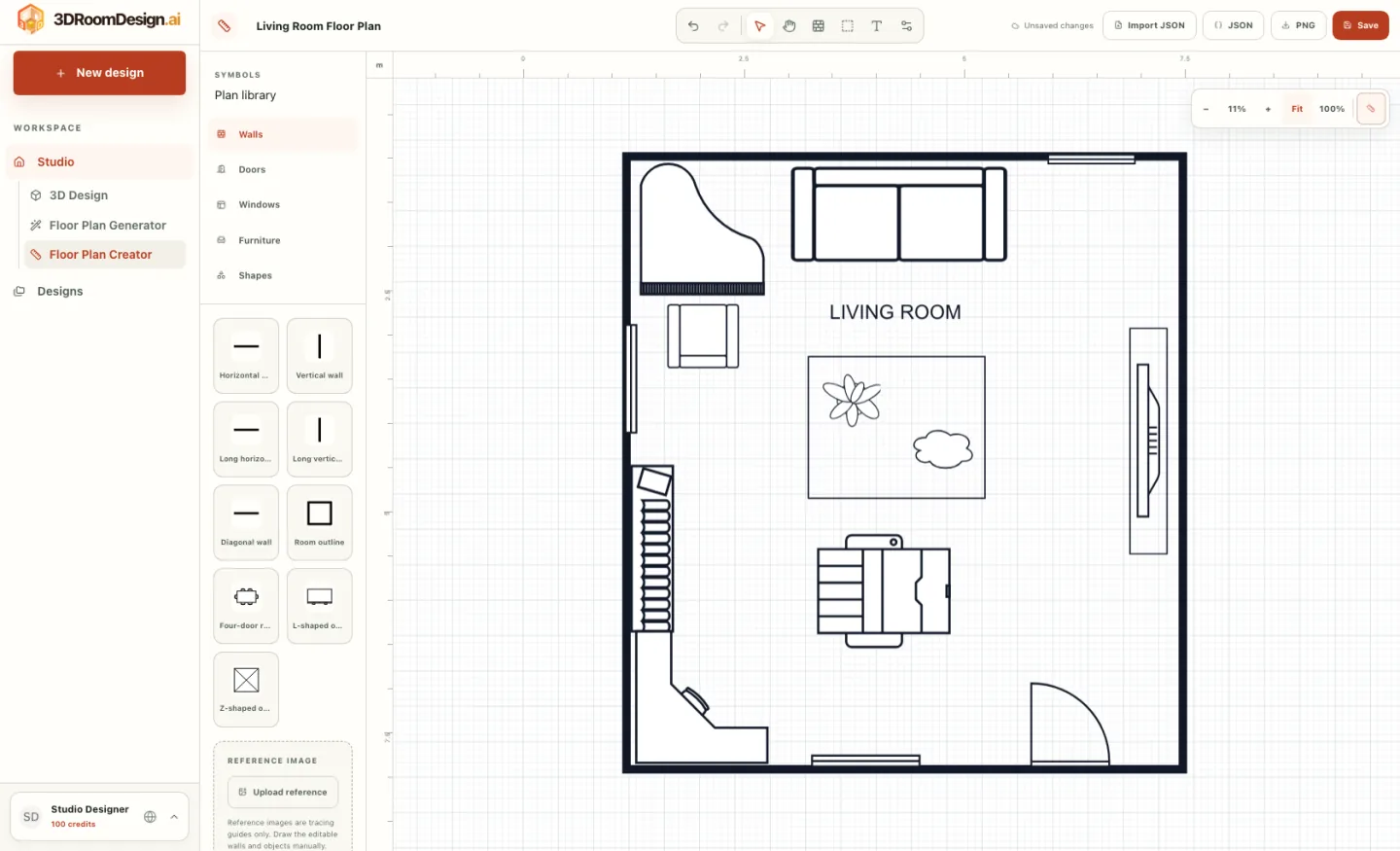
2. Wände, Türen und Fenster zeichnen
Zuerst die Außenwände in derselben Reihenfolge wie bei der Messung zeichnen. Exakte Längen eingeben und den Umriss schließen, bevor Innenwände folgen. Türen und Fenster anhand ihres gemessenen Abstands zur nächsten Ecke platzieren, nicht nach Augenmaß. Türbreite und Anschlag einstellen. Ecken vergrößern, kleine Lücken oder Überlappungen entfernen und anschließend die Gesamtform mit der Papierskizze vergleichen.
Ein geschlossener Umriss macht Fläche, Laufwege und die spätere 3D-Umwandlung verlässlicher.
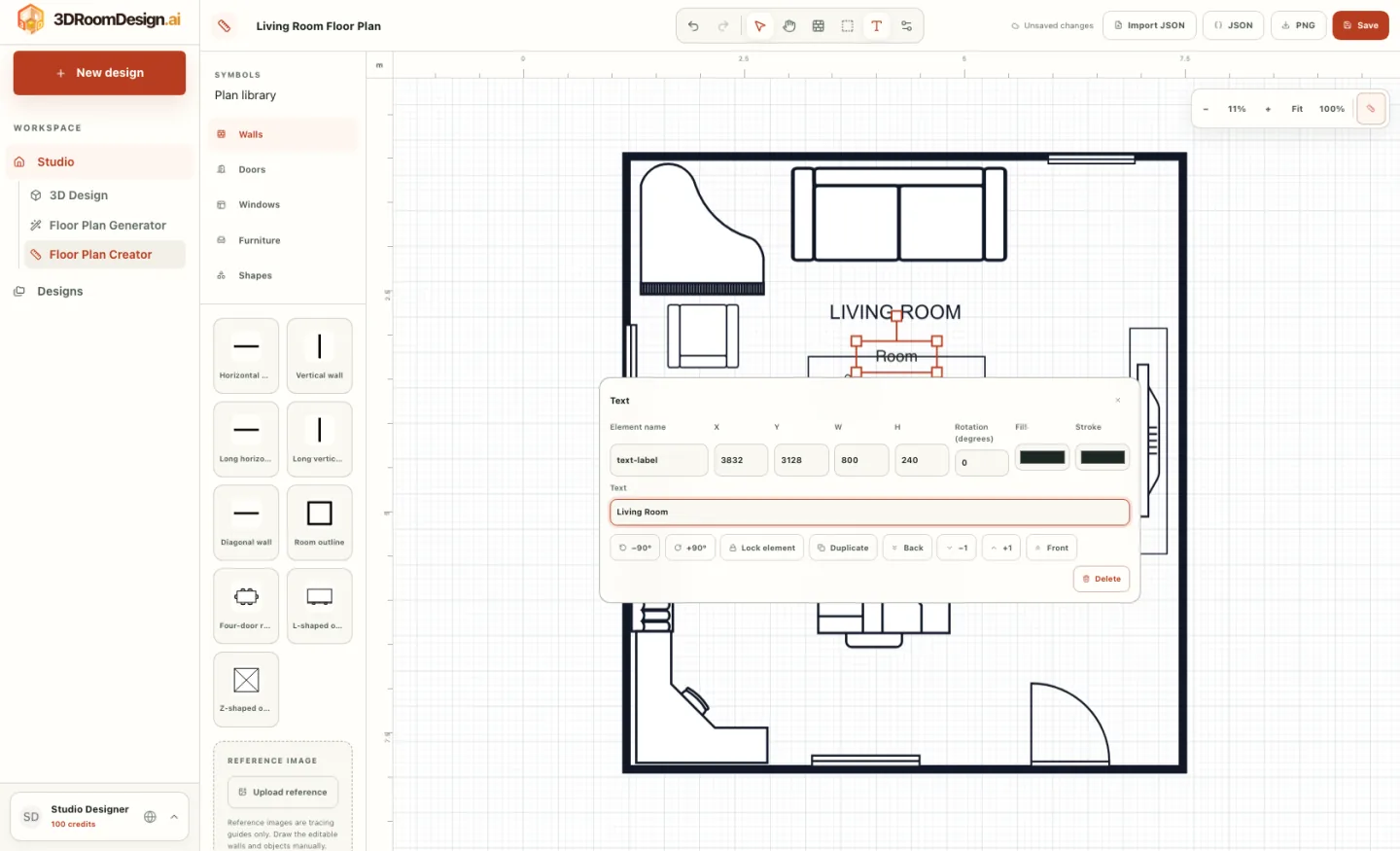
3. Maße und Raumnamen ergänzen
Alle Angaben eintragen, die andere zum Prüfen brauchen: Gesamtbreite und -länge, wichtige Wandstücke, Öffnungsbreiten und Abstände um feste Elemente. Maßlinien aus dichten Bereichen heraushalten, damit sie Türen oder Möbel nicht überdecken. Räume kurz und eindeutig benennen; relevante Deckenhöhen als Hinweis ergänzen. Ein digitales Maß mit den Originalnotizen vergleichen und Abweichungen sofort korrigieren, bevor sie alle späteren Objekte beeinflussen.
Im gesamten Projekt eine Einheit verwenden und sie bei exportierten Bildern eindeutig nennen.
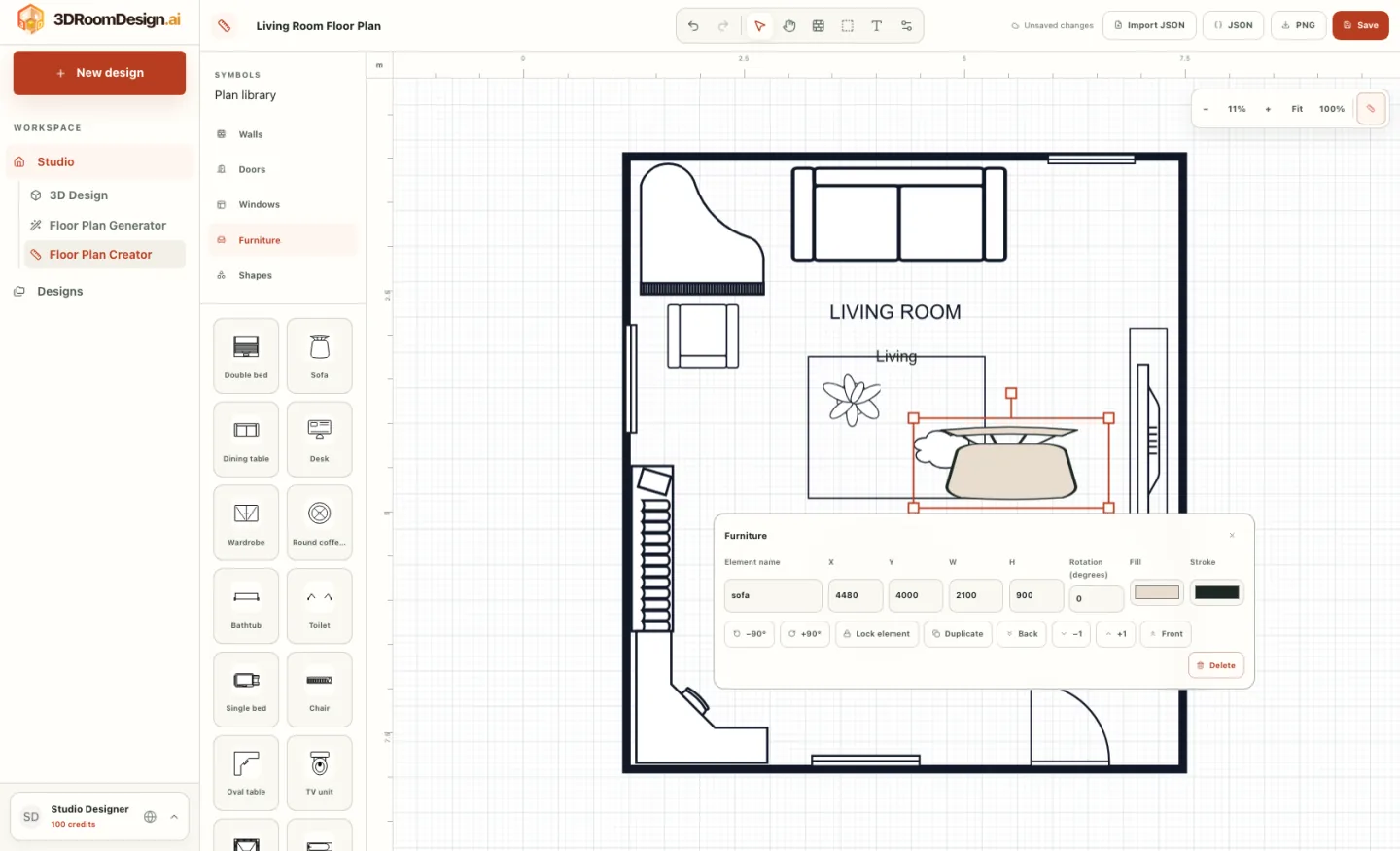
4. Möbel und Einbauten platzieren
Zuerst Schränke, Sanitärobjekte, Heizkörper und feste Einbauten ergänzen. Danach Sofas, Betten, Tische und Stühle möglichst mit echten Produktmaßen einsetzen. Varianten testen, ohne Türschwenke, Schubladen oder Schrankfronten zu blockieren. Für Hauptwege etwa 90 cm und genügend Platz zum Zurückziehen von Stühlen lassen. Den tatsächlichen Weg von jedem Eingang zu den Nutzungsbereichen verfolgen; eine ausgewogene Draufsicht kann im Alltag trotzdem unbequem sein.
Gute Varianten speichern, bevor der ganze Raum neu angeordnet wird.
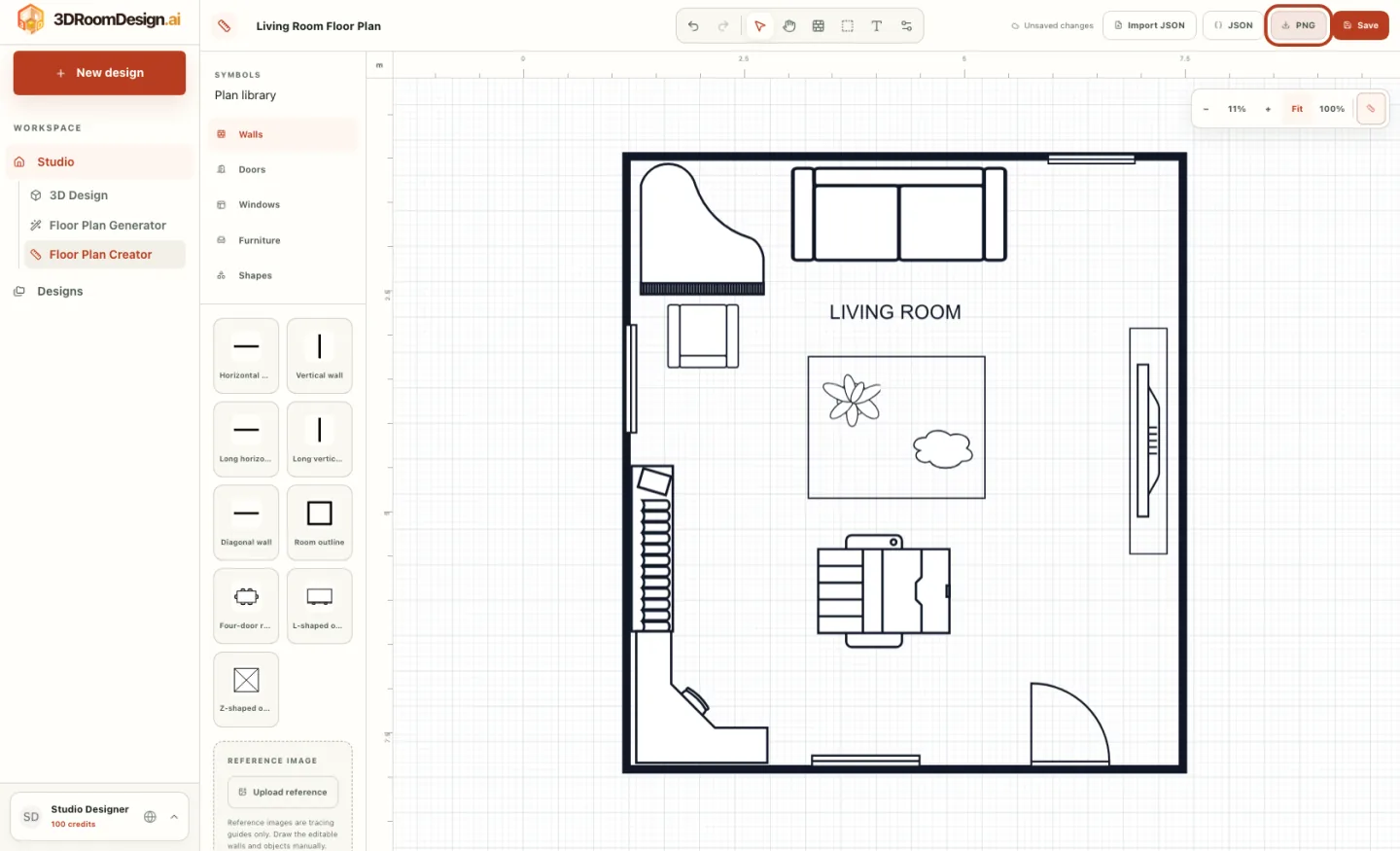
5. Grundriss speichern und exportieren
Den vollständigen Plan nah auf unterbrochene Linien und weit auf die Gesamtwirkung prüfen. Maße, Namen, Türen, Fenster, Einbauten und Möbel müssen lesbar und im Exportbereich liegen. Vor dem Download eines sauberen PNG das bearbeitbare Projekt speichern. Einen eindeutigen Projektnamen vergeben, Proportionen erhalten und für die 3D-Nutzung weder Außenwände noch Maßstabsangaben abschneiden.
Das exportierte PNG vor dem Teilen öffnen und Schärfe von Text und Linien prüfen.
Der Unterschied von 3DRoomDesign.ai
Vom 2D-Grundriss zum 3D-Raumdesign
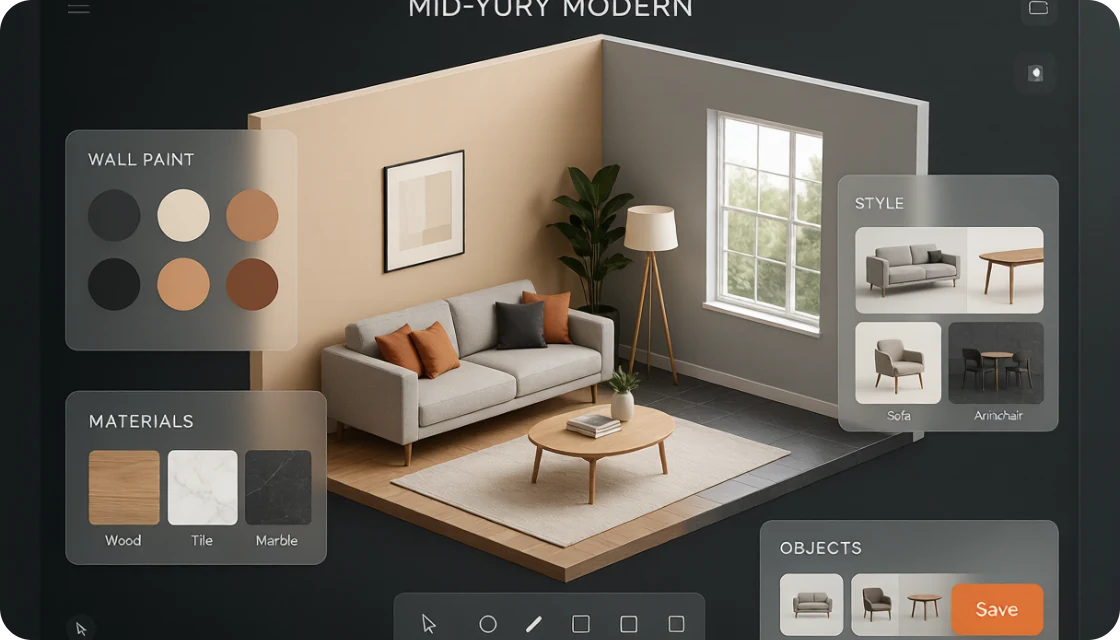
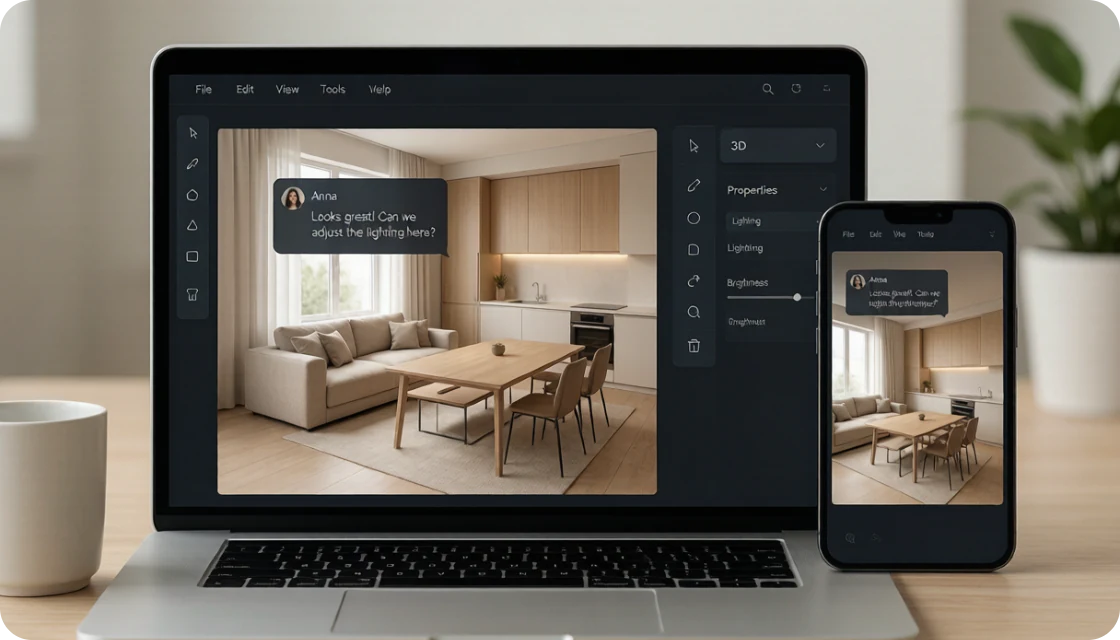
Das exportierte PNG muss nicht das Ende sein. In 3D Design hochladen und die KI aus Wänden, Öffnungen, Beschriftung und Maßstab einen interaktiven Raum erstellen lassen. Danach Materialien, Licht und Möbel in Echtzeit anpassen, verschiedene Blickwinkel erkunden und den aktuellen Entwurf mit einem Link teilen.
- 01
PNG hochladen
Den sauberen Gesamtplan nutzen, damit Geometrie und Maße lesbar bleiben.
- 02
3D-Raum erzeugen
Die KI interpretiert den Plan und erstellt ein Modell aus allen Blickwinkeln.
- 03
Bearbeiten und teilen
Materialien, Licht und Möbel live ändern und einen einzigen Prüflink senden.
Planen vor dem Verschieben
Häufige Grundrissfehler und ihre Lösung
Eine saubere Zeichnung kann einen unpraktischen Raum zeigen. Diese drei Konflikte vor der Entscheidung prüfen.
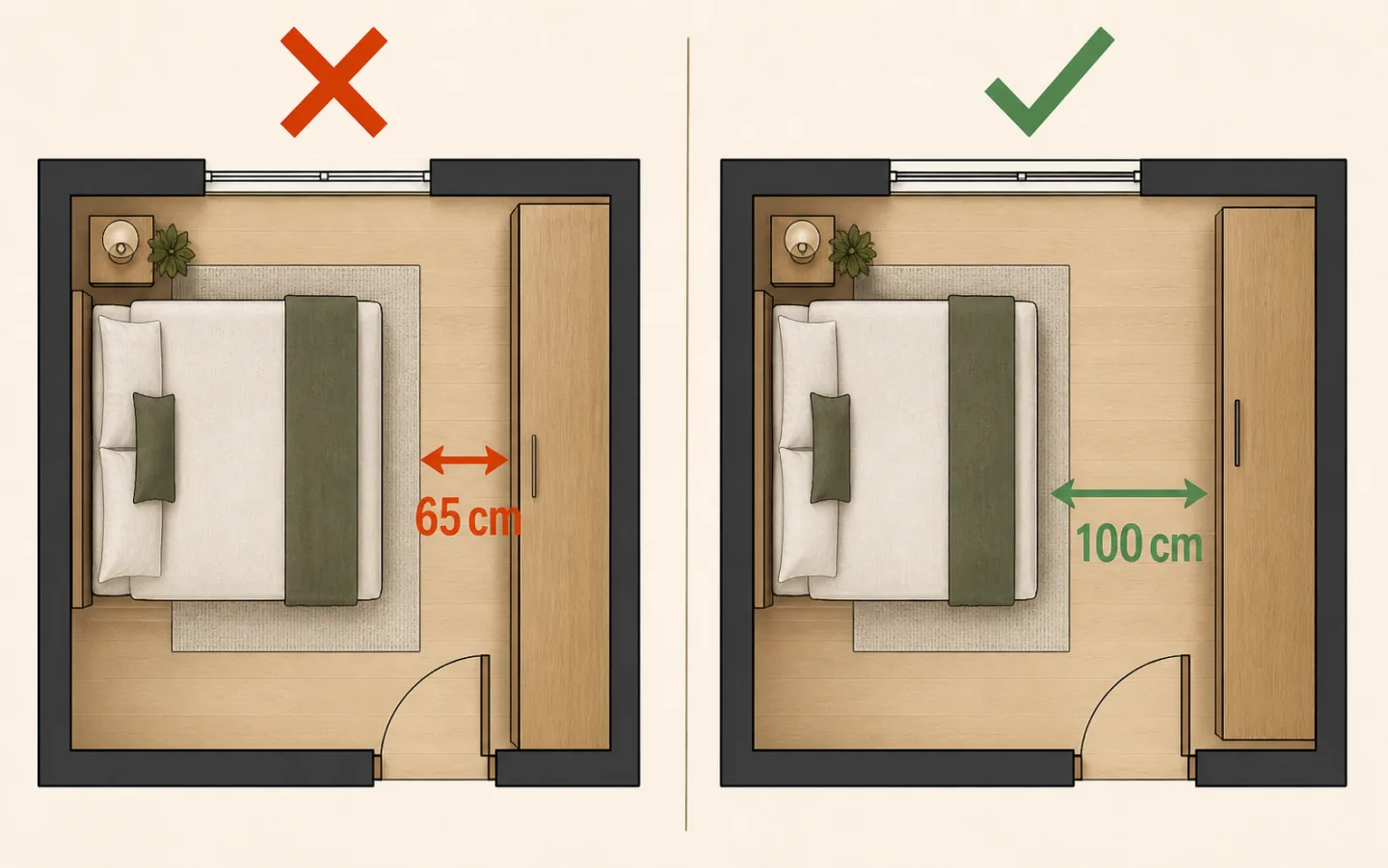
Fehler 01
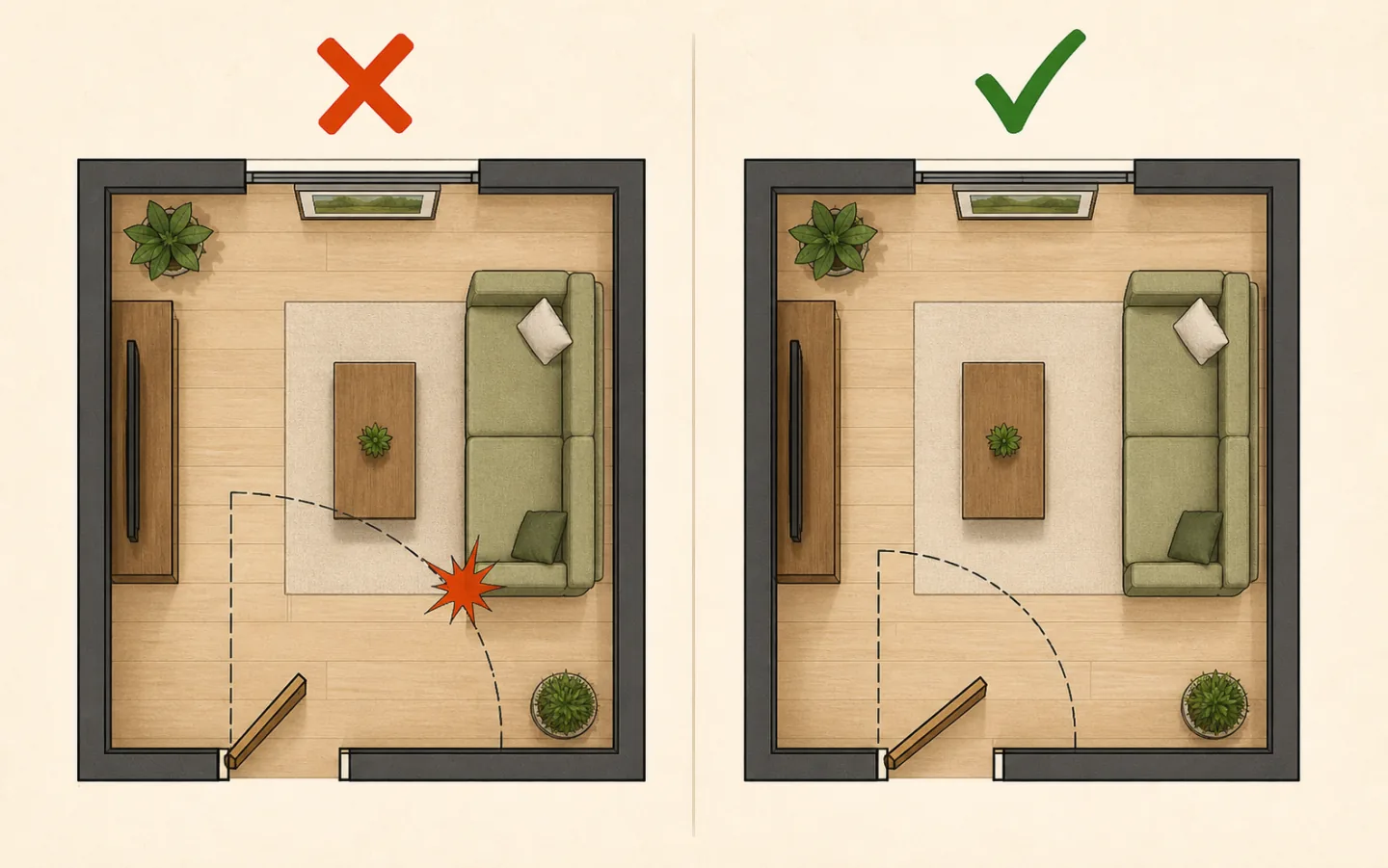
Eine Tür kollidiert mit Möbeln
- Falsch
- Schrank oder Bett in den Schwenkbereich stellen, weil bei geschlossener Tür nichts überlappt.
- Richtig
- Den ganzen Schwenkbogen anzeigen, freihalten und den Weg vom Eingang prüfen.
Fehler 02
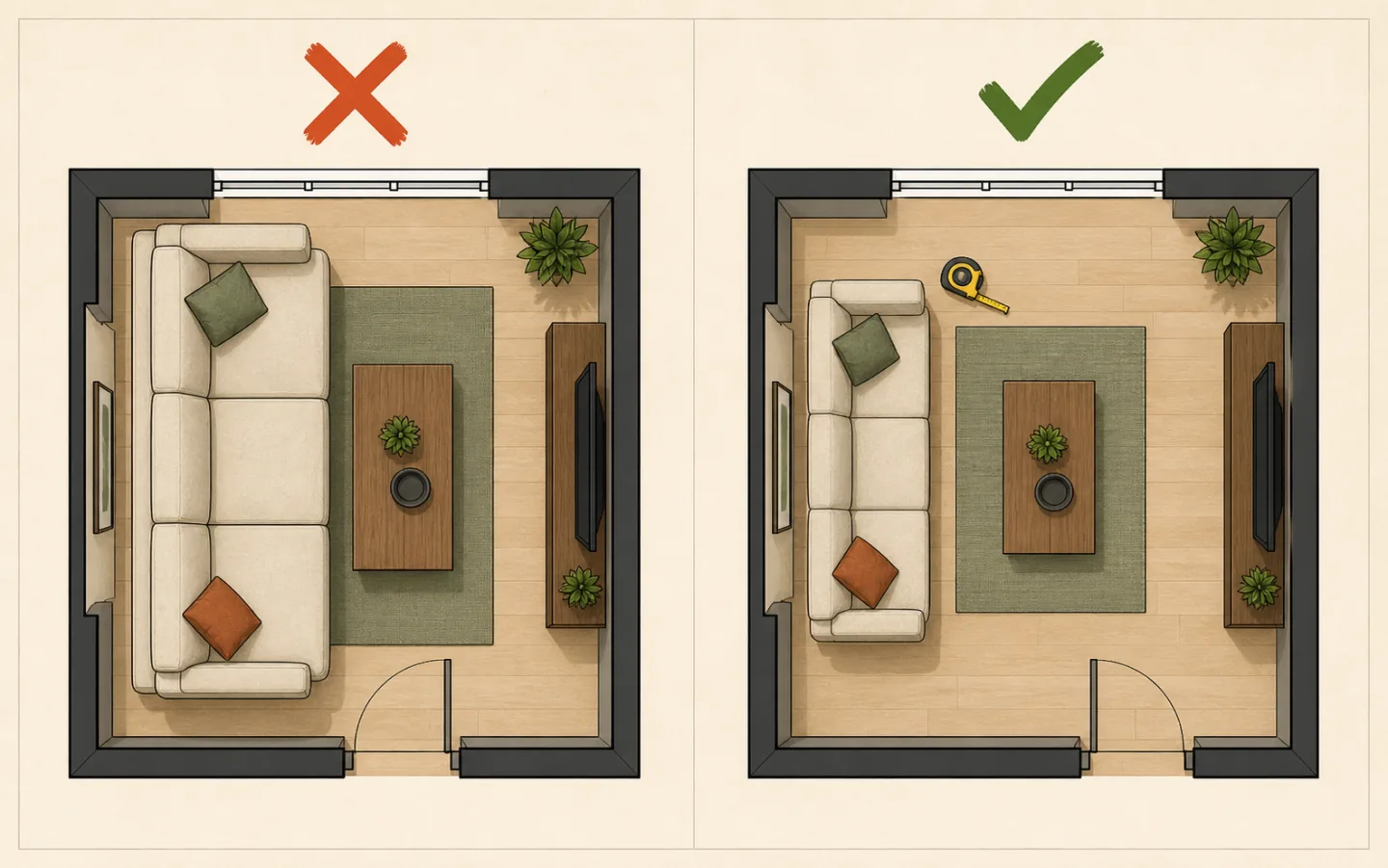
Ein Hauptweg ist schmaler als 90 cm
- Falsch
- Möbel zusammenrücken, damit alles passt, und einen zu engen Durchgang lassen.
- Richtig
- Den Hauptweg messen, etwa 90 cm freihalten und Möbel bei Bedarf verkleinern.
Fehler 03
Möbelgrößen werden geschätzt
- Falsch
- Ein beliebiges Sofa nach Optik wählen und annehmen, dass das echte Produkt passt.
- Richtig
- Breite, Tiefe und Freiraum des Herstellers eintragen und vor dem Kauf erneut prüfen.
FAQ
Fragen zum kostenlosen Grundrissplaner
Kurze Antworten zu Einstieg, Messung, Export, Teilen und dem Weg von 2D zu 3D.
Bereit, wenn Sie es sind
Ersten Grundriss kostenlos starten.
Kein CAD. Kein Download. Jetzt Grundriss erstellen und in 3D verwandeln.