
五步完成你的户型图
- 01测量
- 02绘制
- 03标注
- 04布置
- 05导出
基础知识
什么是免费户型图创建器?
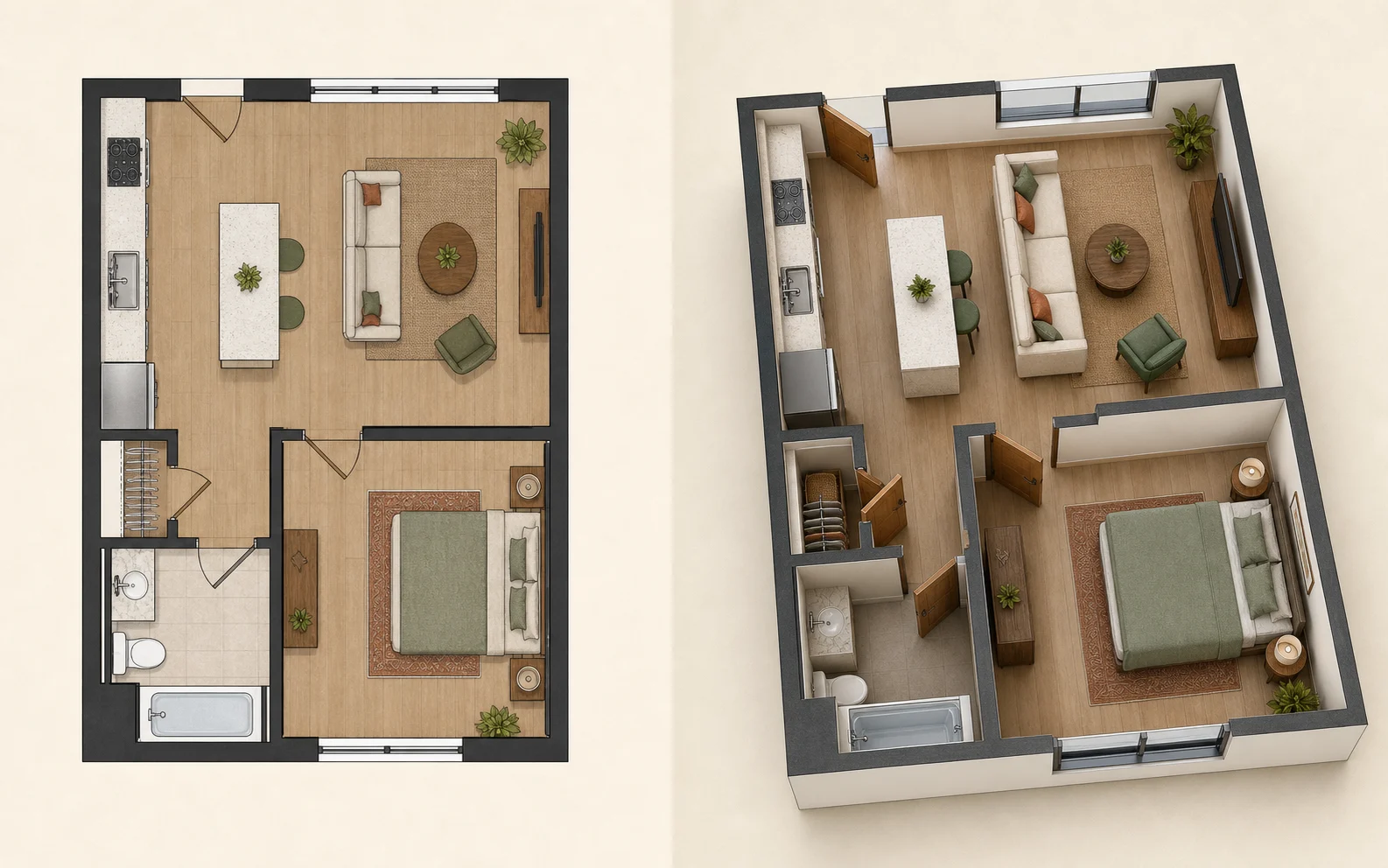
免费户型图创建器是一种浏览器工具,可把真实房间的测量数据转换为清晰、按比例绘制的 2D 布局。你无需学习专业制图软件,只要通过直观的操作绘制墙体、放置门窗、标注尺寸并布置家具。优秀的在线户型图工具会在编辑时保持几何关系相连,因此调整一面墙或一个开口时,不必重画整个房间。你还可以在搬动重物、购买材料或正式施工前比较多种布局。
如果已经掌握空间的准确轮廓,可以从空白画布开始;也可以先用模板熟悉操作,再修改常见房型。完成的平面图可作为讨论动线、家具尺度以及与客户、施工方或家人沟通的共同依据。工具直接在网页中运行,无需安装 CAD 软件,之后也能继续编辑同一项目,并在需要评审时导出清晰图片。
室内设计师
快速搭建客户房间,比较家具方案,并在深入设计前清晰沟通尺寸。
准备装修的业主
在花钱或改墙前,先验证新家具、收纳或门洞调整是否真正可行。
房产经纪人
制作易读的房源布局,帮助买家理解房间关系与实际可用空间。
与大多数停留在 2D 的工具不同,我们可以把你的户型图转换成可交互的 3D 房间。
绘制之前
开始之前——测量与准备
可靠的布局始于真实房间,而不是画布。准备好必要工具,每个尺寸认真记录一次,并保持草图清晰。如果你已经有可上传的图纸,也可阅读配套指南: 如何为 3D 转换准备户型图。
需要准备的工具
普通房间可用卷尺,想更快完成墙到墙测量则可用激光测距仪。带上纸笔画粗略草图,并用手机记录门窗、暖气、固定柜体和异形转角。计算器会有帮助,但清晰的笔记比特殊设备更重要。请在纸张顶部写明计量单位,并始终保持一致。
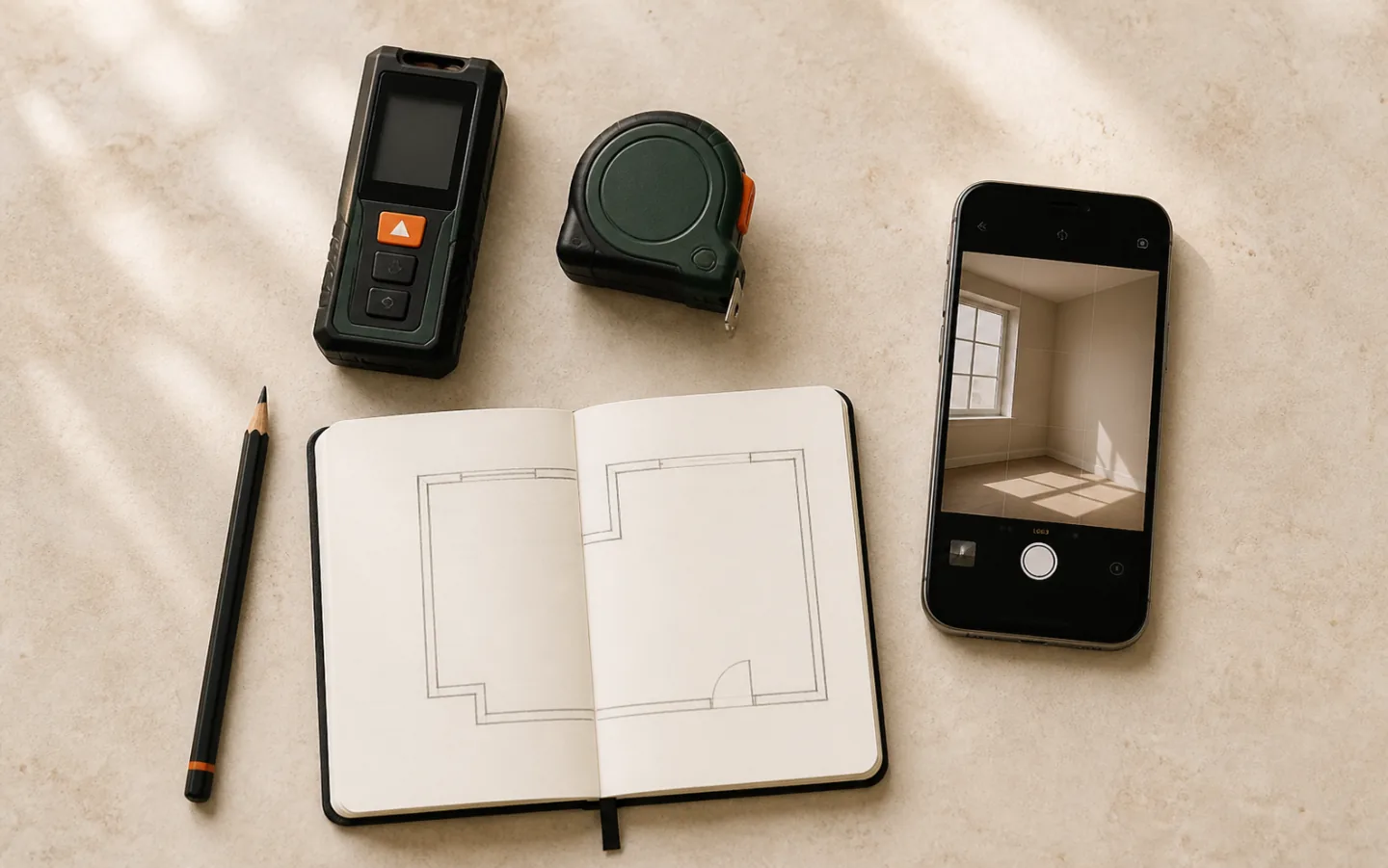
如何准确测量房间
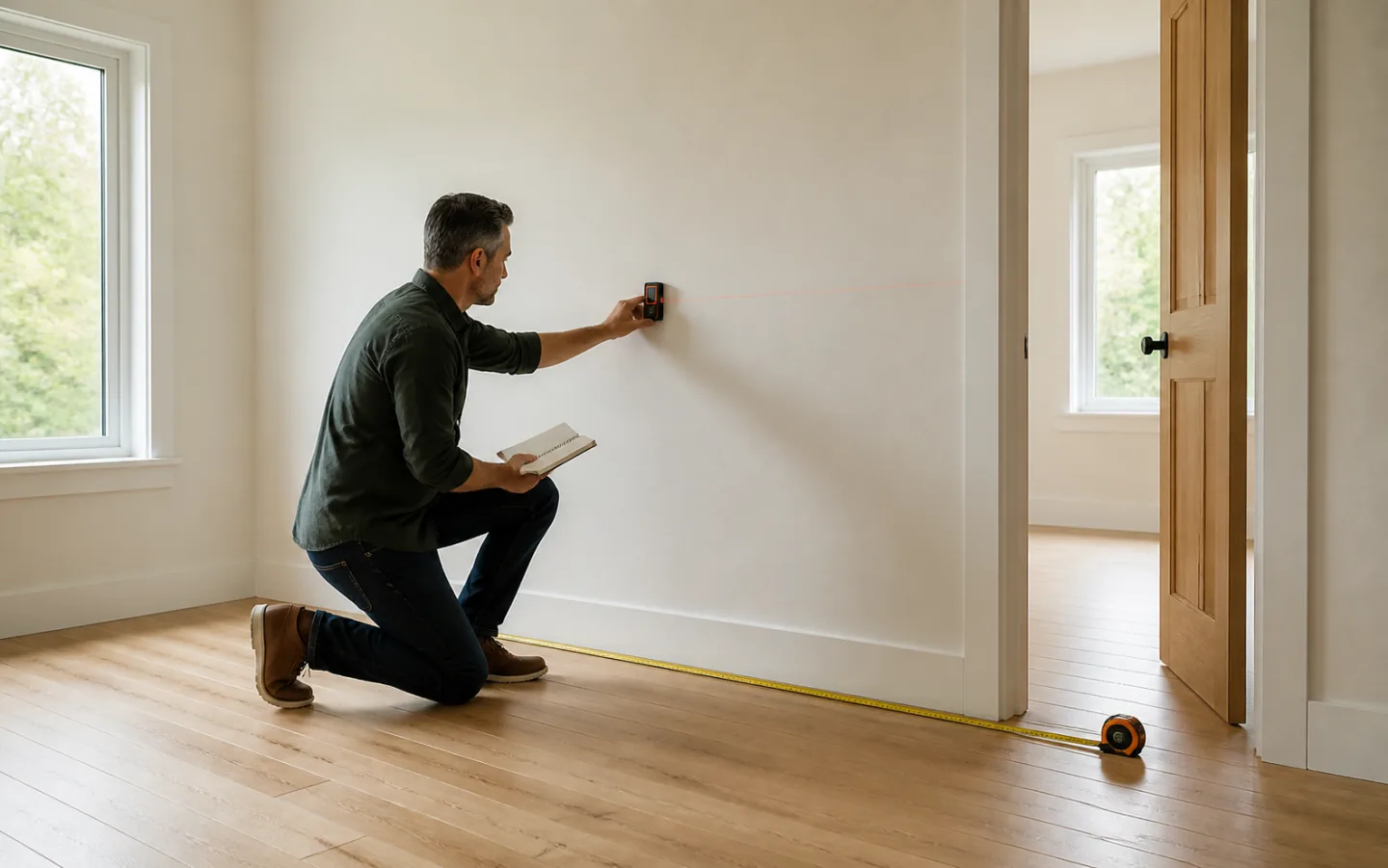
从一个墙角开始顺时针测量,记录每段墙长,包括凹位与柱体。以最近的墙角为基准测量门窗位置,并记录开口宽度和门的开启方向。若层高、窗台高度会影响家具或饰面,也要一并记录。条件允许时,在两个位置复核房间总宽;结果不一致通常意味着遗漏了偏移或斜墙。
先在纸上画一张粗略户型图
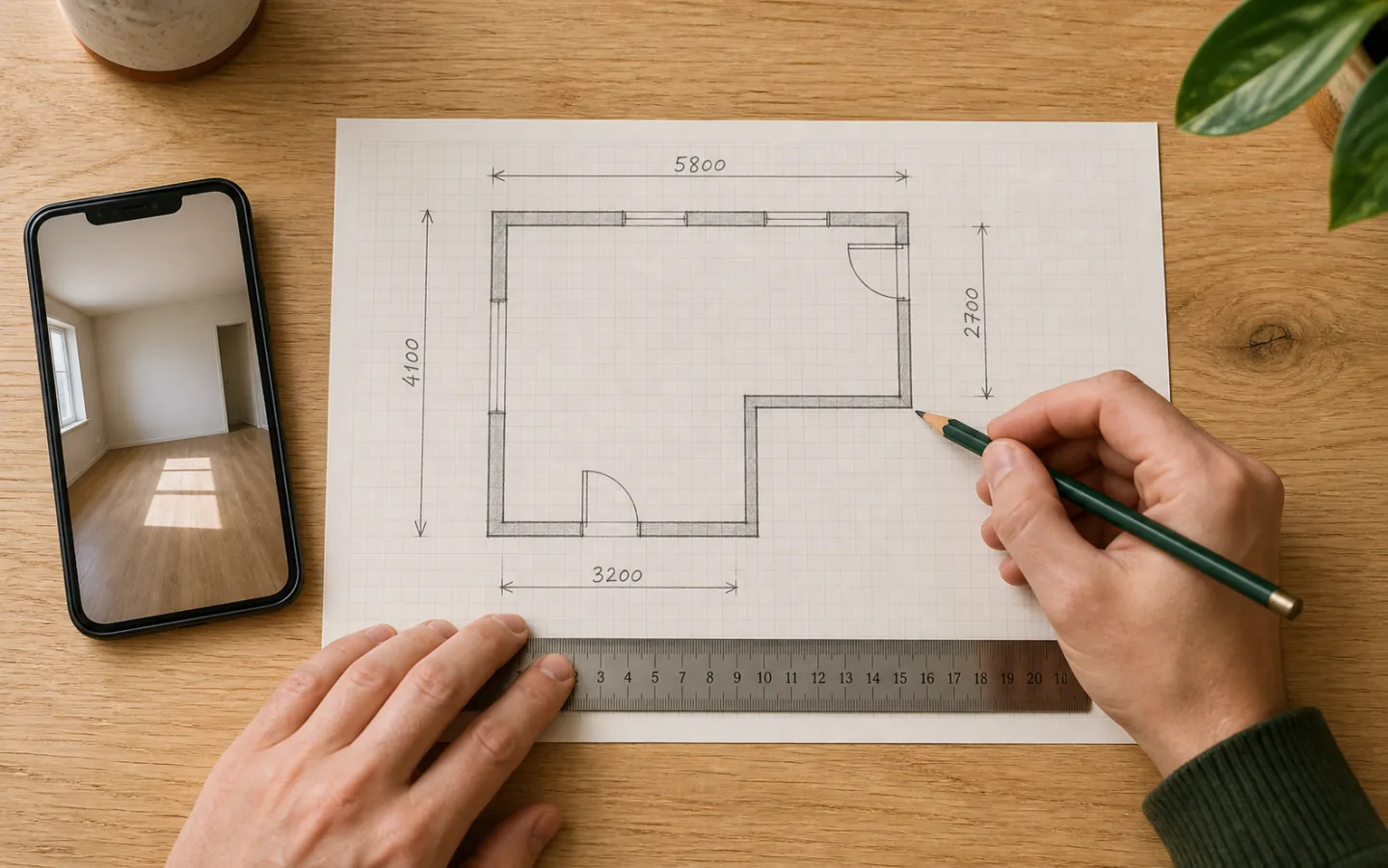
先画房间轮廓,不必追求比例,然后补上门窗、固定设施与特殊墙角。把每个尺寸写在对应线段旁,空间不足时用箭头指示。可以在草图上给现场照片编号,方便之后对应到具体墙面。这张草图不是最终成果,而是一份完整的现场记录,能让你打开房间布局工具后不必靠猜测补数据。
分步操作
在线创建你的户型图
把测量记录放在手边,按照这五步将粗略草图变成可检查、可导出并可继续生成 3D 的清晰平面图。
1. 选择模板或从空白开始
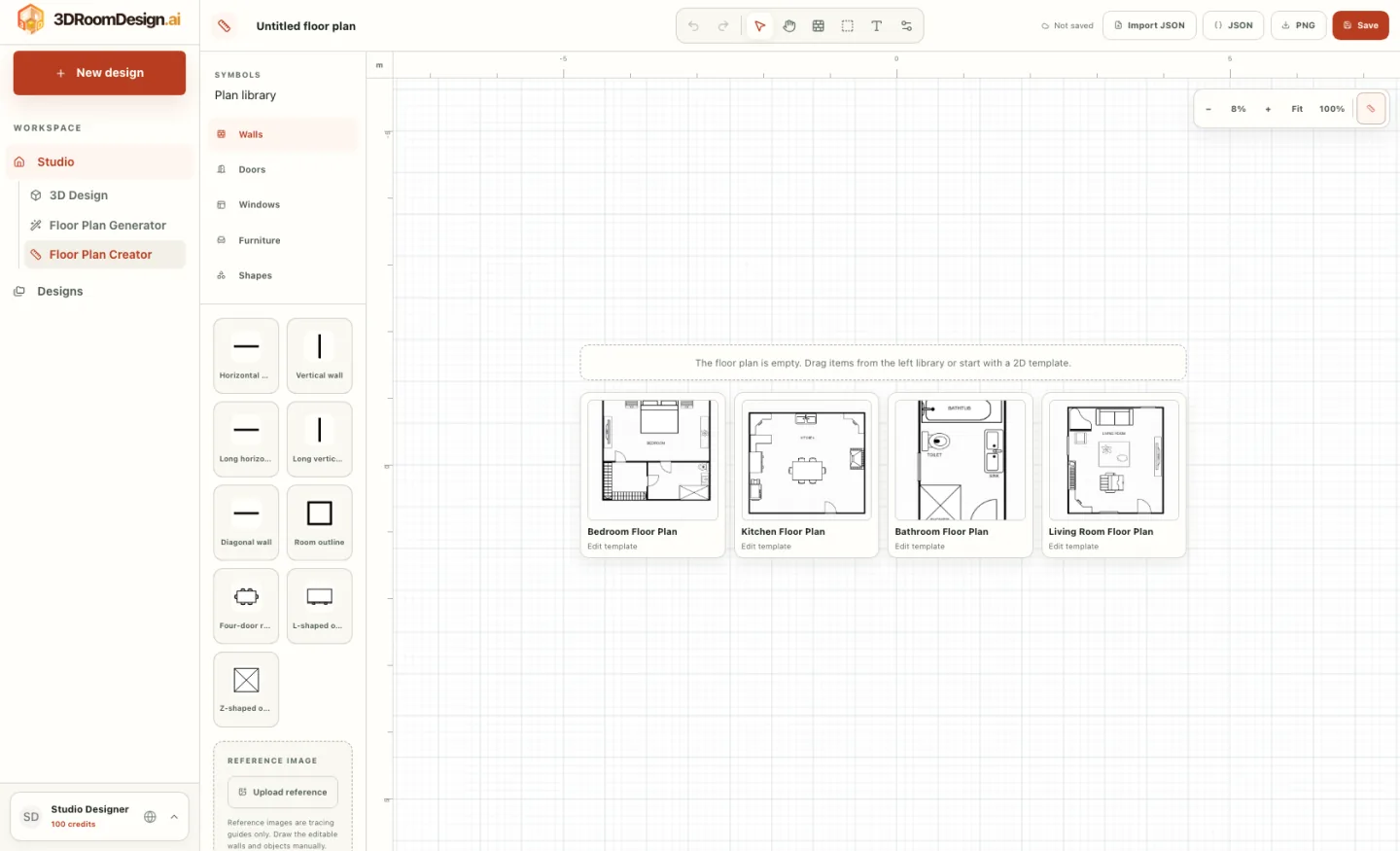
打开免费户型图创建器,先判断模板是否接近你要规划的房间。卧室、厨房、浴室或客厅模板适合熟悉操作,也能提供常见布局的起点;如果空间轮廓特殊,或每面墙都必须严格依照实测数据,则选择空白画布。绘制细节前先确认计量单位,并找出最长的一面墙作为比例基准。模板只是起点,不是固定方案;任何不符合现场的元素都应删除、移动或调整尺寸。
先完成准确的房间边界,之后才能更可靠地判断家具。
2. 绘制墙体、门和窗
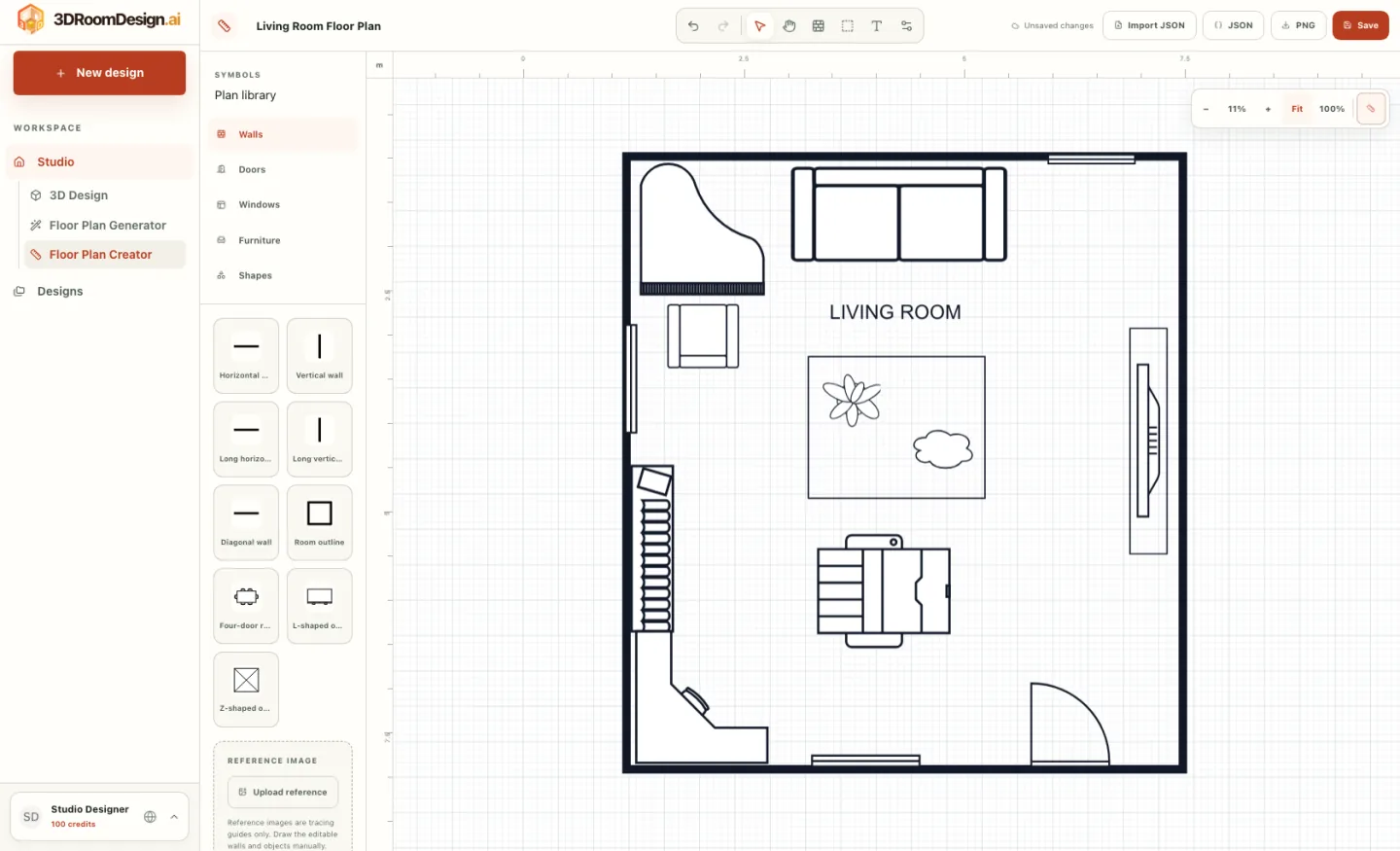
先按现场笔记中的顺时针顺序绘制外墙,边画边输入准确长度,并在添加内部隔墙前闭合房间边界。根据门窗到最近墙角的实测距离定位,而不是凭视觉估计。设置门宽与开启方向,并确认窗户位于正确墙面。放大检查墙角,清除细小断点或重叠;再缩小查看整体轮廓是否仍与纸上草图一致。
闭合的墙体轮廓能让面积、动线和后续 3D 转换更可靠。
3. 添加尺寸和房间名称
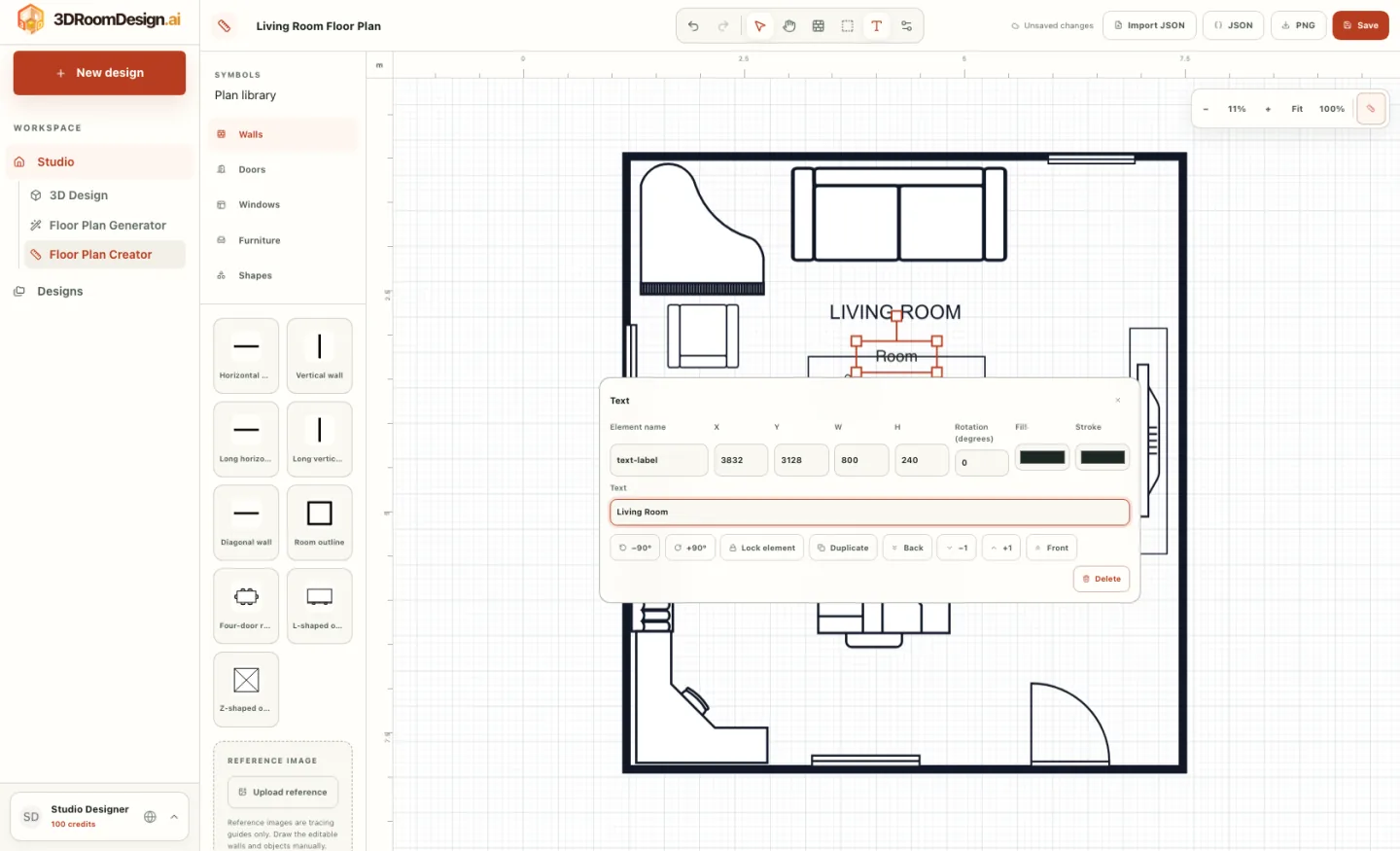
补充其他人理解和核对平面图所需的数据:房间总宽与总长、关键墙段、门窗宽度,以及固定设施周边的净空。尺寸线应避开拥挤区域,避免与门或家具重叠。每个房间使用简短、常见的名称;层高重要时也应写在备注中。最后,将一个数字尺寸与原始测量记录对照。如果不一致,应立即修正几何关系,避免小小的比例误差影响之后放置的所有物件。
整个项目始终使用同一单位,并让导出的图片不会产生单位歧义。
4. 放置家具与固定设施
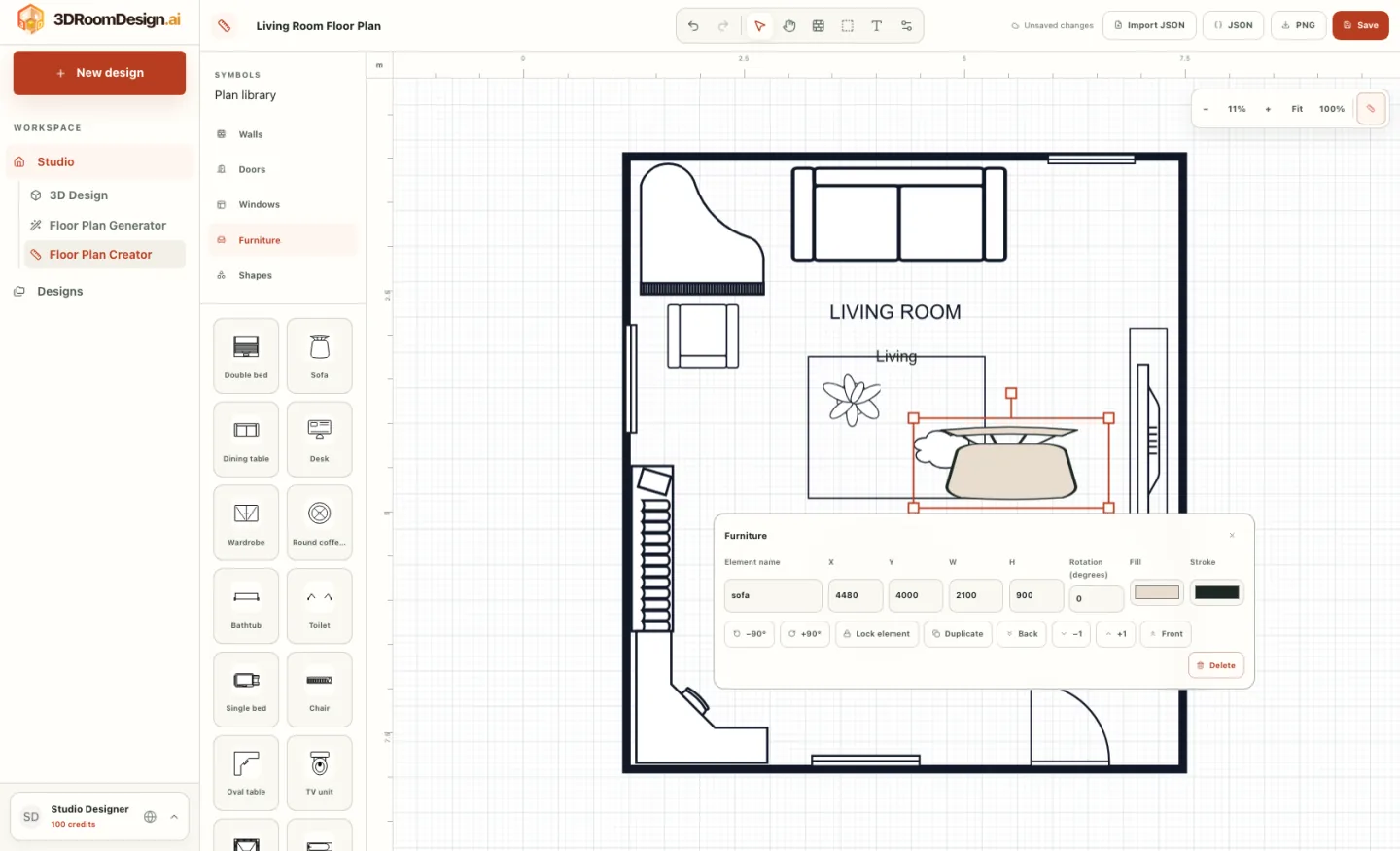
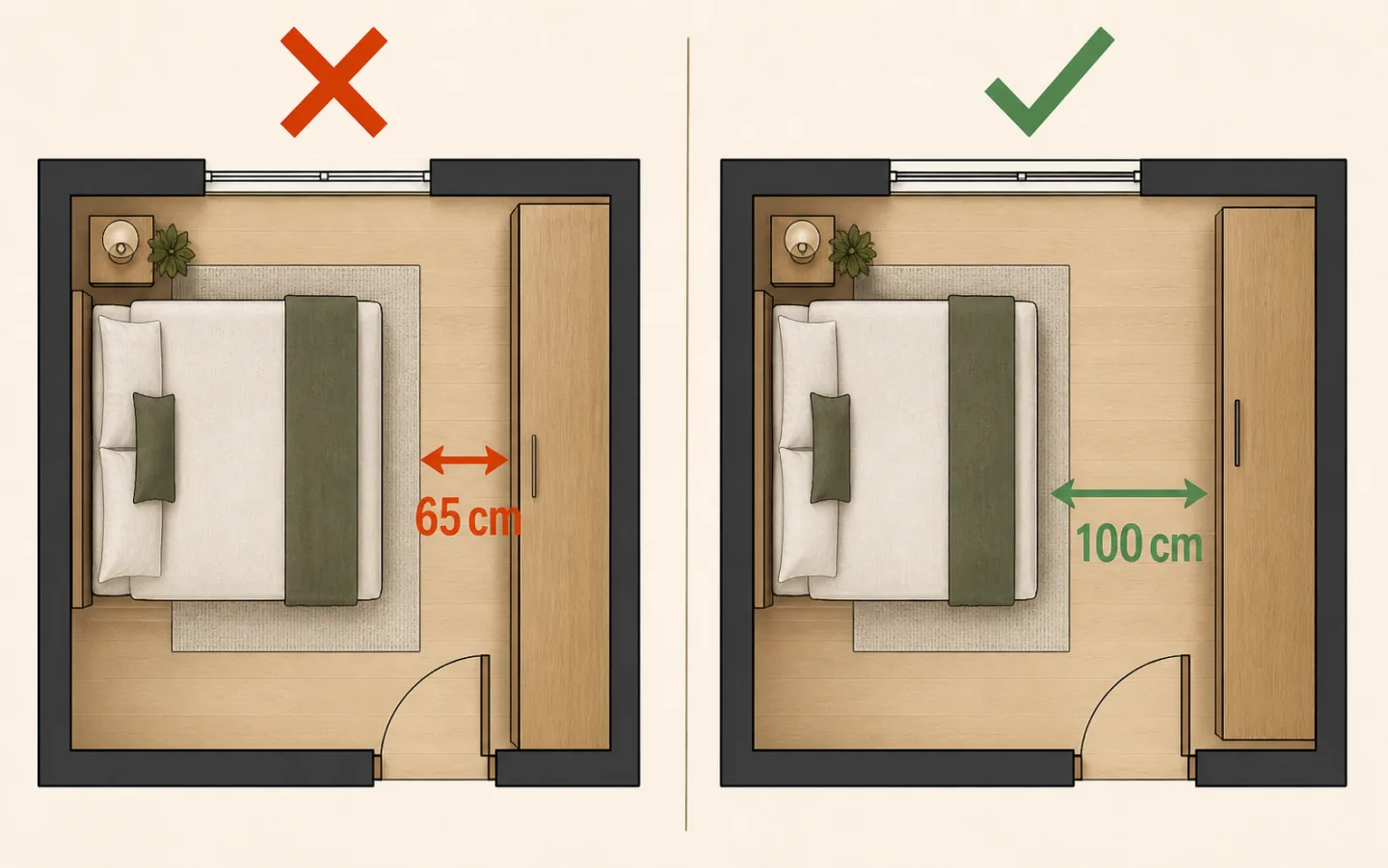
先添加橱柜、洁具、暖气和固定收纳等不可移动元素,再放置沙发、床、餐桌、书桌和椅子。只要能查到产品数据,就应使用真实尺寸。可以旋转物件并比较不同布局,但不能挡住门的开启、抽屉或柜门。主要走道至少保留约 90 厘米,并为椅子拉出留出足够空间。俯视图看起来平衡的房间仍可能难以使用,因此要沿着人们从入口到主要活动区的实际路线逐段检查。
大幅调整前先保存有希望的版本,方便之后直接比较。
5. 保存并导出户型图
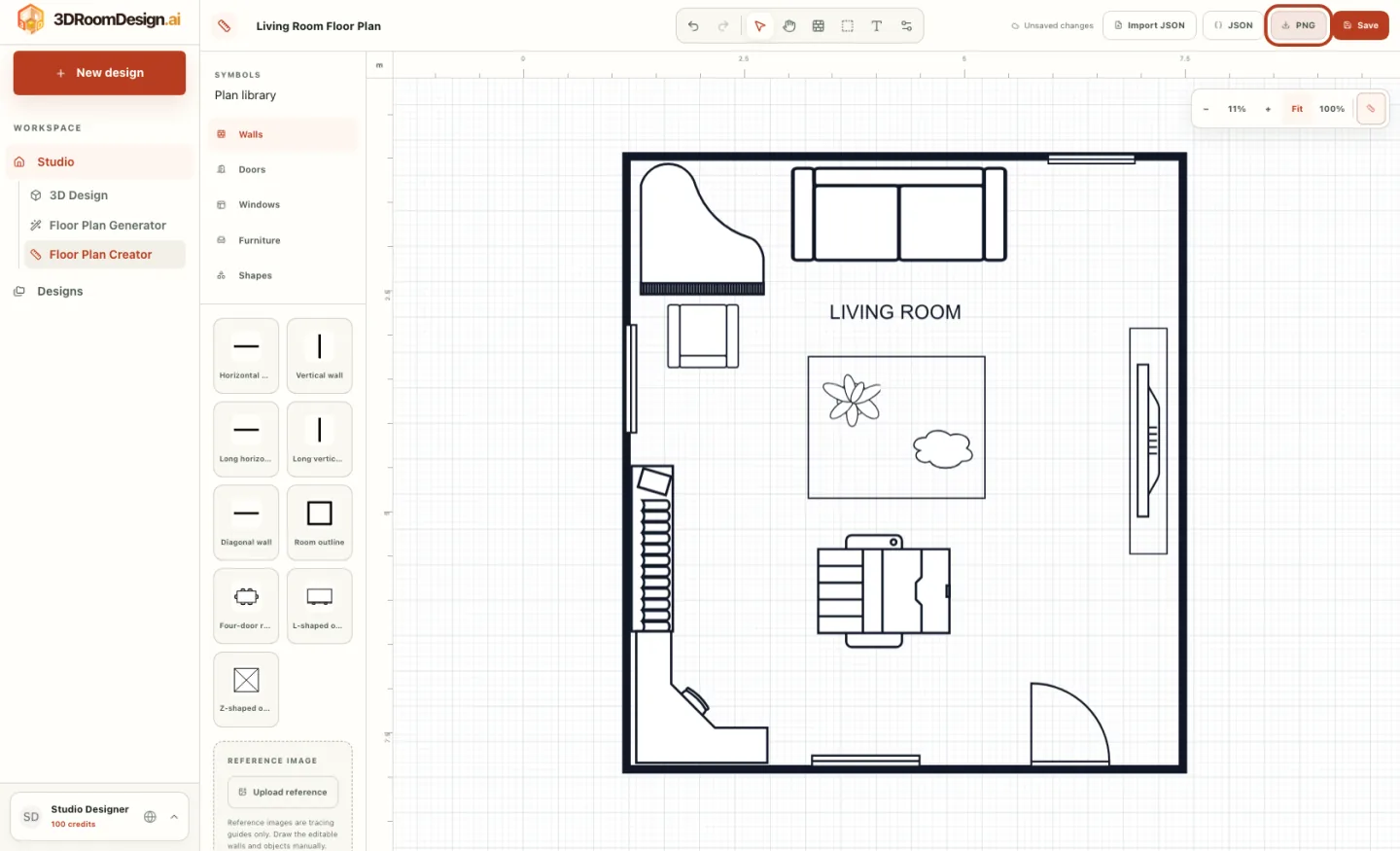
用两种缩放级别检查完整平面图:放大寻找断开的线段,缩小判断整体布局。确认尺寸、标签、门窗、固定设施和家具均清晰可读,并确保重要内容没有落在导出范围之外。下载用于演示、反馈或下一步流程的清晰 PNG 前,先保存可编辑项目。使用容易识别的项目名称,并保持导出图片的原始比例。如果准备生成 3D 房间,不要裁掉外墙或删除比例参照。
分享前打开一次导出的 PNG,确认文字和线条仍然清晰。
3DRoomDesign.ai 的不同之处
从 2D 户型图到 3D 房间设计
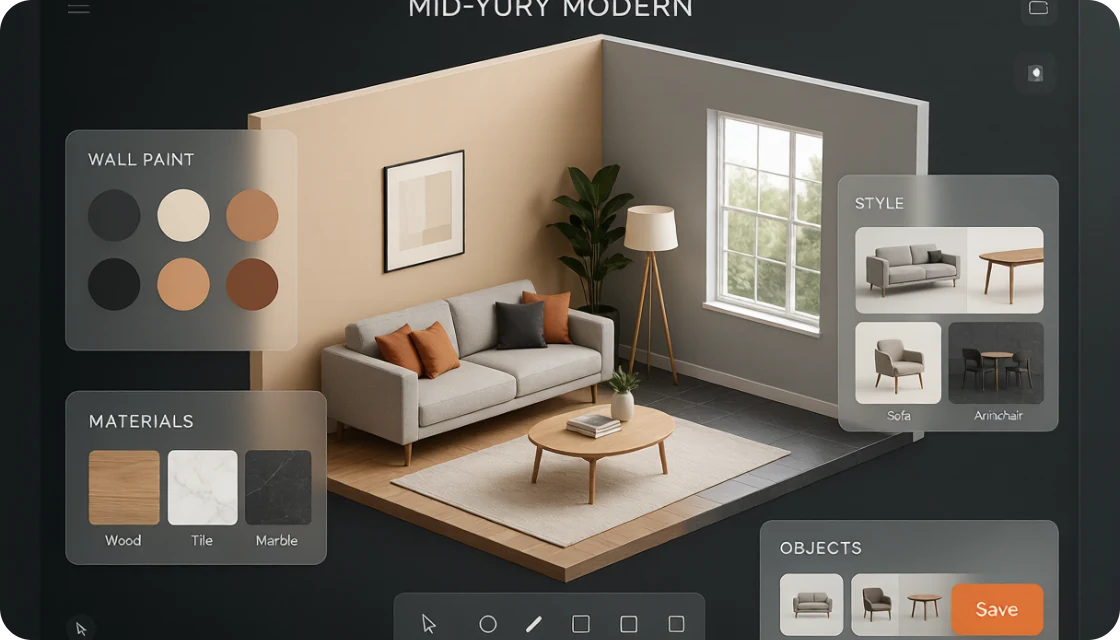
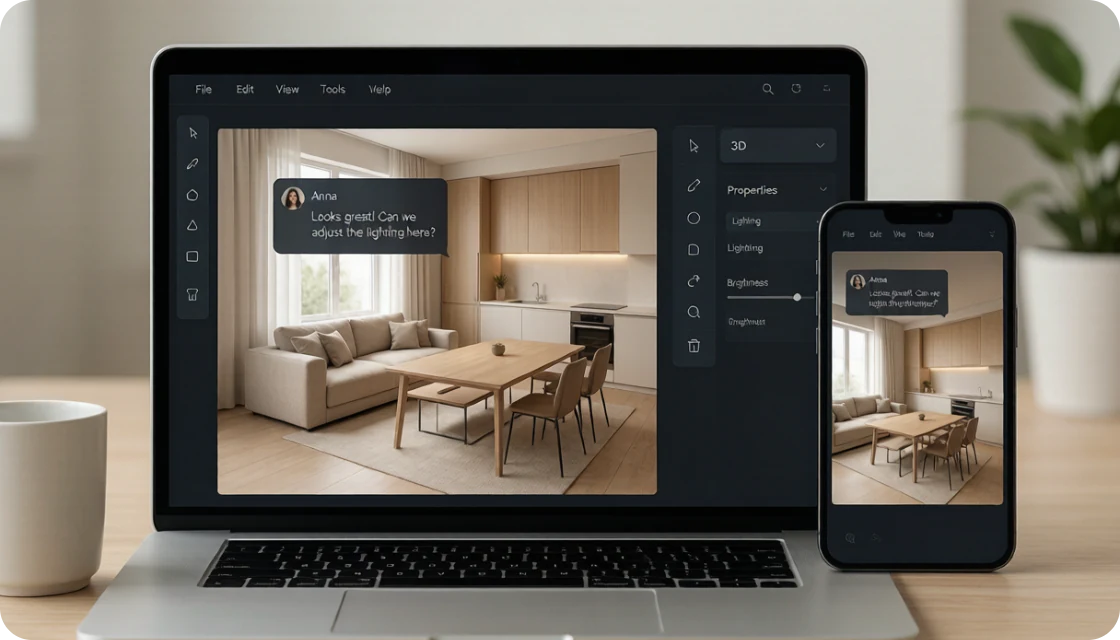
导出的 PNG 不必是流程终点。把它上传到 3D Design,AI 会根据平面图中的墙体、开口、标签和比例信息构建可交互房间。模型生成后,你可以实时调整材质、灯光与家具,从不同视角探索空间,并用一个链接分享当前设计。
- 01
上传 PNG
使用清晰、完整的平面图,让转换流程可以读取几何结构和尺寸。
- 02
生成 3D 房间
AI 解读平面图并创建可从各个角度查看的可交互模型。
- 03
编辑并分享
实时调整材质、灯光与家具,然后发送一个评审链接。
移动家具前先规划
常见户型图错误与修正方法
图面整洁不代表房间一定好用。在确定布局前,请检查以下三种冲突。
错误 01
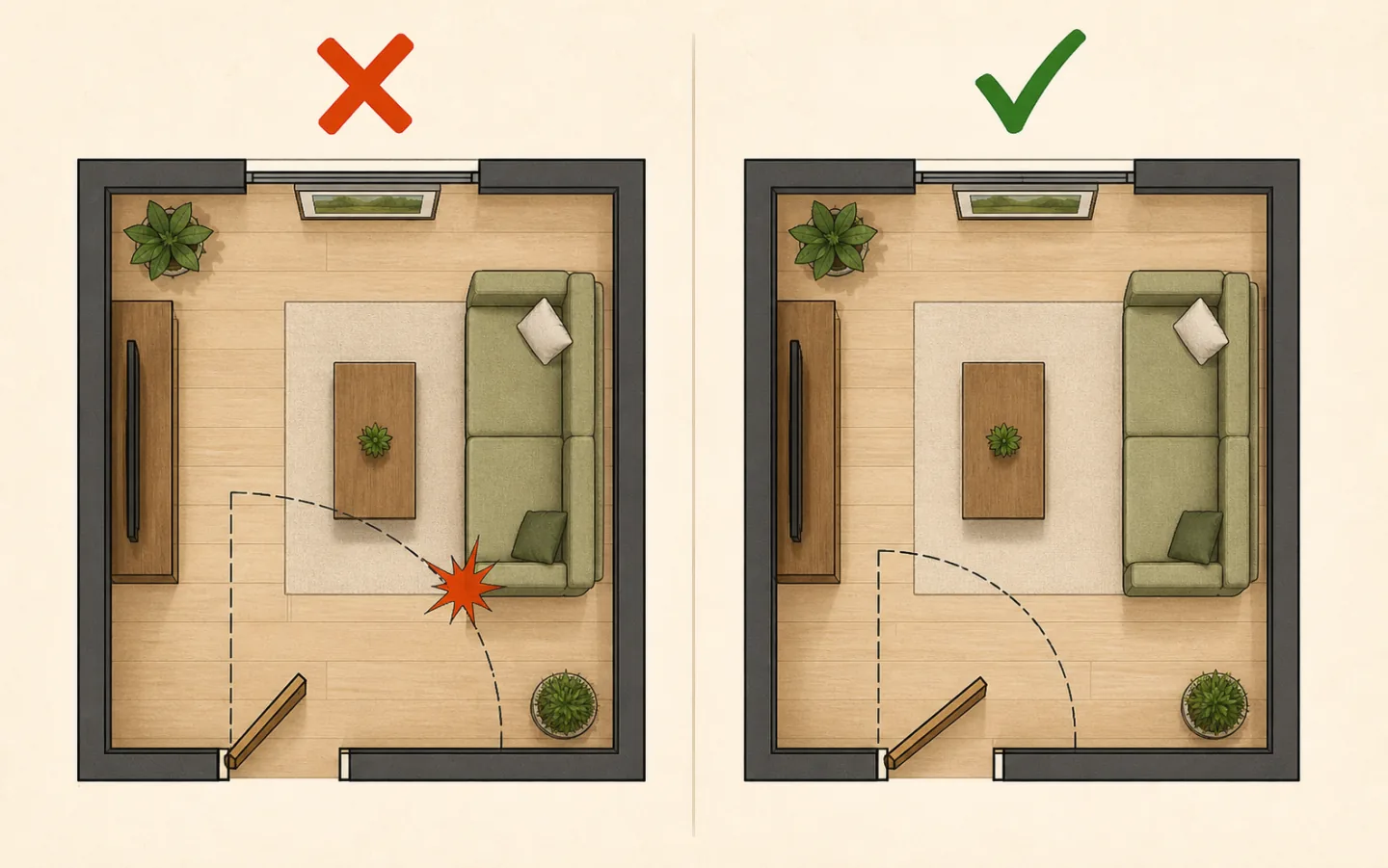
门的开启方向与家具相撞
- 错误做法
- 只看门关闭时没有重叠,就把柜子或床放进门的开启弧线内。
- 正确做法
- 显示完整开启弧线并保持净空,在接受家具位置前检查入口动线。
错误 02
主要走道窄于 90 厘米
- 错误做法
- 为了塞下所有家具而不断压缩间距,留下狭窄的通行路线。
- 正确做法
- 测量主要动线,保留约 90 厘米净宽,必要时删除家具或缩小尺寸。
错误 03
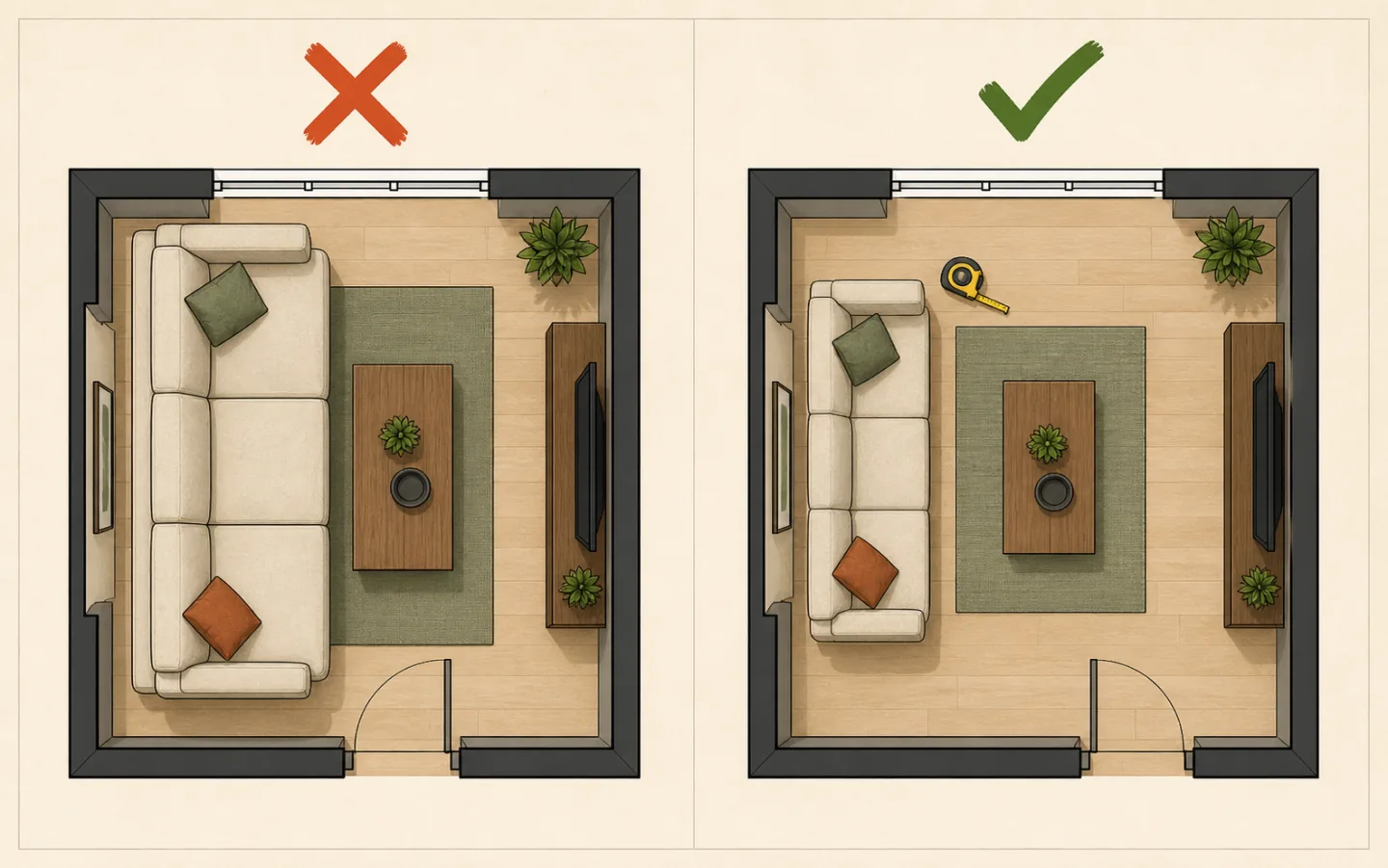
家具尺寸只凭感觉
- 错误做法
- 根据图上看起来是否合适选择通用沙发或桌子,并假定真实产品也能放下。
- 正确做法
- 输入厂商提供的宽度、深度和所需净空,购买前再次检查布局。
常见问题
免费户型图创建器常见问题
快速了解如何开始、准确测量、导出分享,以及从 2D 平面图继续完成 3D 设计。
随时可以开始
免费开始你的第一张户型图。
无需 CAD,无需下载。现在创建户型图,并把它转换成 3D。