从零开始绘制户型图
绘制并调整墙体、门、窗和房间形状,通过网格与吸附控制让布局保持清晰、整齐。
创建 2D 户型图Floor Plan Creator
从模板、手绘或 AI 开始,在同一块 2D 画布中调整布局、完善细节,再导出你的成果。
新账户可一次性领取 30 体验积分,已有账户和重复登录不会再次获赠。可生成结果数量取决于工具、模型和图片张数。 比较套餐与积分
01 / 选择你的起点
绘制并调整墙体、门、窗和房间形状,通过网格与吸附控制让布局保持清晰、整齐。
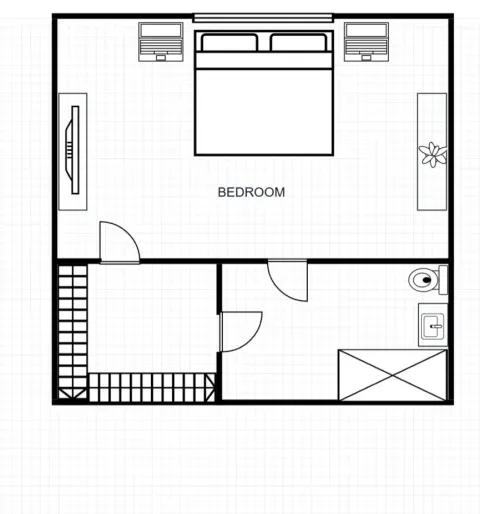
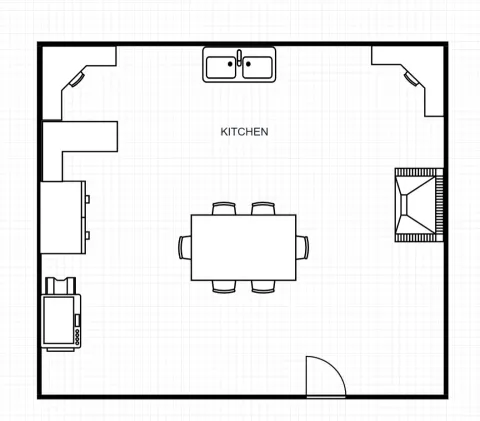
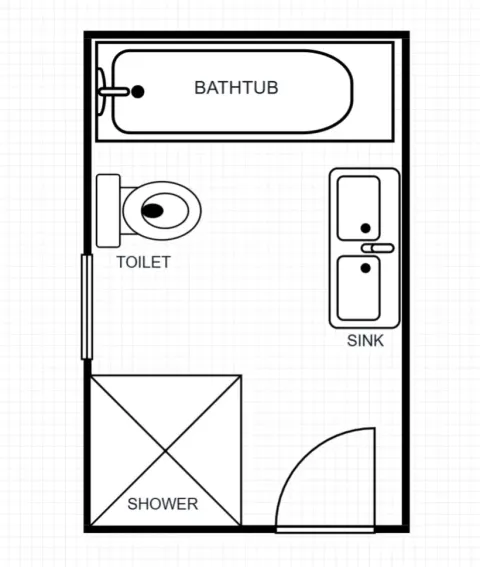
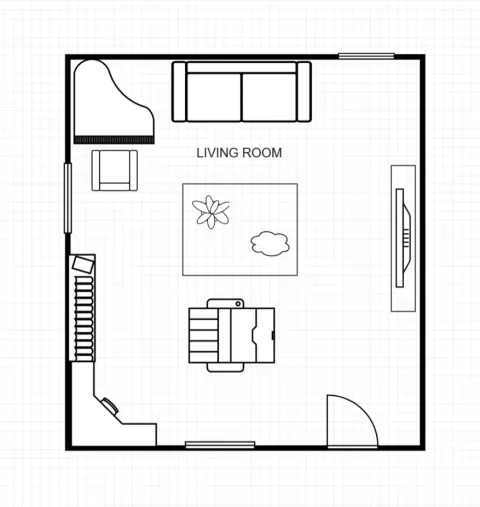
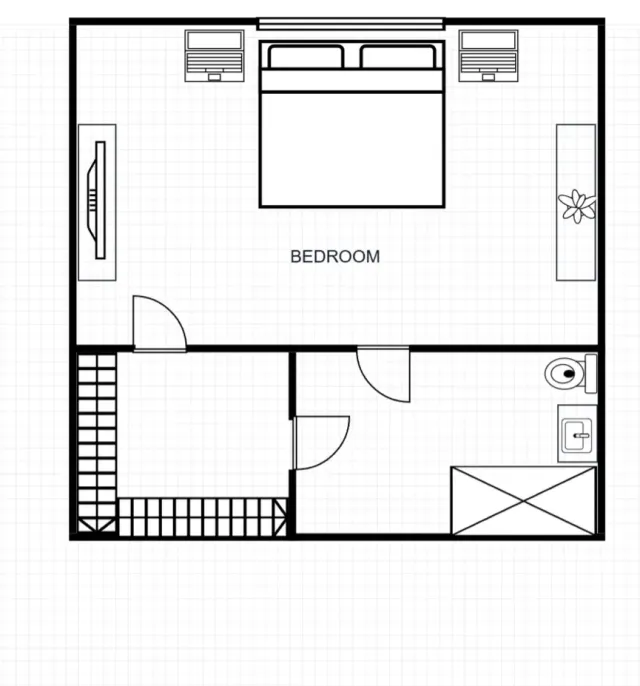
创建 2D 户型图选择卧室、厨房、浴室或客厅模板,再根据需要规划的空间调整房间形状。
查看模板描述布局或添加参考图,检查结果后,在同一画布中继续编辑。
打开 AI 助手从初步想法到可编辑的二维户型图,用实用的空间规划工具梳理房间布局,再亲手完善每一处细节。
选择卧室、厨房、卫生间或客厅平面图模板,再按实际空间调整墙体、门窗和家具。利用已有布局探索方案,不必从零绘制每个元素。
描述想要的布局,或附上参考图片,让 AI 辅助构思户型图。检查生成的方案后,继续在同一画布上绘制和修改。AI 使用取决于套餐与可用积分。
利用网格和吸附控制定位墙体、门窗及家具,添加尺寸和文字标注,再调整大小或旋转元素,比较不同摆放方式。使用图纸前,请与现场尺寸核对。
下载 PNG 分享布局,将已保存的户型图导出为 DXF,在兼容的 CAD 软件中使用,或保留 JSON 项目以便继续编辑。交付图纸前,请检查导出的比例和对象。
03 / AI 辅助设计
向 AI 助手描述布局或提供参考图,再用绘图工具继续完善。保留什么、修改什么,由你决定。
需求描述示例打开 AI 助手规划一个客餐厅,让入口与窗户之间保持清晰通道。
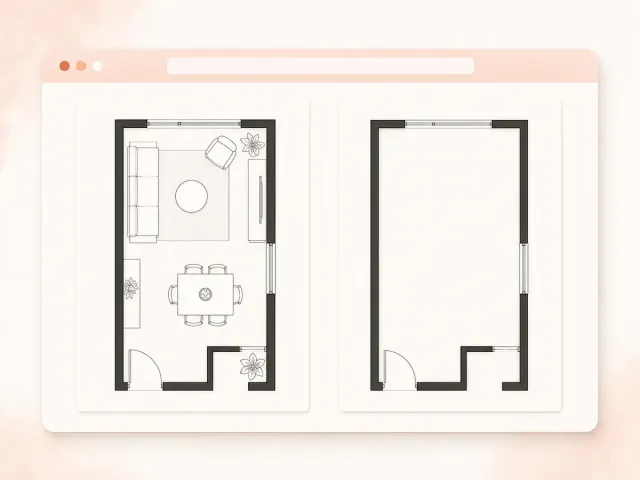
描述布局或添加参考图,检查结果后,在同一画布中继续编辑。
核对布局与尺寸。修改已有图纸时,先检查候选改动,再决定是否接受。
建立墙体和门窗开口,再添加尺寸、文字与家具图标。导出前检查图纸几何是否清晰。
04 / 走进 2D 绘图工作台
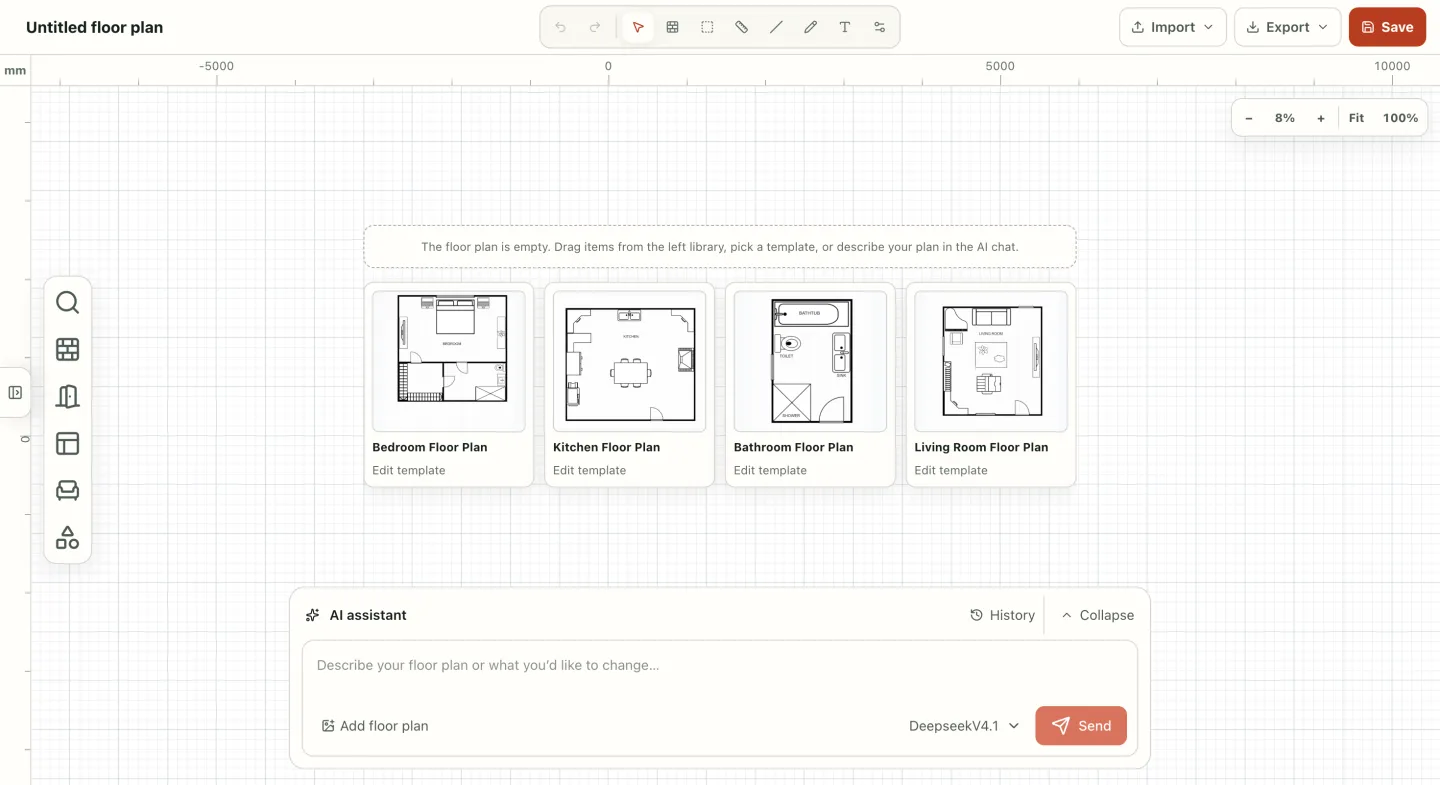
模板、绘图工具、元素控制、保存和导出都集中在一个清晰的可视化工作台中。无需配置专业 CAD 图层,也能直接搭建所需的 2D 户型图。
自定义空间可直接打开空白画布,也可选择可编辑模板快速开始,布局中的每个部分都能继续调整。
建立墙体和门窗开口,再添加尺寸、文字与家具图标。导出前检查图纸几何是否清晰。
保存 Design 记录并导出清晰的户型图 PNG。下载的图片就是 2D 工具与 3D 工具之间的衔接文件。
05 / 把细节掌握在手中
绘制并调整墙体、门、窗和房间形状,通过网格与吸附控制让布局保持清晰、整齐。
用尺寸、文字和家具表达空间尺度与房间用途,并可调整元素大小、旋转角度和样式,让 2D 图纸更易理解。
选择、移动、缩放、旋转并测量图纸元素,同时通过网格和缩放控制保持图纸清晰。
将设计保存到历史记录,下载 PNG 进入 3D Design,或导入、导出 JSON 项目数据。
图片有两种用法:导入 PNG 作为描绘底图,或在 AI 请求中添加户型图。导入底图不会自动生成可编辑墙体。
06 / 带走你的设计
分享图纸图片、保留可编辑项目,或导出 DXF。在交付或继续使用前,请核对尺寸和导出的对象。
将户型图保存为可编辑的 Design 记录,按需导出项目数据,并下载 PNG 用于分享或进入 3D Design。
将已保存的图纸导出为 DXF,供兼容软件使用。请先核对比例和导出的对象。
下载 JSON 项目文件,之后可重新导入 Floor Plan Creator 继续编辑。
下载完成的 PNG,再将它上传至 3D Design,即可使用同一套布局作为 3D 房间的源图。 打开 3D Design →
07 / 从空白画布到 3D
用 2D 图纸沟通需求、探索布局。需要 3D 视图时,导出 PNG,再到独立的 3D Design 工作区上传。
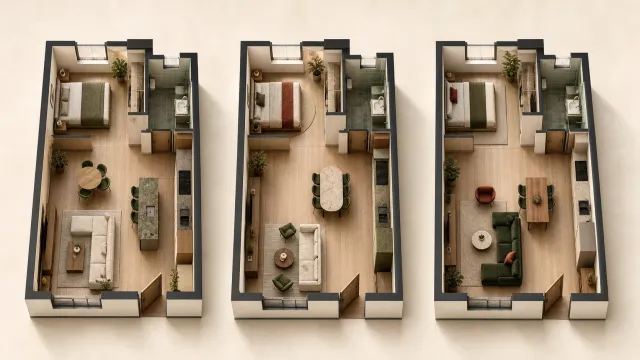
从清晰的户型图出发,比较同一空间的不同布置方式。
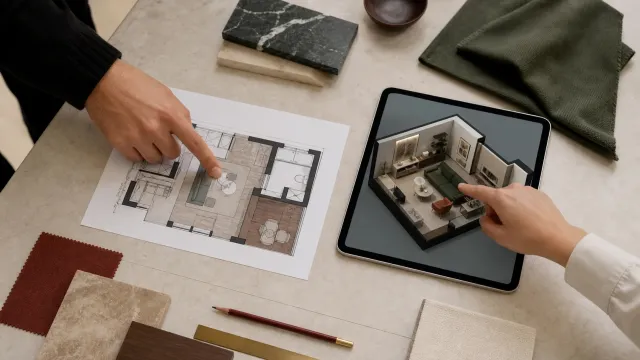
讨论设计时,用图纸说明房间边界、家具分区与接下来的调整方向。