
让工具接上你的思路
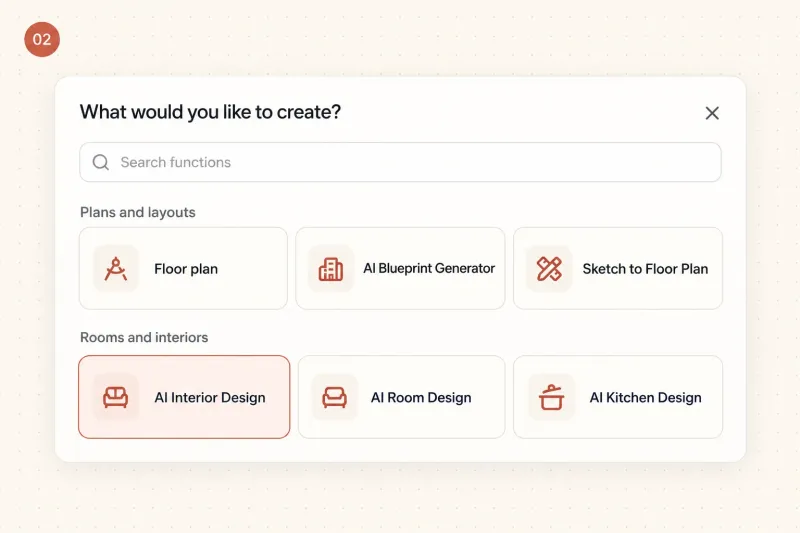
从功能库选择室内、房间、厨房、外观或景观设计工具。把已完成的图片作为下一步探索的参考,同时在画布上保留原图,方便比较不同方案的变化。
让空间设计的想法彼此连接
用 AI Canvas 理清房间与房屋设计的创作流程。在同一画布中连接参考资料、探索效果图,并将选定的设计继续制作成视频,每一步都有清楚的上下文。
可先浏览工作区,准备创作时再登录。
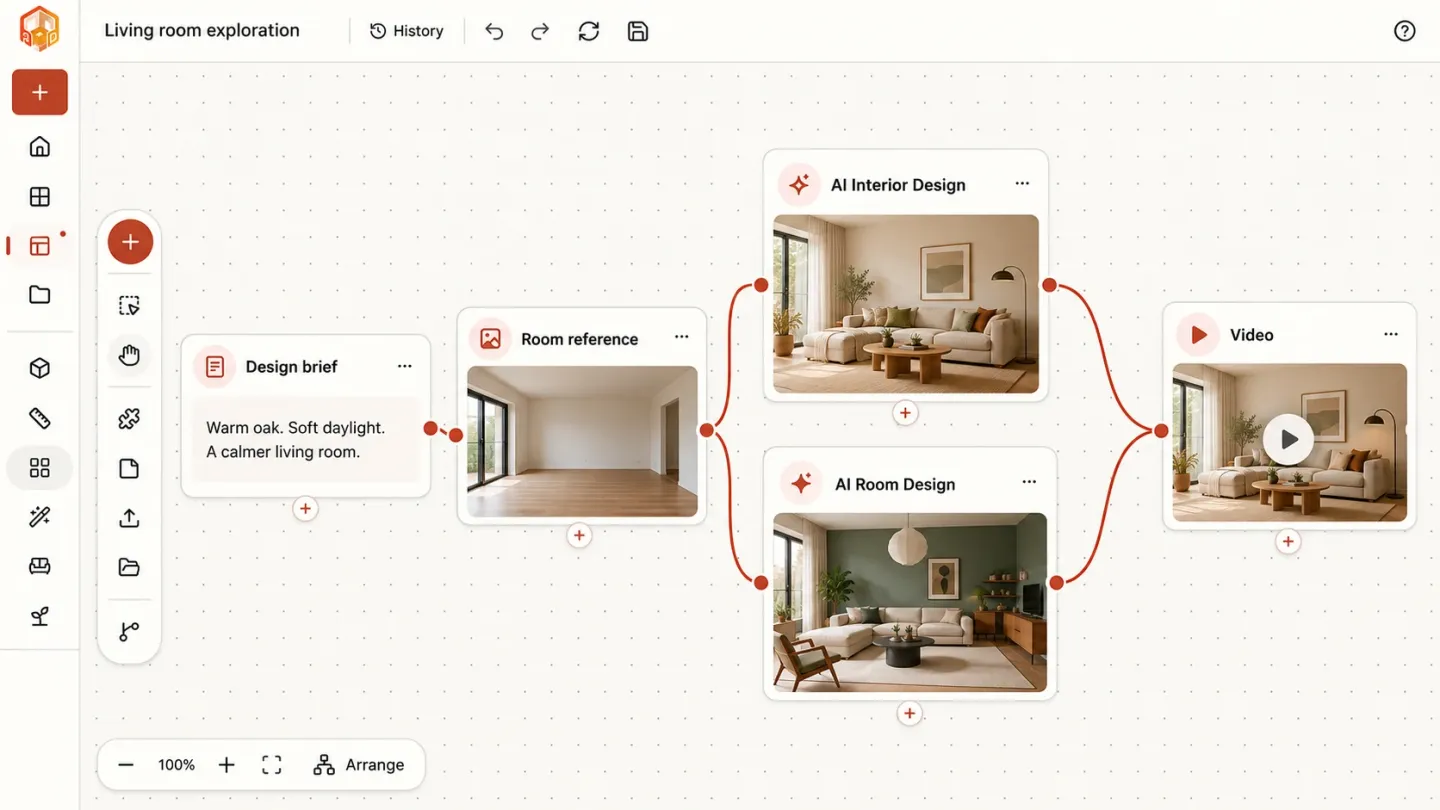
一张房间照片提供起点,一段文字说明设计方向,一条连线梳理下一步。将零散的参考资料整理为能够随时回看的视觉故事,切换工具时也能保留创作背景。
从功能库选择室内、房间、厨房、外观或景观设计工具。把已完成的图片作为下一步探索的参考,同时在画布上保留原图,方便比较不同方案的变化。
连接卡片、添加笔记、整理相关想法。将不同材质、氛围和视角并排放置,通过关联查看设计方向如何逐步发展,让方案取舍更有依据。
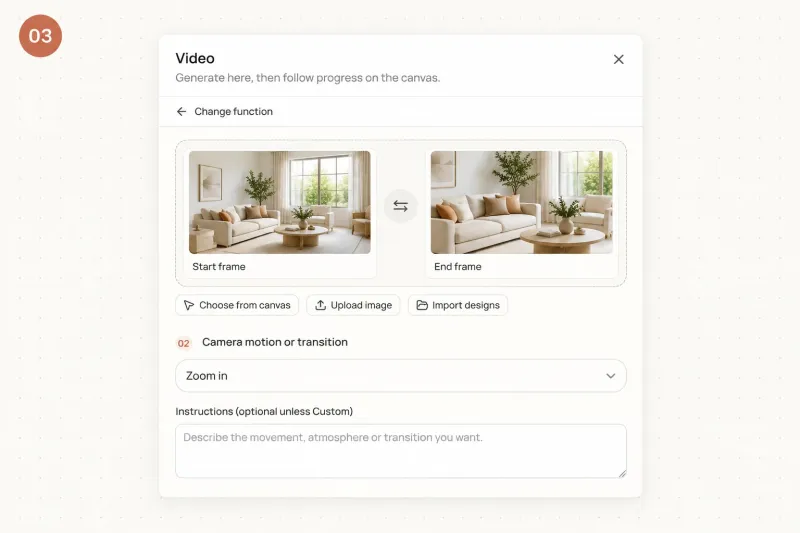
选择已完成的设计图作为视频起始帧。在支持的模式下补充结束帧并选择运动参数,生成的视频与参考图片留在一起,便于整理展示内容。
与 Agent 一起推敲设计
在 AI Canvas 中打开 Agent,选择相关图片卡片,用自然语言描述你想探索的方向。可以提出房间概念、室内效果图或镜头漫游需求,也能在消息中附上参考图片,让对话与其关联的设计成果保留在同一画布中,继续讨论下一步修改。
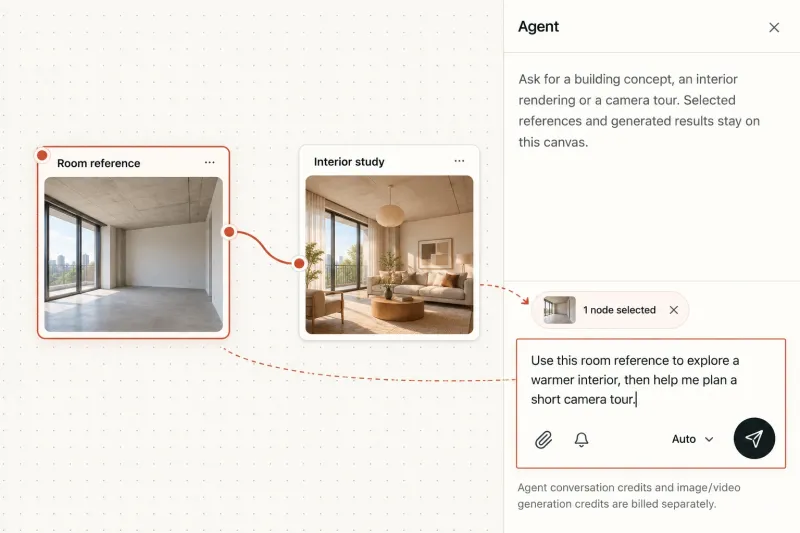
选中的节点为 Agent 提供上下文,由你决定发送的需求。
基于 Canvas 实际界面加工 · 流程示意
打开 AI Canvas从第一份参考资料到相互连接的创作流程,分三步逐渐建立。 选择工具,或向 Agent 描述下一步。
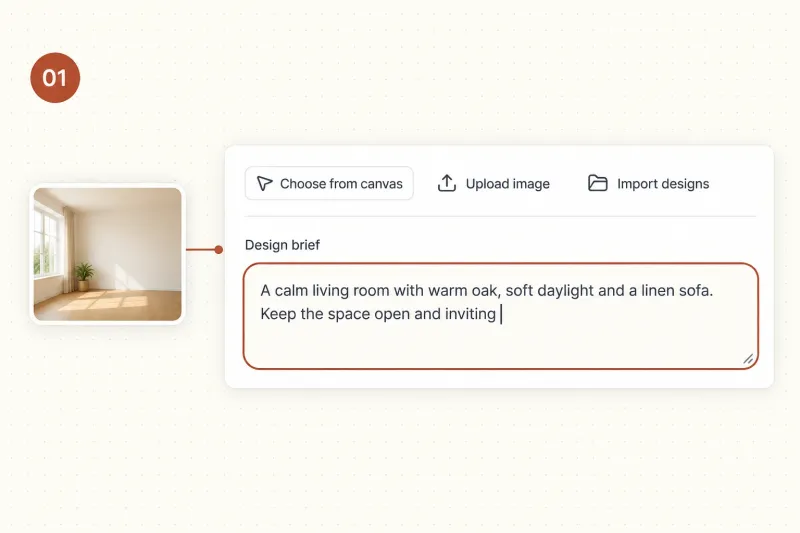
上传房间参考图、写下设计需求,或登录后导入已有作品。用笔记记录材质、光线与预期氛围,日后重新打开画布时也能理解最初的方向。
点击卡片的加号打开功能库,选择兼容的设计工具,确认参考图并调整参数。准备好后主动发起生成,功能选择本身不会开始付费任务。 也可以打开 Agent,选中相关卡片,用自己的话描述需求并发送。
检查输出效果,保留有价值的分支,再接上下一步。制作视频时选择起始图片,并按需设置结束图片;提交前确认参数与页面展示的消耗。
将它用作室内改造或住宅概念的设计画板,整理想法、方案与说明。导入保存的三维项目,与效果图一起预览;需要修改几何结构时,打开现有三维编辑器。随着项目推进,自由平移、缩放并整理画布。
用 AI Canvas 将参考资料与设计结果放在一起。下面的工具分别帮助你处理项目中的具体环节:室内设计、房间风格、房屋外观或视频展示。先根据当前需要解决的问题选择工具,再把支持导入的已完成设计放回画布,与已有参考图和笔记一起比较,整理不同方案,并决定下一步继续探索的方向。
带上一份参考,连接一个方向,建立看得见的设计流程。从一个房间开始,让画布随着你的项目持续展开。