
从截图开始的 AI 建筑渲染
上传 SketchUp、Rhino 或 Revit 导出的图片,检查并裁剪输入,无需导入原生模型文件。
带上一张清晰的设计图,选择想探索的方向,在同一个页面完成视觉方案的比较,再回到原始模型继续深化。
上传 SketchUp、Rhino 或 Revit 导出的图片,检查并裁剪输入,无需导入原生模型文件。
建筑、室内、景观和规划各有对应项目类型与视觉预设;切换场景时会保留已上传的图片。
探索立面材质、表面质感和不同光线氛围,通过可用的渲染选项表达想要研究的方向。
选择预设或添加风格参考图。参考图引导材质与氛围,源图提供建筑设计和观察视角。
探索表面效果时优先参考原始形体与构图,对照源图检查门窗、屋顶和其他设计细节。
选中方案后与其实际输入图进行前后对比,在不同成功结果之间切换,再决定深化方向。
框选区域并描述材质或光线调整。编辑会生成一张新图,完成后也请核对周边区域。
放大选中的结果检查细节,下载用于评图与展示。保存的记录会同时保留输入和参数。
01
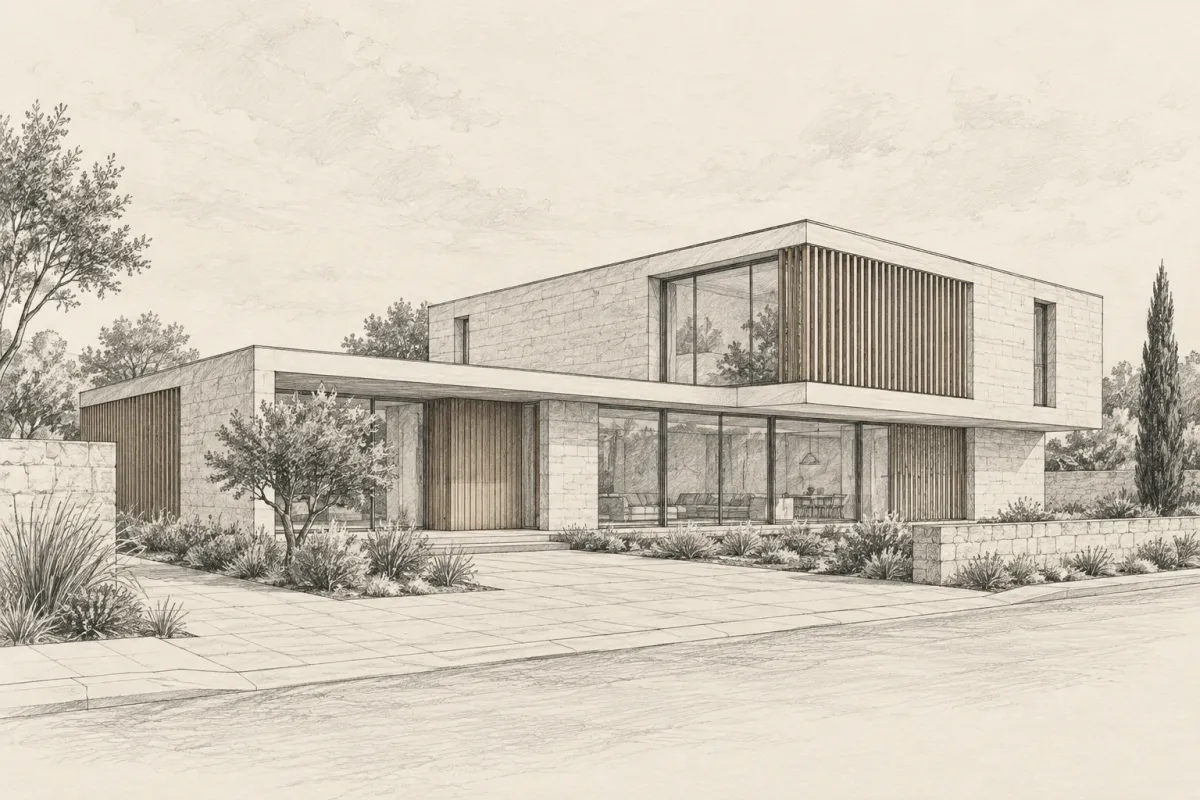
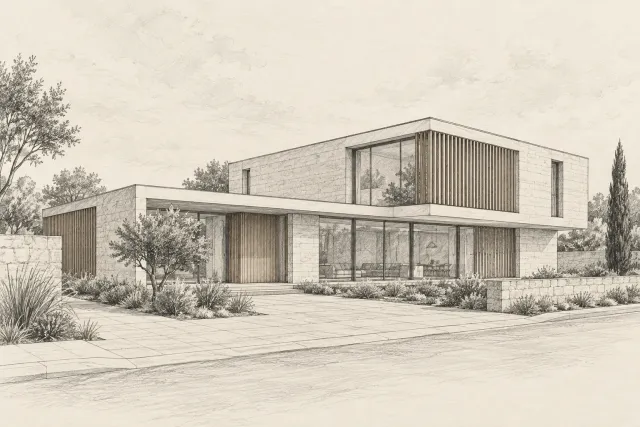
导出模型透视图,或使用易于辨认的建筑速写。移除软件工具栏、选中轮廓和多余标注,保留完整建筑外形与重要门窗。上传或拖入图片后,确认需要的裁剪。输入越清晰,就越容易判断生成结果是否符合原始设计。
02
选择场景和渲染模式,探索材质、光线与氛围,也可以添加风格参考图。「保留设计」会优先参考原始形体和机位,但结果仍需检查。选择当前可用的模型、生成数量,并在提交前确认显示的总积分费用。
03
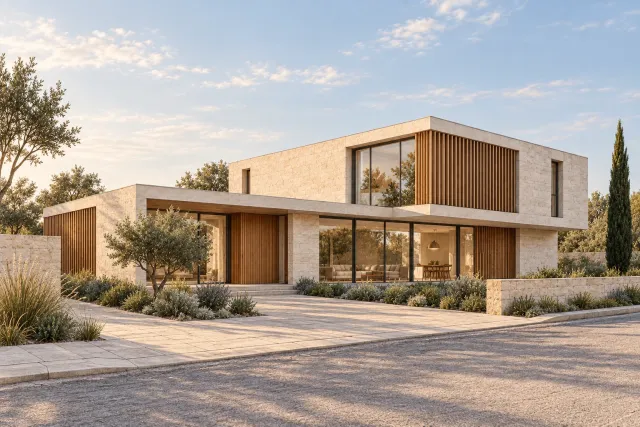
在预览中选择成功生成的方案,打开前后对比,核对实际提交的输入图。放大查看细节,再决定采用哪个方向。局部编辑会创建新结果,也可以调整设置重新生成。下载选中的方案,之后可在历史记录中找回其输入和设置。
动手对比 · 无需登录
从模型截图直接探索视觉方向,无需安装渲染插件或重新搭建场景。在尝试新效果时,把原始设计放在手边,始终有据可比。
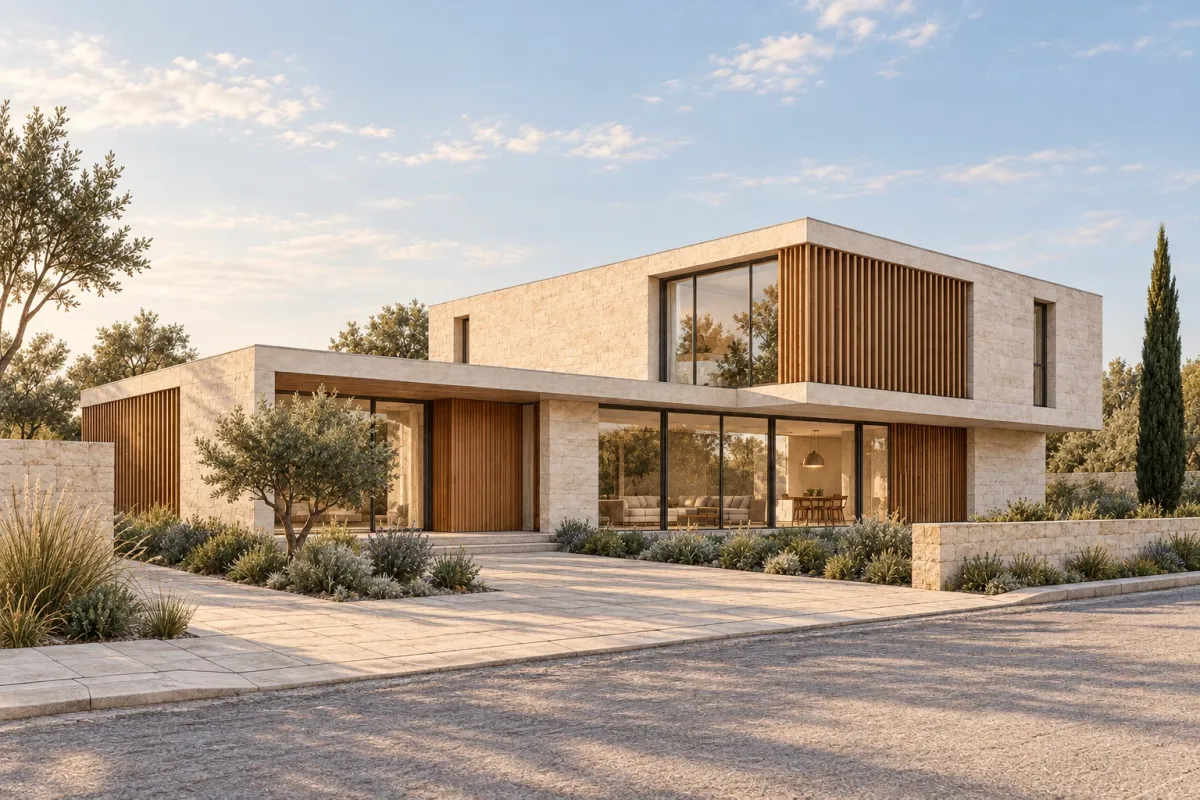
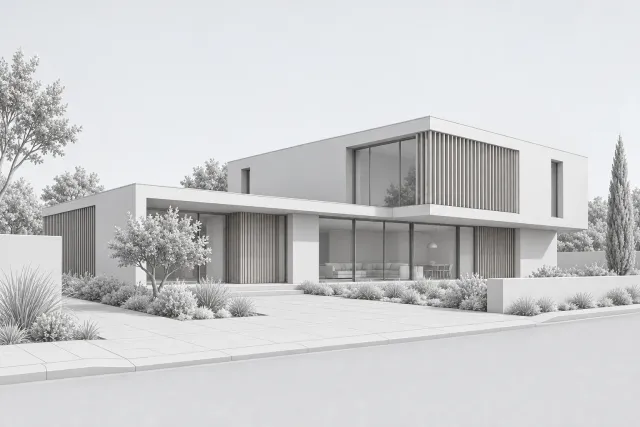
拖动滑块,对照素模视图与写实渲染。保持同一立面和视角,看看石材、木饰面与日光如何改变空间氛围。
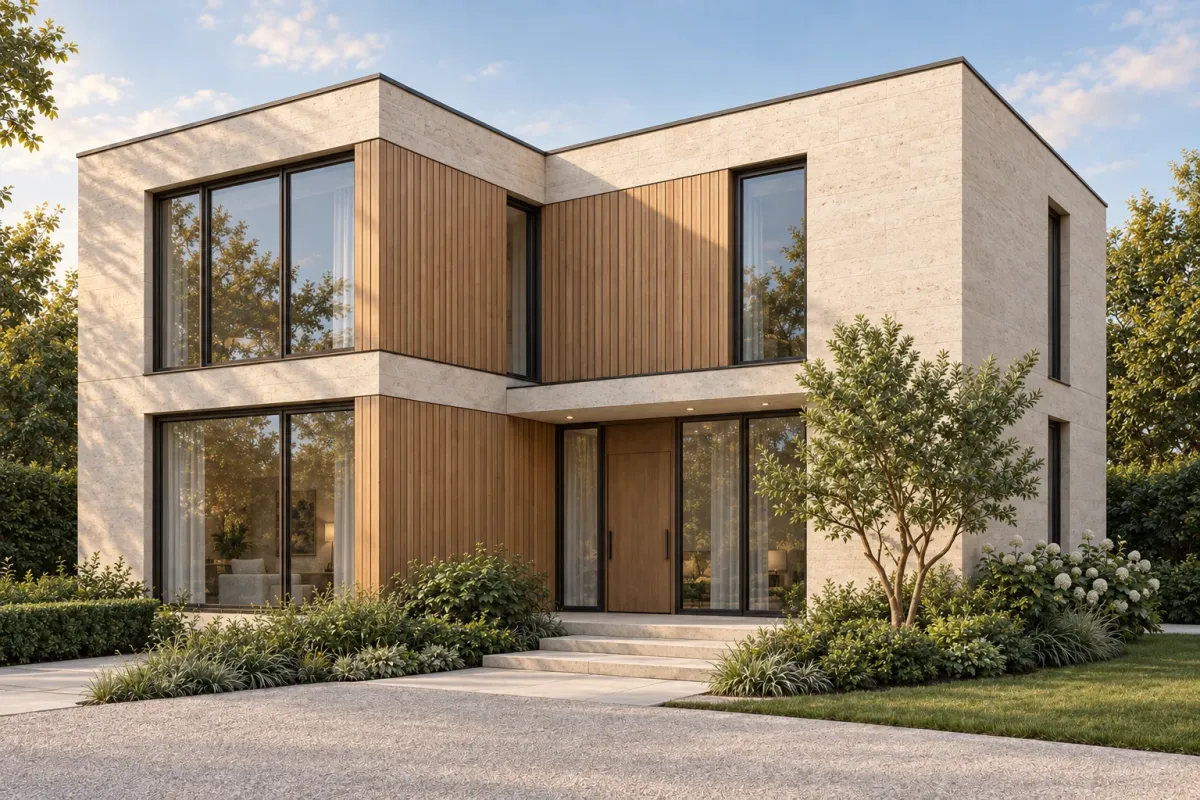
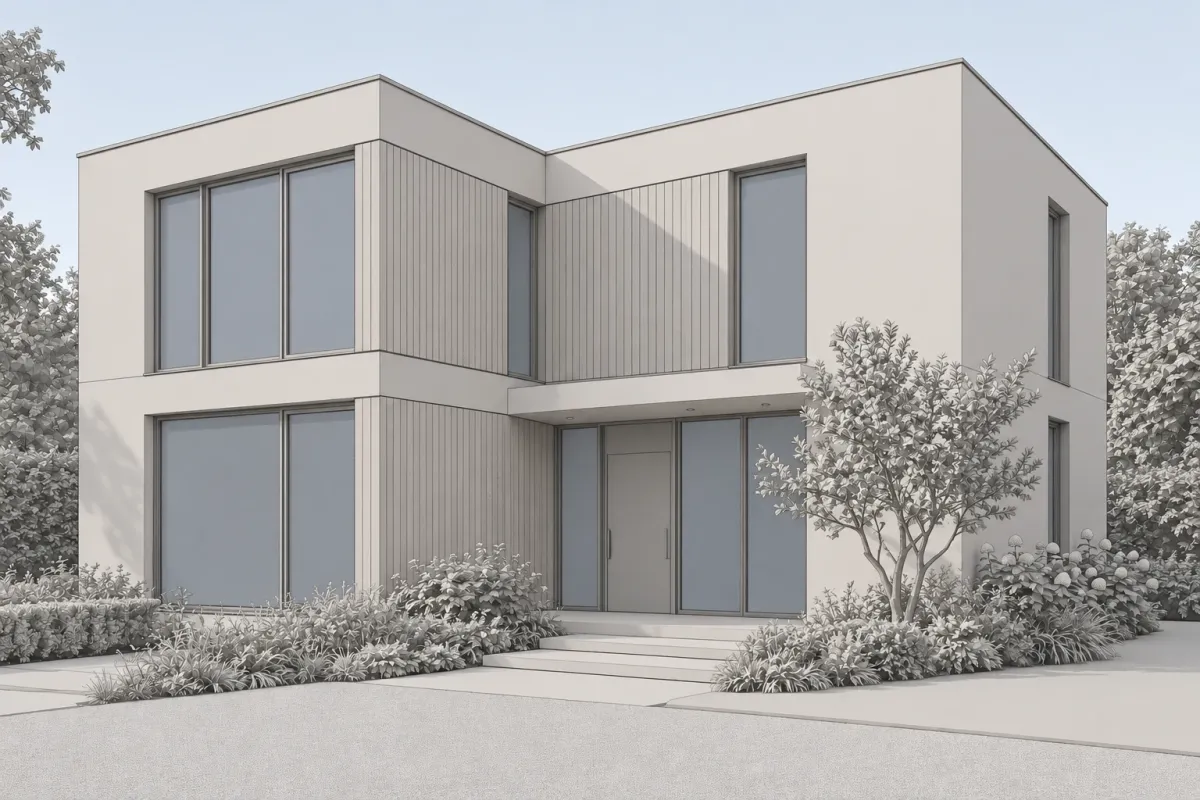
拖动分隔线,对比原图与 AI 渲染效果。
用已有视图开启材质讨论,省去为早期方案准备完整渲染场景的步骤,模型还在推敲时也能讨论表达方向。
源图与保留设计模式共同引导构图。相比开放式文字描述,每个生成方案都有清晰的视觉起点可供核对。
先切换方案并逐一核对输入,再决定采用哪种效果。讨论时同时看见设计意图、材质偏好和可能的 AI 改动。
围绕某个表面或光照提出局部修改。每次编辑都是新结果,检查修改方案时仍可保留之前的记录。
输出是图片,不是可编辑的 SKP、RVT 或 3DM 文件。准确尺寸、施工信息与模型版本仍在原来的设计流程中管理。
用于评图备选、作品集研究或早期客户沟通。保留原始设计,认真选择图片,并说明 AI 在展示中的作用。
选择项目需要的研究尺度。以下均为本页新创作的室外建筑视觉示例;工作台也支持带独立预设的室内场景。
观察石材、木材、玻璃与阳光的关系,对照原始视图判断新的材质选择是否仍符合你设计的体量与比例。
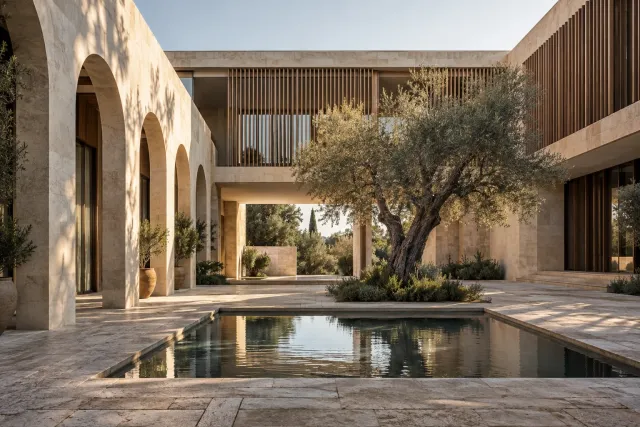
探索建筑与露天庭院的过渡关系,用光影和表面变化表达建筑如何围合一个室外空间。
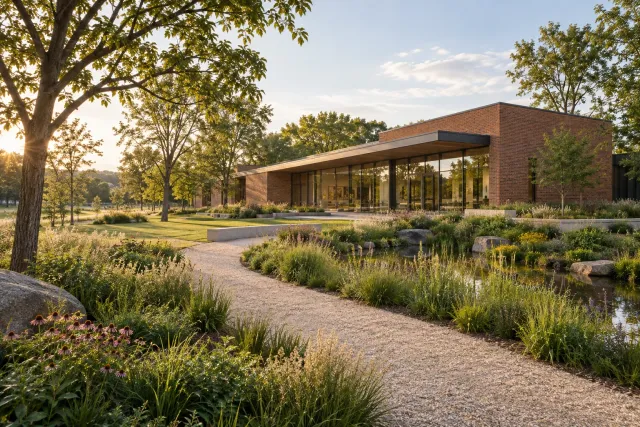
将建筑边缘、步道与植物放进同一次讨论,在深化景观或种植图纸之前,先研究室外氛围与建筑的配合。
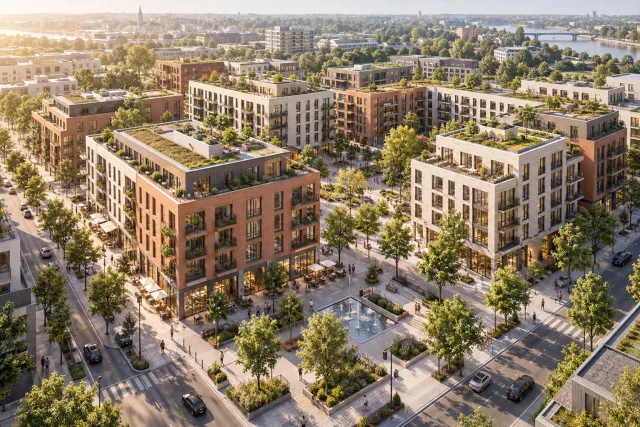
通过鸟瞰视图讨论街区、道路和共享室外空间。尺度、出入口与项目边界仍以原始场地模型为依据。
从熟悉的设计软件中导出一张清晰视图,就可以开始 AI 建筑渲染。
导出 JPG、PNG 或 WebP,让设计主体完整入镜,隐藏工具栏和选中边框。
上传截图即可探索新的视觉方案,无需安装插件或传输整个项目。
可编辑文件仍在 SketchUp、Rhino 或 Revit 中。评图时,将原图与效果图并排对照。
从户型图开始?试试户型图转 3D。想探索室内配色和家具搭配?可以使用基于房间照片的 AI 室内设计。
展示前花一点时间核对:先看整体形体,再放大检查细节。
对照原图,检查屋顶轮廓、层数、门窗位置及比例是否符合设计。
留意材质交界、阴影和植物。局部编辑后,也要检查选区周围的画面。
尺寸与施工决策以原始模型为准,展示时说明 AI 在可视化中的作用。