
如何为 3D 转换准备户型图
清晰、易读的户型图可以为 3D 转换提供可靠的墙体、门窗、房间尺寸和动线信息。上传前,先按下面四个步骤检查图纸。
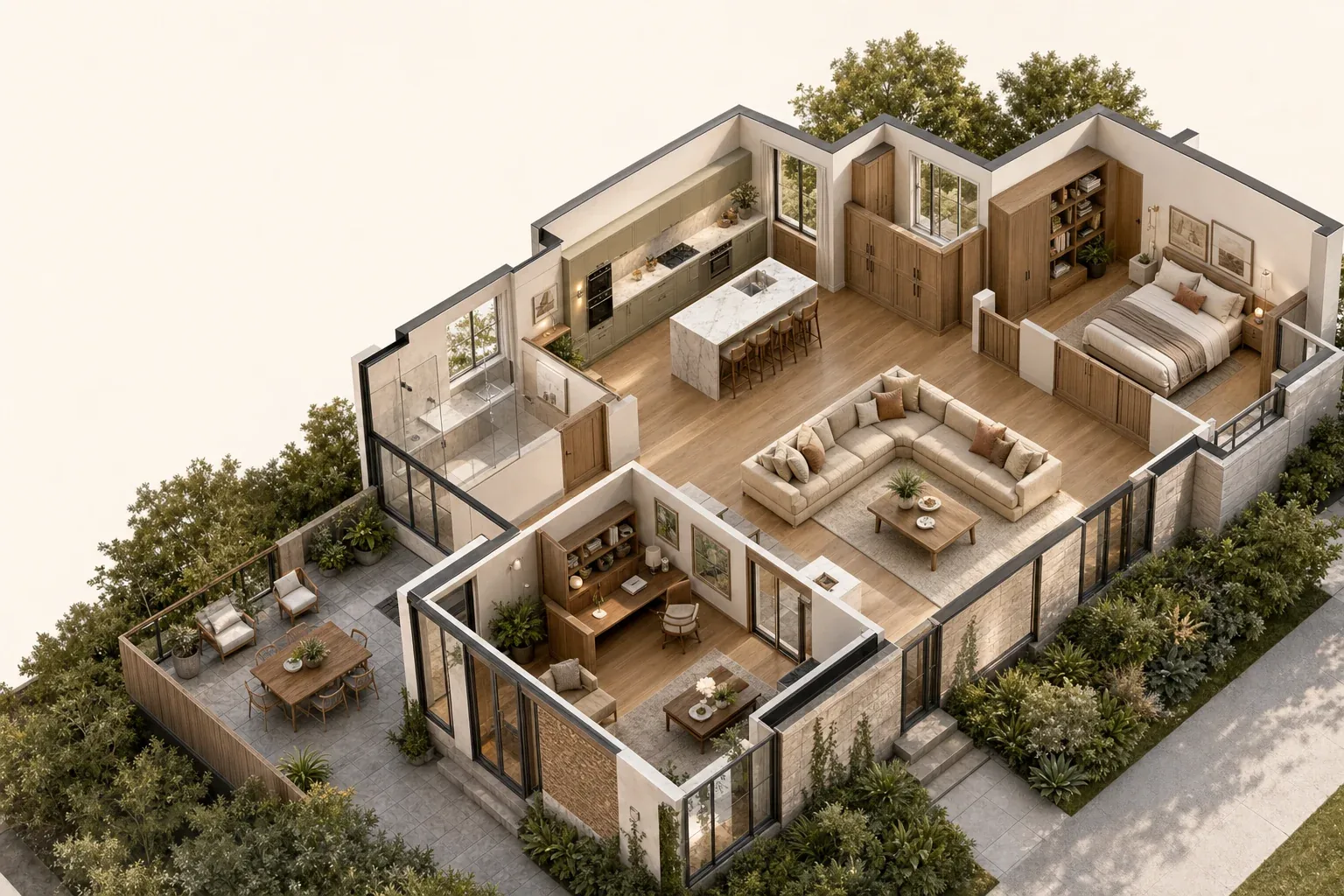
上传之前
为什么好的户型图很重要
户型图是生成第一版 3D 模型的事实依据。清晰的几何关系可以帮助系统区分墙体与家具、确定门窗位置,并判断每个房间的形状。当线条断裂、尺寸被遮挡或说明文字覆盖图纸时,转换过程就必须做出更多猜测。花几分钟整理源图,通常能得到更准确的首次结果,也能减少后续在设计对话中需要修正的内容。
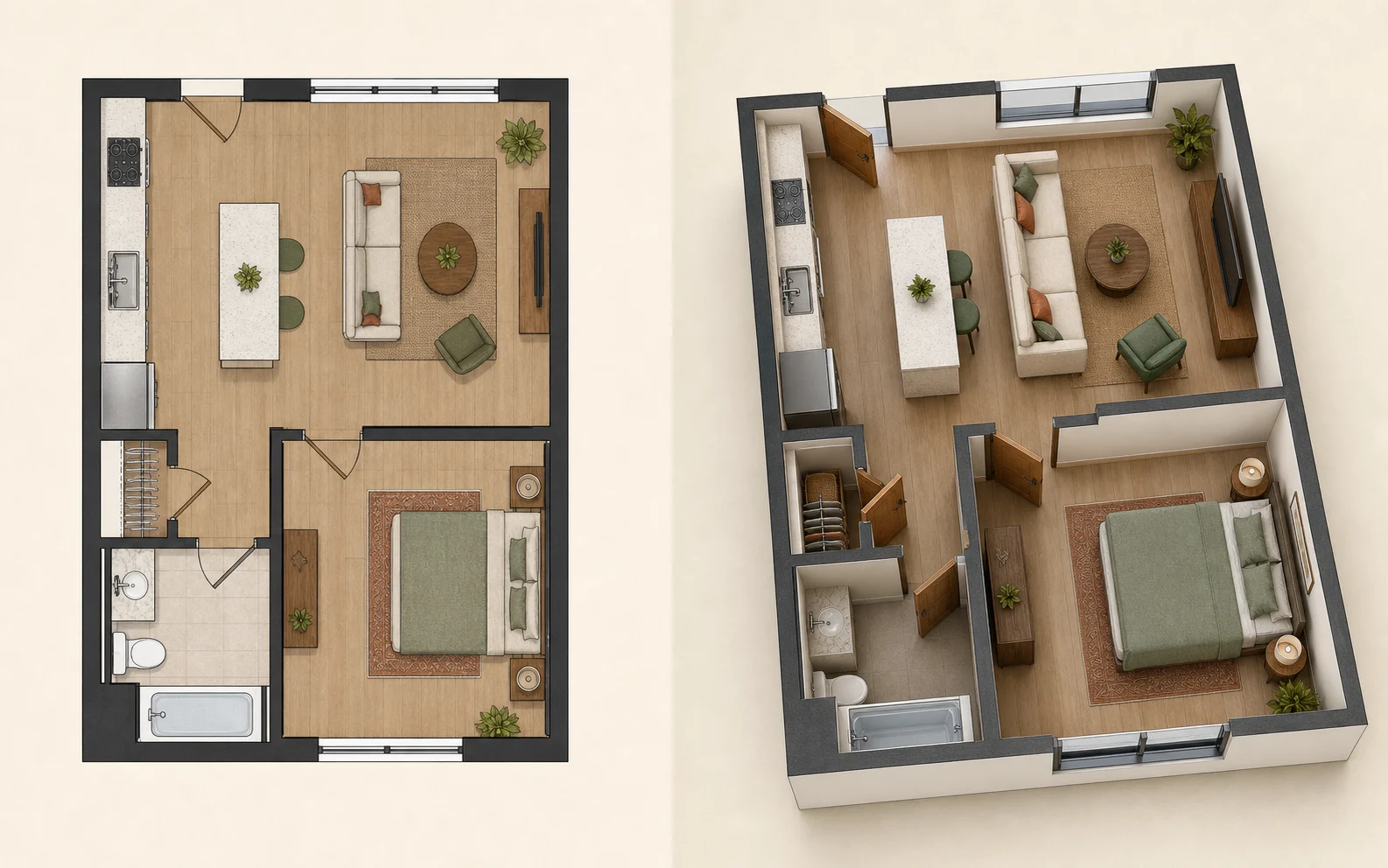
四步检查清单
准备一张容易识别的户型图。
步骤 1:确保线条清晰、墙体闭合
检查外墙和内墙线条是否清晰、连续,并能与家具或标注线明显区分。墙角应完整相接,除门洞、拱门和通道等有意开口外,每个房间都应形成封闭边界。如果使用扫描件或照片,请先校正倾斜并提升清晰度,但不要让较细的线条消失。
快速检查:缩小到能看到整张户型图时,你仍应能沿着每个房间的边界完整描一圈。
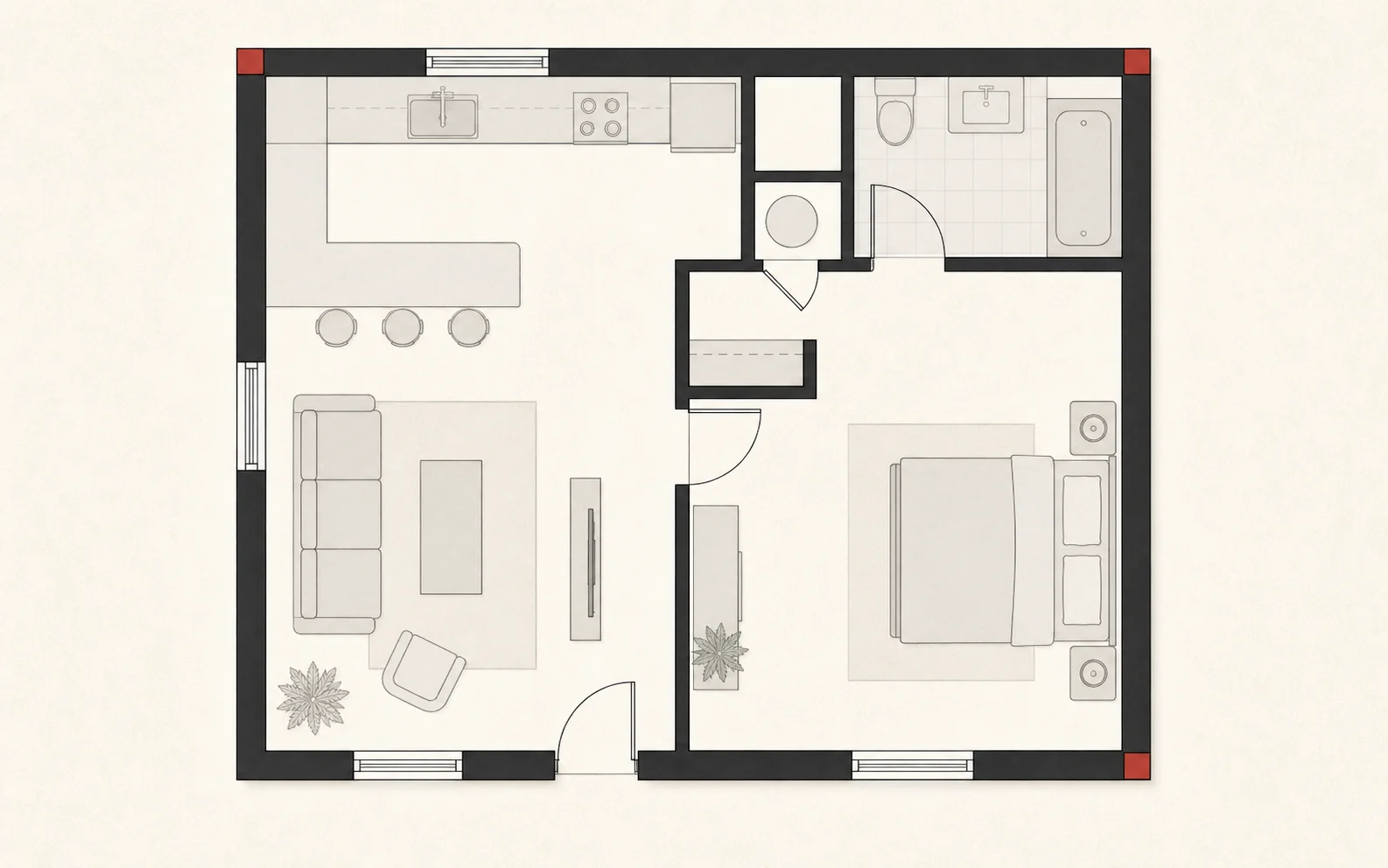 闭合墙体边界墙角完整相接
步骤 2:标注房间尺寸
尽可能保留清晰的房间尺寸,并注明英尺英寸、毫米或厘米等单位。至少保留一处可用于确认比例的总尺寸。如果尺寸缺失,应把新增标注放在房间外侧,避免遮挡墙体、门或窗;已知层高也可以一并保留。
快速检查:用一段已知墙长确认图纸没有被横向或纵向拉伸。
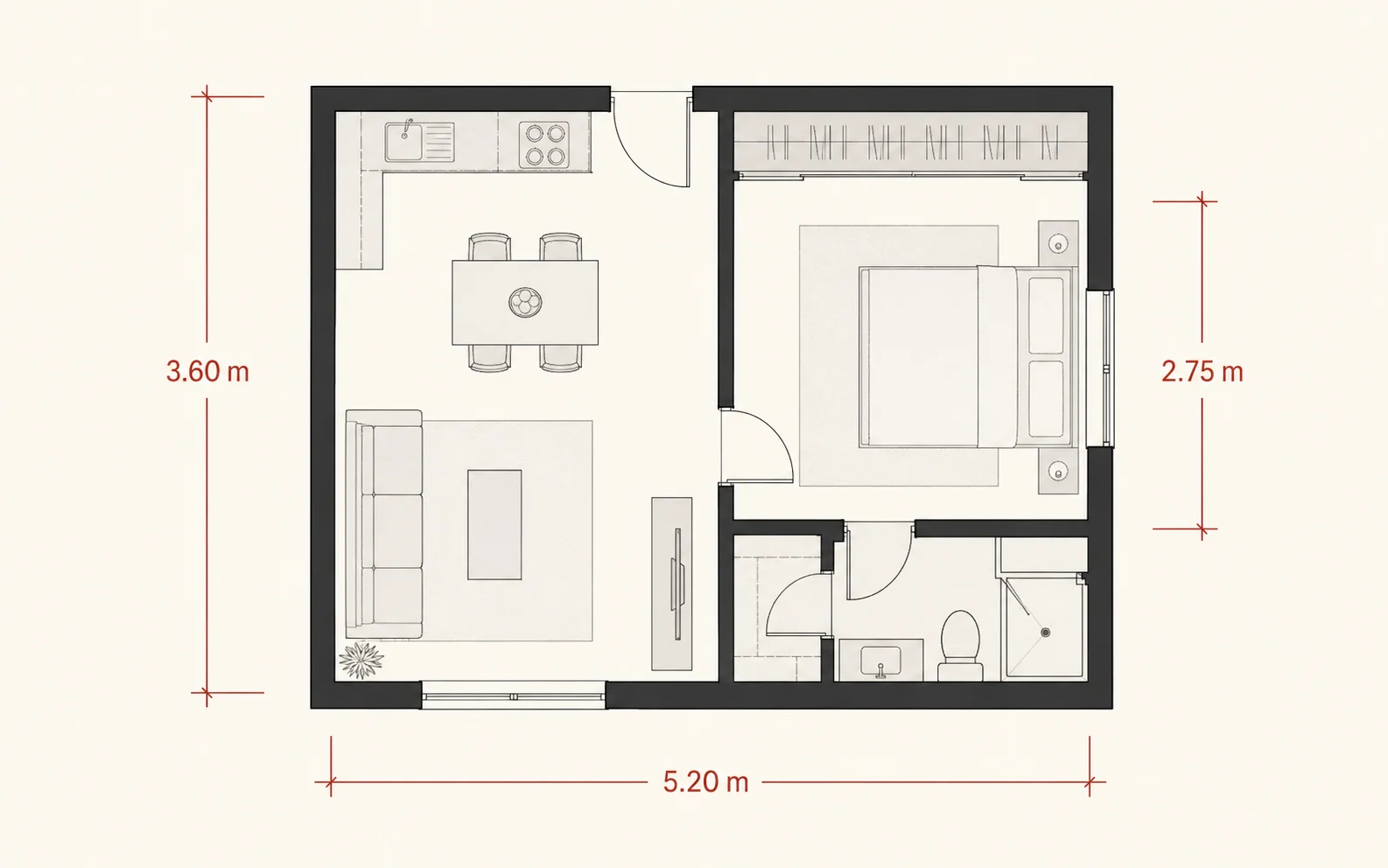 比例锚点注明单位
步骤 3:移除多余标注和水印
移除覆盖户型图的房源文案、Logo、修订云线、手写批注、装饰边框和水印。房间名称、尺寸、开门方向、窗洞、柱、楼梯以及固定的厨房和卫生间设备应保留,因为它们能解释空间布局。如果水印无法干净移除,优先寻找更清晰的源文件,不要涂抹重要的几何信息。
快速检查:如果一条说明与建筑或房间本身无关,它通常不需要出现在上传图片中。
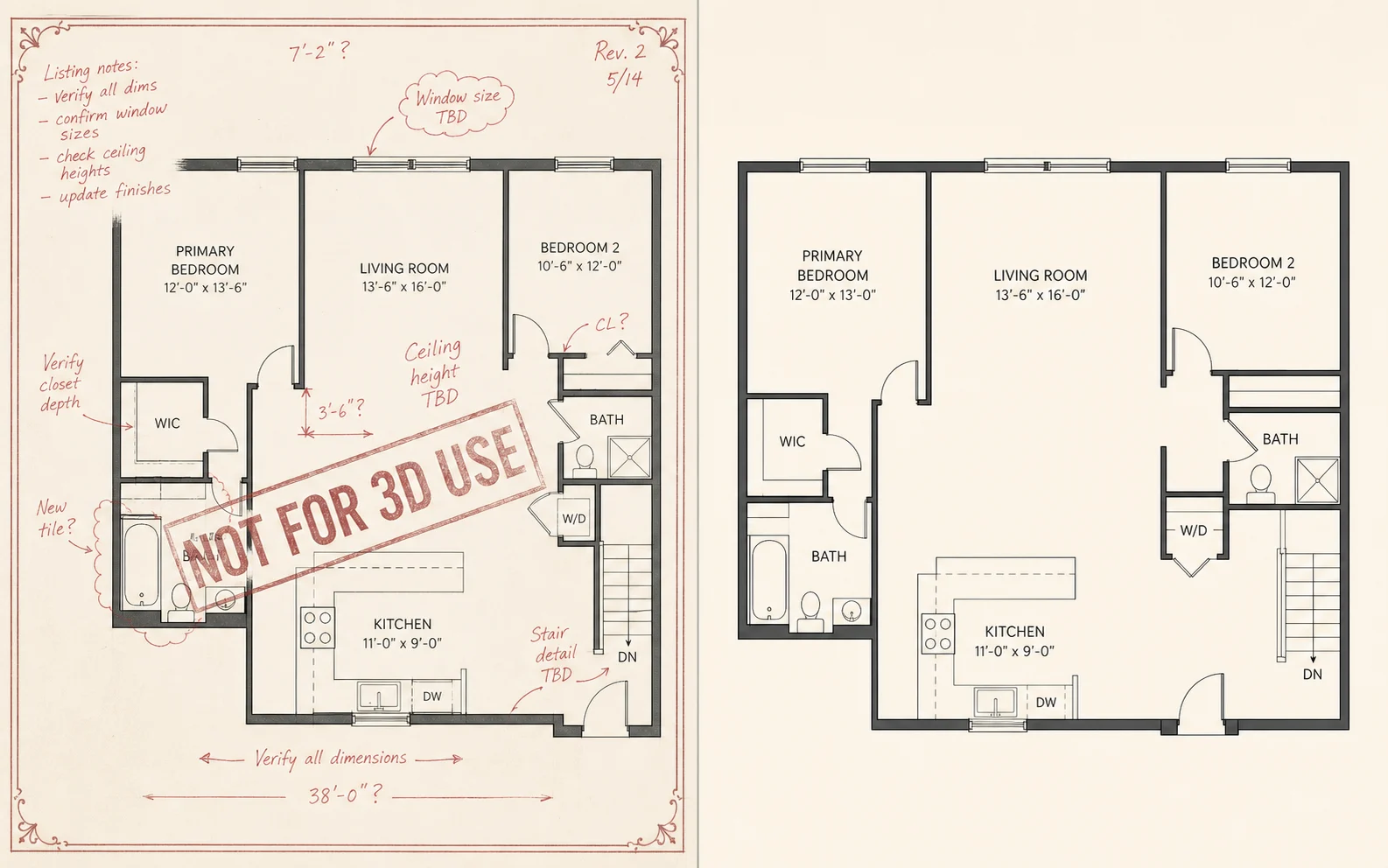 清理前干净源图
步骤 4:导出为 PNG 或 JPG
将整理后的完整图纸导出为高质量 PNG 或 JPG。PNG 通常最适合保持线条清晰;高质量保存的 JPG 也可以使用。保持原始比例,使用浅色背景和深色线条,避免包含浏览器按钮或手机界面的截图,也不要裁掉尺寸标注或外墙。
快速检查:在另一台设备上打开导出的图片,确认墙线与尺寸依然清晰可读。
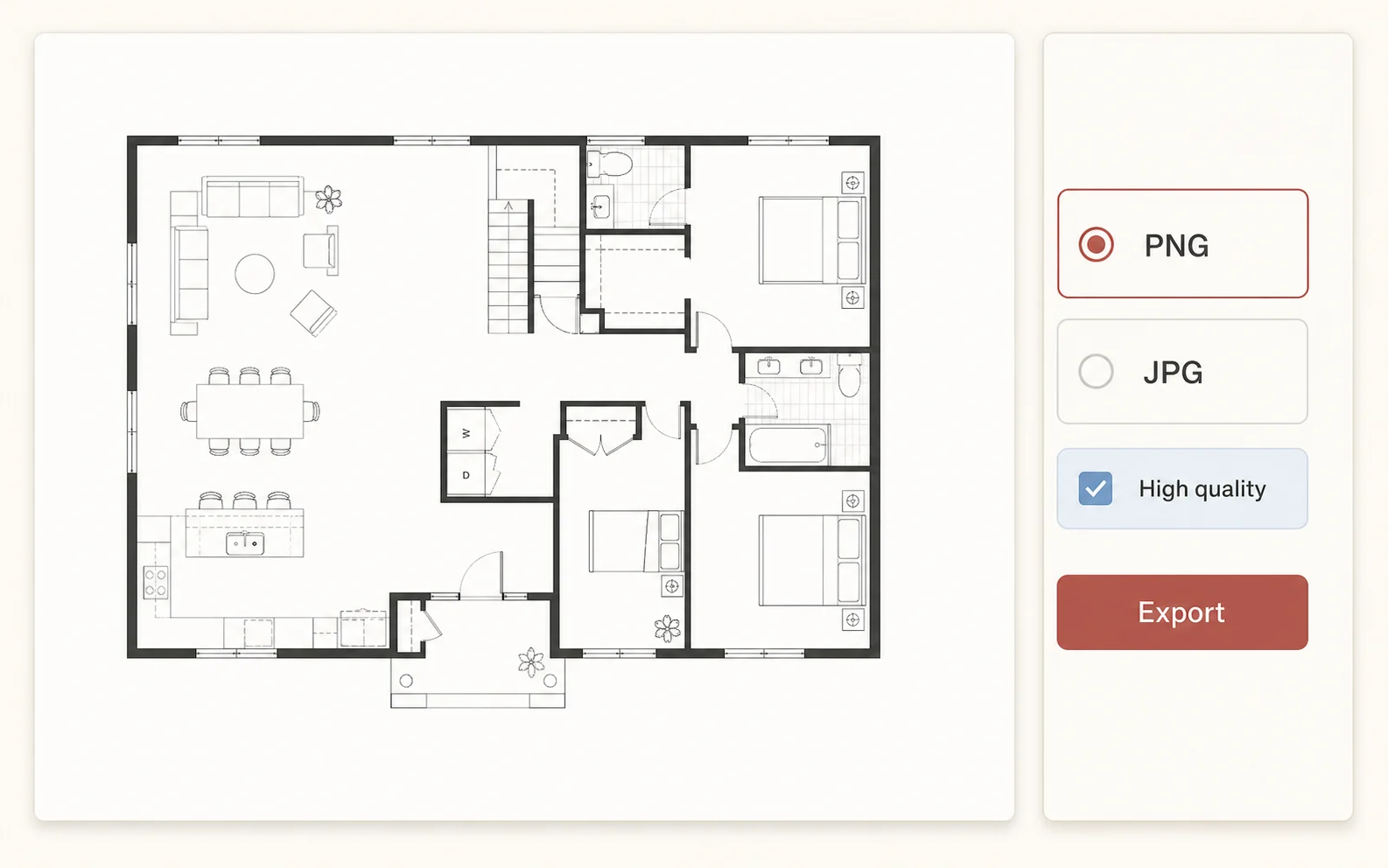 导出图片高质量
常见问题
户型图准备常见问题
开始 3D 转换前,可以用这些答案选择最清晰、最可靠的源文件。
户型图应该使用 PNG 还是 JPG?
优先使用 PNG,因为它能在不产生压缩痕迹的情况下保留清晰线条和文字。高质量 JPG 也适用于扫描图。无论使用哪种格式,都要保证完整户型图可读,并保持原始比例。
如果户型图没有尺寸怎么办?
仍然可以上传,但第一版 3D 模型可能需要校正比例。建议至少补充一处已知测量值,例如某段墙长或某个房间的宽度,并注明单位,为转换提供可靠的比例参考。
可以上传户型图的照片或手机扫描件吗?
可以,但拍摄时应让手机位于纸张正上方,保证光线均匀、画面清晰,并避免阴影和反光。裁掉桌面或背景时不要删掉图纸内容,导出前还要校正倾斜。
水印覆盖了户型图应该怎么办?
尽量向设计师、建筑师、物业或房源发布方获取原图或干净的导出文件。如果擦除水印会同时删掉或臆造墙线,请不要修改;实在无法获得干净版本时,可以在开始设计时注明被遮挡的区域。