
GUIDA PRATICA
Hai già la planimetria? Trasformala in una vista 3D
Carica la pianta del tuo appartamento e indica quali elementi devono restare al loro posto. Il render può aiutarti a valutare arredi e volumi, purché venga confrontato con la planimetria di partenza.
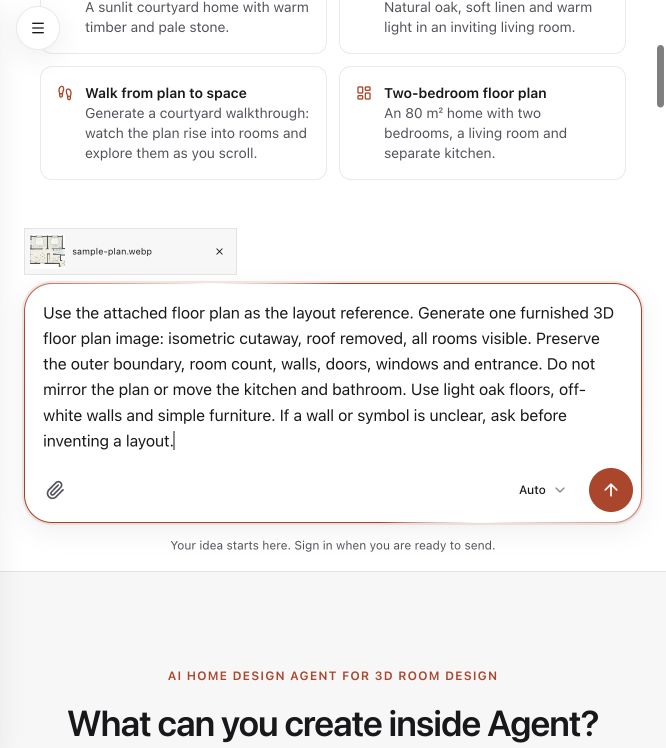
Se hai già una planimetria, la priorità è conservarne la distribuzione. Allega il livello giusto, indica gli elementi fissi e scegli la vista. Chiarisci una parete poco leggibile prima di chiedere il render.
La pianta non definisce sempre altezze, luce e arredi. Ciò che manca va considerato una proposta. Se vuoi modificare muri e geometria, usa il percorso per il modello editabile. Ti serve un modello 3D modificabile?
Usa la pianta per guidare il render
Allega prima il piano giusto. Specifica quali elementi sono fissi e quali, come materiali e arredi, possono essere proposti.
Testo da copiare e adattare al tuo progetto
Usa la planimetria allegata come riferimento per la distribuzione. Crea una vista 3D arredata dall’alto, in prospettiva obliqua, senza tetto e con tutti gli ambienti visibili. Conserva perimetro, numero dei locali, pareti, porte, finestre e ingresso. Non specchiare la pianta e non spostare cucina e bagno. Usa rovere chiaro, pareti bianche e arredi essenziali. Se una linea o un simbolo non è chiaro, chiedi prima di interpretarlo.
Leggi la pianta prima di generare il render
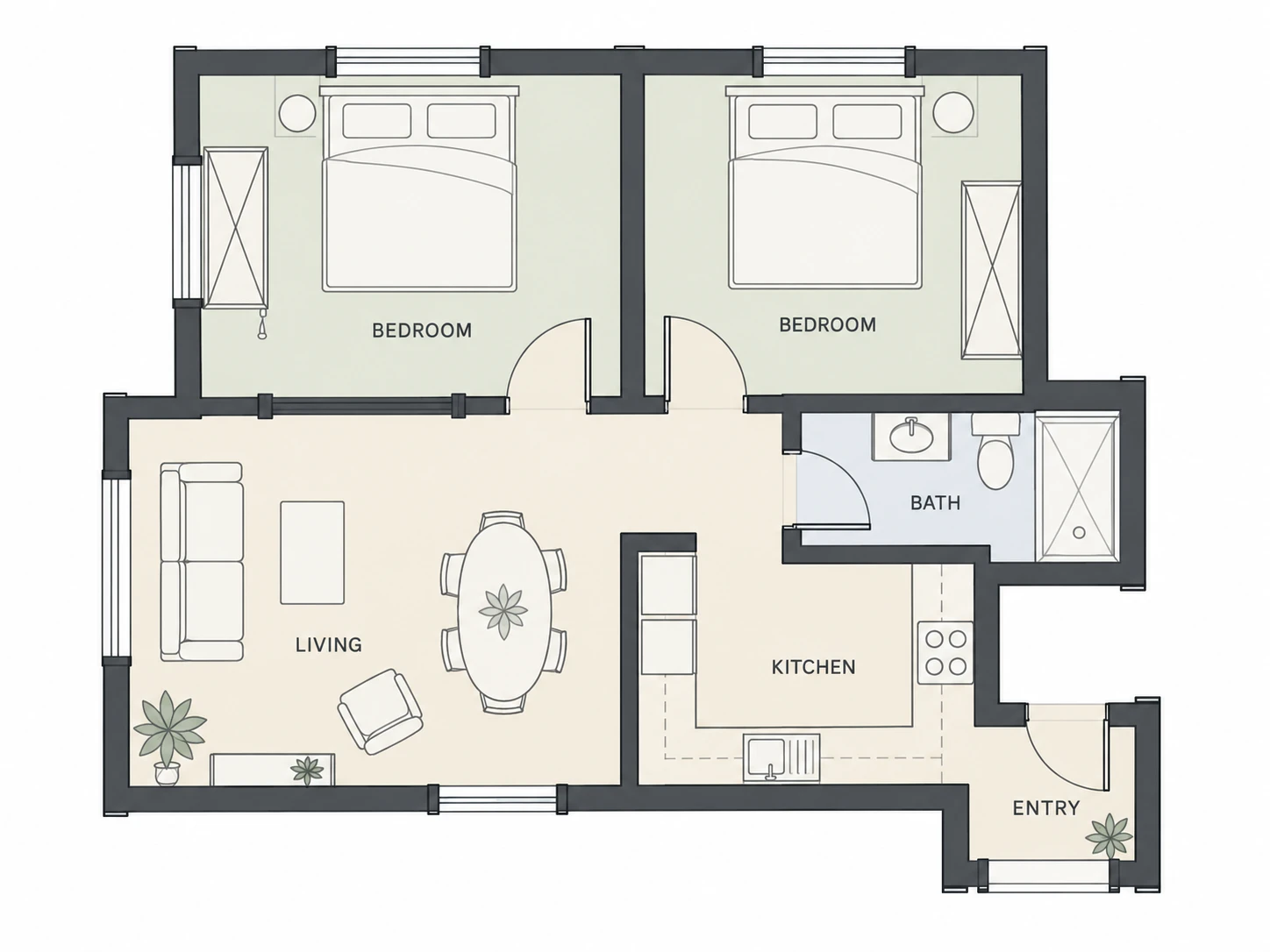
Planimetria di partenza
Risultato reale di Agent
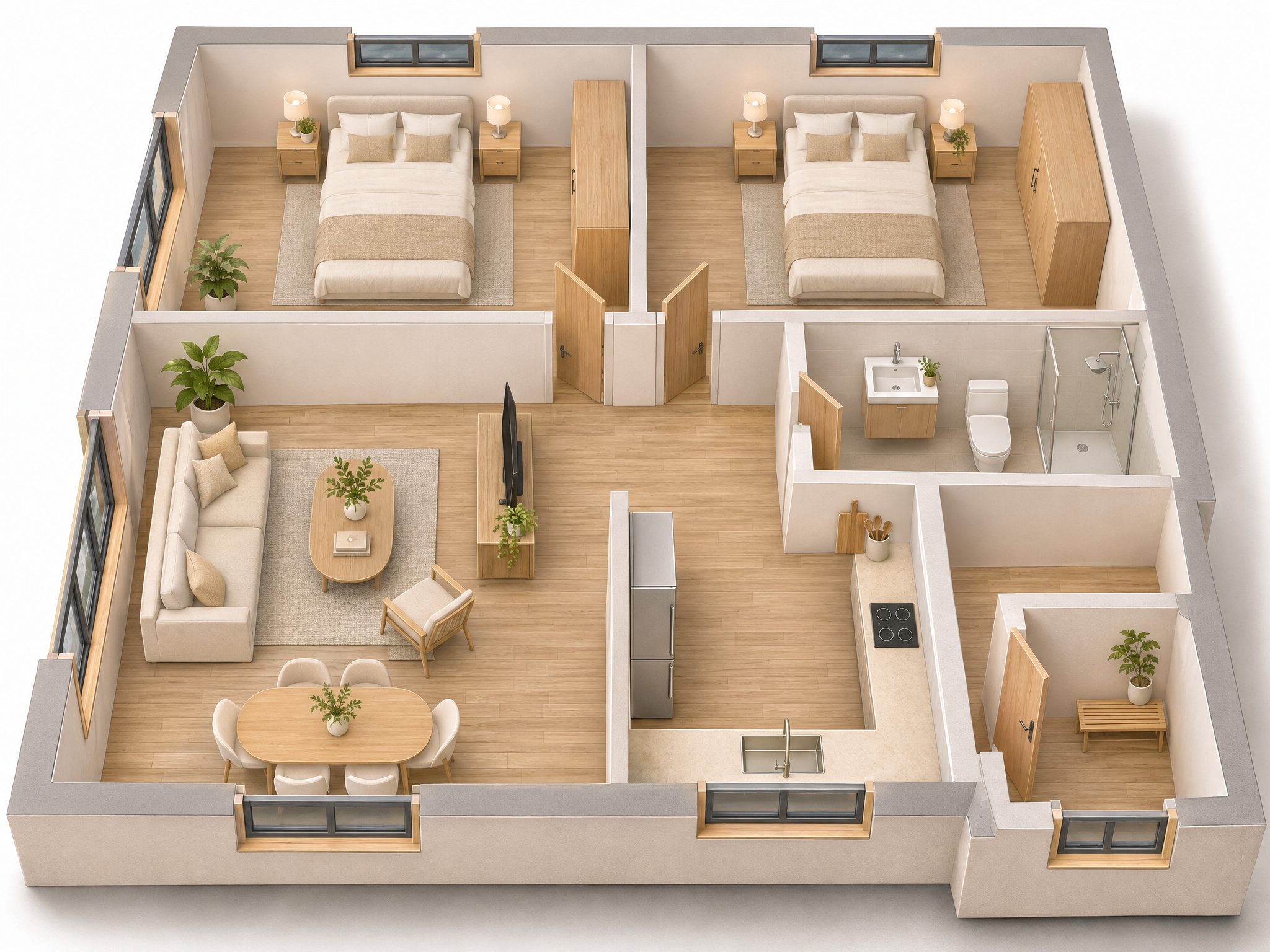
Restano riconoscibili le due camere in alto, il bagno sopra la cucina a destra e l’ingresso sporgente. Il tavolo ha però quattro sedie anziché sei e le proporzioni dell’ingresso cambiano. Il confronto serve a valutare un’ipotesi, non a confermare una ricostruzione con misure esatte.
Le prove mostrate usano richieste in inglese. I testi in italiano sono modificabili e non sono stati testati in esecuzioni separate. La pianta è stata fornita tramite il suo URL pubblico.
Leggi la richiesta in inglese usata per questa prova
Use this public sample floor plan as the layout reference: https://cdn.3droomdesign.ai/retain/3droomdesign/assets/web/sketch-to-floor-plan/two-bedroom-clean-plan.852184b8322e.webp Generate one furnished 3D floor plan image: isometric cutaway, roof removed, all rooms visible. Preserve the outer boundary, two bedrooms along the upper edge, the bathroom above the kitchen on the right, and the projecting entrance at the lower right. Do not mirror the plan or move walls, doors, windows, kitchen or bathroom. Use light oak floors, off-white walls and simple furniture. If you cannot access the reference image, tell me instead of inventing a layout.
Guarda la distribuzione prima delle finiture
Seleziona un punto per controllare quella zona.
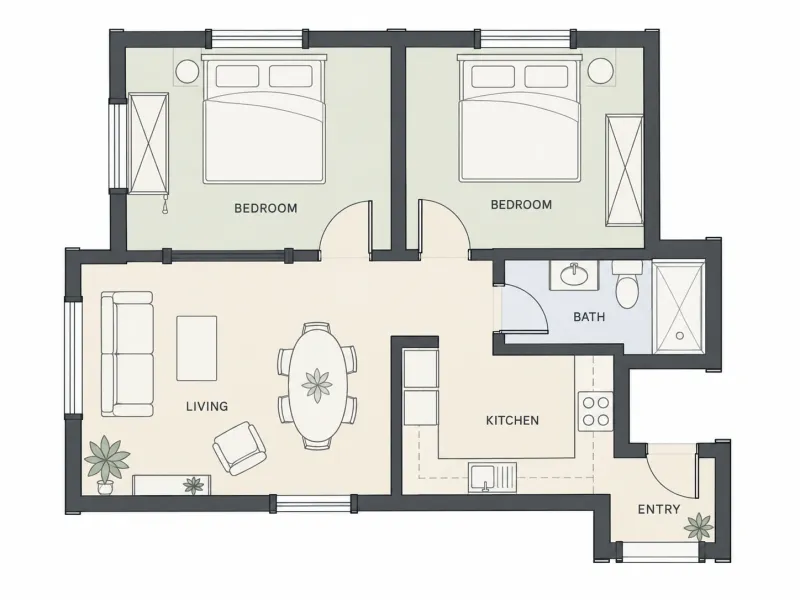
Conta le due camere e verifica l’accesso dagli spazi comuni.
Un bancone aperto non equivale a una cucina chiusa. Cerca le pareti divisorie e la porta.
Segui un percorso libero dall’ingresso al soggiorno.
Rendi leggibile la planimetria
Mostra un solo livello per immagine, senza tagliare il perimetro. Da un PDF esporta la pagina utile e rimuovi i dati personali prima di allegarla.
- Il perimetro intero
- Includi muri esterni, ingresso e balconi o corti utili al progetto. Un bordo tagliato può sembrare uno spazio che continua fuori dall’immagine.
- Aperture riconoscibili
- Porte e finestre devono distinguersi dagli arredi. Spiega i simboli o le sigle che possono essere interpretati in più modi.
- Una funzione per ogni immagine
- Se alleghi anche una foto d’ispirazione, usala per finiture e colori. Indica che solo la planimetria determina la distribuzione.
- Le quote note
- Conosci una sola lunghezza? Specifica il muro a cui si riferisce. Non completare le altre quote con valori inventati.
- Gli elementi da conservare
- Elenca muri, cucina, servizi e accessi che non devono spostarsi. Chiarisci se gli armadi disegnati sono fissi o semplici proposte.
- Le scelte ancora da fare
- Altezze, illuminazione e materiali non sono sempre riportati. Aggiungi i dati disponibili e lascia il resto come ipotesi di progetto.
Carica, descrivi e confronta
Allega la pianta del piano da visualizzare
Apri Agent, usa la graffetta e aspetta che compaia la miniatura. Se la casa ha più piani, caricane uno alla volta. Nel ritaglio devono restare visibili il perimetro, le finestre e l’ingresso.
Indica i vincoli e scegli la vista
Specifica quali pareti, porte e finestre vanno mantenute. Puoi chiedere una vista d’insieme senza tetto oppure una prospettiva da una stanza. Se una parte della pianta non è chiara, fatti spiegare prima come è stata interpretata.
Controlla i passaggi prima delle finiture
Parti dall’ingresso e segui il percorso verso soggiorno, cucina e camere. Verifica che porte e collegamenti siano al posto giusto. Solo dopo correggi colori, pavimenti e arredi nella stessa conversazione.
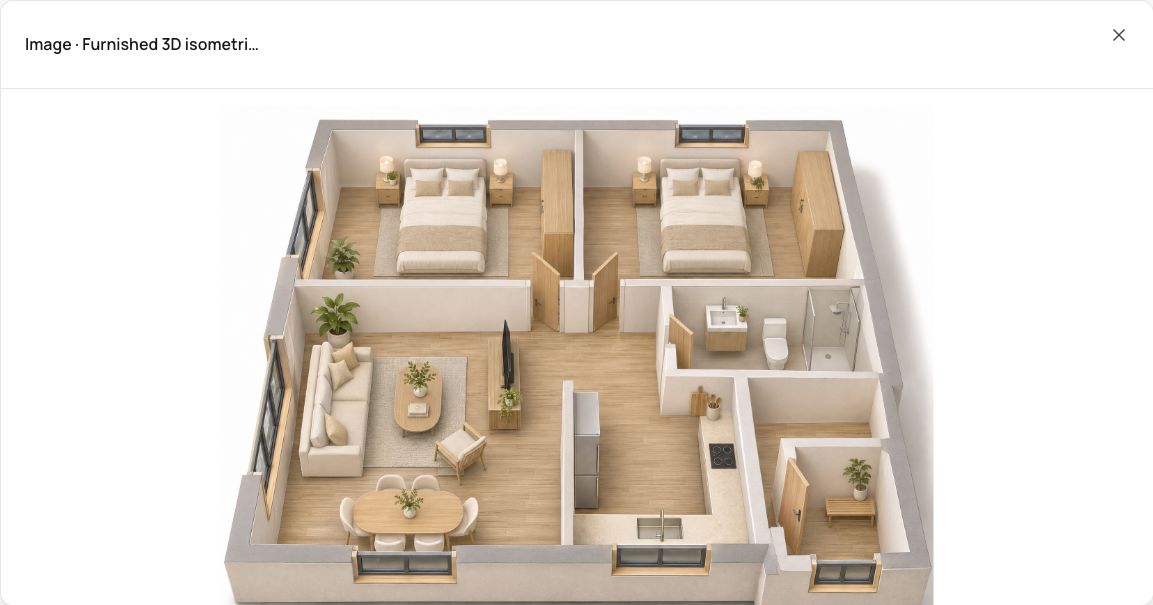
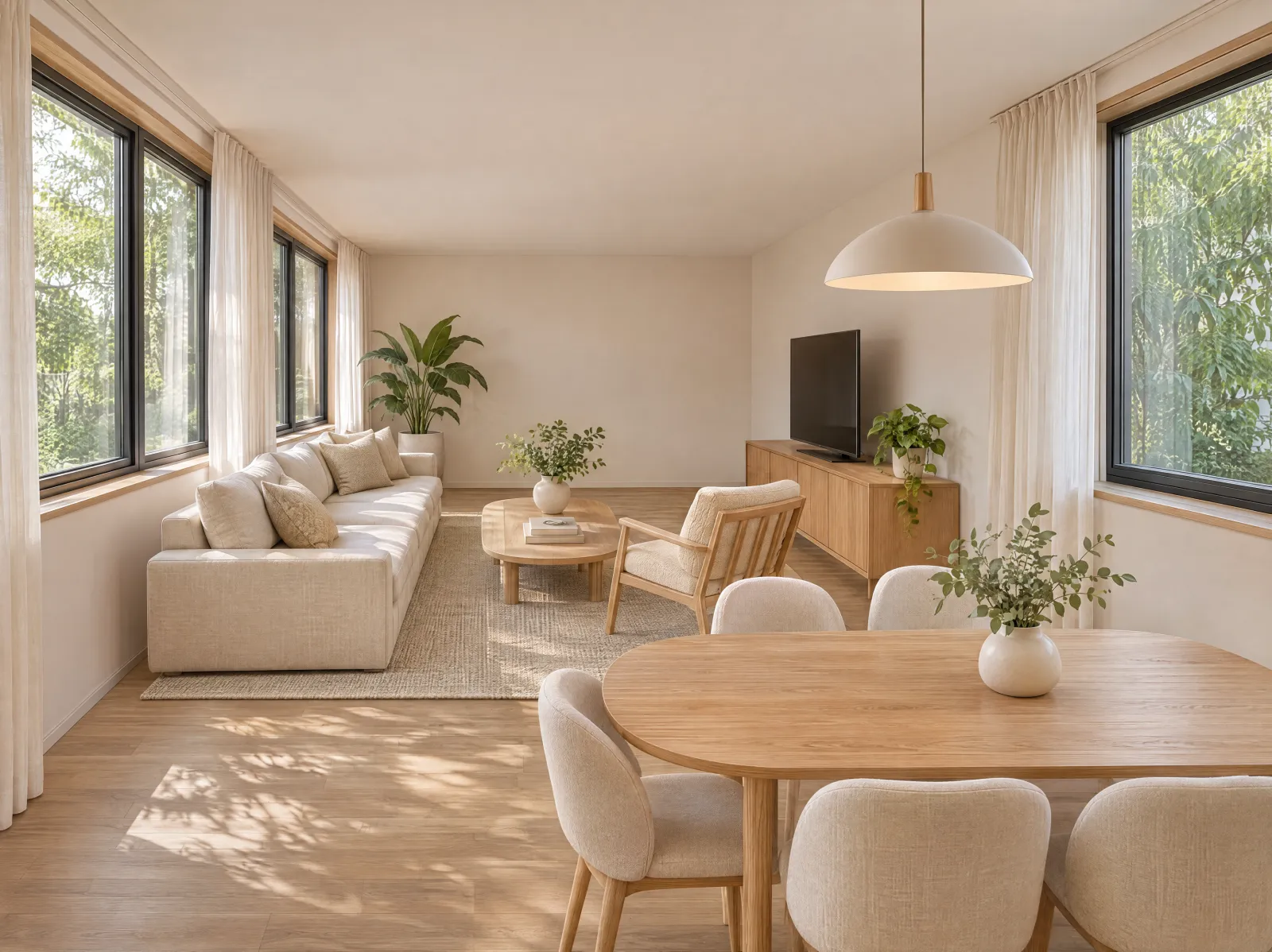
Dalla vista d’insieme all’interno del soggiorno
Tre richieste per sviluppare il risultato
Scegli se chiarire il disegno, cambiare vista o correggere un errore. Mantieni l’originale come riferimento.
Fai leggere la pianta prima del render
Confronta l’elenco degli ambienti e rispondi ai dubbi. La lettura aiuta, ma non sostituisce il controllo finale dell’immagine.
Testo da copiare e adattare al tuo progetto
Prima di generare il render, descrivi la planimetria allegata: locali, ingresso, cucina, servizi e collegamenti tra gli ambienti. Elenca come domande le pareti, le aperture e i simboli ambigui. Non inventare misure. Aspetta la mia conferma prima di creare l’immagine.
Esplora un ambiente ad altezza occhi
Indica stanza, posizione e direzione della camera. È un’altra interpretazione, non necessariamente una vista dello stesso modello 3D.
Testo da copiare e adattare al tuo progetto
Dalla planimetria allegata crea una vista interna del soggiorno ad altezza occhi, dalla porta verso la finestra esterna. Mantieni forma della stanza e posizione delle aperture visibili. Usa rovere, tessuti in lino e luce naturale morbida. Mostra solo il soggiorno. Arredi, altezze e finiture non presenti in pianta sono proposte, non dati rilevati.
Correggi una porta
Localizza l’errore e chiedi di conservare il resto. Se altri dettagli cambiano, torna alla versione migliore e precisa la correzione.
Testo da copiare e adattare al tuo progetto
Correggi la porta del bagno nell’ultima vista 3D riportandola nella posizione della planimetria originale. Mantieni invariati gli altri locali, le aperture, gli arredi, i materiali e l’inquadratura. Non ridisegnare il bagno e non aggiungere stanze.
Controlla ogni ambiente sul disegno originale
- Sagoma e orientamento: specchiature, deformazioni o parti aggiunte?
- Ambienti e connessioni: ingresso, cucina e bagno sono corretti?
- Pareti e aperture: confronta ogni porta e finestra.
- Mobili e passaggi: cerca blocchi o aperture inventate.
Gli errori più frequenti
Lo stile migliora ma la pianta cambia
Torna all’originale e indica gli elementi fissi. Correggi un punto per volta; per precisione usa geometria modificabile verificata.
Volevi un interno, hai ricevuto una sezione
Chiedi una camera ad altezza occhi nella stanza desiderata e specifica la direzione.
Disegno sfocato o con più piani
Esporta immagini chiare e separate, con orientamento e posizione della scala coerenti.
Le domande più comuni
Parti dalla casa che hai in mente
Copia il testo in Agent e sostituisci misure, ambienti e posizione dell’ingresso. Prima controlla la distribuzione, poi scegli finiture e arredi.
Apri Agent