
Guida dalla pianta al 3D
Come convertire una planimetria 2D in 3D
Parti da una planimetria scansionata oppure genera una disposizione da zero, quindi trasformala in una stanza 3D modificabile e arredala nello stesso flusso dal browser.
In questa pagina
Panoramica
Tre fasi dalla pianta alla stanza arredata
Il flusso resta semplice sia che tu abbia già un’immagine della planimetria, sia che debba prima crearne una. Ogni fase produce un risultato modificabile, così puoi controllare la disposizione prima di proseguire.
Ottieni la pianta 2D
Carica una planimetria esistente o crea una nuova disposizione con il generatore di planimetrie.
Converti la pianta in 3D
Genera pareti, aperture e proporzioni degli ambienti, quindi controlla il modello 3D modificabile.
Arreda e perfeziona
Aggiungi mobili e finiture, poi sposta, ruota o ridimensiona ogni elemento nella scena 3D.
Passaggio 1
Scegli uno dei due modi per ottenere la tua pianta 2D
Segui il percorso adatto al materiale che hai già. Entrambi portano allo stesso flusso di progettazione 3D modificabile.
Percorso A · Ho già una planimetria
Carica una planimetria esistente
Questo percorso è adatto a disegni scansionati, piante esportate e foto nitide di una planimetria. Più pareti, porte, finestre, etichette e misure sono leggibili, più sarà semplice interpretare la pianta.
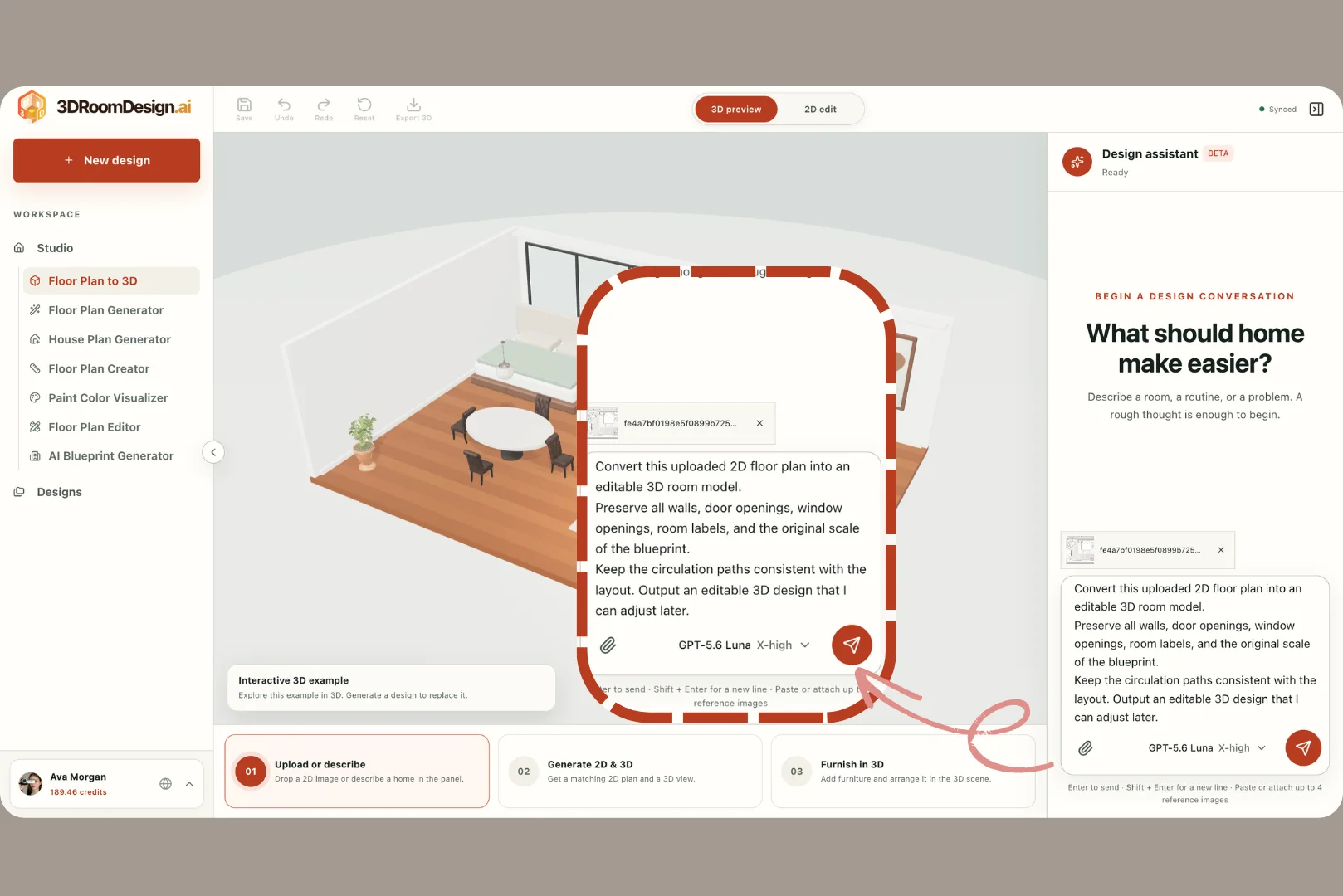
Apri Planimetria in 3D e individua il campo dell’Assistente di progettazione.
Allega l’immagine della planimetria. Aggiungi altri riferimenti solo se chiariscono materiali, stile o intento distributivo.
Descrivi ciò che il modello 3D deve conservare: pareti, aperture, nomi degli ambienti, scala e percorsi.
Invia la richiesta, controlla la struttura generata e correggi eventuali interpretazioni prima di arredare.
Istruzione consigliata
Converti questa planimetria 2D in una stanza 3D modificabile. Conserva le pareti, le aperture di porte e finestre, i nomi degli ambienti, la scala originale e i percorsi. Mantieni il risultato regolabile, così potrò perfezionarlo in seguito.
Percorso B · Devo prima creare una pianta
Genera prima una pianta 2D
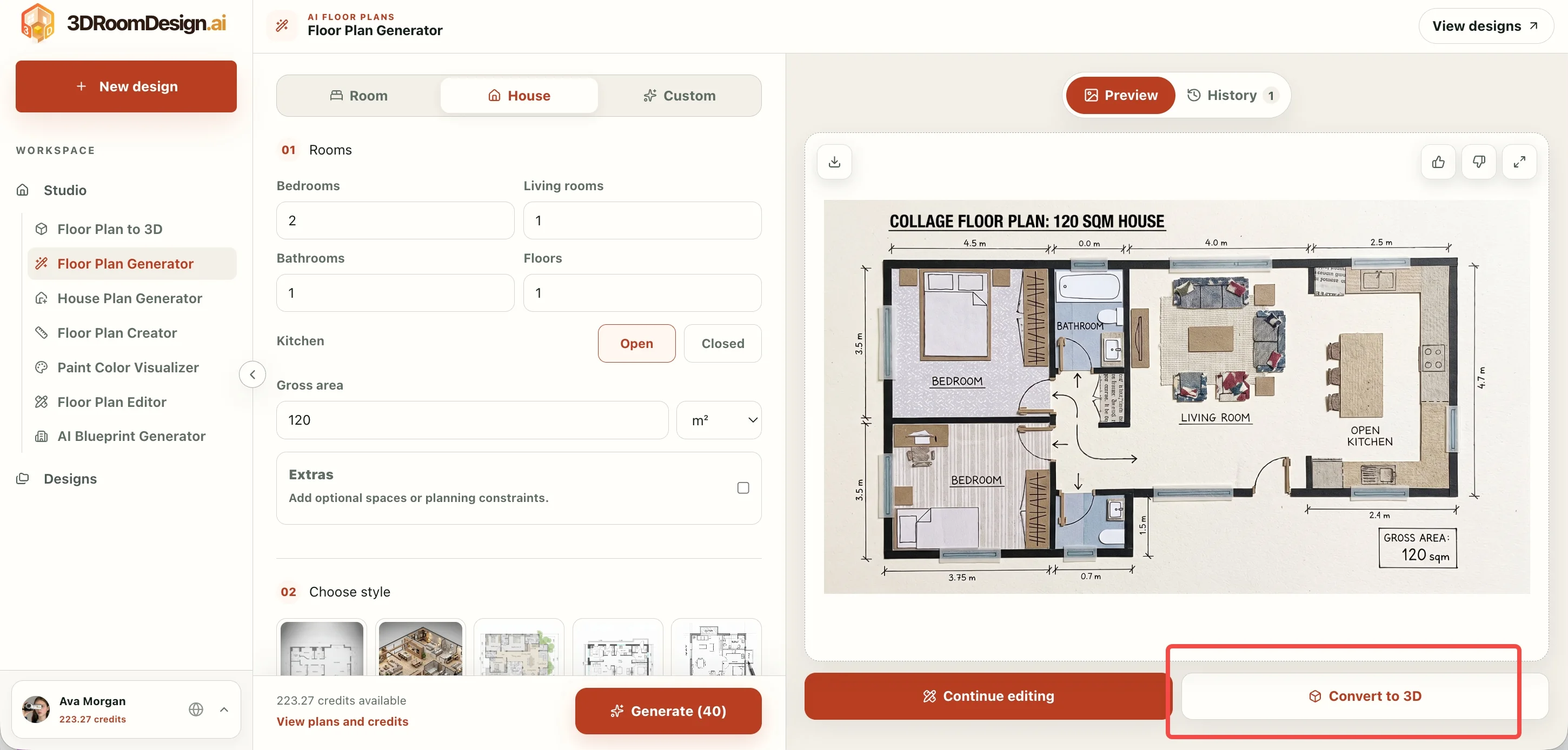
Se parti da un elenco di ambienti anziché da un disegno, crea una pianta impostando il tipo di spazio, il numero di stanze, la superficie e lo stile grafico.
Apri il generatore di planimetrie e scegli Stanza, Casa o Personalizzato.
Imposta numero di stanze e piani, tipo di cucina, superficie totale e altri vincoli progettuali.
Scegli uno stile di planimetria che mostri chiaramente pareti, aperture e confini degli ambienti.
Genera la pianta, controlla l’anteprima e seleziona Converti in 3D quando la disposizione è pronta.
Passaggio 2
Converti la pianta 2D in una stanza 3D modificabile
Quando la pianta è pronta, usa l’azione di conversione per costruire la struttura. Considera il primo modello come una bozza da verificare: conferma l’architettura prima di dedicare tempo ad arredi e finiture.
Avvia la conversione
Seleziona Converti in 3D da una pianta generata, oppure invia la richiesta di conversione con l’immagine allegata.
Controlla le istruzioni
Verifica scala, posizione delle pareti, aperture, etichette, altezza del soffitto e indicazioni di stile che il modello deve seguire.
Ispeziona il risultato 3D
Confronta il modello con la pianta originale. Correggi pareti mancanti, aperture fuori posizione o proporzioni errate prima di decorare.
Prima di generare, controlla il costo in crediti mostrato nell’interfaccia. Il costo può variare in base all’azione: usa il valore attuale sul pulsante, non quello di una vecchia schermata.
Passaggio 3
Aggiungi, posiziona e perfeziona gli arredi in 3D
Dopo aver verificato l’architettura, costruisci la stanza dagli oggetti più grandi ai dettagli. Definisci prima i percorsi con gli arredi principali, quindi aggiungi illuminazione, finiture delle pareti e materiali del pavimento.
Posizionamento manuale
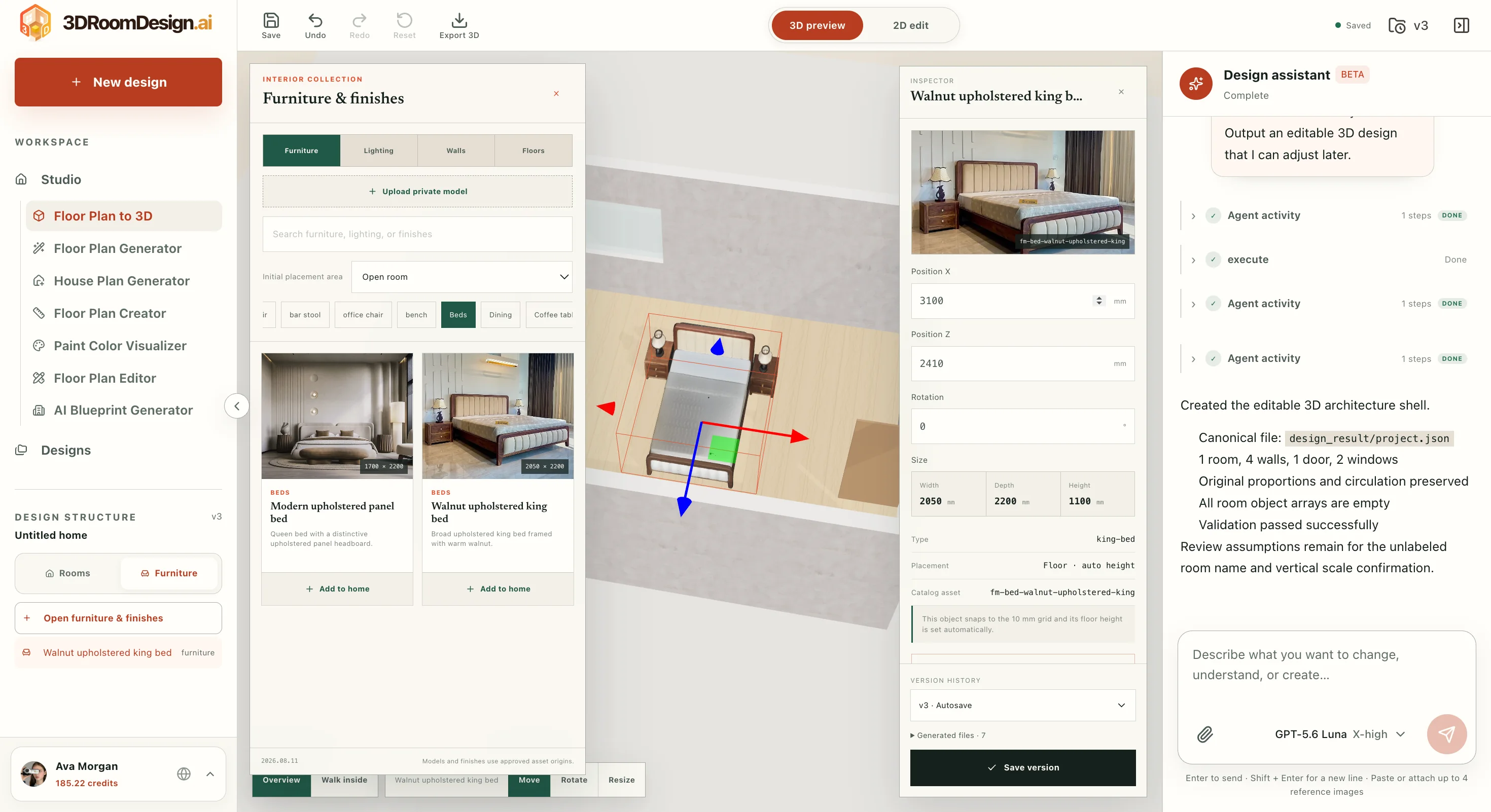
Sfoglia il catalogo, aggiungi un elemento alla stanza e posizionalo con precisione usando i controlli della scena e l’ispettore.
Modifiche assistite dall’IA
Descrivi una modifica chiara, come spostare una sedia vicino alla finestra, e controlla il risultato nella vista 3D.
Apri Arredi e finiture nel pannello della struttura del progetto.
Passa tra Arredi, Illuminazione, Pareti e Pavimenti, quindi cerca per testo o categoria.
Aggiungi prima gli elementi più grandi e lascia liberi porte, finestre e percorsi.
Seleziona un oggetto per spostarlo, ruotarlo o ridimensionarlo; usa l’ispettore quando servono valori esatti.
Riferimenti
Conosci i comandi che userai più spesso
Il flusso di conversione si sposta tra barra superiore, strumenti dell’area di lavoro, scena 3D e Assistente di progettazione. Individua questi comandi prima di iniziare.
Barra degli strumenti superiore
- Salva conserva la versione corrente del progetto.
- Annulla e Ripeti permettono di tornare indietro o avanzare tra le modifiche.
- Ripristina riporta il lavoro corrente allo stato iniziale.
- Esporta 3D prepara il progetto per il download.
- Anteprima 3D e Modifica 2D alternano tra la vista spaziale e la pianta.
- L’indicatore di salvataggio o sincronizzazione conferma che le ultime modifiche sono state memorizzate.
Strumenti correlati
Usa lo strumento adatto a ogni fase, quindi torna a Progetti per rivedere i lavori salvati.
- Planimetria in 3D
- Generatore di planimetrie
- Creatore di planimetrie
- Editor di planimetrie
- Generatore IA di planimetrie
- Progetti
FAQ
Consigli e risoluzione dei problemi
Risposte rapide alle domande più comuni durante la conversione dal 2D al 3D.
Inizia il progetto
Trasforma la tua planimetria 2D in una stanza modificabile in 3D.
Carica una pianta o parti da una disposizione generata, controlla la struttura e aggiungi gli arredi quando l’architettura è corretta.
Converti la mia planimetria in 3D