
Rendering architettonico con IA da screenshot
Usa un’immagine esportata da SketchUp, Rhino o Revit. Controllala e ritagliala senza importare il file nativo.
Il tuo progetto. Una nuova prospettiva.
Rendering architettonico IA: trasforma screenshot di SketchUp, Rhino o Revit in immagini fotorealistiche. Esplora materiali e luce. Anteprima gratuita.
Per architetti, studi e studenti di architettura
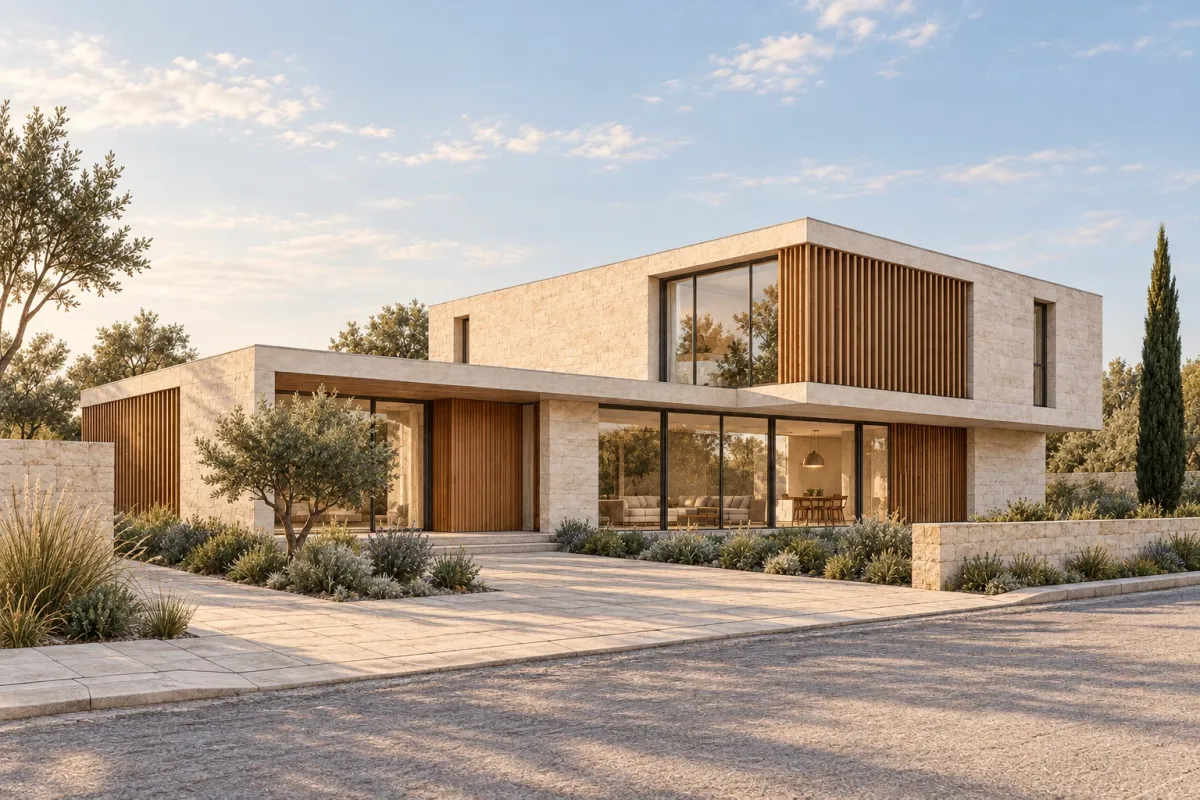
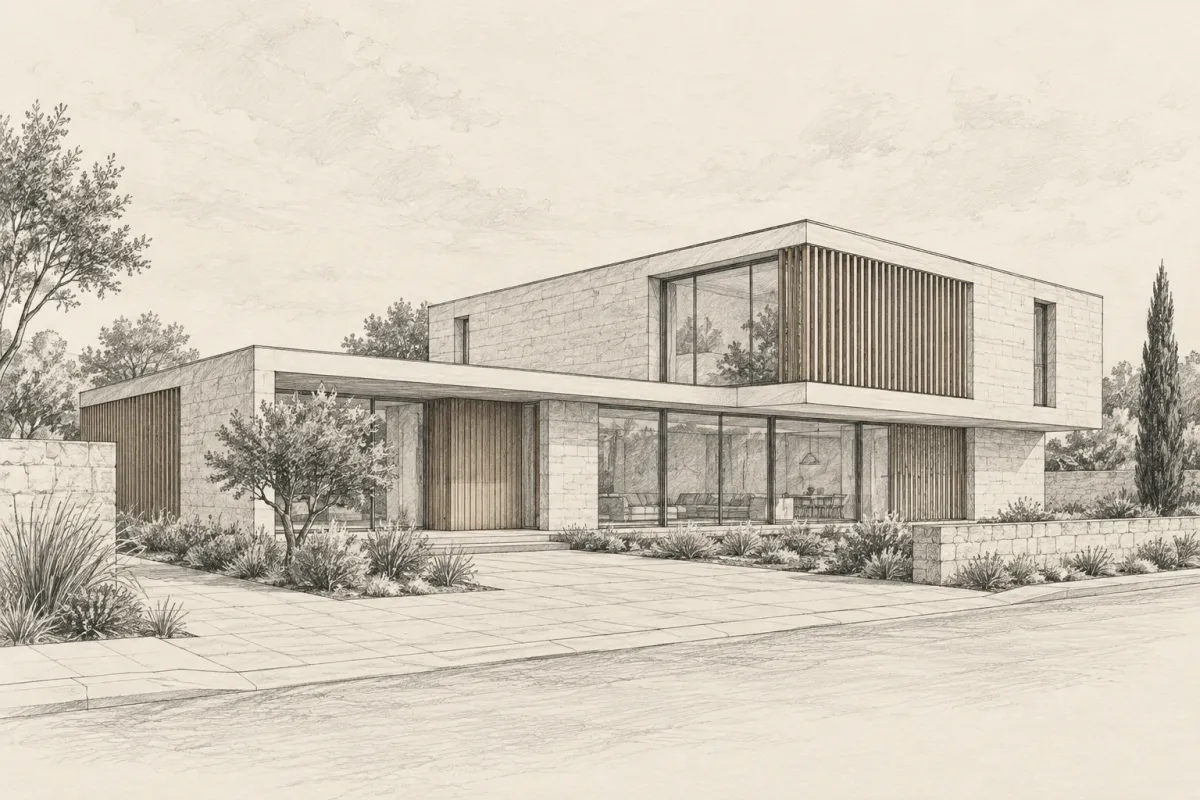
Trascina o usa le frecce per confrontare lo schizzo e il rendering.
Parti da un’immagine chiara, scegli una direzione e confronta alternative visive prima di svilupparle nel modello originale.
Usa un’immagine esportata da SketchUp, Rhino o Revit. Controllala e ritagliala senza importare il file nativo.
Architettura, interni, paesaggio e pianificazione offrono tipi di progetto e stili specifici.
Esplora facciate, finiture e atmosfere luminose con i controlli disponibili.
Aggiungi un riferimento per materiali e atmosfera; l’immagine principale definisce progetto e inquadratura.
Dai priorità alla forma originale mentre esplori le finiture. Verifica aperture, tetto e proporzioni sulla fonte.
Seleziona un concept e confrontalo con l’immagine inviata. Passa tra i risultati riusciti prima di scegliere.
Seleziona un’area e descrivi il cambiamento di materiale o luce. La modifica crea un’altra immagine: controlla anche i dintorni.
Esamina i dettagli e scarica il concept scelto. La cronologia conserva immagine originale e impostazioni.
01
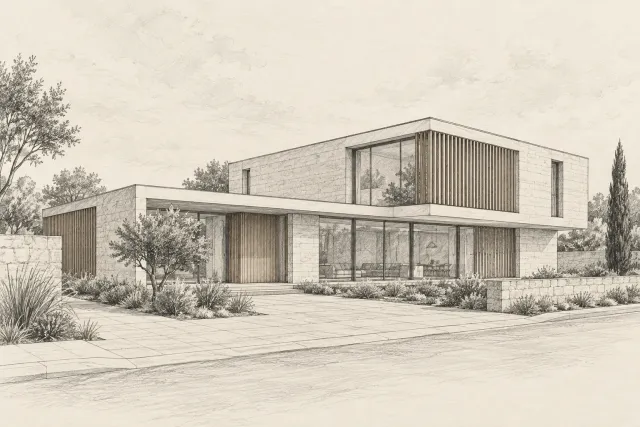
Usa una vista con contorni e aperture leggibili. Gli schizzi semplici richiedono più interpretazione. Il risultato è un’immagine; le dimensioni restano nel modello originale.
02
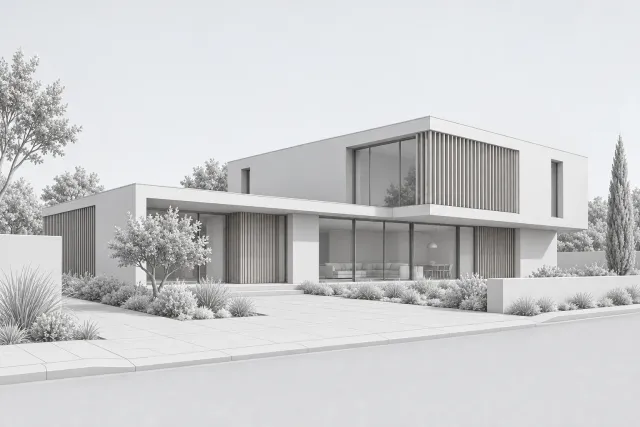
Scegli scena, stile e un riferimento facoltativo. Preserva progetto privilegia la forma originale; controlla ogni risultato.
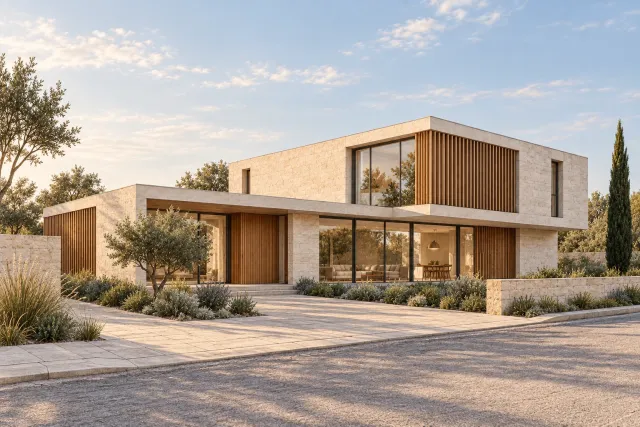
03
Seleziona un concept per confrontare, modificare un’area, ingrandire o scaricare. Controlla anche le aree non modificate.
Prova il confronto · Senza accesso
Esplora una direzione visiva da una schermata, senza installare plugin o ricostruire la scena. Mantieni il progetto originale come riferimento.
Trascina il cursore tra la vista del modello con materiali neutri e il render finale. A parità di facciata e inquadratura, osserva l’effetto di pietra, legno e luce naturale.
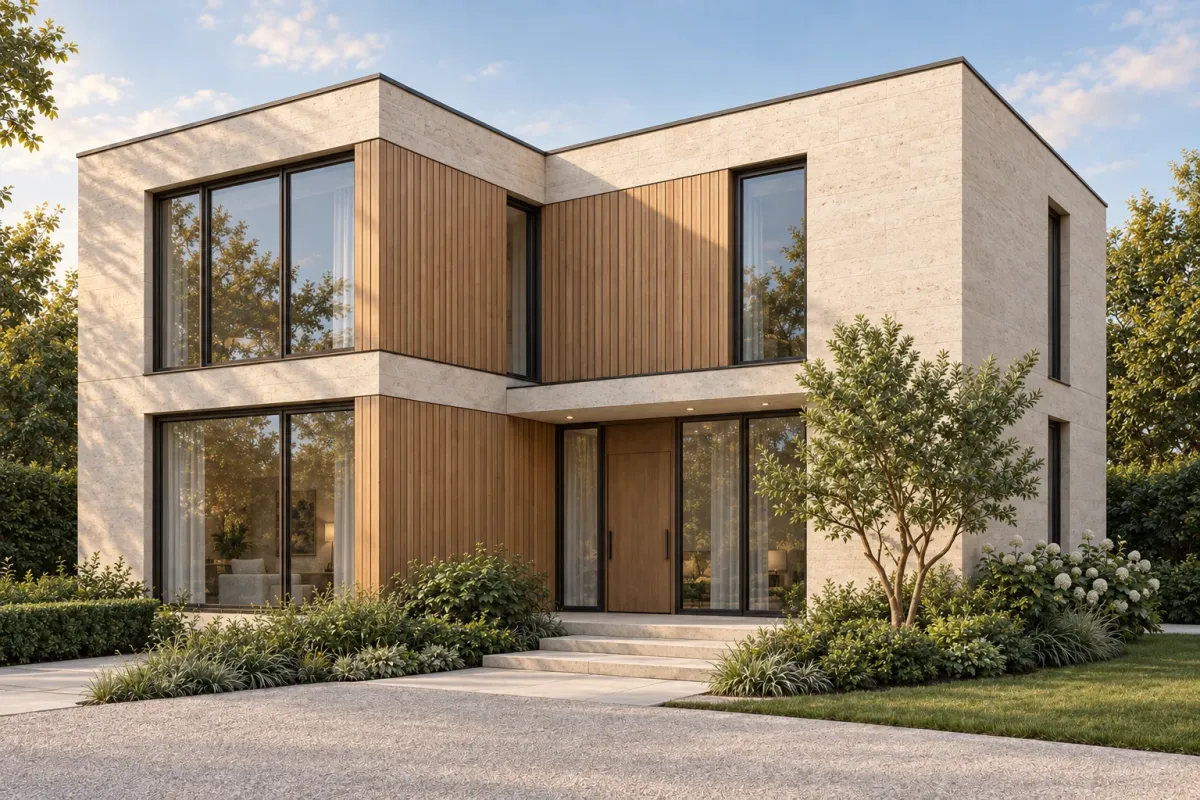
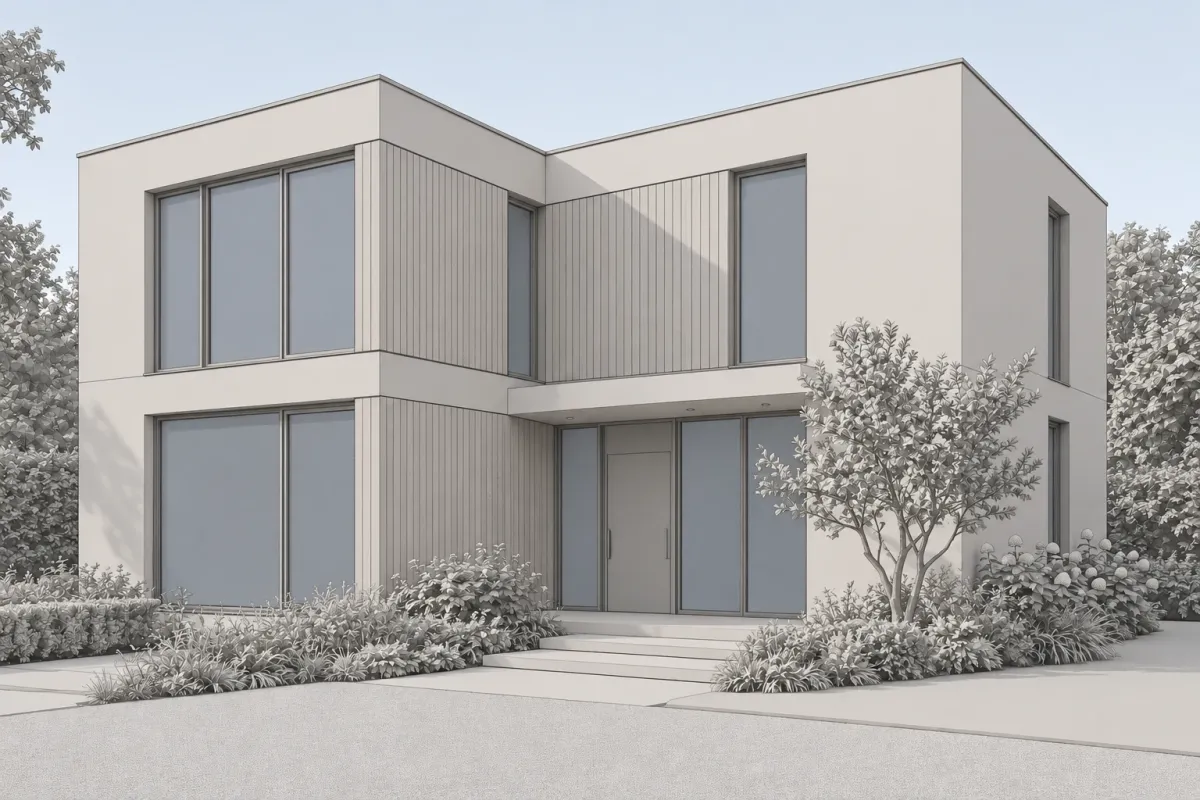
Trascina per confrontare l’originale e il render IA.
Usa una vista esistente per discutere materiali senza preparare una scena di rendering completa.
L’immagine sorgente e la modalità di conservazione guidano la composizione e offrono una base concreta per valutare ogni concept.
Affianca ogni proposta alla fonte per distinguere intenzioni progettuali, preferenze e possibili cambiamenti dell’IA.
Richiedi una modifica mirata a una superficie o alla luce. Il nuovo risultato lascia disponibile il record precedente.
L’output è un’immagine, non un file SKP, RVT o 3DM modificabile. Misure e costruzione restano nel flusso abituale.
Prepara revisioni, studi per portfolio e prime discussioni con clienti. Conserva le fonti e spiega il ruolo dell’IA.
Questi nuovi studi esterni mostrano diverse scale di visualizzazione. L’area di lavoro supporta anche scene interne con impostazioni dedicate.
Studia pietra, legno, vetro e sole. Verifica che i materiali sostengano volumi e proporzioni originali.
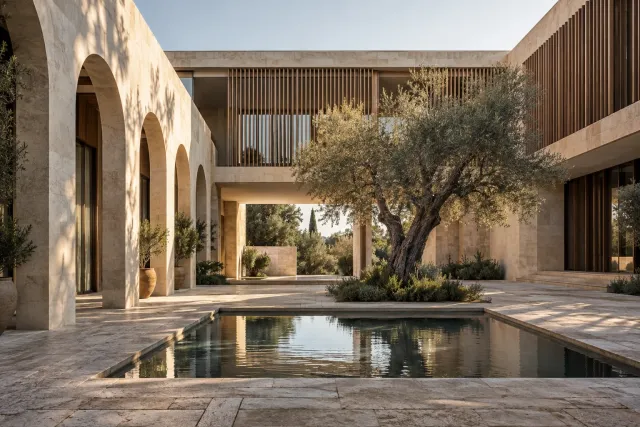
Esplora il passaggio tra edificio e cortile aperto attraverso luce, ombra e superfici.
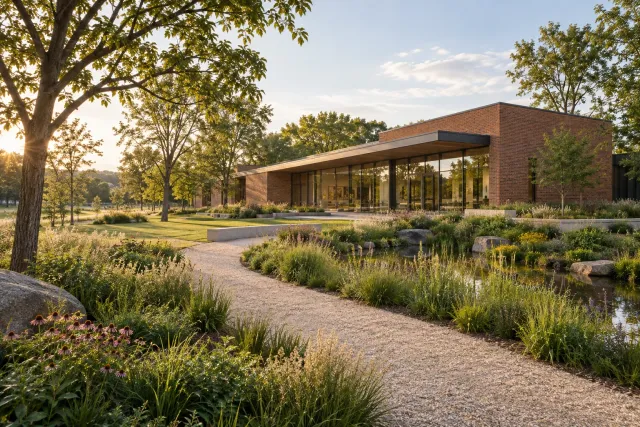
Discuti insieme edificio, percorsi e vegetazione prima di sviluppare la documentazione paesaggistica.
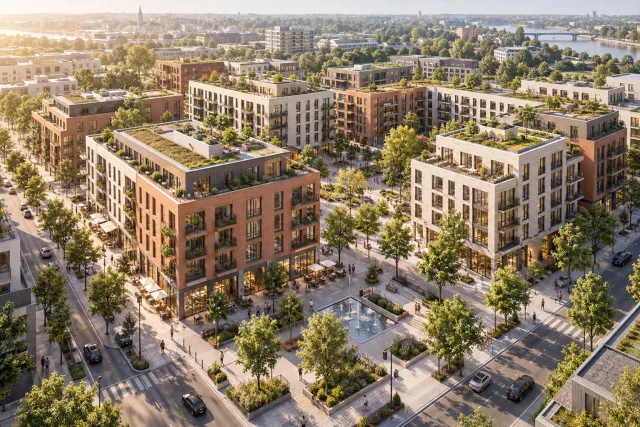
Esamina isolati, strade e spazi comuni dall’alto. Usa il modello per scala e confini.
Per iniziare con il rendering architettonico IA basta una vista nitida dal software di progettazione che usi già.
Esporta un JPG, PNG o WebP con l’intero progetto visibile. Nascondi barre degli strumenti e contorni di selezione.
Carica lo screenshot per esplorare finiture e atmosfere diverse. Non servono plugin né il trasferimento dell’intero progetto.
Il file modificabile resta in SketchUp, Rhino o Revit. Affianca la vista originale al render per confrontarli.
Parti da una pianta? Scopri la conversione della pianta in 3D. Per colori e arredi, prova il design di interni con IA da una foto.
Prima di presentare un render IA, controlla la forma complessiva e poi passa ai dettagli.
Confronta tetto, numero di piani, aperture e proporzioni con la vista originale.
Controlla i raccordi tra materiali, le ombre e la vegetazione. Dopo una modifica locale, verifica anche le aree circostanti.
Usa il modello originale come riferimento per misure e scelte costruttive. Spiega il contributo dell’IA alla visualizzazione.
Il tuo progetto. Una nuova prospettiva.
Quando sei pronto, carica una vista del modello, scegli le opzioni e controlla il costo in crediti prima di generare i concept.
Inizia il rendering