
Disegna la tua planimetria da zero
Disegna e regola pareti, porte, finestre e forme di stanze con la griglia e i controlli a scatto che aiutano a mantenere il layout chiaro e allineato.
Crea una planimetria 2DCreatore di planimetrie
Parti da un modello, disegna la disposizione o usa l’IA. Perfeziona il risultato sulla stessa area 2D ed esporta il tuo lavoro.
I nuovi account ricevono 30 crediti una sola volta. Gli account esistenti e gli accessi successivi non ricevono altri bonus. La quantità di risultati dipende da strumento, modello e numero di immagini. Confronta piani e crediti
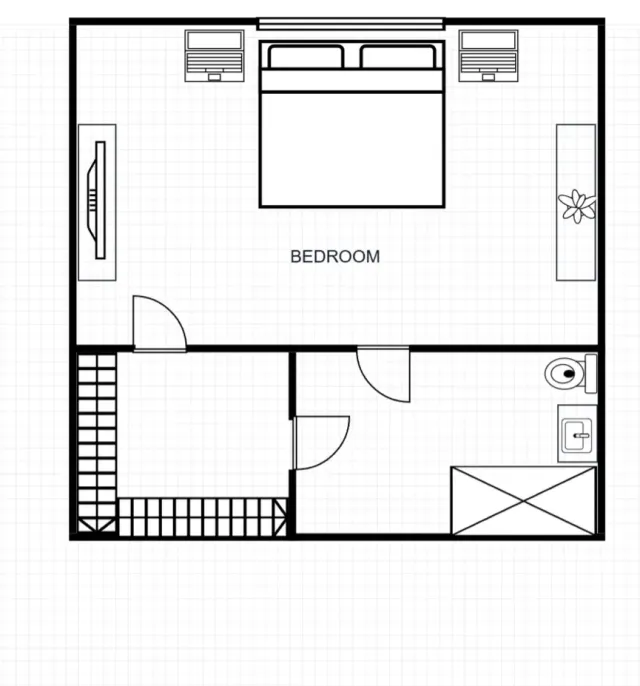
01 / Scegli da dove iniziare
Disegna e regola pareti, porte, finestre e forme di stanze con la griglia e i controlli a scatto che aiutano a mantenere il layout chiaro e allineato.
Crea una planimetria 2DScegli una pianta per la camera da letto, la cucina, il bagno o il soggiorno, quindi rimodellala per lo spazio che stai pianificando.
Esplora i modelliDescrivi la disposizione o allega un’immagine. Controlla il risultato e continua a modificarlo.
Apri l’assistente IATrasforma una prima idea in una pianta 2D modificabile, con strumenti pratici per organizzare gli ambienti e perfezionare ogni dettaglio in autonomia.
Parti da un modello di camera da letto, cucina, bagno o soggiorno. Adatta pareti, aperture e arredi al tuo spazio per provare una disposizione senza disegnare ogni elemento da zero.
Descrivi la disposizione che immagini o allega un’immagine di riferimento per ricevere aiuto dall’IA. Controlla la proposta e continua a disegnare sulla stessa area. L’uso dell’IA dipende dal piano e dai crediti disponibili.
Posiziona pareti, porte, finestre e mobili con la griglia e l’aggancio automatico. Aggiungi quote e testi, ridimensiona o ruota gli elementi per confrontare diverse soluzioni. Verifica le misure sul posto prima di usare la pianta.
Scarica un PNG da condividere, esporta una pianta salvata in DXF per un software CAD compatibile oppure conserva il progetto JSON per modificarlo in seguito. Controlla scala e oggetti esportati prima di consegnare il disegno.
02 / Un primo passo
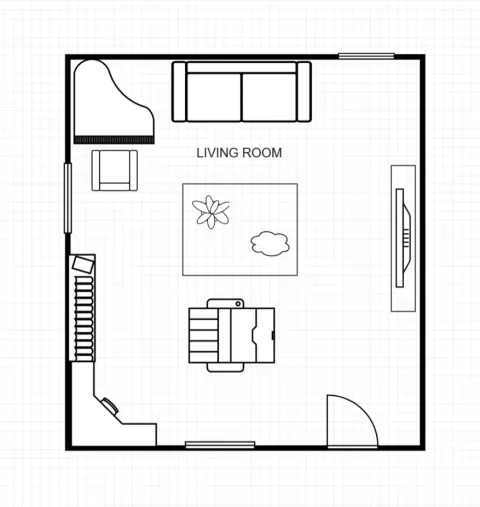
Quattro piante modificabili. Scegline una e adatta disposizione, dimensioni e mobili al tuo spazio.
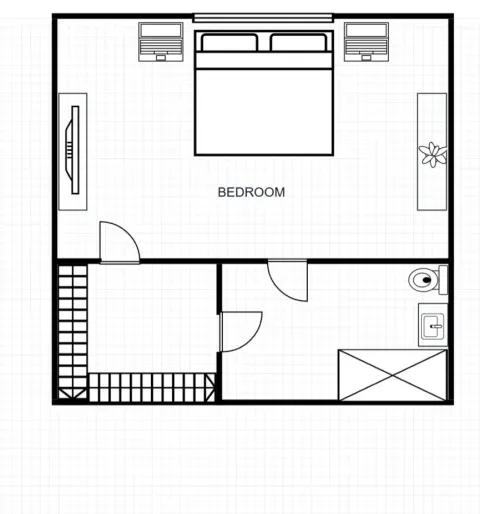
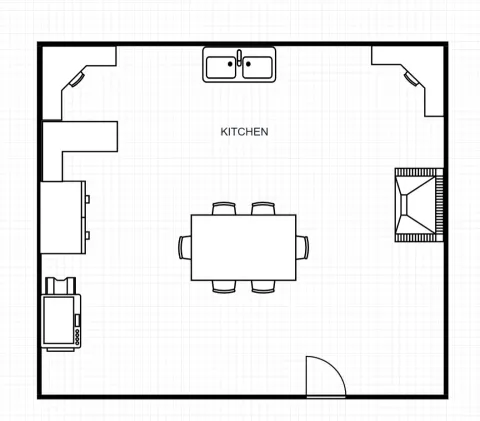
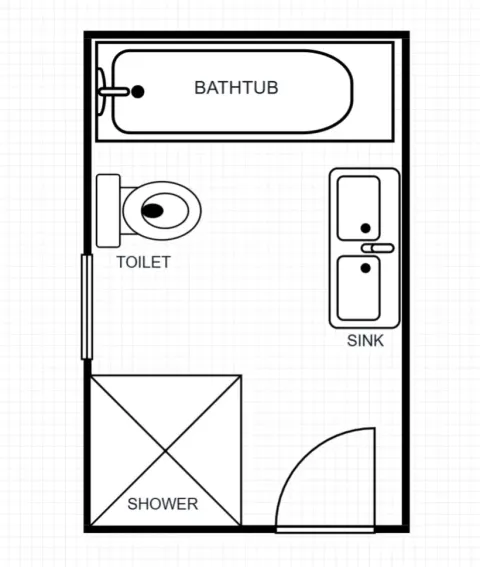
03 / Assistenza IA
Descrivi la disposizione all’assistente IA o allega un’immagine di riferimento. Continua con gli strumenti di disegno e scegli cosa mantenere o cambiare.
Esempio di richiestaApri l’assistente IAProgetta una zona soggiorno e pranzo con un percorso libero tra ingresso e finestre.
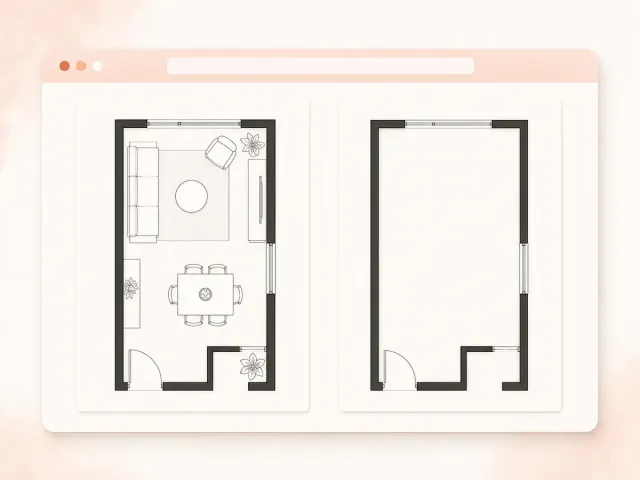
Descrivi la disposizione o allega un’immagine. Controlla il risultato e continua a modificarlo.
Verifica disposizione e misure. Esamina le modifiche proposte a una pianta esistente prima di accettarle.
Crea i muri e le aperture, quindi aggiungi quote, etichette e simboli di mobili. Controllare la geometria chiara del piano prima di esportarlo.
04 / All'interno dell'area di lavoro 2D
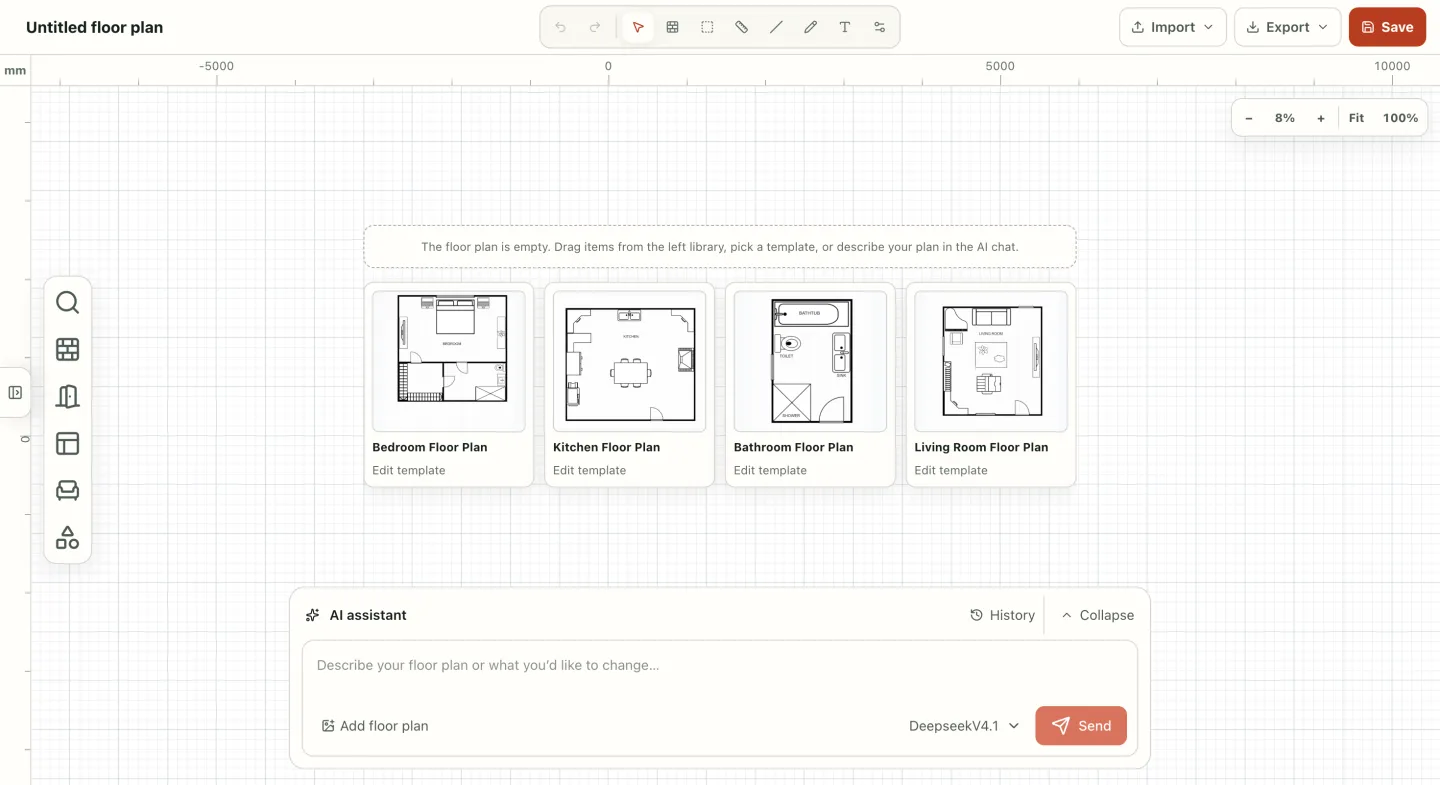
L'area di lavoro visiva riunisce modelli, strumenti di disegno, controlli degli oggetti, salvataggio ed esportazione in un'unica visualizzazione focalizzata. Costruisci il piano direttamente invece di impostare livelli nel software CAD professionale.
Apri una tela bianca per una stanza personalizzata o seleziona un modello modificabile come punto di partenza più rapido. Il tuo piano rimane completamente regolabile.
Crea i muri e le aperture, quindi aggiungi quote, etichette e simboli di mobili. Controllare la geometria chiara del piano prima di esportarlo.
Salva il record di progettazione ed esporta un PNG pulito della planimetria. L'immagine scaricata diventa il passaggio tra gli strumenti 2D e 3D.
05 / Cura ogni dettaglio
Disegna e regola pareti, porte, finestre e forme di stanze con la griglia e i controlli a scatto che aiutano a mantenere il layout chiaro e allineato.
Comunicare la scala e l'uso della stanza con misurazioni, testo e mobili. Ridimensiona, ruota e applica stili agli elementi in modo che il piano 2D sia facile da comprendere.
Seleziona, sposta, ridimensiona, ruota e misura gli elementi del piano mentre i controlli griglia e zoom mantengono leggibile il disegno.
Salva il progetto nella cronologia, scarica un PNG per la progettazione 3D o importa ed esporta i dati del progetto JSON.
Importa un PNG come riferimento da ricalcare o allega una pianta a una richiesta IA. Importare un riferimento non crea automaticamente pareti modificabili.
06 / Porta con te il tuo lavoro
Condividi un’immagine, conserva il progetto modificabile o esporta DXF. Verifica dimensioni e oggetti prima della consegna.
Conserva la planimetria come record di progettazione modificabile, esporta i dati del progetto quando necessario e scarica un PNG per la condivisione o per il passaggio successivo nella progettazione 3D.
Esporta la pianta salvata in DXF per software compatibili. Controlla scala e oggetti esportati.
Scarica un file JSON e reimportalo in Floor Plan Creator per continuare il lavoro.
Scarica il PNG finito, quindi caricalo in 3D Design per utilizzare lo stesso layout dell'origine per una stanza 3D. Apri Progettazione 3D →
07 / Dalla tela bianca al 3D
Usa la pianta 2D per discutere un’idea o esplorare disposizioni. Per una vista 3D, esporta un PNG e caricalo nell’area separata 3D Design.
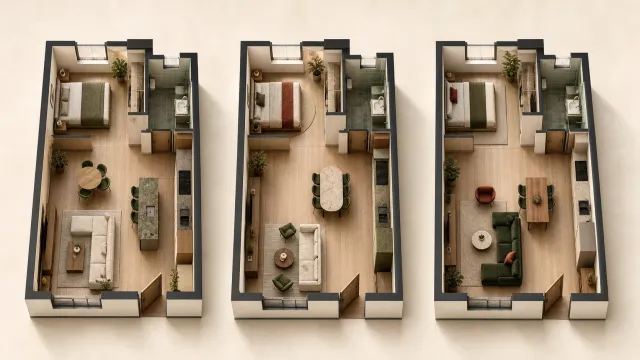
Esplora diversi modi di organizzare lo stesso spazio partendo da una pianta chiara.
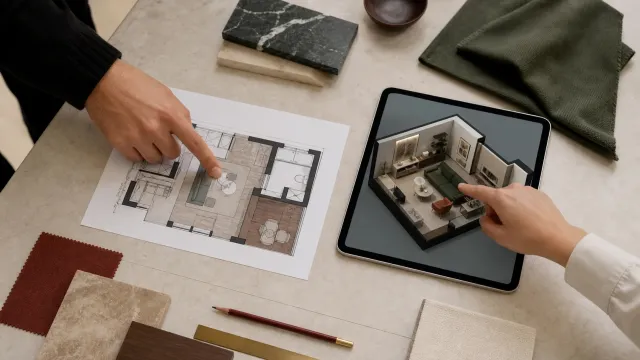
Usa la pianta per spiegare i confini delle stanze, le zone degli arredi e i prossimi passi.
08 / FAQ
Cosa sapere prima di iniziare a disegnare.
Confronta piani e creditiInizia da una stanza
Scegli un modello, disegna o chiedi aiuto all’IA. Personalizza il risultato nell’editor.
Crea una planimetria 2D