
Creatore di planimetrie gratis: guida completa
Una guida pratica per creare planimetrie online, dalla prima misura alla stanza 3D finita. Non serve esperienza CAD.
Prova il creatore di planimetrie gratisLa tua pianta in cinque mosse
- 01Misura
- 02Disegna
- 03Annota
- 04Arreda
- 05Esporta
Le basi
Cos’è un creatore di planimetrie gratis?
Un creatore di planimetrie gratis è uno strumento nel browser che trasforma le misure reali in un layout 2D chiaro e in scala. Senza imparare software tecnici puoi tracciare pareti, posizionare porte e finestre, indicare dimensioni e disporre arredi con comandi intuitivi. Un buon strumento mantiene collegata la geometria mentre modifichi il disegno: cambiare una parete o un’apertura non richiede di rifare tutta la stanza. Puoi inoltre confrontare più layout prima di spostare mobili pesanti, acquistare materiali o iniziare lavori.
Parti da un foglio vuoto se conosci la forma esatta dello spazio oppure adatta un modello per imparare i comandi. La pianta diventa un riferimento condiviso per percorsi, scala degli arredi e conversazioni con clienti, tecnici o familiari. Poiché funziona online, puoi riprendere il progetto senza installare CAD ed esportare un’immagine pulita quando è pronto per la revisione.
Interior designer
Imposta la stanza del cliente, confronta arredi e comunica le misure prima dei dettagli.
Proprietari che ristrutturano
Verifica mobili, contenitori o nuove porte prima di spendere o modificare pareti.
Agenti immobiliari
Crea un layout leggibile che chiarisca relazioni tra stanze e spazio utilizzabile.
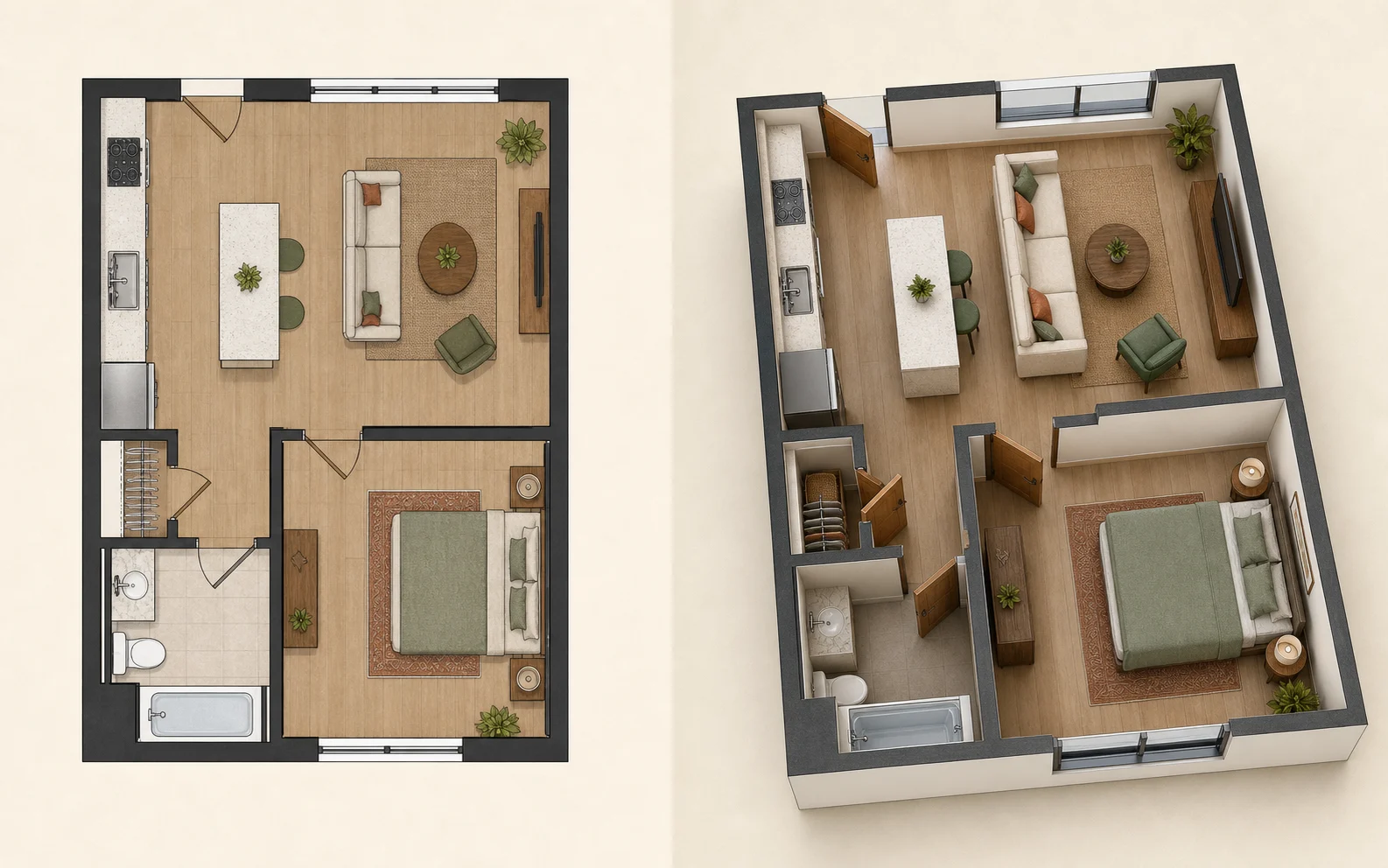
A differenza degli strumenti che si fermano al 2D, il nostro trasforma la planimetria in una stanza 3D interattiva.
Prima di disegnare
Prima di iniziare: misure e preparazione
Un layout affidabile nasce nella stanza, non sullo schermo. Prepara l’occorrente, registra ogni misura con chiarezza e mantieni leggibile lo schizzo. Se hai già un disegno, segui la guida per preparare una planimetria alla conversione 3D.
Strumenti necessari
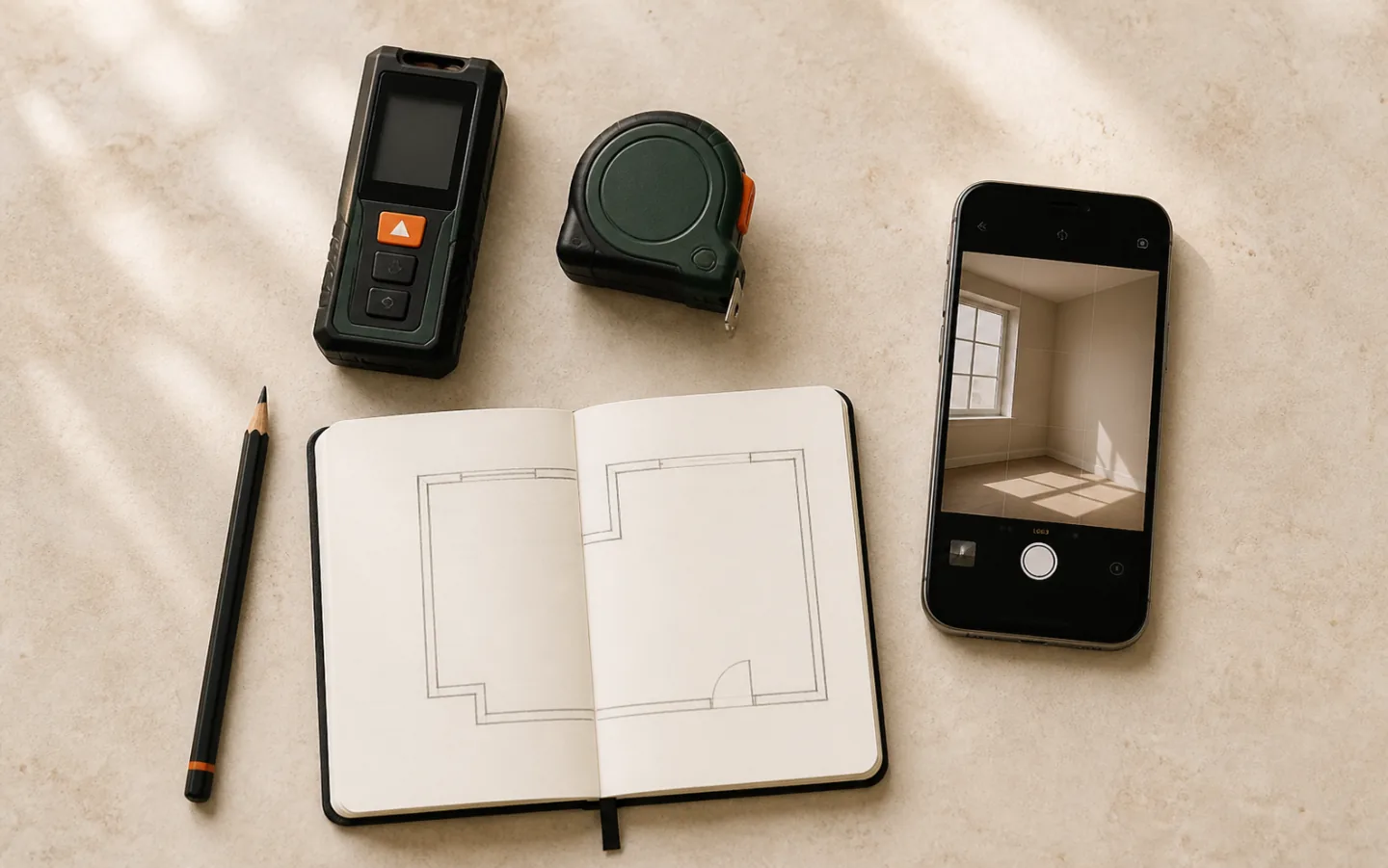
Usa un metro a nastro per stanze normali o un distanziometro laser per letture rapide da parete a parete. Porta carta e matita per lo schizzo e il telefono per fotografare aperture, radiatori, elementi fissi e angoli complessi. Scrivi l’unità in alto e usala sempre.
Come misurare una stanza con precisione
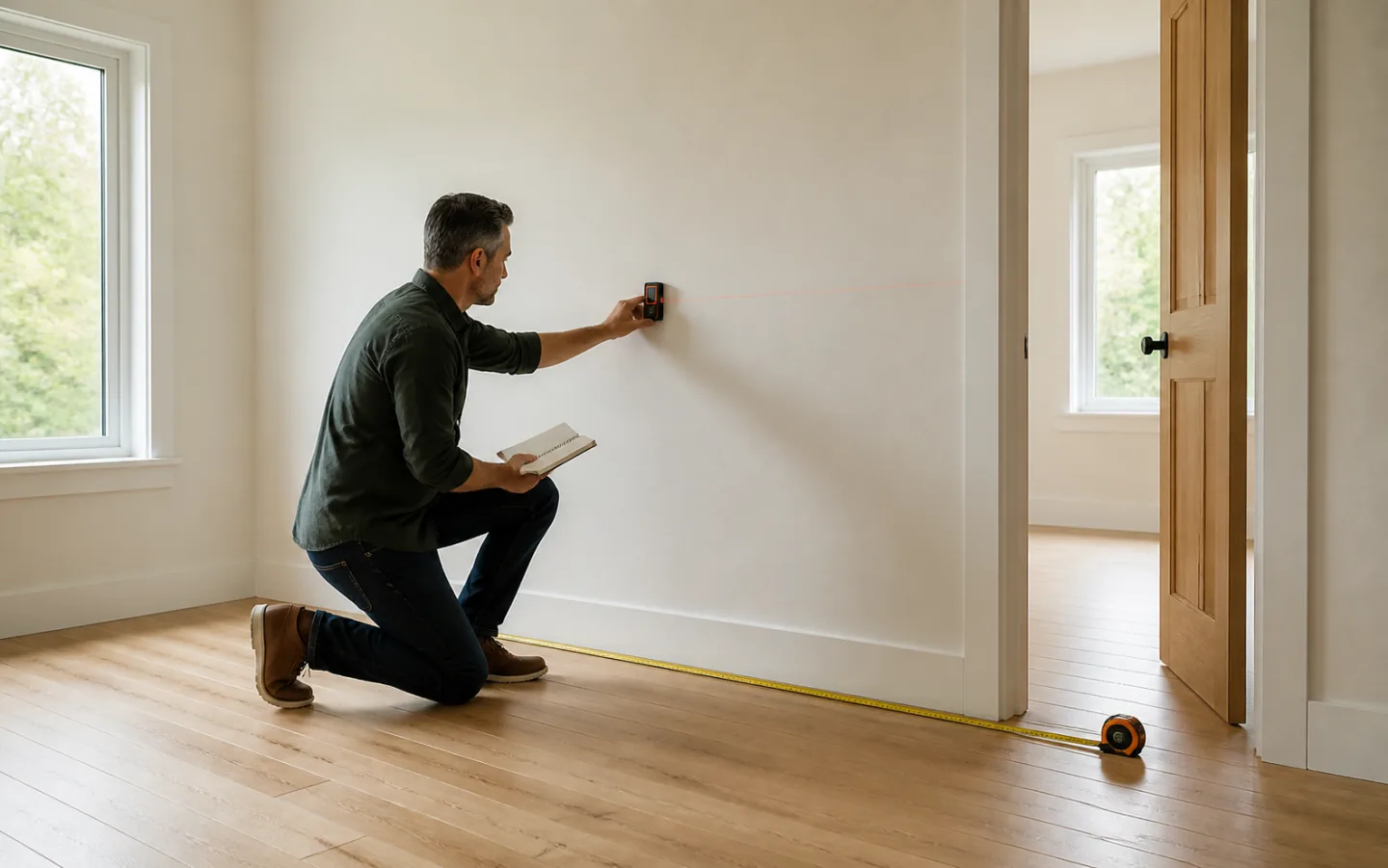
Parti da un angolo e procedi in senso orario, annotando ogni parete, rientranza e pilastro. Misura porte e finestre dall’angolo più vicino, registrando larghezza e verso di apertura. Aggiungi altezza del soffitto e dei davanzali quando incidono sul progetto. Se possibile, controlla la larghezza totale in due punti per trovare scarti o pareti inclinate.
Disegna uno schizzo approssimativo su carta
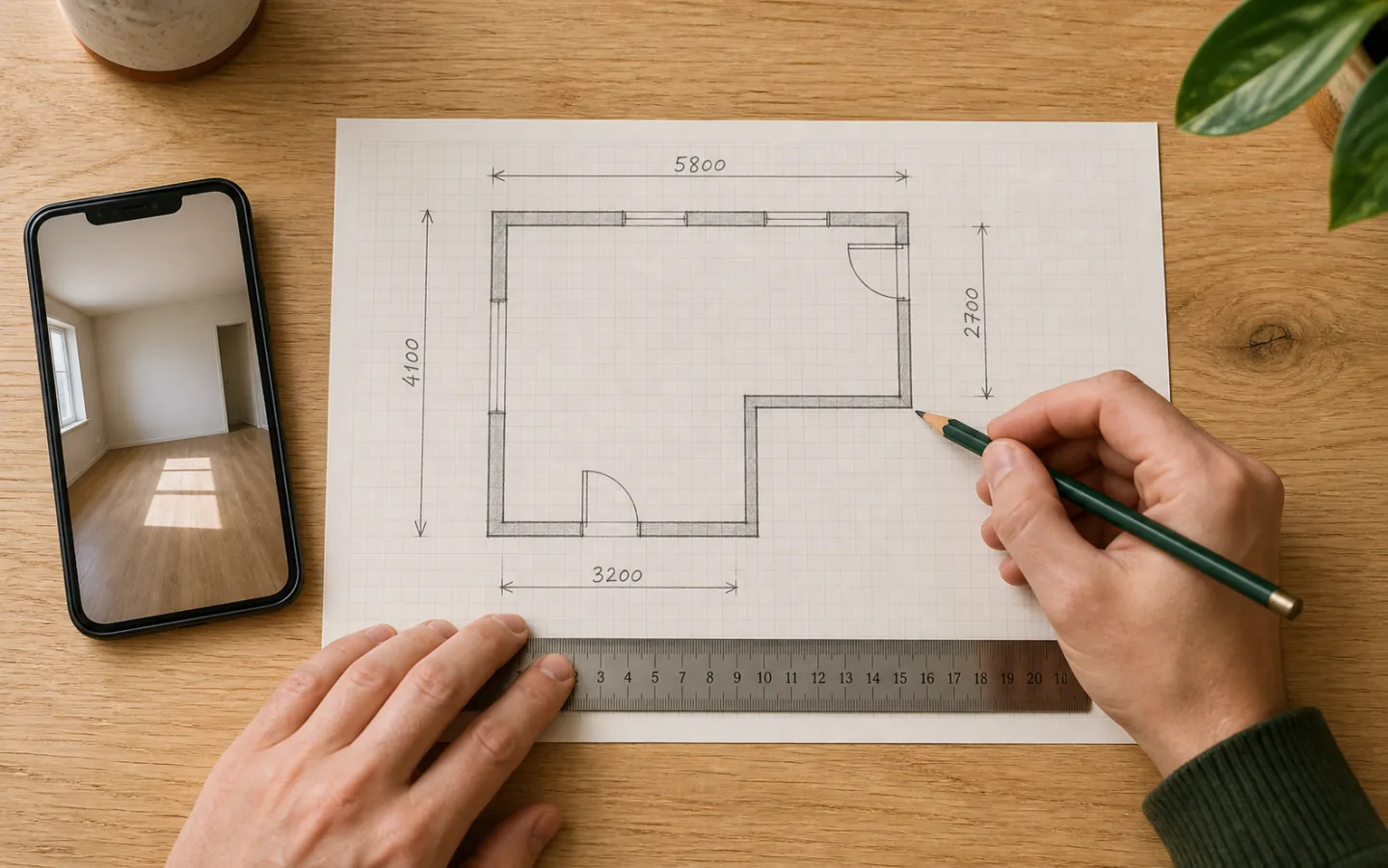
Traccia prima la forma senza pensare alla scala, poi aggiungi porte, finestre, elementi fissi e angoli insoliti. Scrivi ogni quota accanto alla linea e usa frecce se manca spazio. Numera le foto sullo schizzo per associarle alle pareti. Non è la pianta finale, ma una nota di rilievo completa che evita stime quando apri lo strumento digitale.
Passo dopo passo
Crea la tua planimetria online
Con le misure a portata di mano, trasforma in cinque passaggi lo schizzo in una pianta pulita da controllare, esportare e portare in 3D.
1. Scegli un modello o parti da zero
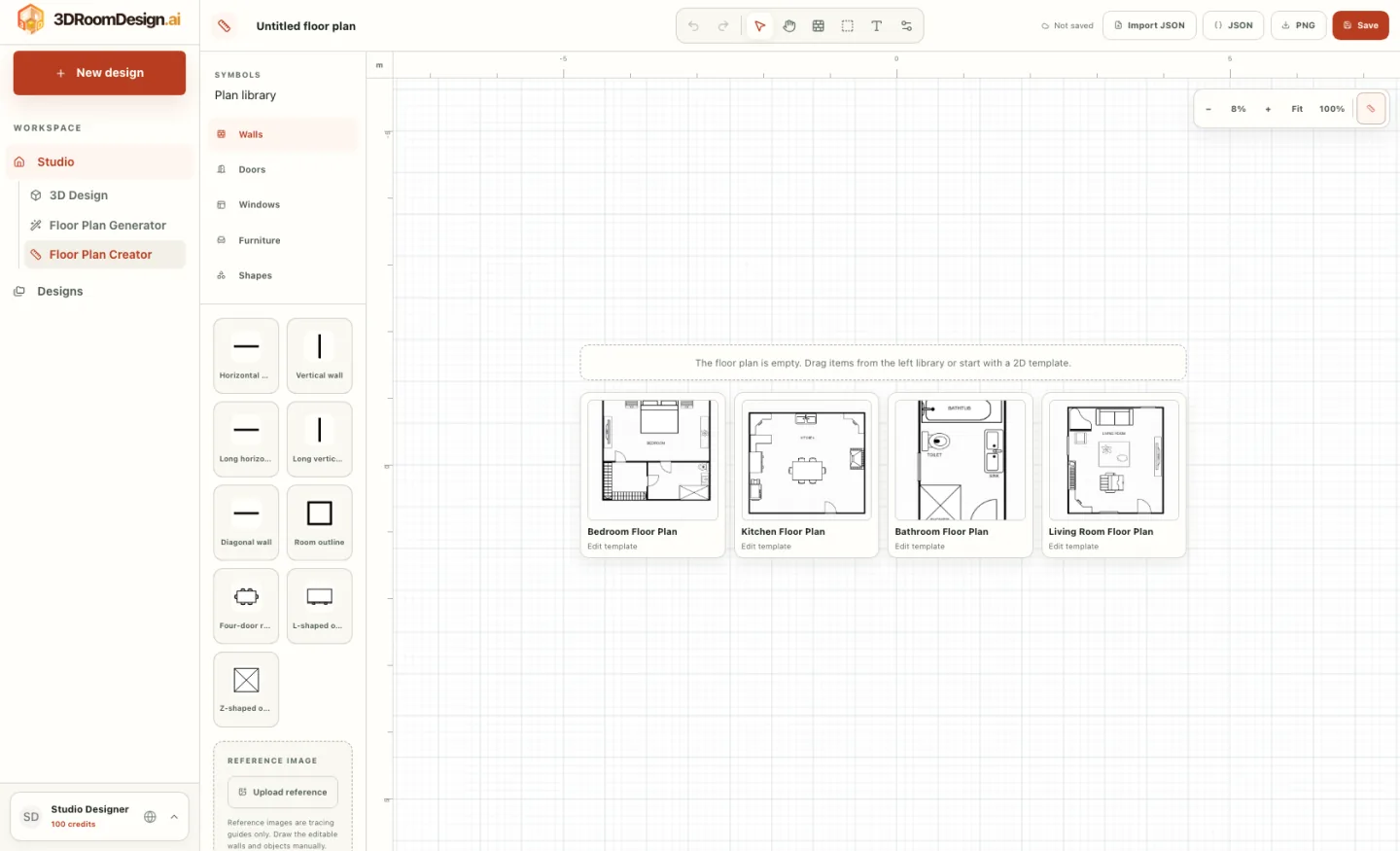
Apri il creatore di planimetrie gratis e valuta se un modello assomiglia alla stanza. I modelli aiutano a imparare e offrono basi per camere, cucine, bagni e soggiorni. Scegli il foglio vuoto per contorni insoliti o quando ogni parete deve seguire le misure. Conferma l’unità e usa la parete più lunga come riferimento di scala. Il modello è solo un punto di partenza: elimina, sposta o ridimensiona ciò che non coincide.
Definisci prima il perimetro; valutare i mobili sarà più semplice dopo.
2. Disegna pareti, porte e finestre
Traccia prima le pareti esterne nello stesso ordine orario degli appunti. Inserisci lunghezze precise e chiudi il perimetro prima dei tramezzi. Posiziona ogni apertura con la distanza misurata dall’angolo più vicino, non a occhio. Imposta larghezza e rotazione delle porte. Ingrandisci gli angoli per eliminare vuoti o sovrapposizioni, poi allontana la vista e confronta la forma generale con lo schizzo.
Un contorno chiuso rende più affidabili area, percorsi e conversione 3D.
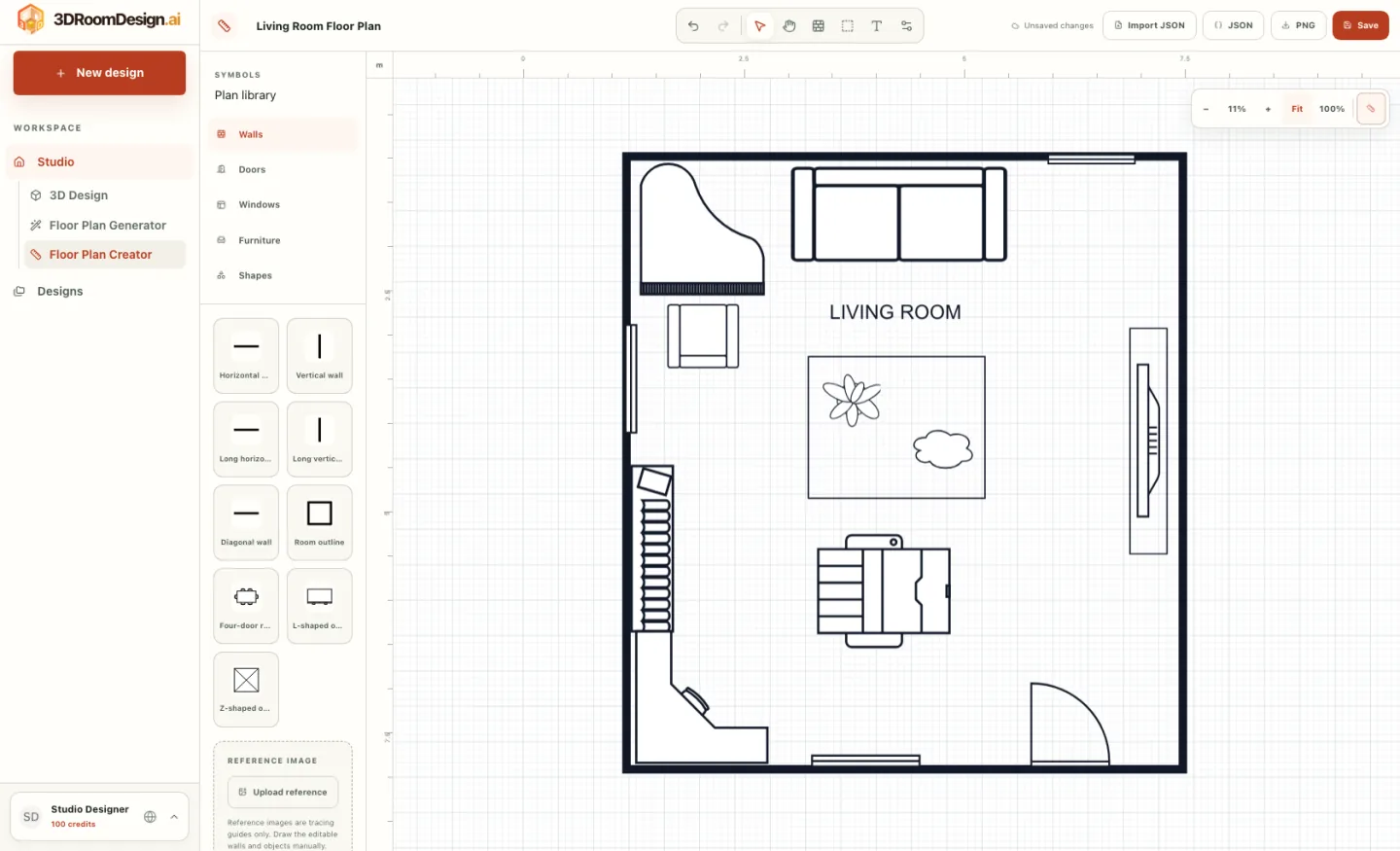
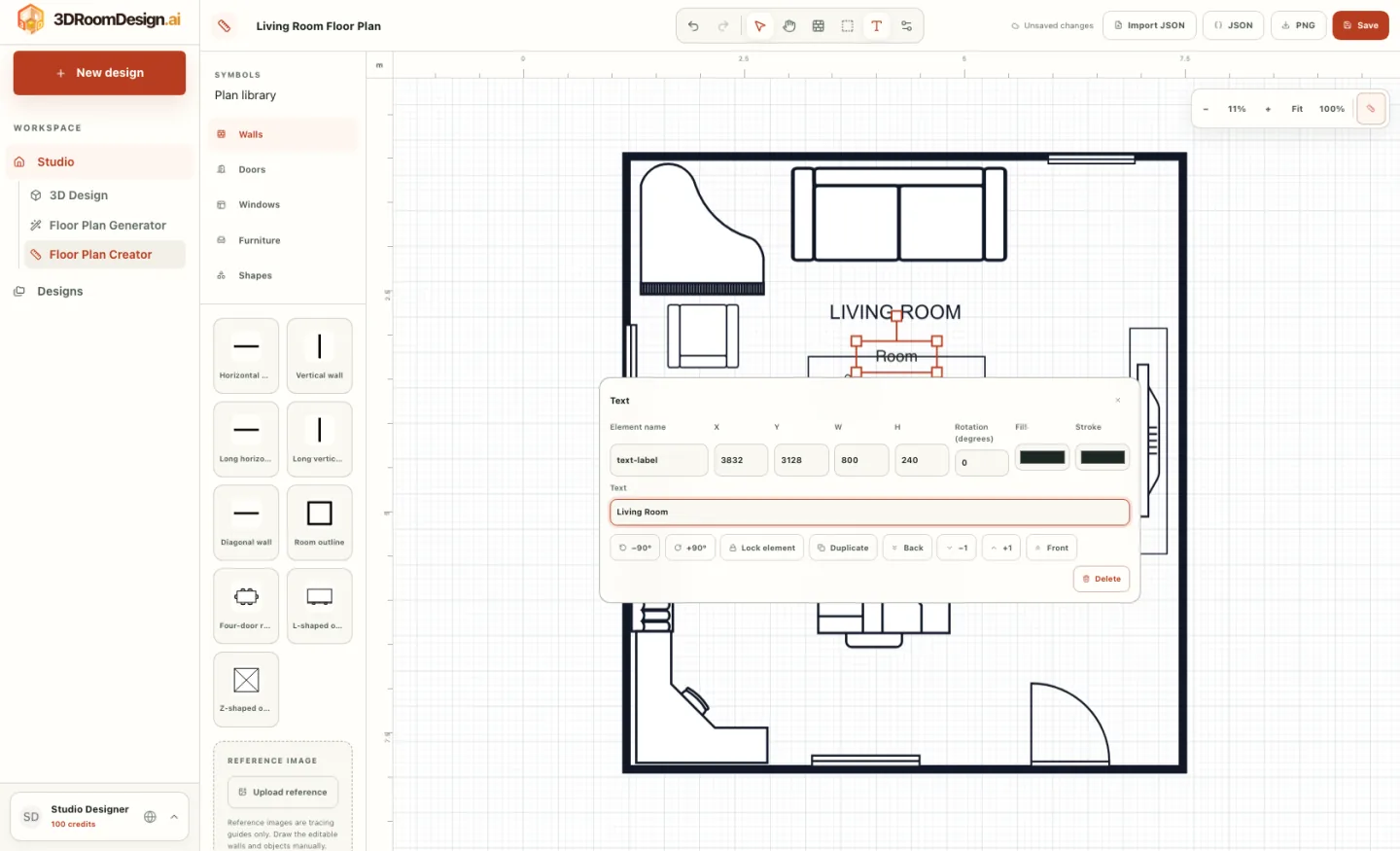
3. Aggiungi quote e nomi delle stanze
Inserisci ciò che serve a capire e verificare la pianta: larghezza e lunghezza totali, tratti importanti, aperture e spazi intorno agli elementi fissi. Tieni le quote lontane dalle zone affollate per non coprire porte o mobili. Assegna nomi brevi e indica l’altezza del soffitto quando utile. Confronta una quota digitale con gli appunti e correggi subito ogni differenza prima che influenzi tutti gli oggetti successivi.
Usa una sola unità e indicala quando l’immagine esportata potrebbe essere ambigua.
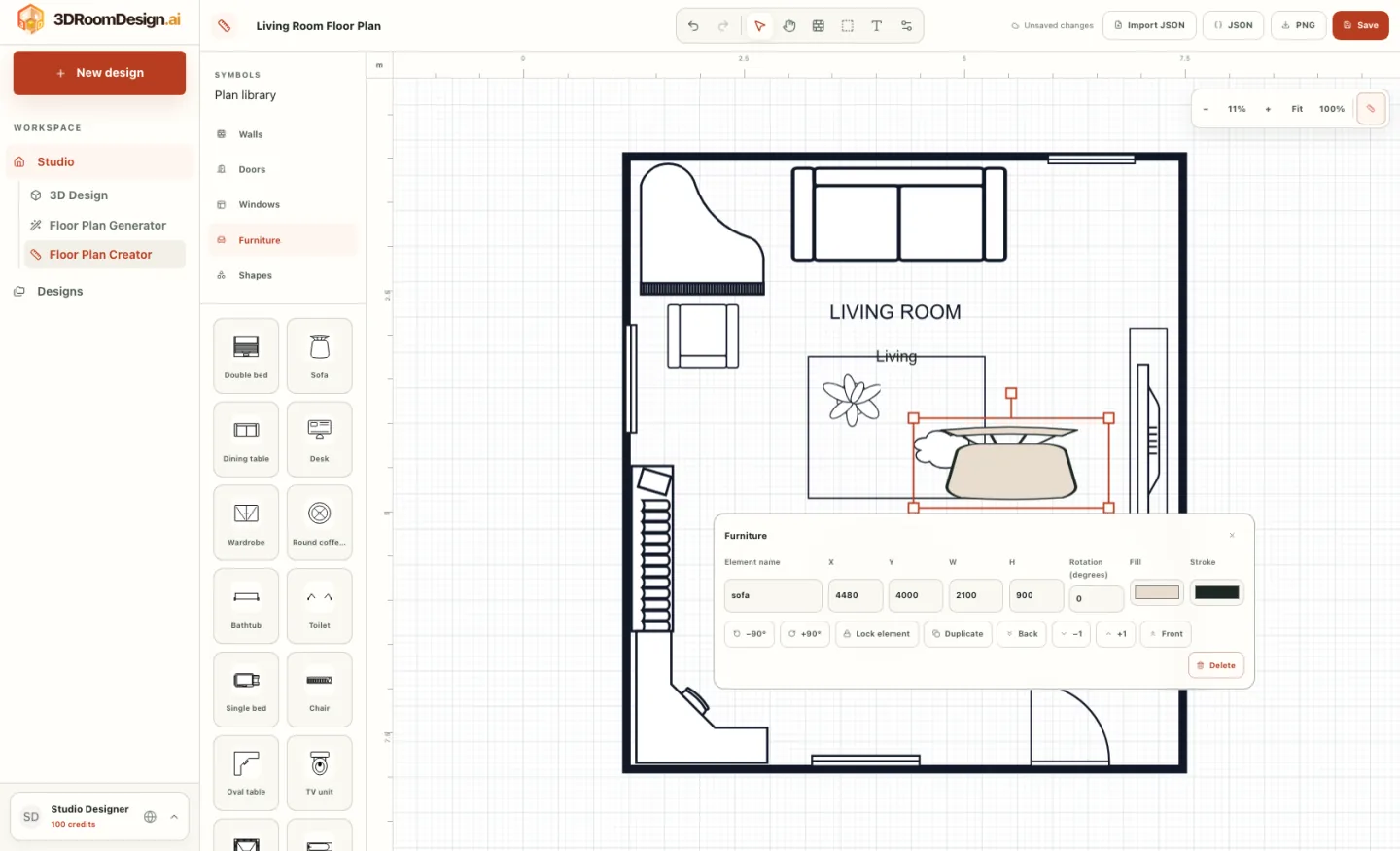
4. Posiziona mobili e impianti
Aggiungi prima armadi, sanitari, radiatori e contenitori fissi. Poi inserisci divani, letti, tavoli e sedie con le dimensioni reali quando disponibili. Prova alternative senza bloccare porte, cassetti o ante. Lascia circa 90 cm nei passaggi principali e spazio per arretrare le sedie. Segui il percorso reale dagli ingressi alle zone d’uso: un layout equilibrato dall’alto può comunque essere scomodo.
Salva le varianti promettenti prima di riorganizzare tutta la stanza.
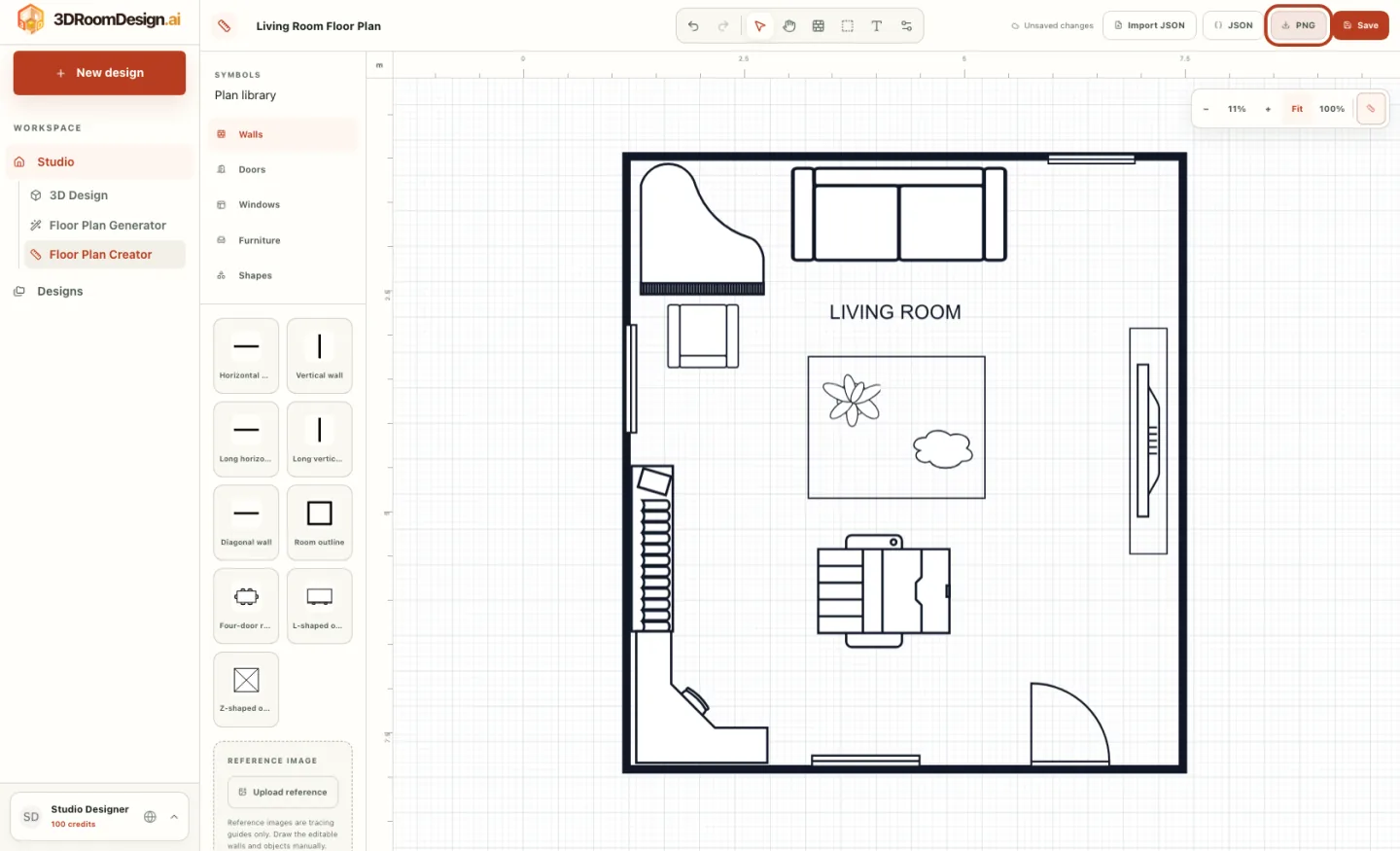
5. Salva ed esporta la planimetria
Controlla la pianta da vicino per trovare linee scollegate e da lontano per giudicare l’insieme. Verifica che quote, nomi, porte, finestre, impianti e mobili siano leggibili e dentro l’area di esportazione. Salva il progetto modificabile prima di scaricare un PNG pulito per presentazioni o revisioni. Mantieni le proporzioni e non tagliare pareti esterne o riferimenti di scala se vuoi creare la stanza 3D.
Apri il PNG prima di condividerlo e controlla che testo e linee siano nitidi.
La differenza di 3DRoomDesign.ai
Dalla planimetria 2D al progetto di una stanza 3D
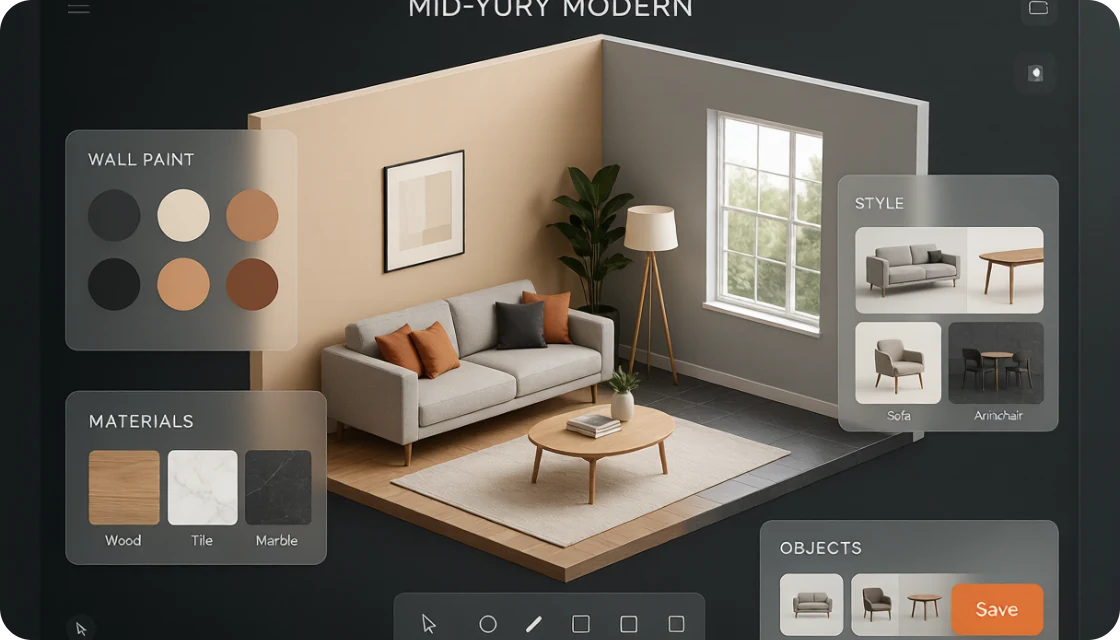
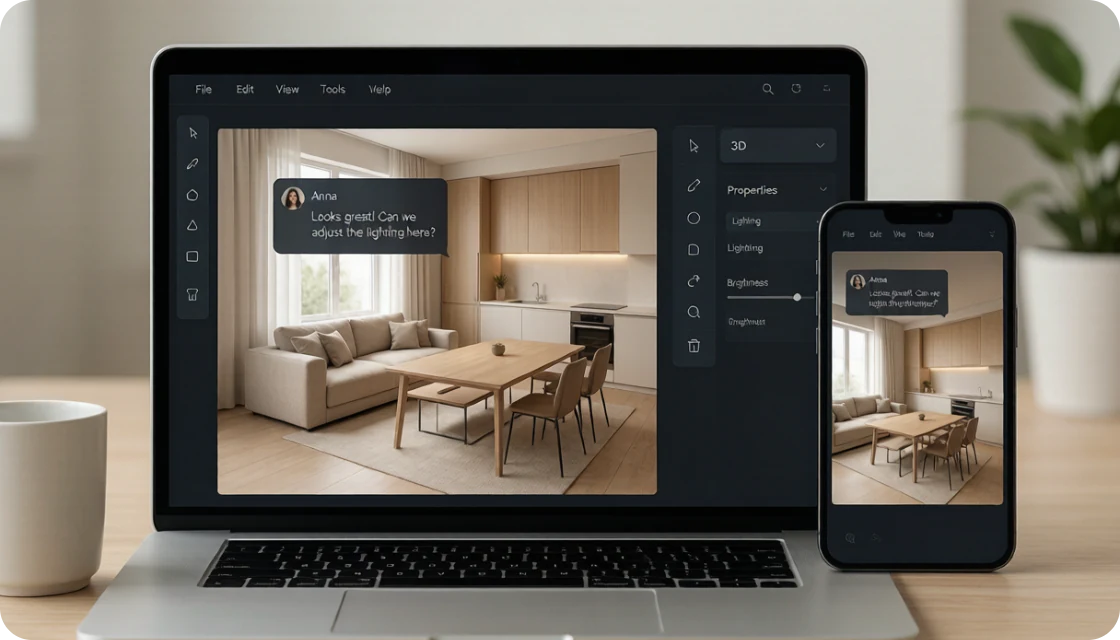
Il PNG esportato non deve essere il punto finale. Caricalo in 3D Design e lascia che l’IA costruisca una stanza interattiva da pareti, aperture, etichette e scala. Poi modifica materiali, illuminazione e mobili in tempo reale, esplora altri punti di vista e condividi il progetto con un solo link.
- 01
Carica il PNG
Usa la pianta completa e pulita per mantenere leggibili geometria e quote.
- 02
Genera la stanza 3D
L’IA interpreta la pianta e crea un modello esplorabile da ogni angolo.
- 03
Modifica e condividi
Aggiorna materiali, luci e arredi in tempo reale e invia un solo link.
Progetta prima di spostare
Errori comuni nelle planimetrie e come correggerli
Un disegno ordinato può comunque descrivere una stanza scomoda. Controlla questi conflitti prima di scegliere il layout.
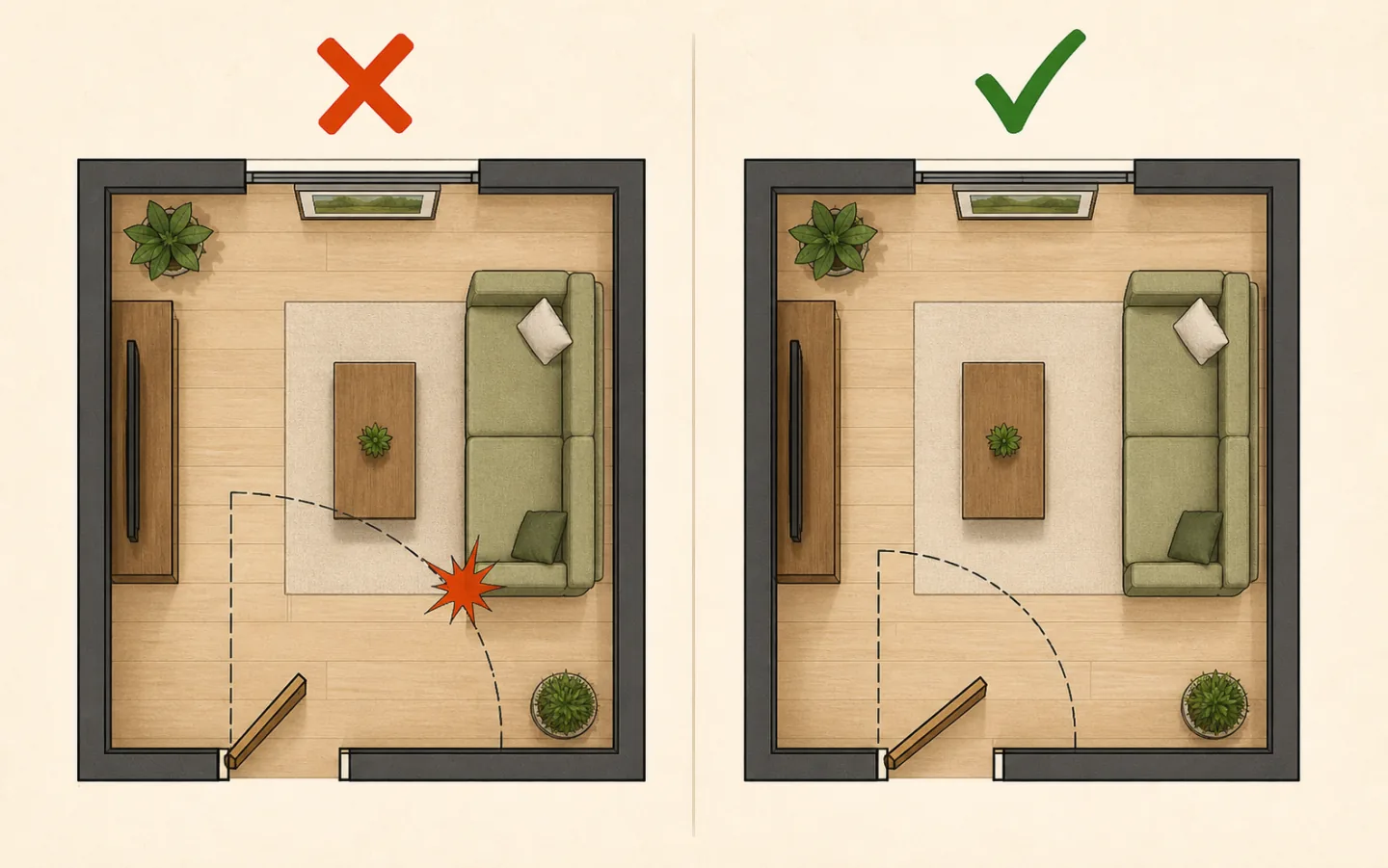
Errore 01
La porta urta i mobili
- Metodo errato
- Mettere letto o armadio nell’arco della porta perché da chiusa non si sovrappone.
- Metodo corretto
- Mostrare l’intero arco, lasciarlo libero e provare il percorso dall’ingresso.
Errore 02
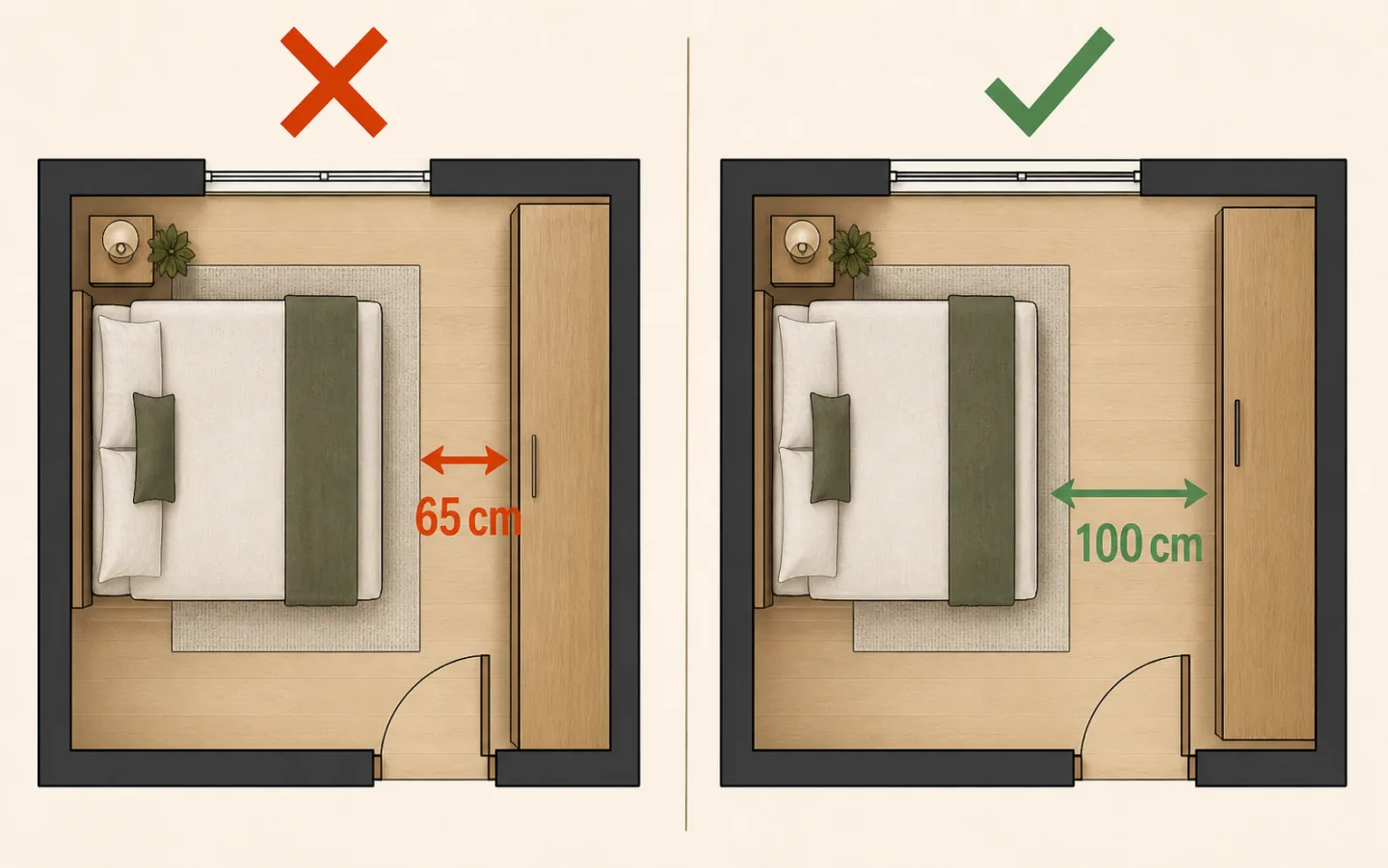
Il passaggio principale è sotto i 90 cm
- Metodo errato
- Avvicinare i mobili per far entrare tutto e lasciare un percorso troppo stretto.
- Metodo corretto
- Misurare il passaggio, mantenere circa 90 cm liberi e ridurre i mobili se necessario.
Errore 03
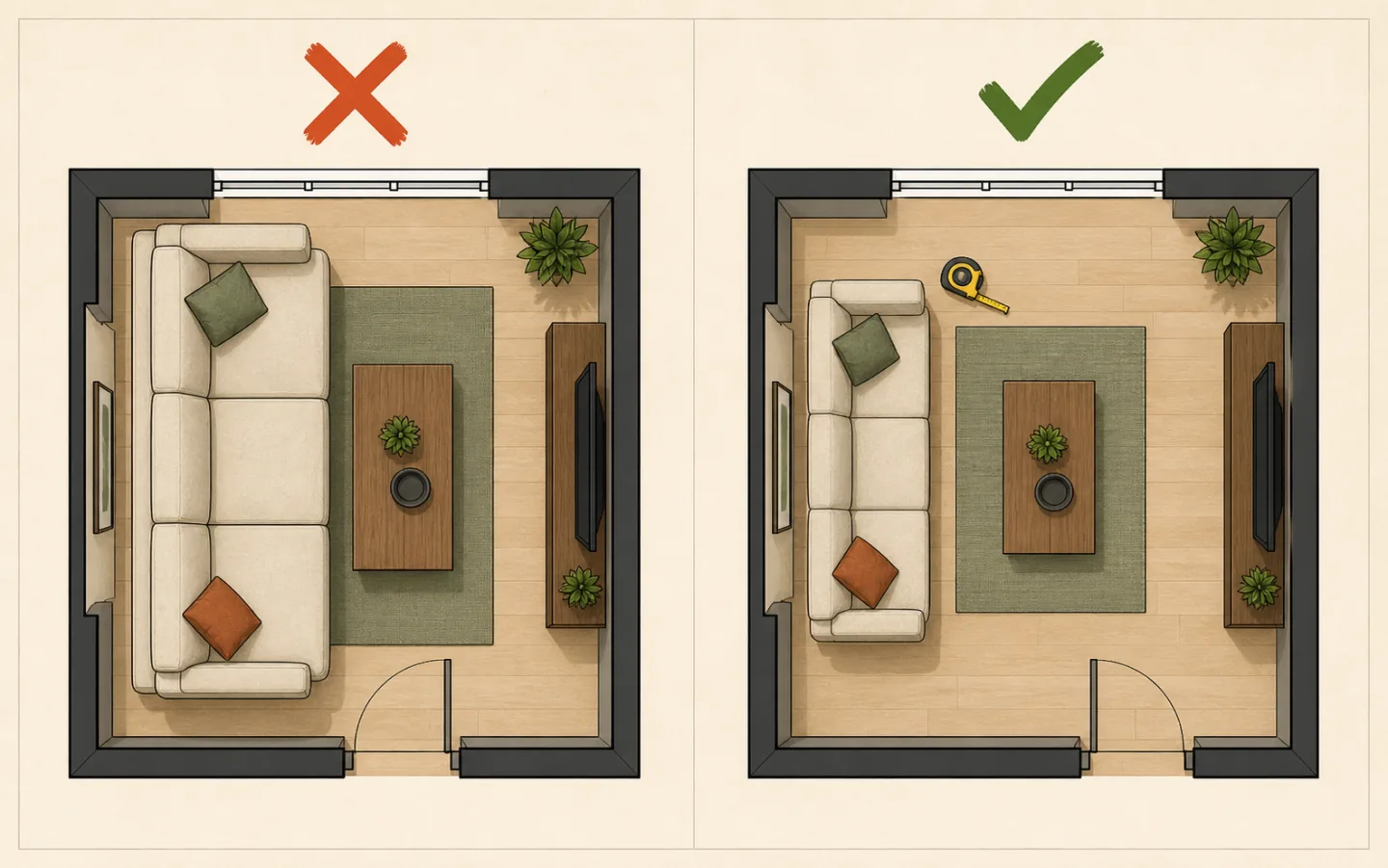
Le dimensioni dei mobili sono stimate
- Metodo errato
- Scegliere un divano generico per aspetto e supporre che quello reale entri.
- Metodo corretto
- Inserire larghezza, profondità e spazio libero del produttore, poi ricontrollare.
FAQ
Domande sul creatore di planimetrie gratis
Risposte rapide su avvio, misure, esportazione, condivisione e passaggio dal 2D al 3D.
Quando vuoi
Inizia gratis la tua prima planimetria.
Niente CAD. Nessun download. Crea ora la planimetria e trasformala in 3D.