
Dessinez votre plan en partant de zéro
Dessinez et ajustez les formes des murs, des portes, des fenêtres et des pièces avec des commandes de grille et d'accrochage qui aident à garder la disposition claire et alignée.
Créer un plan d'étage 2DCréateur de plan d'étage
Partez d’un modèle, dessinez votre agencement ou utilisez l’IA. Ajustez le résultat sur le même espace 2D, puis exportez votre travail.
Les nouveaux comptes reçoivent 30 crédits une seule fois. Les comptes existants et les connexions suivantes ne donnent pas droit à un nouveau bonus. Le nombre de résultats dépend de l’outil, du modèle et du nombre d’images. Comparer les offres et les crédits
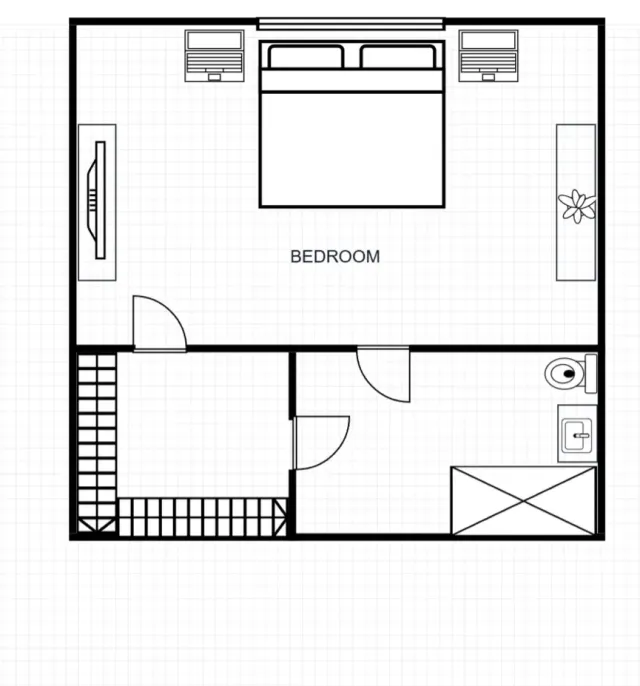
01 / Choisissez votre point de départ
Dessinez et ajustez les formes des murs, des portes, des fenêtres et des pièces avec des commandes de grille et d'accrochage qui aident à garder la disposition claire et alignée.
Créer un plan d'étage 2DChoisissez un plan de chambre, de cuisine, de salle de bain ou de salon, puis remodelez-le en fonction de l'espace que vous prévoyez.
Voir les modèlesDécrivez l’agencement ou joignez une image. Vérifiez le résultat, puis continuez à le modifier.
Ouvrir l’assistant IAPassez d’une première idée à un plan 2D modifiable, avec des outils pratiques pour organiser les pièces et affiner vous-même chaque détail.
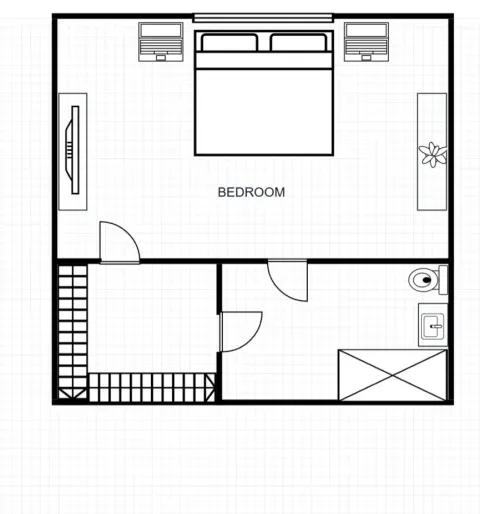
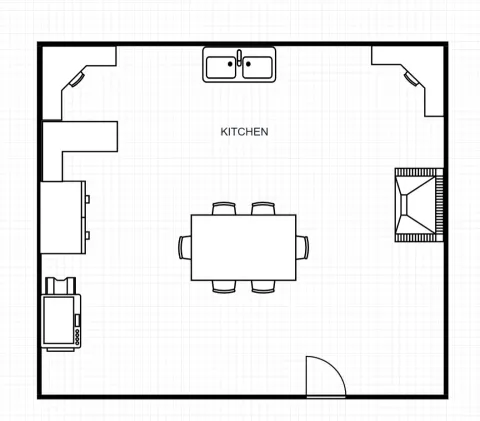
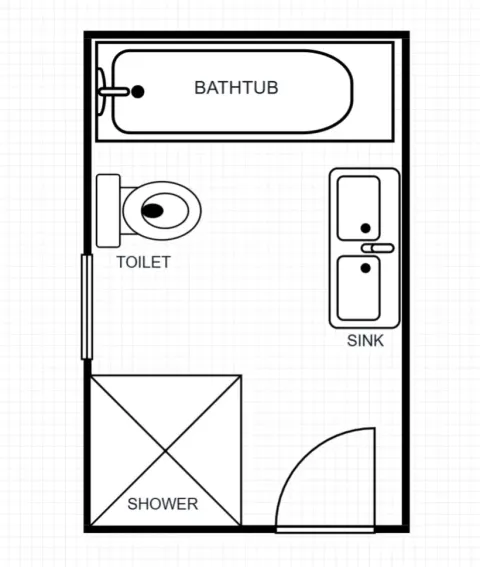
Partez d’un modèle de chambre, de cuisine, de salle de bains ou de salon. Adaptez les murs, les ouvertures et le mobilier à votre espace pour tester un agencement sans tout dessiner depuis le début.
Décrivez l’agencement souhaité ou joignez une image de référence pour vous faire aider par l’IA. Vérifiez la proposition, puis poursuivez le dessin sur la même surface. L’usage de l’IA dépend de votre formule et des crédits disponibles.
Placez murs, portes, fenêtres et meubles avec la grille et les repères d’accrochage. Ajoutez des cotes et des libellés, redimensionnez ou faites pivoter les éléments pour comparer les options. Vérifiez les mesures sur place avant d’utiliser le plan.
Téléchargez un PNG à partager, exportez un plan enregistré en DXF pour un logiciel de CAO compatible ou conservez un projet JSON pour le modifier plus tard. Vérifiez l’échelle et les objets exportés avant de transmettre le plan.
02 / Un premier pas
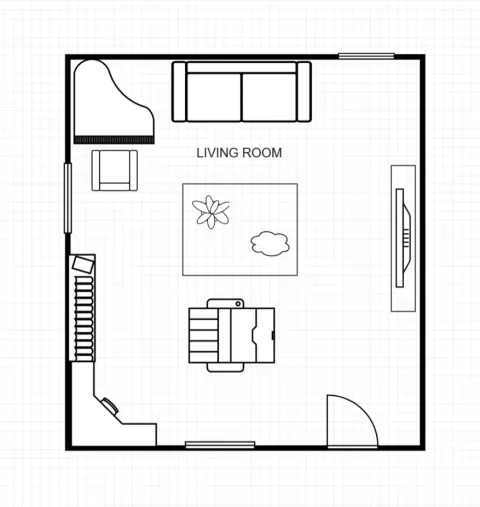
Quatre plans modifiables. Choisissez-en un, puis adaptez l’agencement, les dimensions et le mobilier.
03 / Assistance IA
Décrivez votre agencement à l’assistant IA ou joignez une image de référence. Continuez avec les outils de dessin et choisissez ce que vous souhaitez conserver.
Exemple de demandeOuvrir l’assistant IAPrévoir un salon et une salle à manger avec un passage dégagé entre l’entrée et les fenêtres.
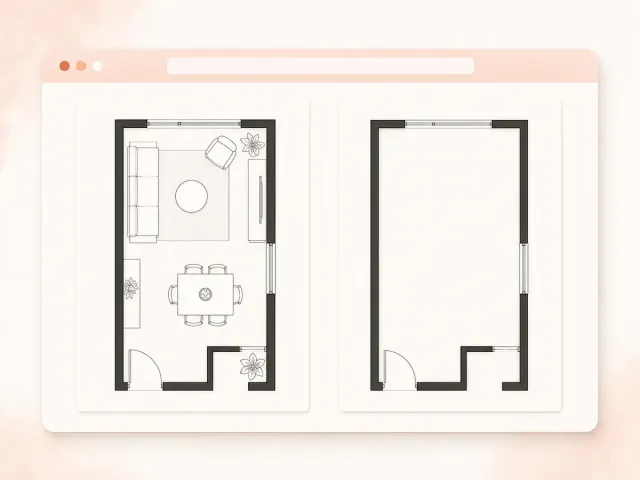
Décrivez l’agencement ou joignez une image. Vérifiez le résultat, puis continuez à le modifier.
Vérifiez l’agencement et les dimensions. Examinez les modifications proposées sur un plan existant avant de les accepter.
Créez les murs et les ouvertures, puis ajoutez des cotes, des étiquettes et des symboles de meubles. Vérifiez le plan pour une géométrie claire avant de l'exporter.
04 / À l'intérieur de l'espace de travail 2D
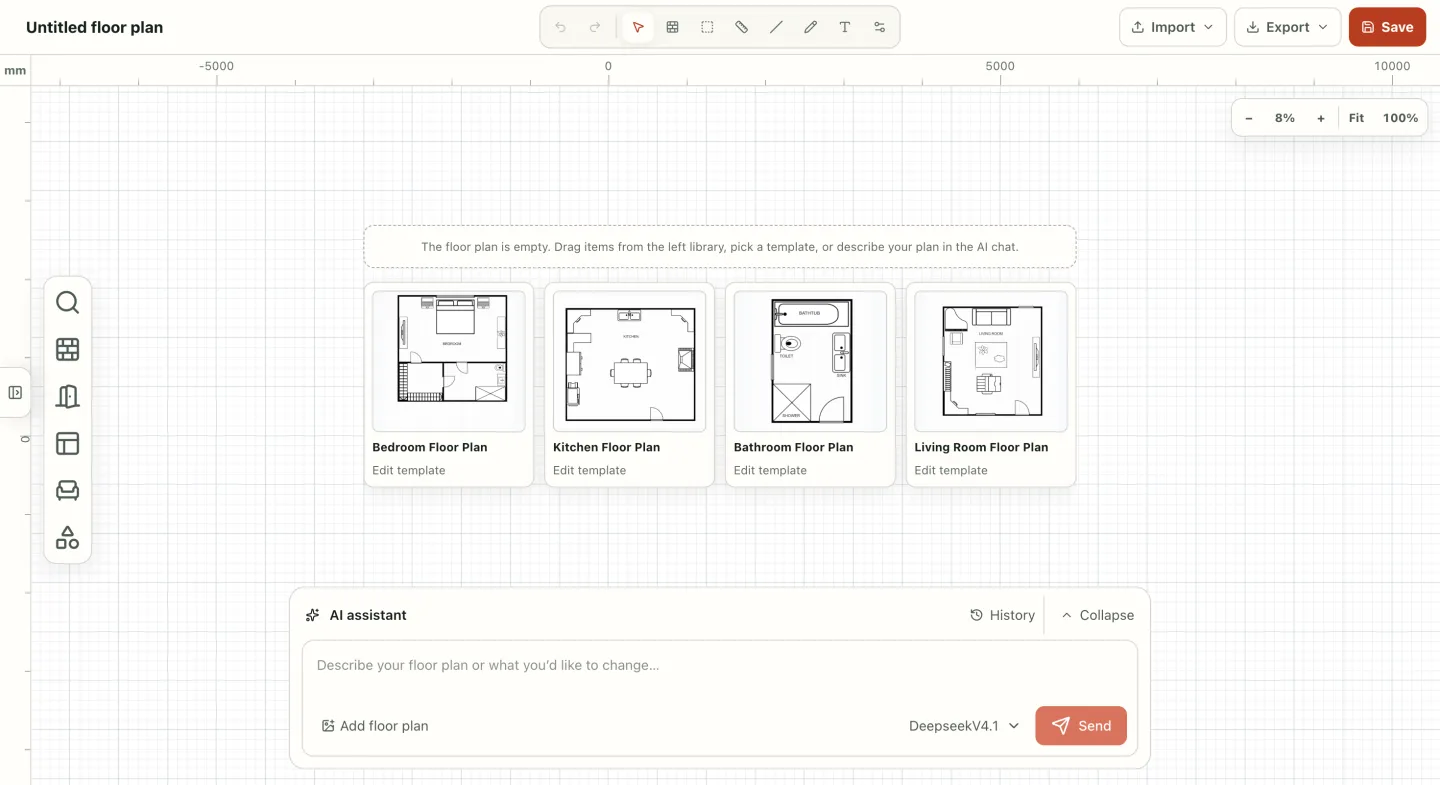
L'espace de travail visuel regroupe les modèles, les outils de dessin, les contrôles d'objets, l'enregistrement et l'exportation dans une seule vue ciblée. Construisez le plan directement au lieu de configurer des couches dans un logiciel de CAO professionnel.
Ouvrez une toile vierge pour une pièce personnalisée ou sélectionnez un modèle modifiable comme point de départ plus rapide. Votre forfait reste entièrement modulable.
Créez les murs et les ouvertures, puis ajoutez des cotes, des étiquettes et des symboles de meubles. Vérifiez le plan pour une géométrie claire avant de l'exporter.
Enregistrez l'enregistrement de conception et exportez un fichier PNG propre du plan d'étage. L'image téléchargée devient le transfert entre les outils 2D et 3D.
05 / Le souci du détail
Dessinez et ajustez les formes des murs, des portes, des fenêtres et des pièces avec des commandes de grille et d'accrochage qui aident à garder la disposition claire et alignée.
Communiquez l’échelle et l’utilisation de la pièce avec des mesures, du texte et des meubles. Redimensionnez, faites pivoter et stylisez les éléments pour que le plan 2D soit facile à comprendre.
Sélectionnez, déplacez, redimensionnez, faites pivoter et mesurez les éléments du plan tandis que les commandes de grille et de zoom maintiennent le dessin lisible.
Enregistrez la conception dans votre historique, téléchargez un fichier PNG pour la conception 3D ou importez et exportez les données du projet JSON.
Importez un PNG comme fond de référence ou joignez un plan à une demande IA. Importer une référence ne crée pas automatiquement des murs modifiables.
06 / Emportez votre travail
Partagez une image, conservez un projet modifiable ou exportez un DXF. Vérifiez dimensions et objets avant livraison.
Conservez le plan d'étage en tant qu'enregistrement de conception modifiable, exportez les données du projet si nécessaire et téléchargez un fichier PNG pour le partager ou pour l'étape suivante de la conception 3D.
Exportez le plan enregistré en DXF pour un logiciel compatible. Vérifiez l’échelle et les objets exportés.
Téléchargez un projet JSON et réimportez-le dans Floor Plan Creator pour continuer.
Téléchargez le PNG terminé, puis téléchargez-le dans 3D Design pour utiliser la même disposition que la source d'une pièce 3D. Conception 3D ouverte →
07 / De la toile vierge à la 3D
Utilisez le plan 2D pour discuter d’une idée ou explorer des agencements. Pour une vue 3D, exportez un PNG et importez-le dans l’espace distinct 3D Design.
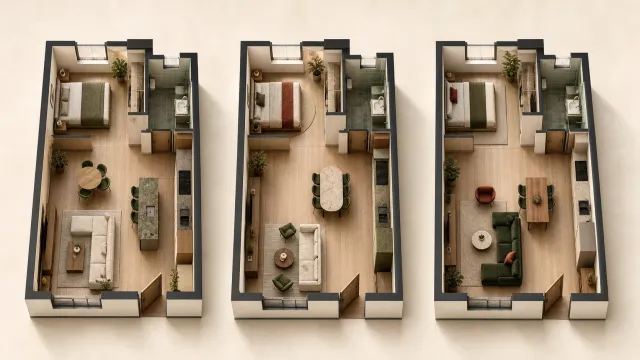
Explorez différentes façons d’aménager un même espace à partir d’un plan clair.
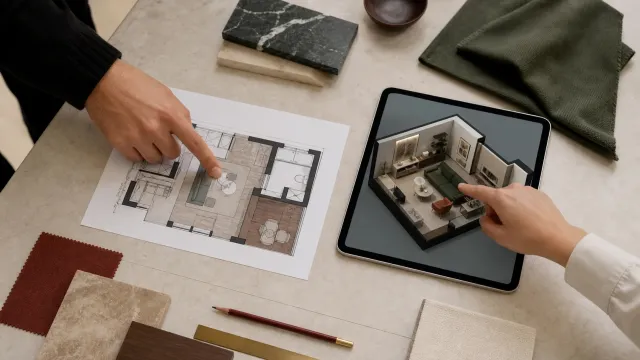
Appuyez-vous sur un plan pour expliquer les limites des pièces, les zones de mobilier et les prochaines étapes.
08 / FAQ
Quelques réponses avant de commencer à dessiner.
Comparer les offres et les créditsCommencez par une pièce
Choisissez un modèle, dessinez ou demandez de l’aide à l’IA. Personnalisez votre plan.
Créer un plan d'étage 2D