
Rendu architectural par IA à partir de captures
Utilisez une image exportée de SketchUp, Rhino ou Revit. Vérifiez et recadrez l’image sans importer le fichier natif.
Votre projet. Un nouveau regard.
Rendu architectural IA : transformez vos captures SketchUp, Rhino ou Revit en images photoréalistes. Explorez matériaux et lumière. Aperçu gratuit.
Pour les architectes, les agences et les étudiants
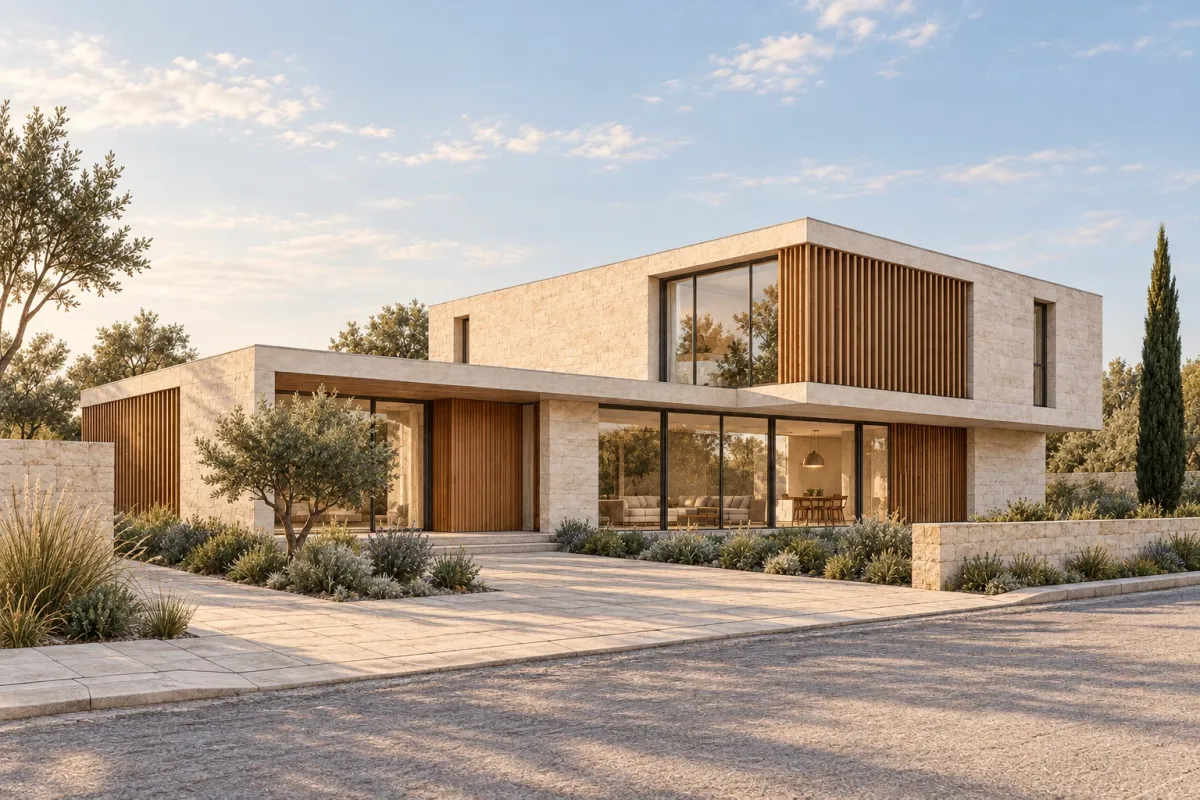
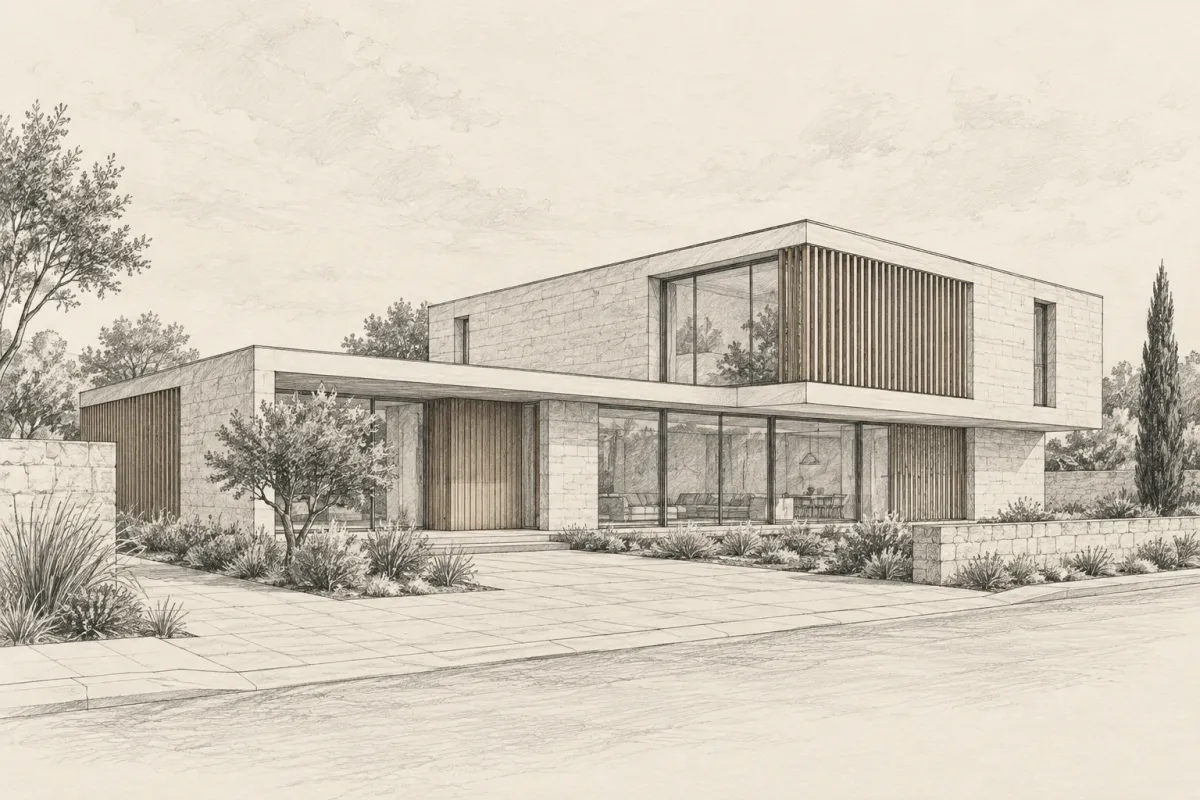
Faites glisser ou utilisez les flèches pour comparer le croquis et le rendu.
Partez d’une image lisible, choisissez une direction et comparez des pistes visuelles avant de poursuivre dans votre modèle original.
Utilisez une image exportée de SketchUp, Rhino ou Revit. Vérifiez et recadrez l’image sans importer le fichier natif.
Architecture, intérieur, paysage et urbanisme disposent de types de projet et de préréglages adaptés.
Explorez les façades, les finitions et différentes ambiances lumineuses avec les réglages disponibles.
Ajoutez une référence pour les matières et l’ambiance ; l’image principale fournit le projet et le point de vue.
Privilégiez les formes originales en explorant les finitions. Vérifiez les ouvertures et la toiture sur la source.
Choisissez un concept et comparez-le à l’image envoyée. Passez d’un résultat réussi à l’autre avant de décider.
Sélectionnez une région et décrivez un changement de matière ou de lumière. Inspectez aussi le reste de la nouvelle image.
Examinez les détails et exportez le concept choisi. L’historique conserve la source et les paramètres.
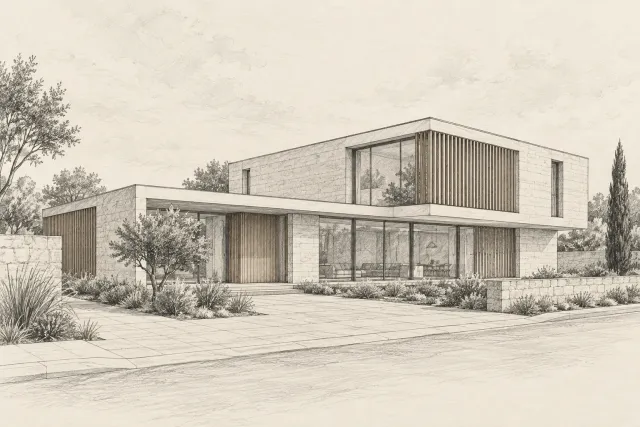
01
Utilisez une vue aux contours et ouvertures lisibles. Les croquis simples demandent plus d’interprétation. La sortie est une image ; les dimensions restent dans le modèle original.
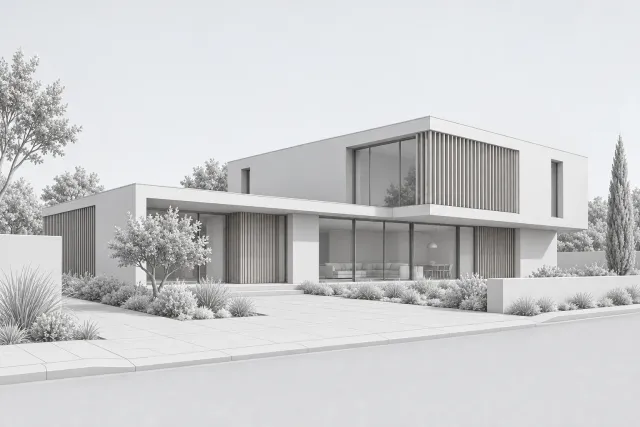
02
Choisissez la scène, le style et une référence facultative. Préserver le projet privilégie la forme initiale ; vérifiez chaque résultat.
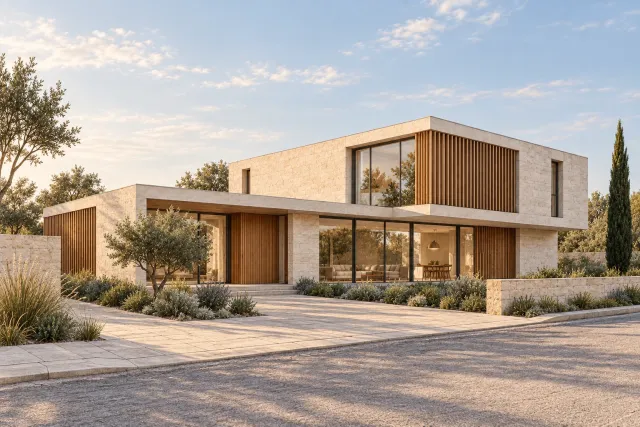
03
Sélectionnez un concept pour comparer, retoucher une zone, agrandir ou télécharger. Vérifiez aussi les zones non retouchées.
Essayez la comparaison · Sans connexion
Explorez une piste visuelle à partir d’une capture, sans plugin de rendu ni reconstruction de scène. Gardez votre source à portée de main.
Faites glisser le curseur entre la vue du modèle aux matériaux neutres et le rendu final. À façade et cadrage identiques, observez l’effet de la pierre, du bois et de la lumière naturelle.
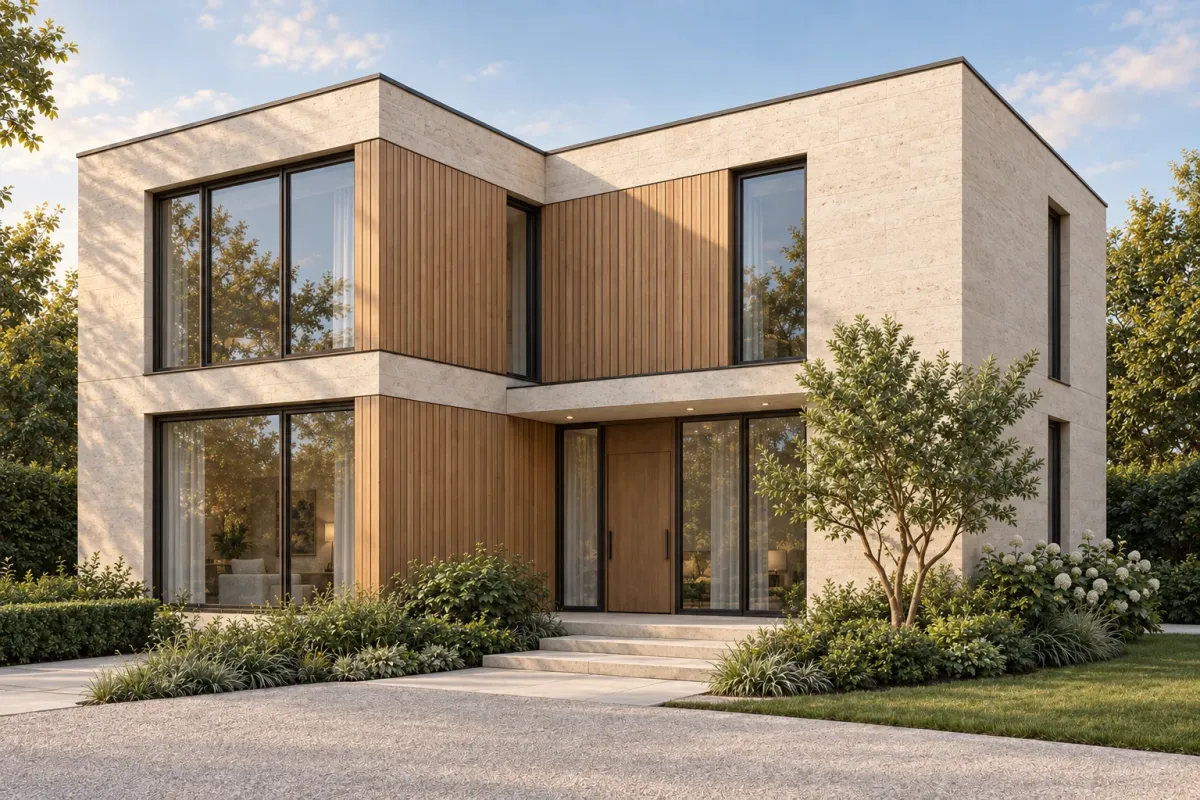
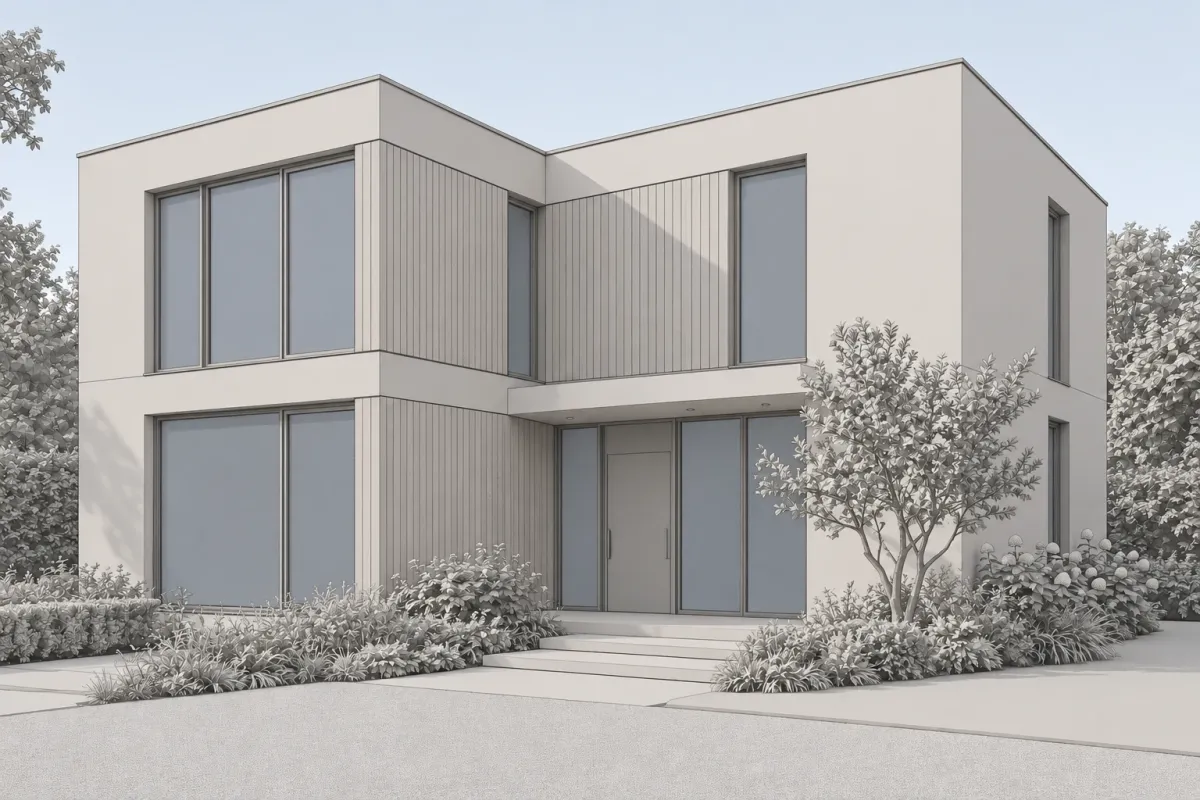
Faites glisser pour comparer l’original et le rendu IA.
Utilisez une vue existante pour discuter des matières sans préparer une scène de rendu complète.
L’image source et le mode de préservation orientent la composition et servent à évaluer chaque proposition.
Confrontez chaque concept à la source pour distinguer intention de conception, préférences et changements possibles de l’IA.
Demandez une retouche ciblée sur une surface ou une lumière. Vous obtenez une nouvelle image en conservant le précédent enregistrement.
Le résultat est une image, pas un fichier SKP, RVT ou 3DM éditable. Gérez les dimensions dans votre logiciel habituel.
Préparez critiques, portfolios et premières discussions clients. Conservez vos sources et expliquez l’apport de l’IA.
Ces nouvelles études extérieures illustrent plusieurs échelles de projet. L’atelier propose aussi des scènes intérieures avec leurs propres préréglages.
Étudiez pierre, bois, verre et lumière en vérifiant que les matières respectent l’intention des volumes originaux.
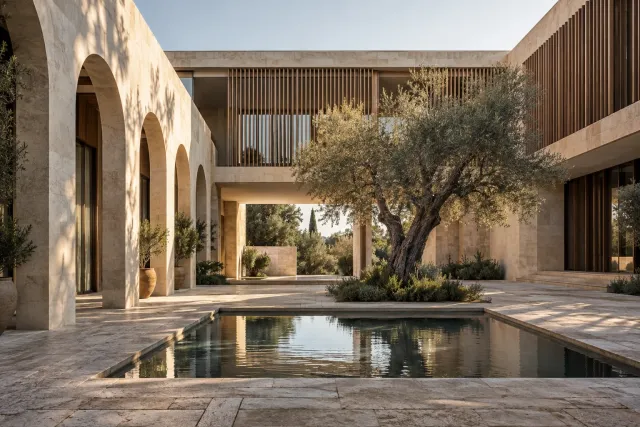
Explorez le passage entre bâtiment et cour à ciel ouvert avec les ombres, la lumière et les surfaces.
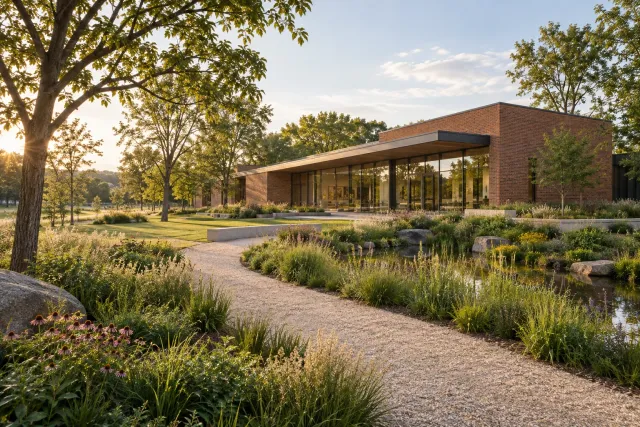
Discutez ensemble du bâtiment, des chemins et des plantations avant la documentation paysagère détaillée.
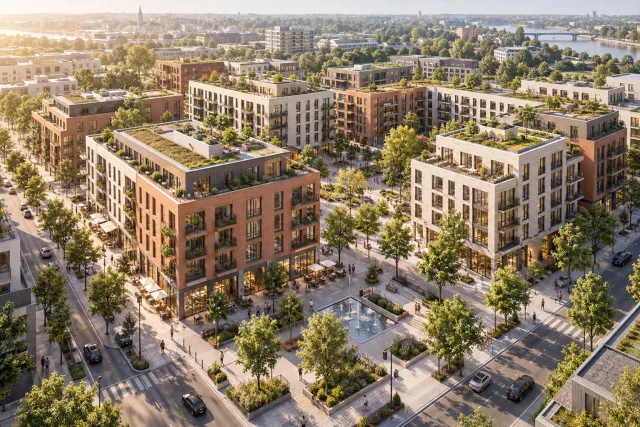
Examinez îlots, rues et espaces communs depuis les airs. Gardez le modèle du site comme référence d’échelle.
Une vue nette exportée depuis votre logiciel de conception suffit pour commencer le rendu architectural par IA.
Exportez une image JPG, PNG ou WebP montrant tout le projet. Masquez les barres d’outils et les contours de sélection.
Importez la capture pour tester une autre ambiance. Aucun plugin ni transfert du projet complet n’est nécessaire.
Votre fichier modifiable reste dans SketchUp, Rhino ou Revit. Comparez la vue d’origine et le rendu côte à côte.
Vous partez d’un plan ? Découvrez la conversion de plans en 3D. Pour les couleurs et le mobilier, essayez la décoration intérieure par IA à partir d’une photo.
Avant de présenter votre rendu IA, vérifiez d’abord les volumes, puis les détails.
Comparez la toiture, le nombre d’étages, les ouvertures et les proportions avec la vue d’origine.
Contrôlez les raccords de matériaux, les ombres et la végétation. Après une retouche locale, vérifiez aussi les zones voisines.
Gardez le modèle comme référence pour les dimensions et la construction. Précisez le rôle de l’IA dans la visualisation.
Rendu architectural par IA
Votre projet. Un nouveau regard.
Lorsque vous êtes prêt, importez votre vue, choisissez un modèle et vérifiez les crédits avant de générer les concepts à comparer.
Commencer le rendu