
Une seule photo
Choisissez une photo ou un rendu bien éclairé montrant le sol, les murs et les meubles. L’IA complète les parties non visibles pour proposer d’autres perspectives.
DE LA PHOTO À LA 3D
Importez des photos d’une pièce pour créer une visite virtuelle 3D à explorer dans votre navigateur. Une seule image suffit pour commencer. Si vous en avez d’autres, choisissez des vues qui montrent des éléments en commun.
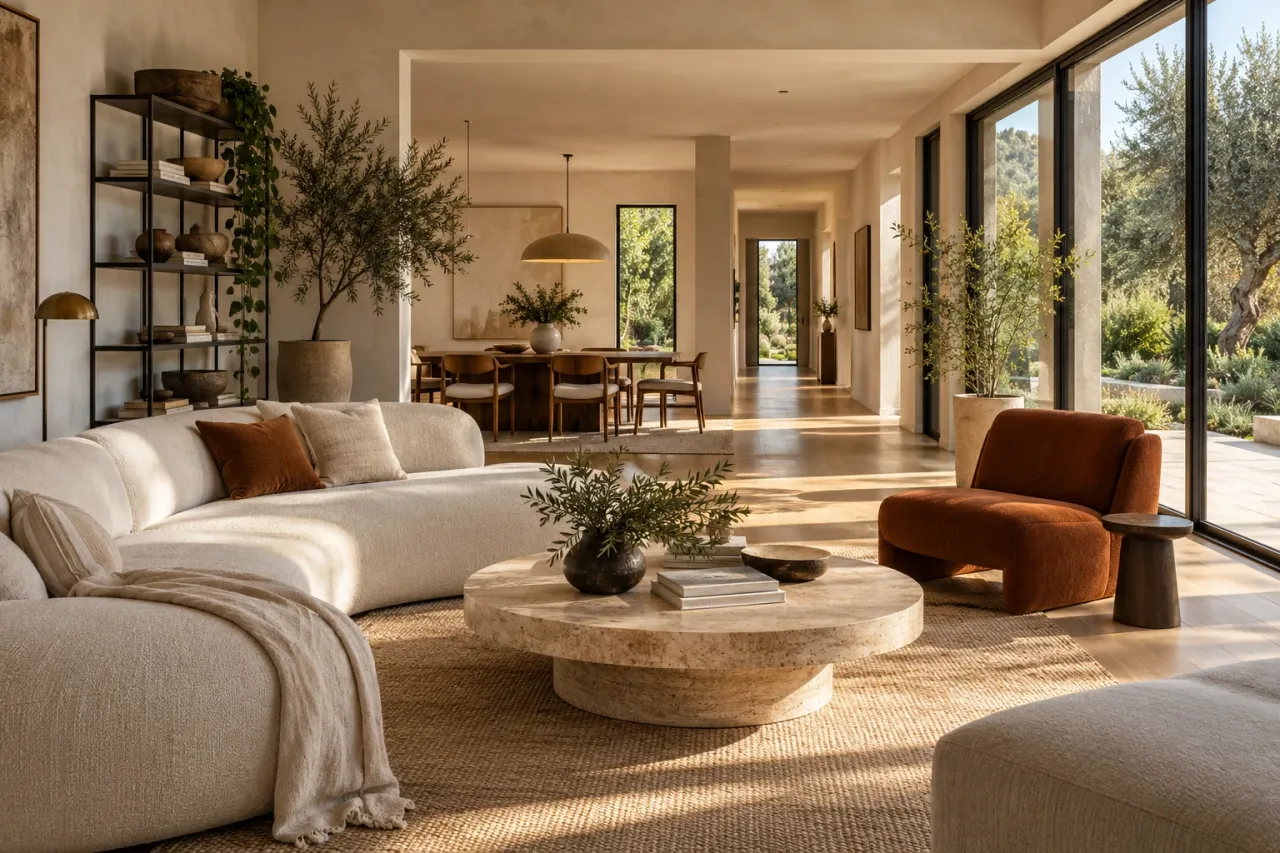
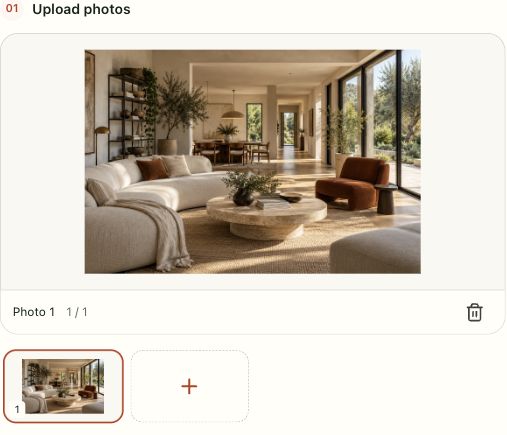
Il suffit d’une photo pour commencer. Voici les étapes suivies pour le salon ci-dessus, de l’importation à la découverte de la scène.
Ajoutez une photo ou jusqu’à huit vues de la même pièce. Privilégiez une image nette où l’on voit le sol, les murs et les meubles. Avec plusieurs photos, gardez des éléments communs d’une vue à l’autre pour faciliter leur rapprochement.
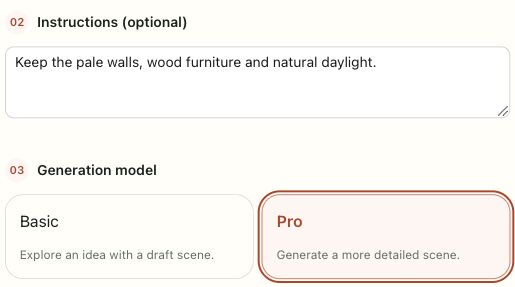
Basic permet d’obtenir un premier aperçu, Pro d’aller plus loin dans les détails. Les instructions sont facultatives : précisez les matériaux ou les éléments qui comptent pour vous. Lancez la génération, puis suivez son avancée dans l’historique.
Faites glisser la vue pour regarder autour de vous et utilisez la molette pour zoomer. Les commandes de déplacement permettent de changer de point de vue. Retrouvez votre visite virtuelle dans l’historique ou téléchargez la scène au format SPZ.
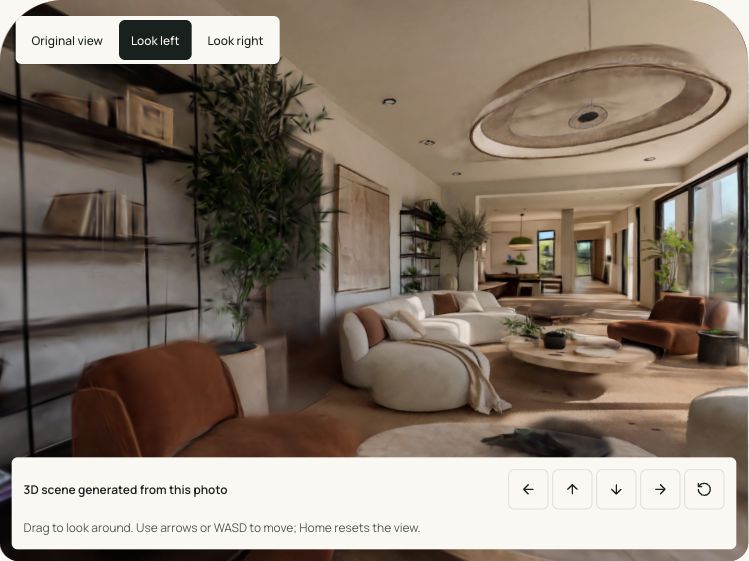
L’IA interprète le mobilier, les matières et la profondeur pour générer une scène explorable dans le navigateur. La visite virtuelle vous laisse choisir votre point de vue. Elle facilite les échanges sur l’aménagement ; les dimensions et les caractéristiques du logement restent à vérifier sur place.
Choisissez une photo ou un rendu bien éclairé montrant le sol, les murs et les meubles. L’IA complète les parties non visibles pour proposer d’autres perspectives.
Ajoutez une seconde vue de la même pièce, sans changer le mobilier. Des éléments communs aident à relier les images de la visite virtuelle.
Utilisez trois à huit vues d’un même espace avec des zones qui se recoupent. Vous apportez davantage de contexte, sans garantir une reconstruction métrique.
Déplacez-vous dans la scène 3D et observez les détails sans suivre une vidéo imposée. Utilisez le clavier ou les boutons à l’écran.
Commencez avec Basic pour explorer une idée, ou choisissez Pro pour une génération de meilleure qualité. Ajoutez une courte description de la pièce à vos photos pour guider le résultat.
Rouvrez une scène dans l’historique et retrouvez ses photos et instructions d’origine. Vous pouvez ainsi reprendre une discussion sur le projet avec les mêmes éléments.
Exportez votre visite virtuelle au format SPZ pour un lecteur compatible avec le Gaussian splatting. Ce fichier visuel n’est pas un plan CAO modifiable.
Présentez un concept sous plusieurs angles et échangez avec vos clients avant de préparer les plans techniques.
Associez la visite virtuelle aux photos réelles en précisant qu’elle est générée par IA. Vérifiez séparément les informations du bien.
Utilisez la visite 3D pour discuter des meubles, des perspectives et des finitions avec votre architecte d’intérieur ou artisan.
Créez votre visite 3D de maison et explorez-la à votre rythme. Choisissez Basic pour une première idée ou Pro pour une scène plus détaillée.
Créer ma visite