
Utiliser un créateur de plan gratuit : guide complet
Un guide pratique pour créer un plan en ligne, de la première mesure à la pièce 3D terminée. Aucune expérience en CAO requise.
Essayer le créateur de plan gratuitVotre plan en cinq étapes
- 01Mesurer
- 02Tracer
- 03Annoter
- 04Meubler
- 05Exporter
Les bases
Qu’est-ce qu’un créateur de plan gratuit ?
Un créateur de plan gratuit est un outil web qui transforme les mesures réelles d’une pièce en plan 2D clair et à l’échelle. Sans apprendre un logiciel technique, vous tracez les murs, placez portes et fenêtres, ajoutez les cotes et disposez le mobilier avec des commandes simples. Un bon outil conserve les liens géométriques pendant les modifications : déplacer un mur ou une ouverture n’oblige pas à tout recommencer. Il permet aussi de comparer plusieurs implantations avant de déplacer des objets lourds, commander des matériaux ou lancer les travaux.
Partez d’une page blanche lorsque la forme exacte est connue, ou adaptez un modèle pour découvrir les commandes. Le plan devient une référence commune pour les circulations, l’échelle du mobilier et les échanges avec clients, artisans ou proches. Comme il fonctionne en ligne, vous reprenez le même projet sans installer de CAO et exportez une image propre au moment de la validation.
Architectes d’intérieur
Structurez la pièce d’un client, comparez les implantations et partagez les mesures avant le détail.
Propriétaires en rénovation
Vérifiez meubles, rangements ou déplacement d’une porte avant de dépenser ou démolir.
Agents immobiliers
Créez un plan lisible qui explique les relations entre pièces et la surface utile.
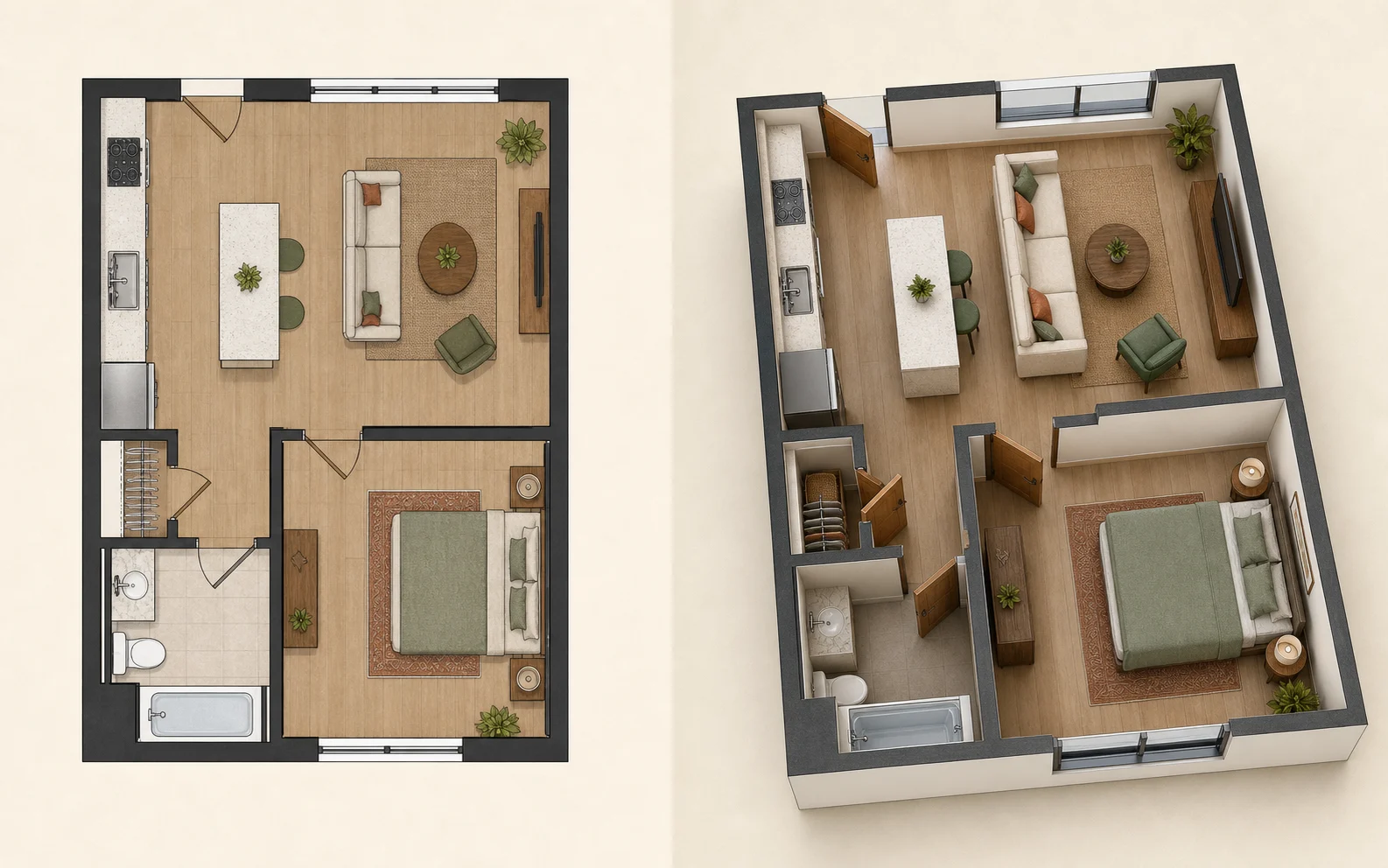
Contrairement aux outils qui s’arrêtent à la 2D, le nôtre transforme votre plan en pièce 3D interactive.
Avant de tracer
Avant de commencer : mesures et préparation
Un plan fiable commence dans la pièce, pas sur l’écran. Réunissez le nécessaire, notez chaque mesure clairement et gardez le croquis lisible. Si vous avez déjà un dessin, consultez notre guide pour préparer un plan à la conversion 3D.
Les outils nécessaires
Utilisez un mètre ruban pour une pièce courante ou un télémètre laser pour des mesures mur à mur rapides. Prenez papier et crayon pour le croquis, ainsi que votre téléphone pour photographier ouvertures, radiateurs, éléments fixes et angles complexes. Notez l’unité en haut de la feuille et conservez-la partout.
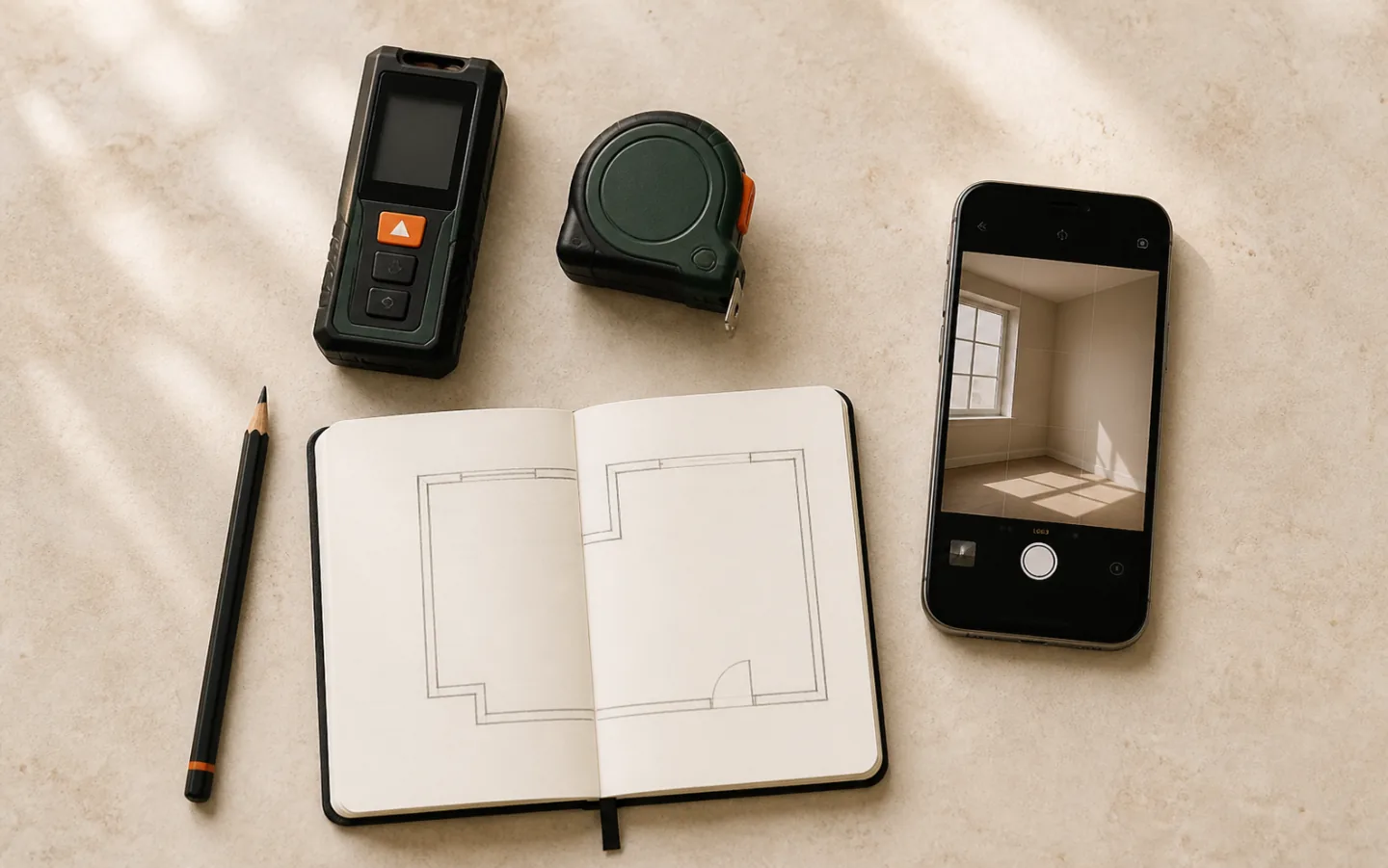
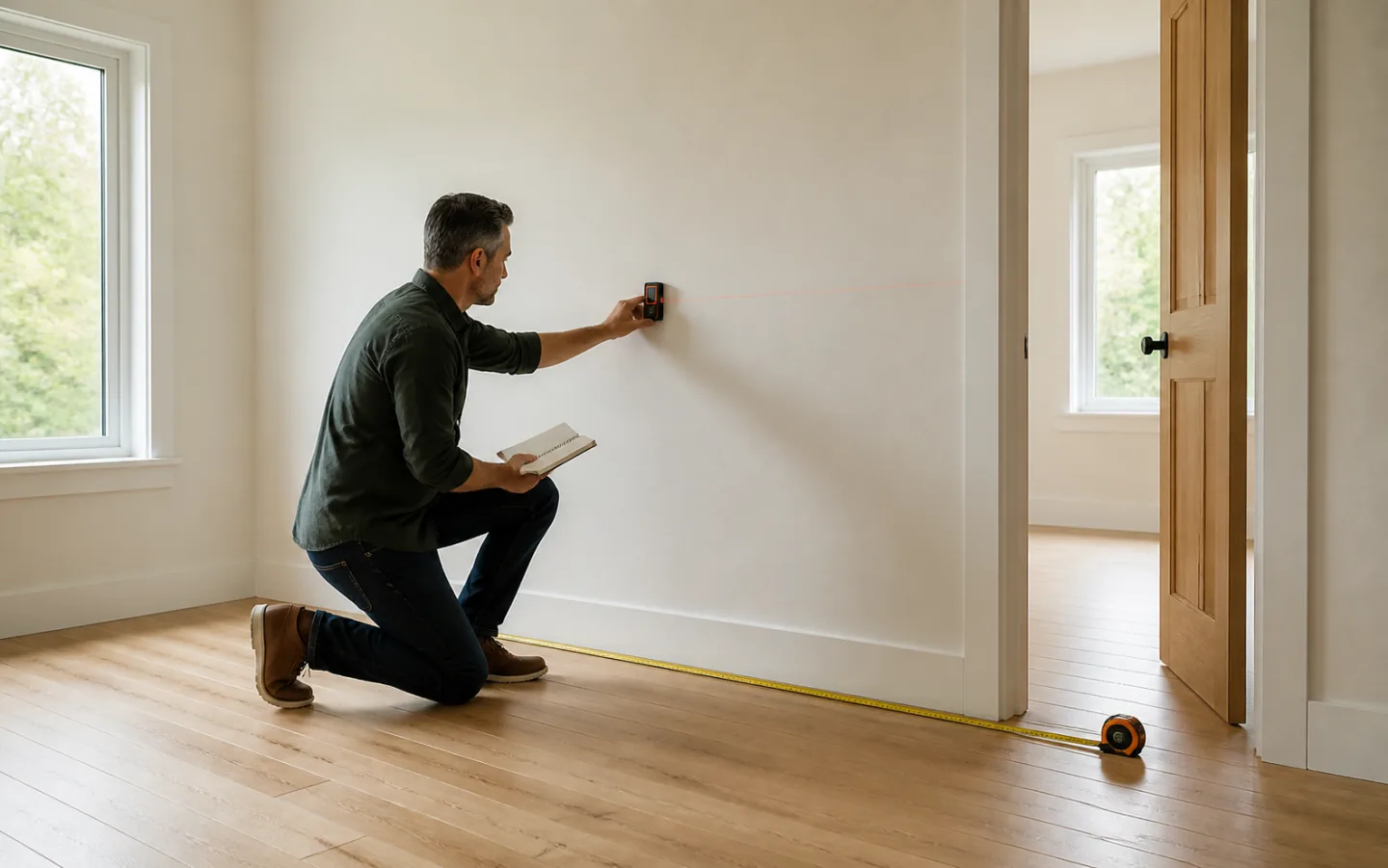
Mesurer une pièce avec précision
Partez d’un angle et avancez dans le sens horaire en notant chaque mur, renfoncement et poteau. Mesurez portes et fenêtres depuis l’angle le plus proche, puis relevez largeur et sens d’ouverture. Ajoutez hauteur sous plafond et allège si elles influencent le projet. Si possible, contrôlez la largeur totale à deux endroits pour repérer un décalage ou un mur oblique.
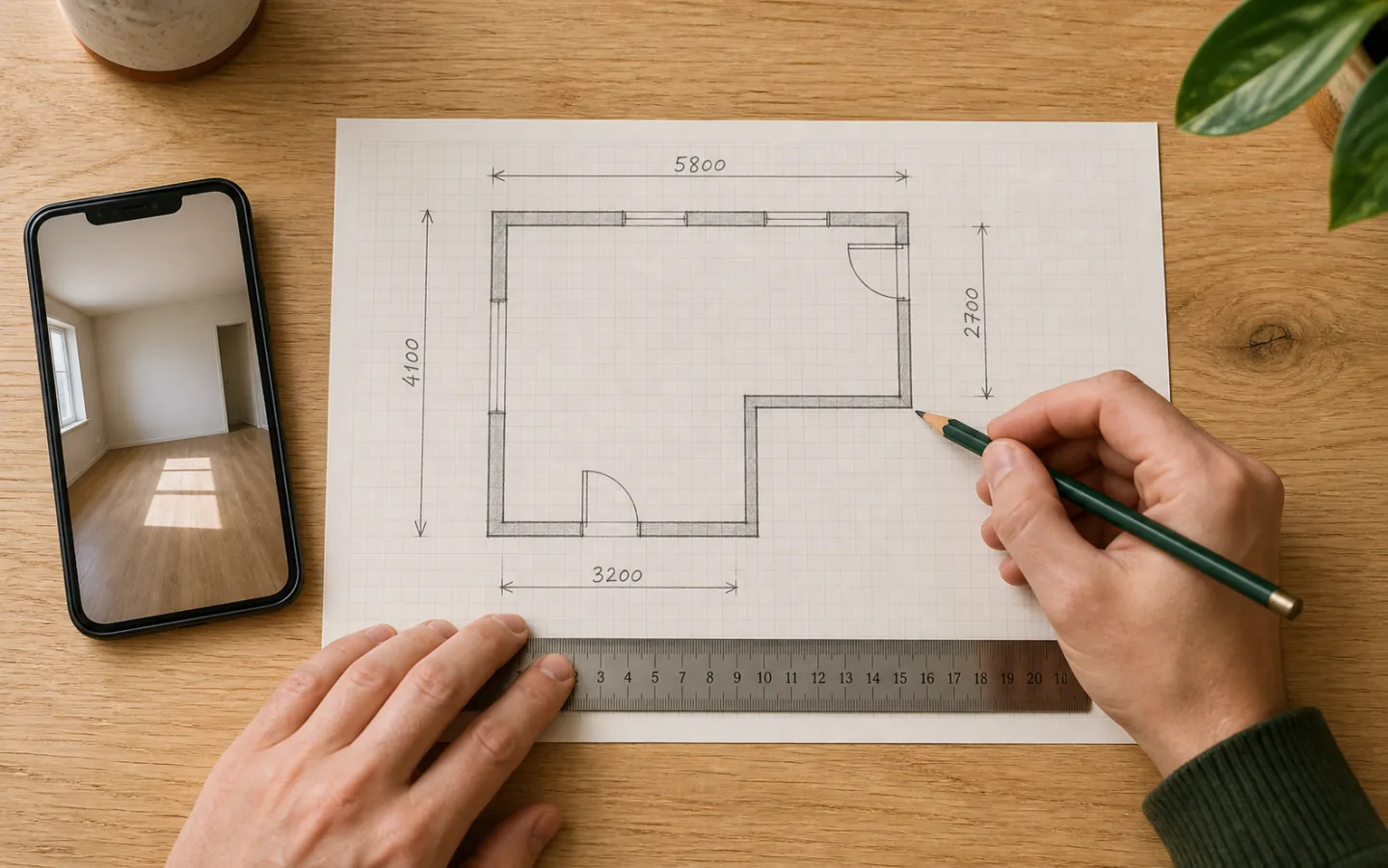
Esquisser un plan sommaire sur papier
Dessinez d’abord la forme sans chercher l’échelle, puis ajoutez portes, fenêtres, équipements fixes et angles particuliers. Inscrivez chaque cote près de la ligne correspondante et utilisez des flèches si l’espace manque. Numérotez vos photos sur le croquis pour les relier aux murs. Ce n’est pas le plan final, mais un relevé complet qui évite les approximations dans l’outil numérique.
Étape par étape
Créez votre plan en ligne
Avec vos mesures à portée de main, transformez le croquis en cinq étapes en un plan propre, prêt à vérifier, exporter et convertir en 3D.
1. Choisir un modèle ou partir de zéro
Ouvrez le créateur de plan gratuit et regardez si un modèle correspond à la pièce. Les modèles facilitent la prise en main et offrent une base pour chambre, cuisine, salle de bains ou séjour. Choisissez une page blanche pour un contour inhabituel ou lorsque chaque mur doit suivre les mesures. Confirmez l’unité et prenez le mur le plus long comme référence d’échelle. Le modèle reste un point de départ : supprimez, déplacez ou redimensionnez tout élément incorrect.
Commencez par l’enveloppe de la pièce ; le mobilier sera plus facile à évaluer ensuite.
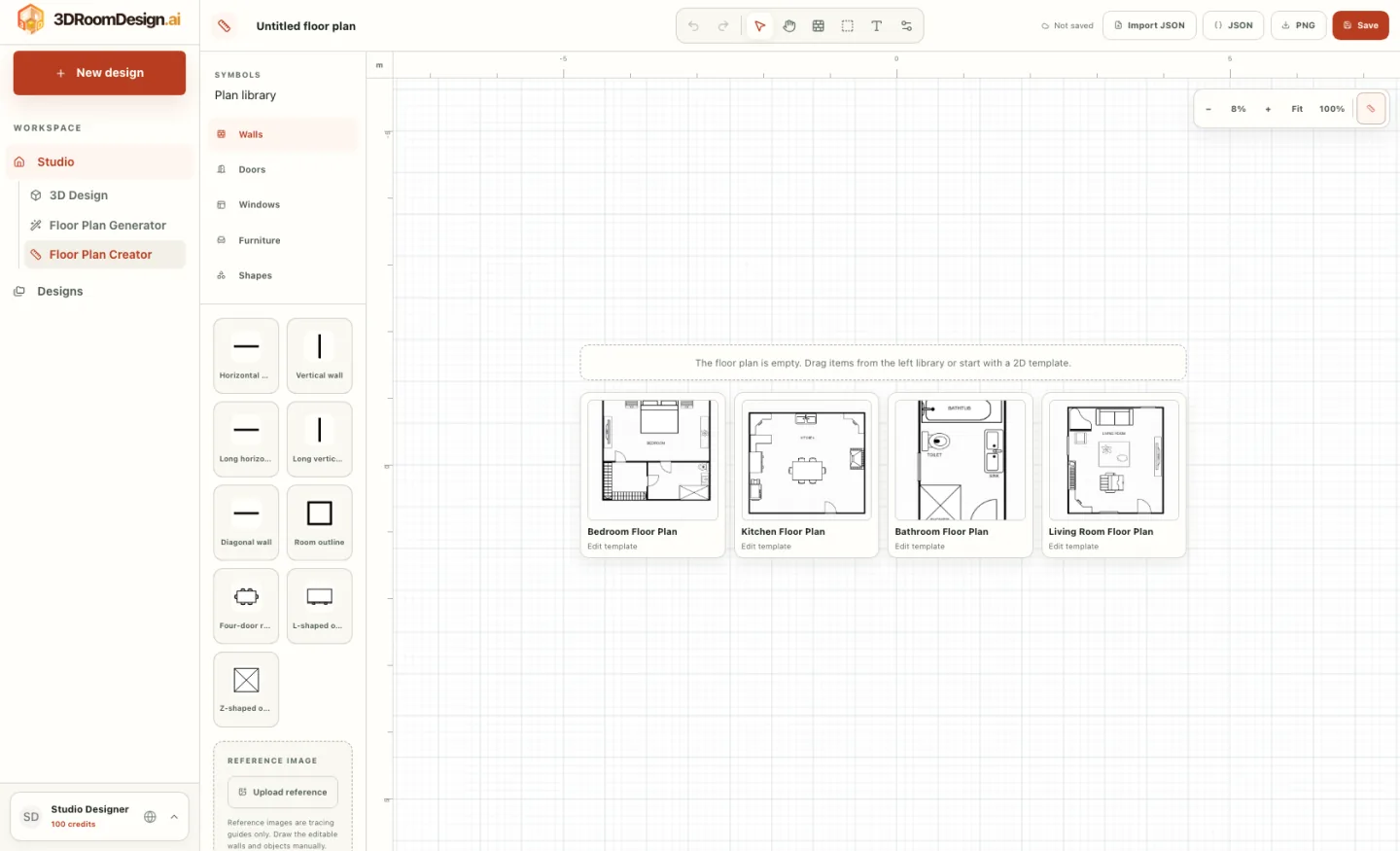
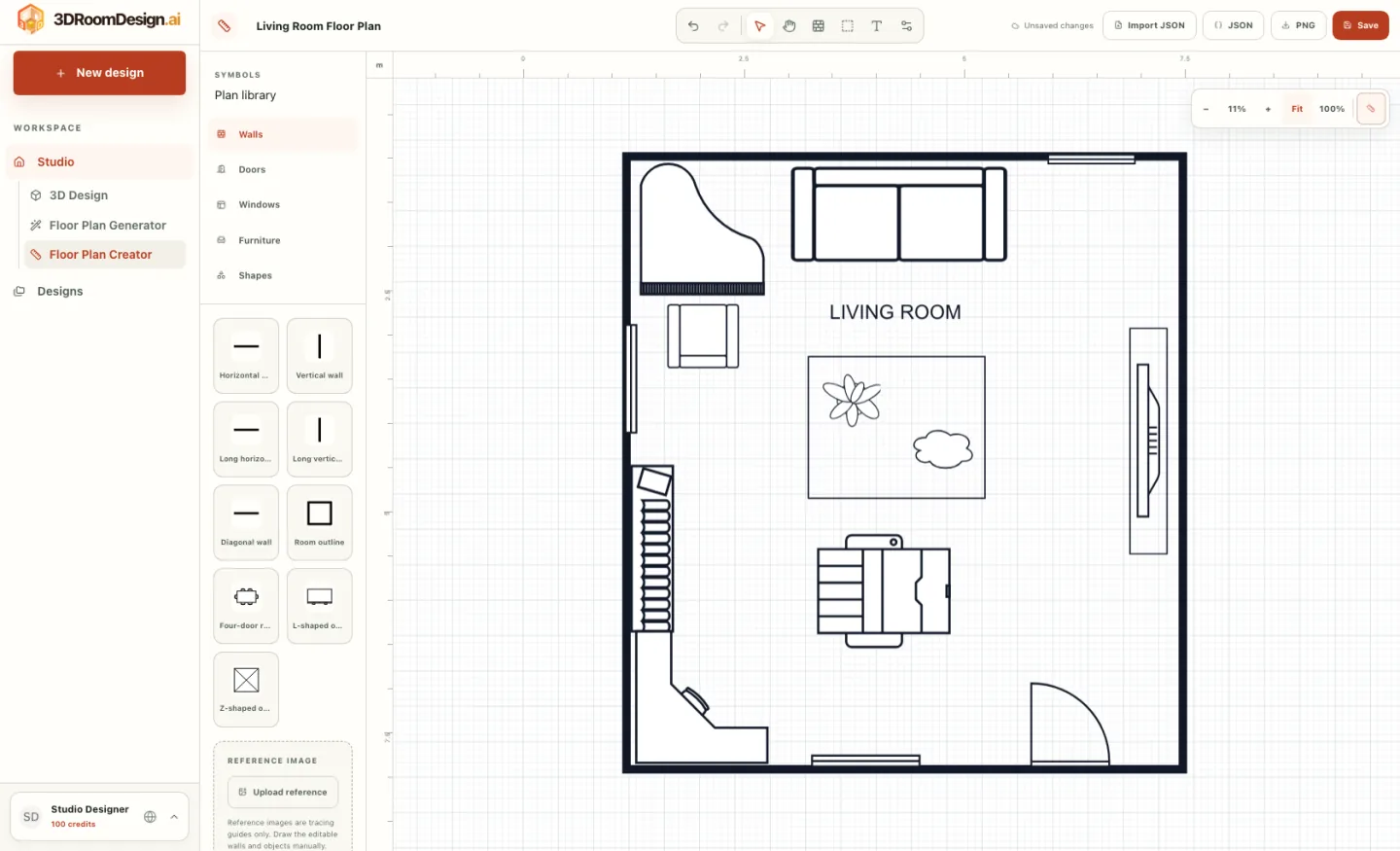
2. Tracer murs, portes et fenêtres
Tracez d’abord les murs extérieurs dans le même ordre horaire que le relevé. Saisissez les longueurs exactes et fermez le contour avant les cloisons. Placez chaque ouverture d’après sa distance mesurée à l’angle le plus proche, jamais à l’œil. Réglez largeur et débattement des portes. Zoomez dans les angles pour supprimer jours ou chevauchements, puis contrôlez la forme générale face au croquis.
Un contour fermé fiabilise surface, circulation et future conversion 3D.
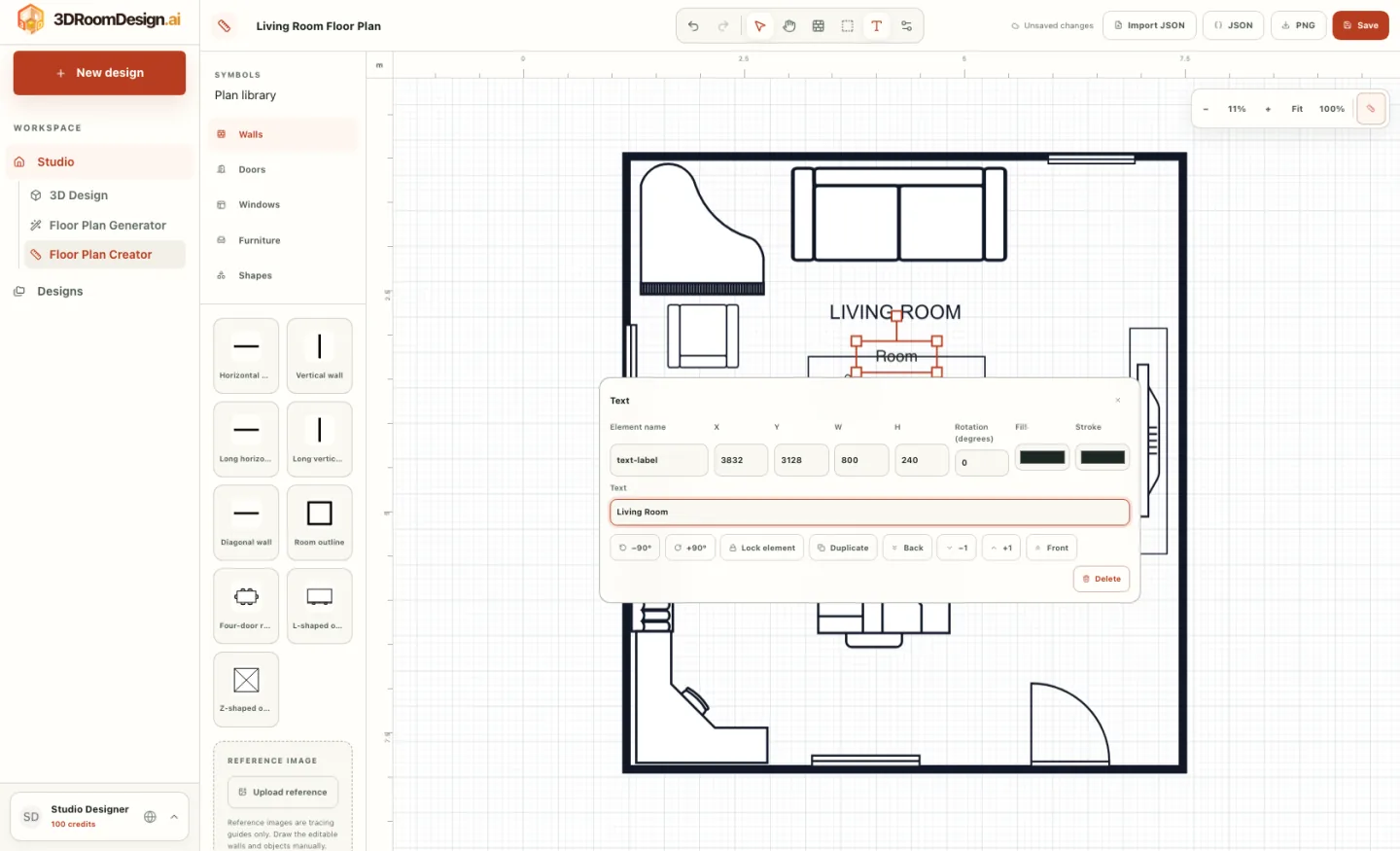
3. Ajouter les cotes et noms de pièces
Ajoutez ce qu’une autre personne doit vérifier : largeur et longueur totales, segments importants, largeur des ouvertures et dégagements des éléments fixes. Écartez les lignes de cote des zones chargées pour ne pas couvrir portes ou meubles. Nommez brièvement chaque pièce et indiquez la hauteur sous plafond si nécessaire. Comparez une cote numérique au relevé original et corrigez immédiatement tout écart avant qu’il affecte les objets suivants.
Employez une seule unité et affichez-la dès qu’une image exportée pourrait prêter à confusion.
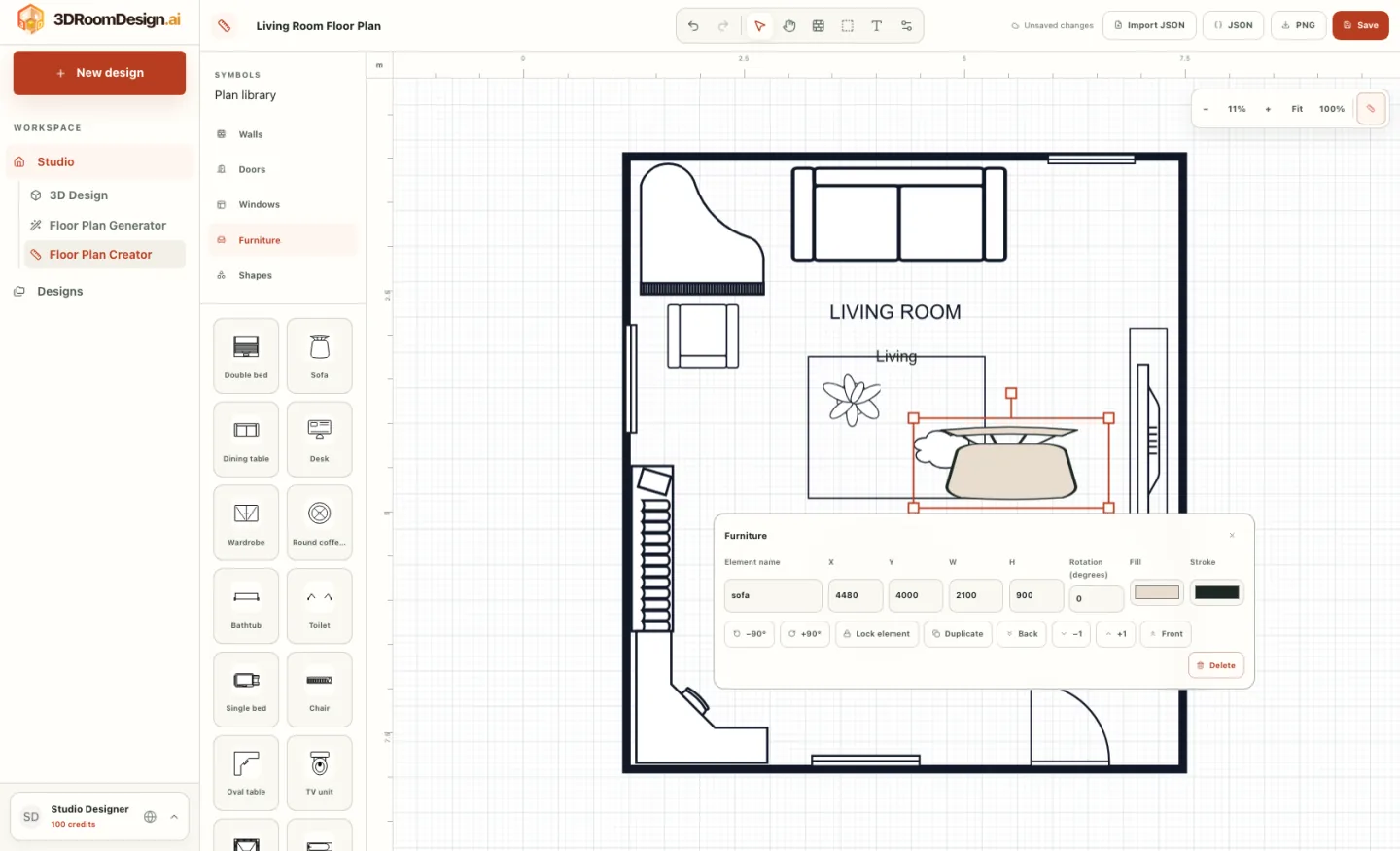
4. Placer meubles et équipements
Ajoutez d’abord placards, sanitaires, radiateurs et rangements fixes. Placez ensuite canapés, lits, tables et chaises avec leurs dimensions réelles si elles sont disponibles. Testez les variantes sans bloquer portes, tiroirs ou façades. Gardez environ 90 cm sur les passages principaux et assez de recul pour les chaises. Suivez le trajet réel depuis chaque entrée : une vue de dessus équilibrée peut rester inconfortable à vivre.
Enregistrez les variantes prometteuses avant de réorganiser toute la pièce.
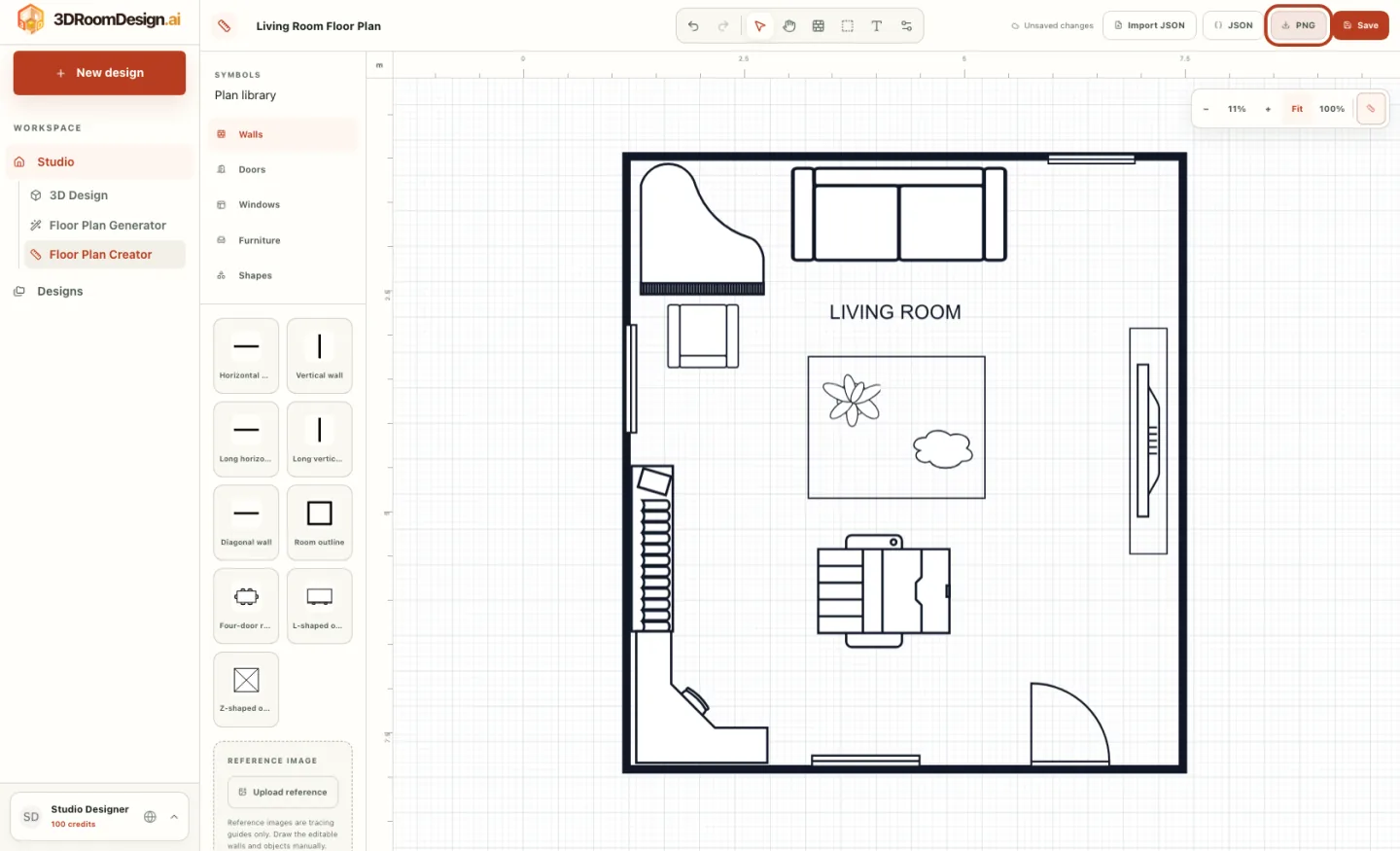
5. Enregistrer et exporter le plan
Examinez le plan de près pour les lignes disjointes, puis de loin pour l’ensemble. Vérifiez que cotes, noms, portes, fenêtres, équipements et meubles restent lisibles dans la zone d’export. Enregistrez le projet modifiable avant de télécharger un PNG propre pour présentation, avis ou étape suivante. Conservez les proportions et ne rognez ni murs extérieurs ni repères d’échelle si vous souhaitez créer la pièce 3D.
Ouvrez le PNG avant de le partager afin de contrôler la netteté du texte et des lignes.
La différence 3DRoomDesign.ai
Du plan 2D à l’aménagement d’une pièce 3D
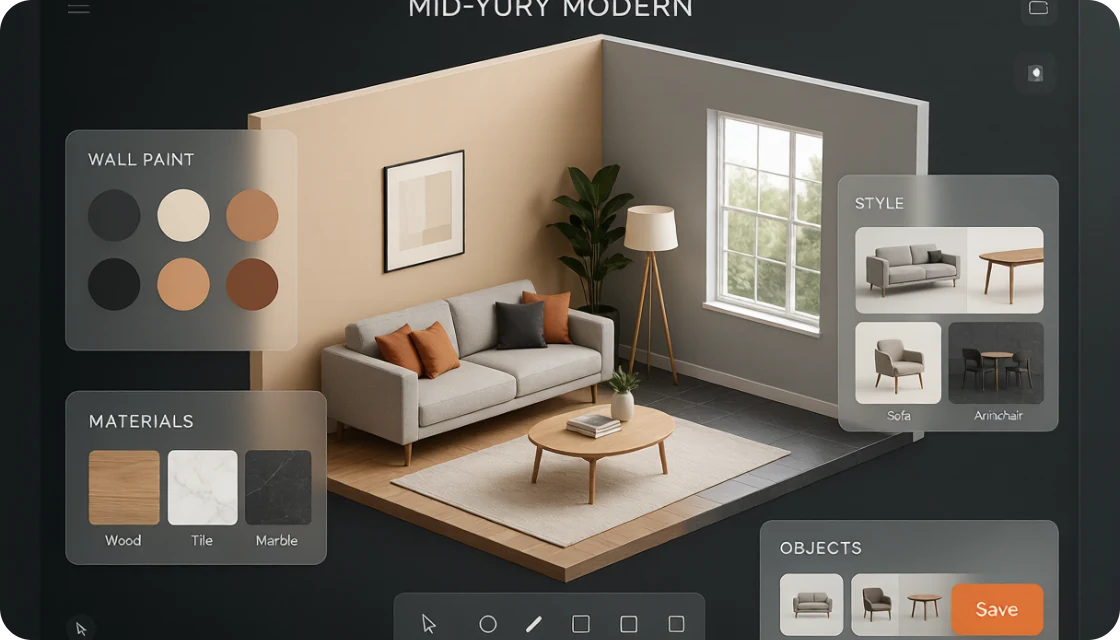
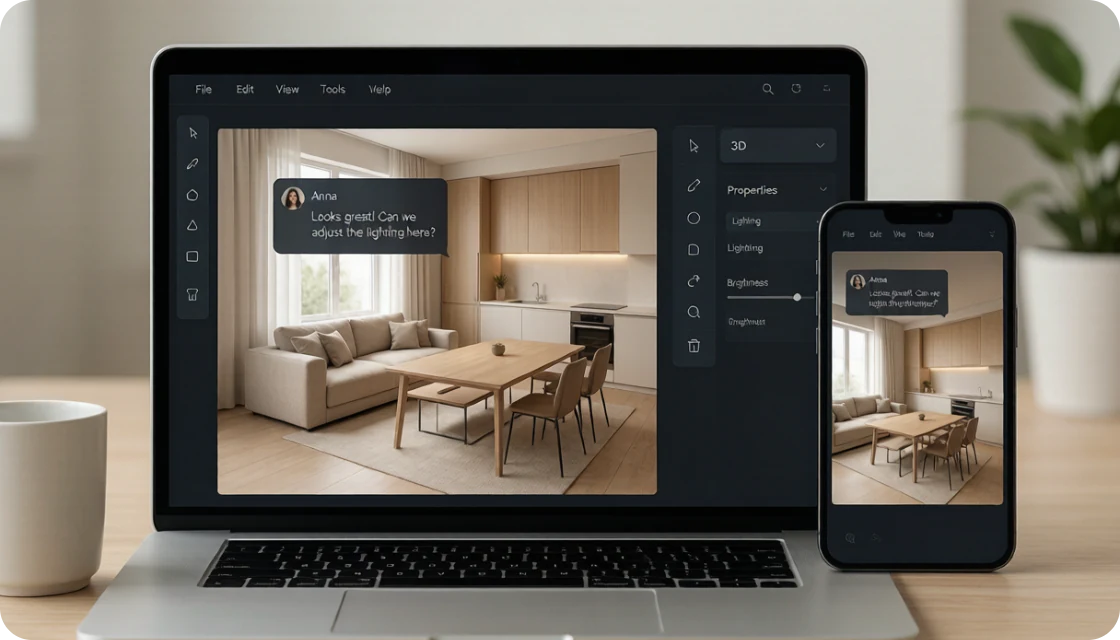
Le PNG exporté ne doit pas être une fin. Importez-le dans 3D Design pour que l’IA crée une pièce interactive à partir des murs, ouvertures, noms et repères d’échelle. Modifiez ensuite matériaux, éclairage et mobilier en temps réel, explorez plusieurs points de vue et partagez le projet avec un seul lien.
- 01
Importer le PNG
Utilisez le plan complet et propre pour garder géométrie et mesures lisibles.
- 02
Générer la pièce 3D
L’IA interprète le plan et crée un modèle à explorer sous tous les angles.
- 03
Modifier et partager
Ajustez matériaux, lumière et mobilier en direct, puis envoyez un seul lien.
Planifier avant de déplacer
Erreurs fréquentes dans un plan et solutions
Un dessin soigné peut représenter une pièce peu pratique. Contrôlez ces trois conflits avant de choisir l’implantation.
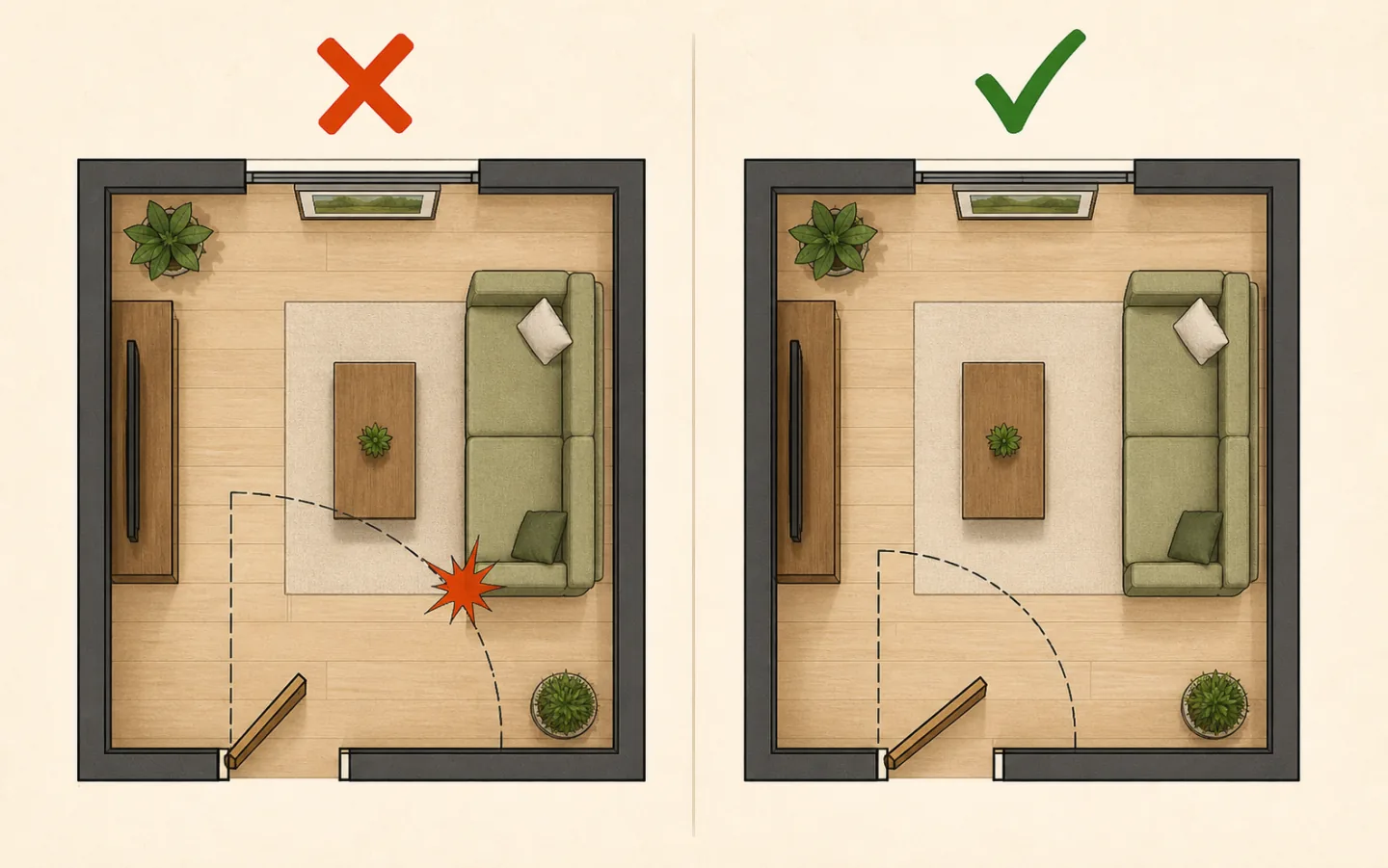
Erreur 01
Une porte heurte un meuble
- Mauvaise méthode
- Placer lit ou placard dans le débattement parce qu’il n’y a pas de chevauchement porte fermée.
- Bonne méthode
- Afficher tout l’arc, le garder libre et tester le trajet depuis l’entrée.
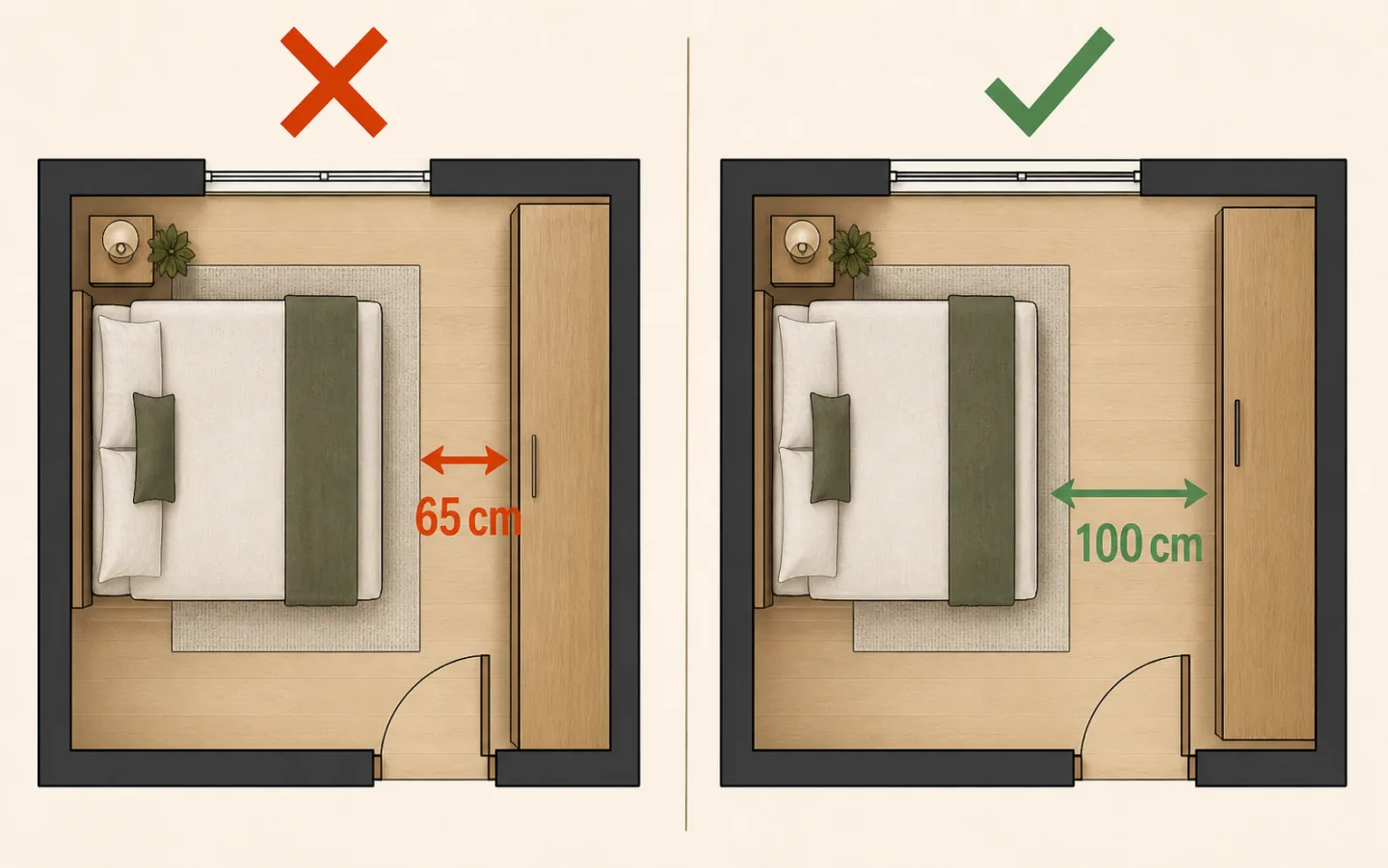
Erreur 02
Le passage principal fait moins de 90 cm
- Mauvaise méthode
- Resserrer les meubles pour tout faire entrer et laisser une circulation trop étroite.
- Bonne méthode
- Mesurer le passage, garder environ 90 cm et réduire le mobilier si nécessaire.
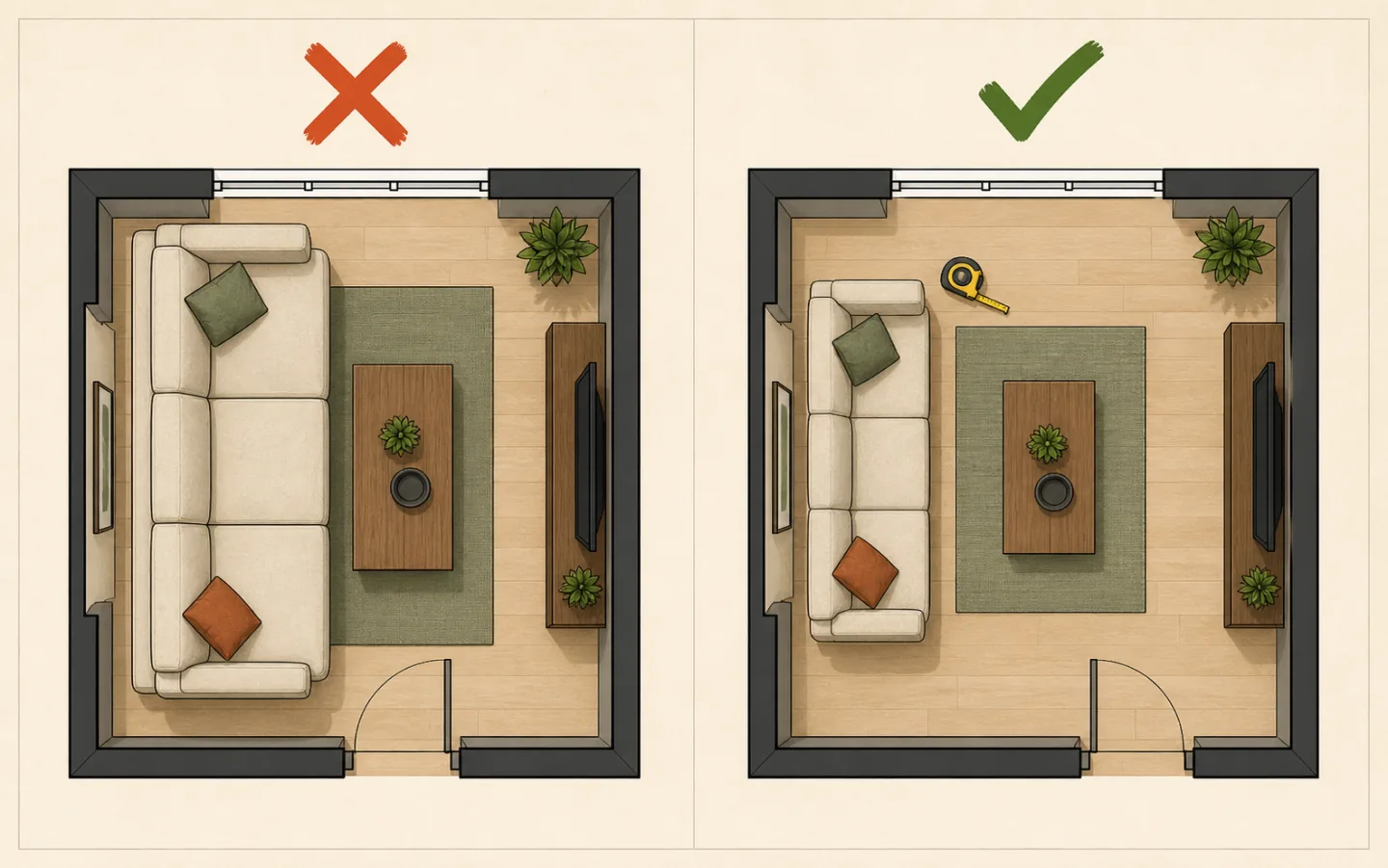
Erreur 03
La taille du mobilier est estimée
- Mauvaise méthode
- Choisir un canapé générique à l’œil et supposer que le produit réel tiendra.
- Bonne méthode
- Saisir largeur, profondeur et dégagement du fabricant, puis revérifier avant l’achat.
FAQ
Questions sur le créateur de plan gratuit
Réponses rapides sur la prise en main, les mesures, l’export, le partage et le passage de 2D à 3D.
Quand vous voulez
Commencez gratuitement votre premier plan.
Sans CAO. Sans téléchargement. Créez votre plan maintenant et transformez-le en 3D.