
户型图转 3D 指南
如何将 2D 户型图转换为 3D
从扫描图纸开始,或先生成一份全新布局,再在同一个浏览器工作流中把它变成可编辑的 3D 空间并完成家具布置。
本页内容
流程概览
从平面户型到带家具空间,只需三个阶段
无论你已经有户型图图片,还是需要先创建一份新图,整体流程都很清晰。每个阶段都会保留可编辑结果,方便你确认布局后再进入下一步。
准备 2D 户型图
上传现有户型图,或使用户型图生成器创建一份新布局。
将户型图转换为 3D
生成墙体、门窗洞口与空间比例,并检查可编辑的 3D 模型。
布置家具并细化设计
添加家具和饰面,再在 3D 场景中移动、旋转或缩放各个对象。
步骤 1
选择一种方式获得 2D 户型图
根据你手头已有的资料选择起点,两条路径最终都会进入同一个可编辑 3D 设计工作流。
路径 A · 我已有户型图
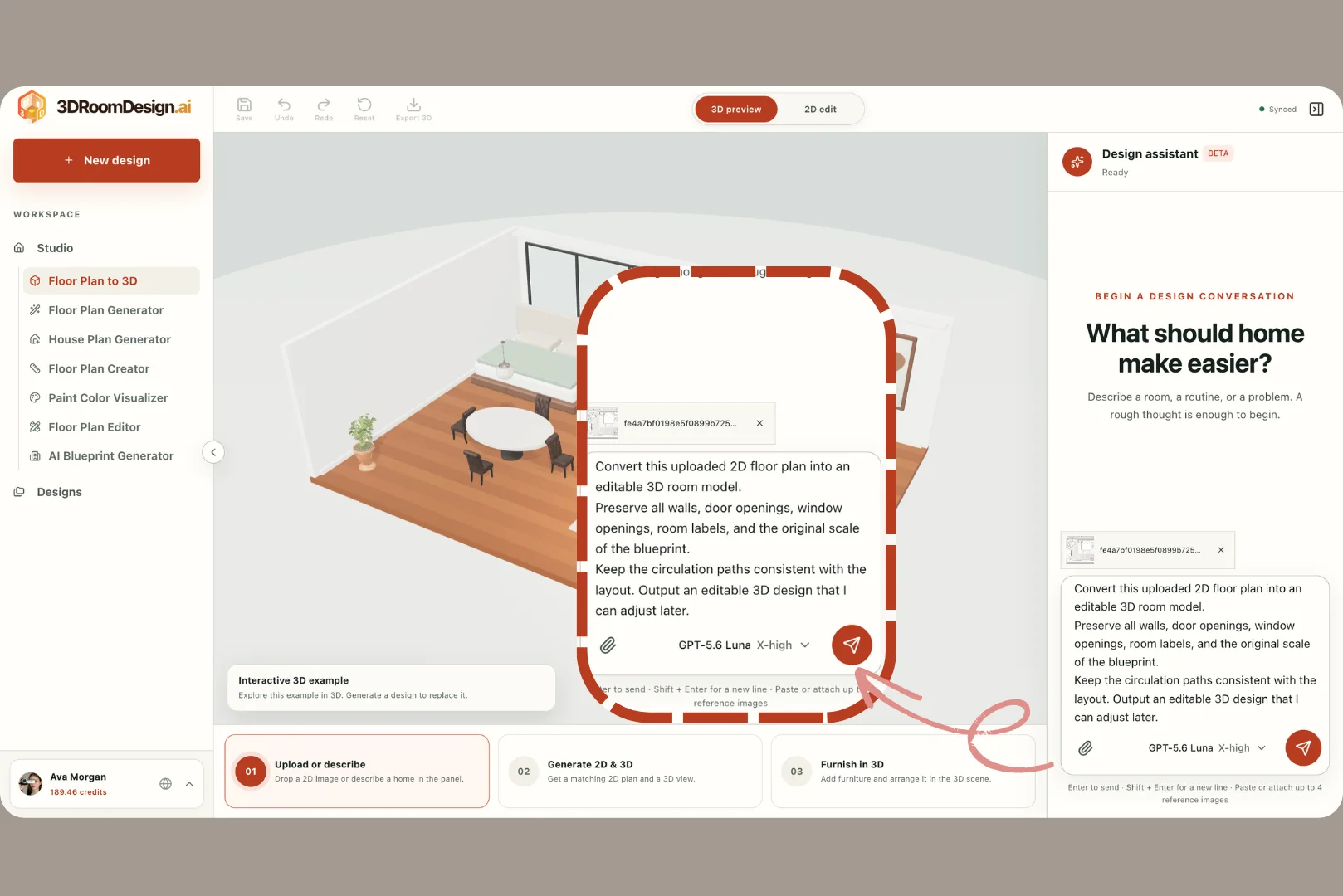
上传现有 2D 户型图
这条路径适合扫描图纸、导出的平面图,以及清晰拍摄的蓝图。墙体、门窗、房间名称和尺寸越清楚,系统就越容易准确理解。
打开“户型图转 3D”,找到设计助手的输入区域。
上传户型图图片;只有在能补充材质、风格或布局意图时,再添加辅助参考图。
明确说明 3D 模型需要保留的内容,包括墙体、门窗洞口、房间名称、比例和动线。
发送请求,检查生成的空间结构,并在布置家具前修正不准确的假设。
推荐提示词
请将这张 2D 户型图转换为可编辑的 3D 空间。保留墙体、门窗洞口、房间名称、原始比例和动线。输出结果需要保持可调整,方便我后续继续优化。
路径 B · 我需要先创建户型图
先生成一份 2D 户型图
如果你只有房间需求而没有现成图纸,可以通过空间类型、房间数量、面积和视觉风格来生成一份户型图。
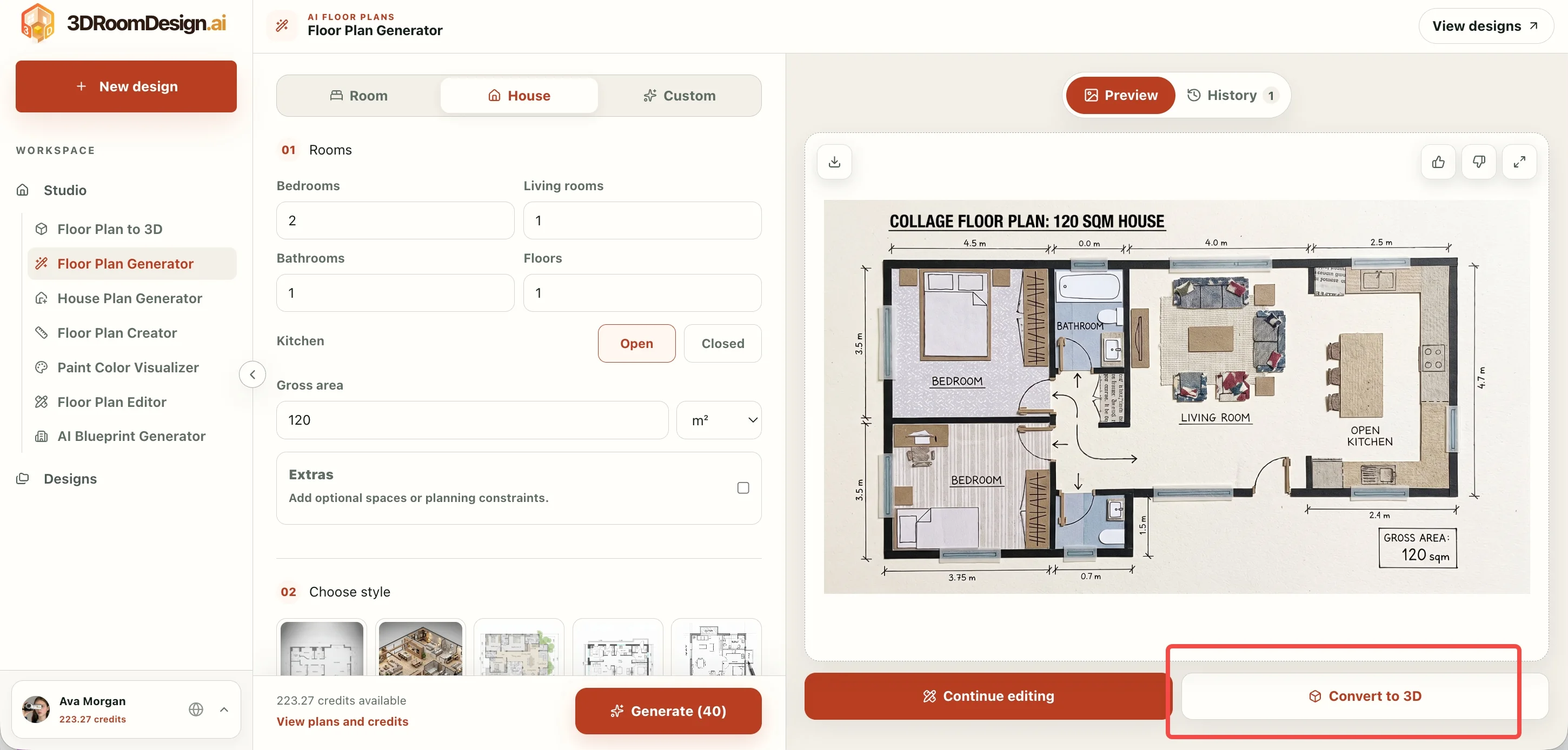
打开户型图生成器,选择房间、住宅或自定义类型。
设置房间数量、楼层、厨房类型、总面积和其他规划约束。
选择能清楚呈现墙体、门窗洞口与房间边界的户型图风格。
生成并检查预览;确认布局后,选择“转换为 3D”。
步骤 2
把 2D 户型图转换为可编辑的 3D 空间
户型图准备好后,使用转换操作生成空间结构。把第一个模型当作可以检查的初稿:先确认结构,再投入时间布置家具和饰面。
开始转换
在已生成的户型图中选择“转换为 3D”,或在上传图片后发送转换请求。
检查转换指令
确认提示词中的空间比例、墙体位置、门窗洞口、房间名称、层高和期望风格是否准确。
检查 3D 结果
将模型与原始户型图对照,在进入软装阶段前修正缺失墙体、错误洞口或比例问题。
生成前请查看界面当前显示的积分消耗。不同工具和操作的费用可能变化,应以按钮上的实时数值为准,不要以旧截图中的数值为依据。
步骤 3
在 3D 空间中添加、摆放和调整家具
确认建筑结构后,按从大到小的顺序布置空间。先用主要家具建立动线,再添加灯具、墙面饰面和地面材质。
手动摆放
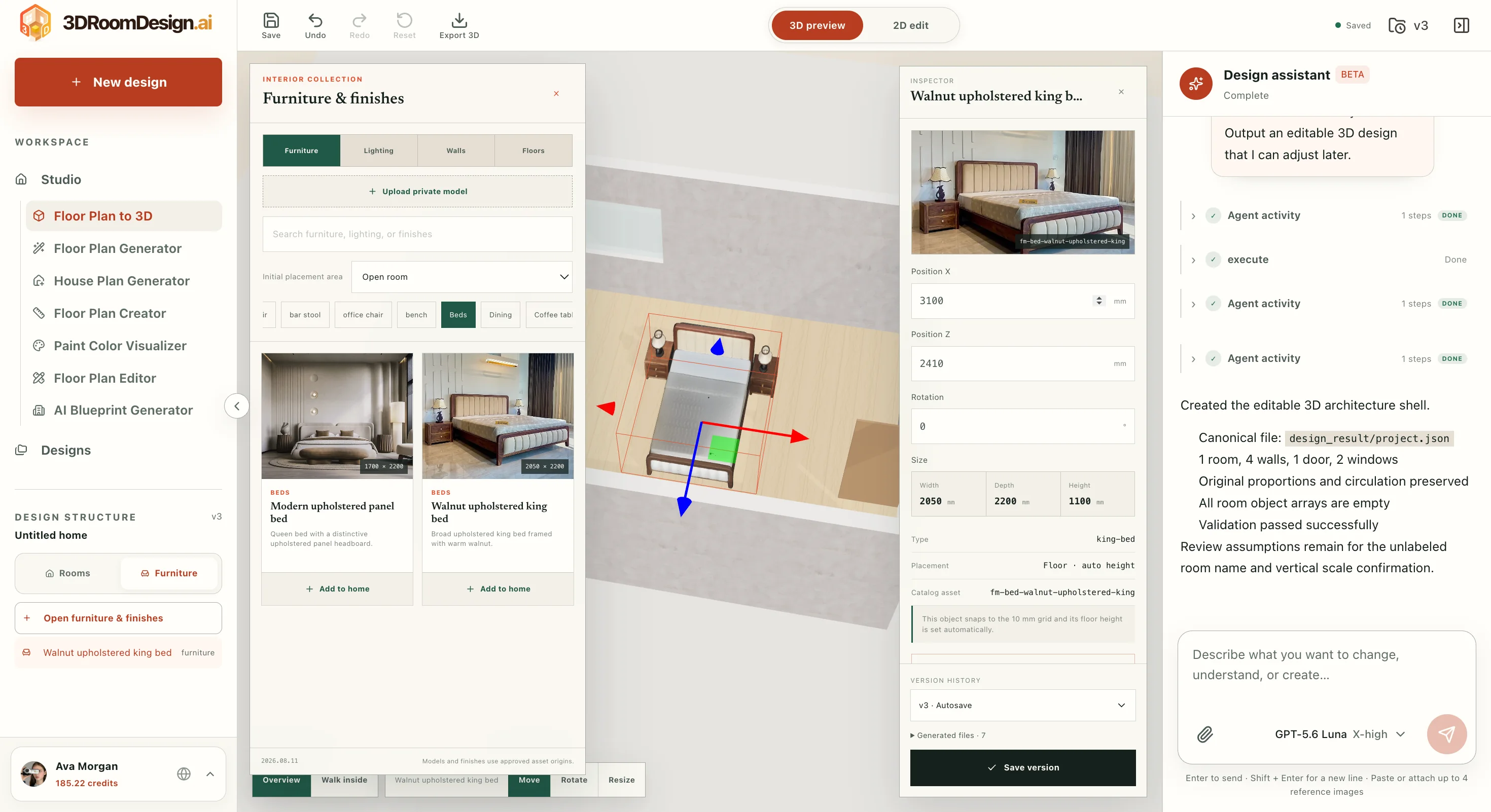
浏览目录,将家具添加到房间,再使用场景控制和检查器精确调整位置。
AI 辅助修改
清楚描述要做的修改,例如把椅子移到窗边,然后在 3D 视图中检查结果。
从设计结构面板打开“家具与饰面”。
在家具、灯具、墙面和地面之间切换,并通过搜索或分类浏览。
优先添加大型家具,同时保持门窗和主要动线畅通。
选中对象后移动、旋转或缩放;需要精确控制时,在检查器中输入具体数值。
界面参考
先熟悉最常用的控制项
转换流程会在顶部工具栏、工作区工具、3D 场景和设计助手之间切换。开始前,可以先找到以下常用控制项。
顶部工具栏
- 保存:保留当前项目版本。
- 撤销与重做:在编辑记录中向前或向后移动。
- 重置:将当前工作恢复到初始状态。
- 导出 3D:准备下载当前设计。
- 3D 预览与 2D 编辑:在空间视图和平面视图之间切换。
- 保存或同步状态:确认最新修改是否已经存储。
相关工作区工具
根据当前阶段选择对应工具,完成后可回到“设计”中查看已保存内容。
- 户型图转 3D
- 户型图生成器
- 户型图创建器
- 户型图编辑器
- AI 蓝图生成器
- 设计
常见问题
技巧与问题排查
快速解决 2D 转 3D 过程中最常遇到的问题。
开始设计
把你自己的 2D 户型图变成可以继续编辑的 3D 空间。
上传户型图或从生成的布局开始,先检查空间结构,再在结构准确后添加家具。
将我的户型图转换为 3D