
GUIA NA PRÁTICA
Da planta baixa à imagem 3D do seu imóvel
A planta mostra onde cada cômodo fica; a imagem 3D ajuda a imaginar os volumes e os móveis. Veja como enviar a referência ao Agent, manter a distribuição como prioridade e pedir uma perspectiva da sala.
Quando a planta já existe, o ponto de partida é preservar a distribuição. Anexe o pavimento certo, liste os elementos fixos e escolha a vista desejada. Se uma parede estiver confusa, peça uma explicação antes de gerar a imagem.
A planta nem sempre informa pé-direito, iluminação ou móveis. O que não estiver definido deve continuar como proposta. Para editar paredes e geometria, use o fluxo de modelo 3D, não a imagem renderizada. Precisa de um modelo 3D editável?
Peça o 3D sem abrir mão da planta
Anexe primeiro a planta do pavimento correto. Depois liste o que deve ficar fixo e o que pode ser proposto, como móveis e revestimentos.
Prompt para copiar · ajuste para o seu imóvel
Use a planta anexada como referência da distribuição. Gere uma imagem de planta baixa 3D mobiliada, vista de cima em perspectiva, sem cobertura e com todos os cômodos visíveis. Preserve o contorno, a quantidade de ambientes, paredes, portas, janelas e entrada. Não espelhe a planta nem mude a cozinha e o banheiro de lugar. Use carvalho claro, paredes claras e móveis simples. Se algum traço ou símbolo estiver confuso, pergunte antes de inventar.
Entenda a planta antes de gerar a imagem
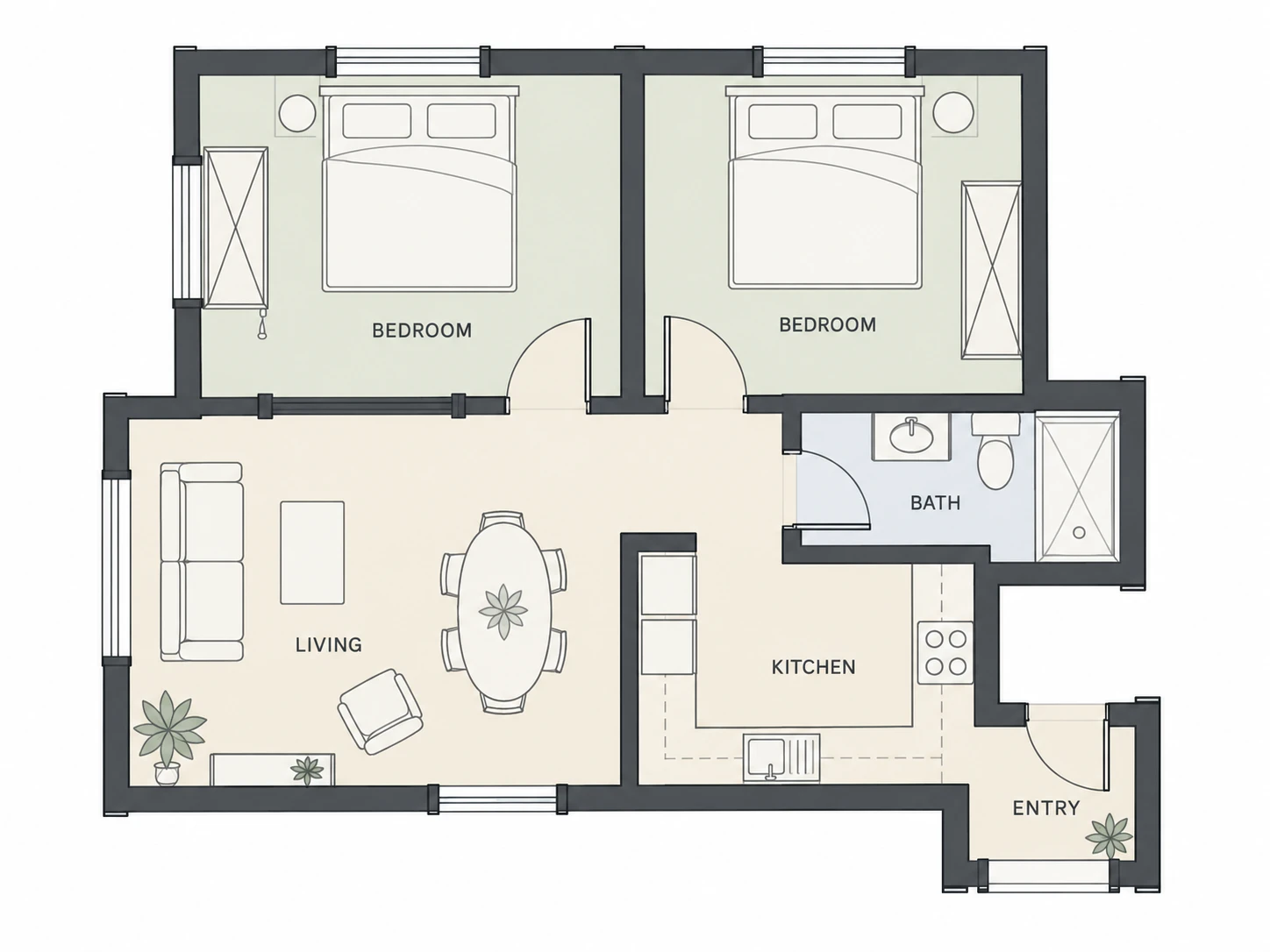
Planta de referência
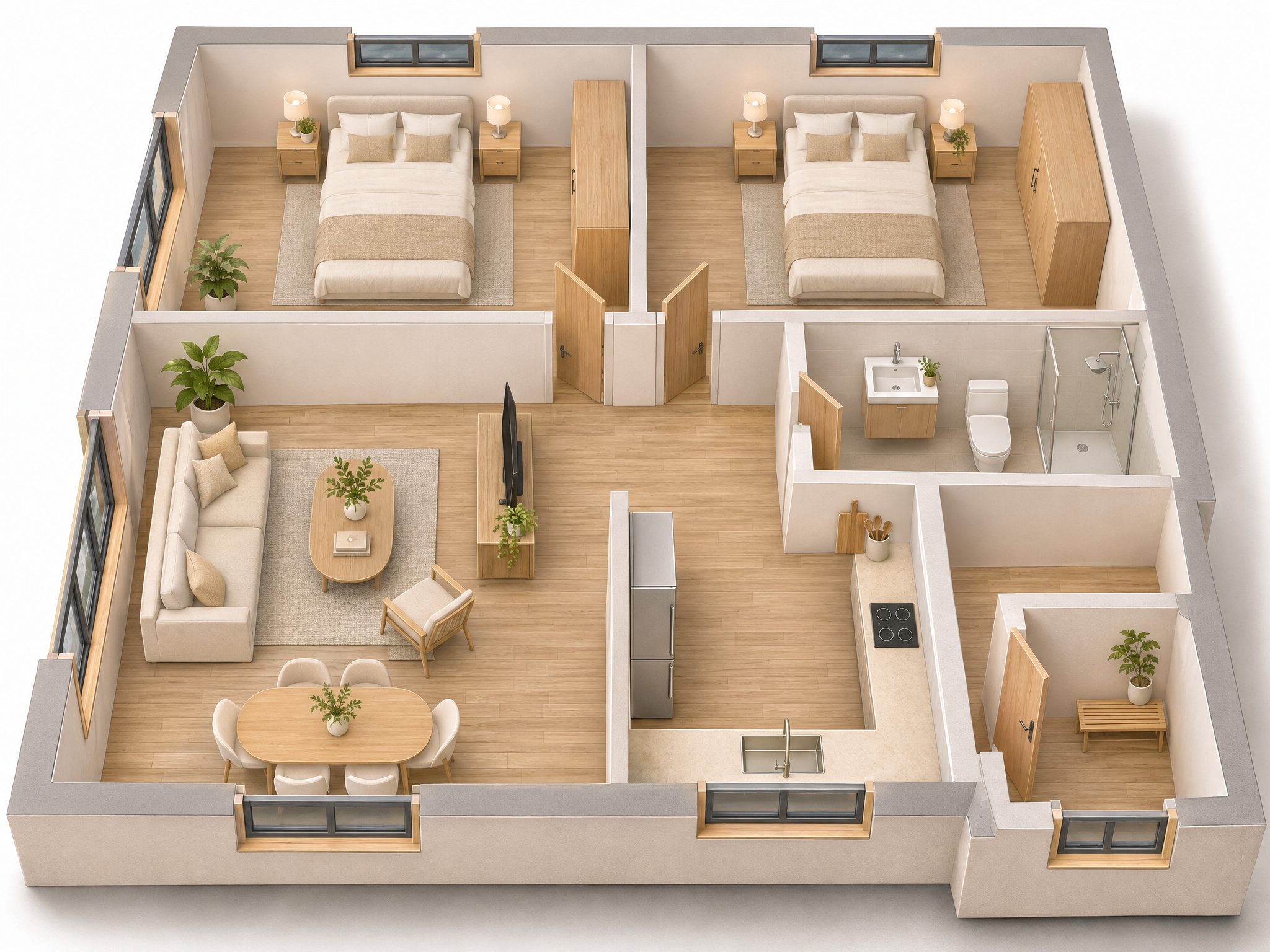
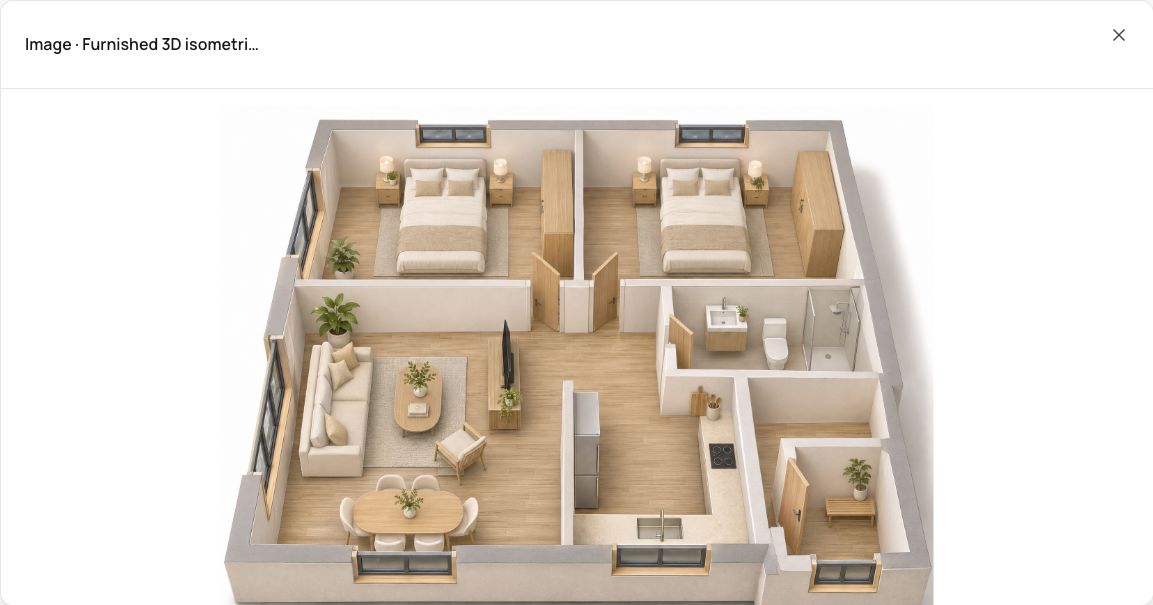
Resultado real do Agent
O resultado mantém os dois quartos na parte superior, o banheiro acima da cozinha à direita e a entrada projetada para fora. A mesa, porém, ficou com quatro cadeiras em vez de seis, e as proporções da entrada mudaram. Use o par para avaliar a proposta, não para validar medidas.
Os exemplos mostrados foram gerados com pedidos em inglês. Os prompts em português podem ser adaptados, mas não foram testados em execuções separadas. A planta foi fornecida por uma URL pública.
Ver o pedido em inglês usado neste exemplo
Use this public sample floor plan as the layout reference: https://cdn.3droomdesign.ai/retain/3droomdesign/assets/web/sketch-to-floor-plan/two-bedroom-clean-plan.852184b8322e.webp Generate one furnished 3D floor plan image: isometric cutaway, roof removed, all rooms visible. Preserve the outer boundary, two bedrooms along the upper edge, the bathroom above the kitchen on the right, and the projecting entrance at the lower right. Do not mirror the plan or move walls, doors, windows, kitchen or bathroom. Use light oak floors, off-white walls and simple furniture. If you cannot access the reference image, tell me instead of inventing a layout.
Confira a distribuição antes da decoração
Selecione um ponto para examinar aquela parte da planta.
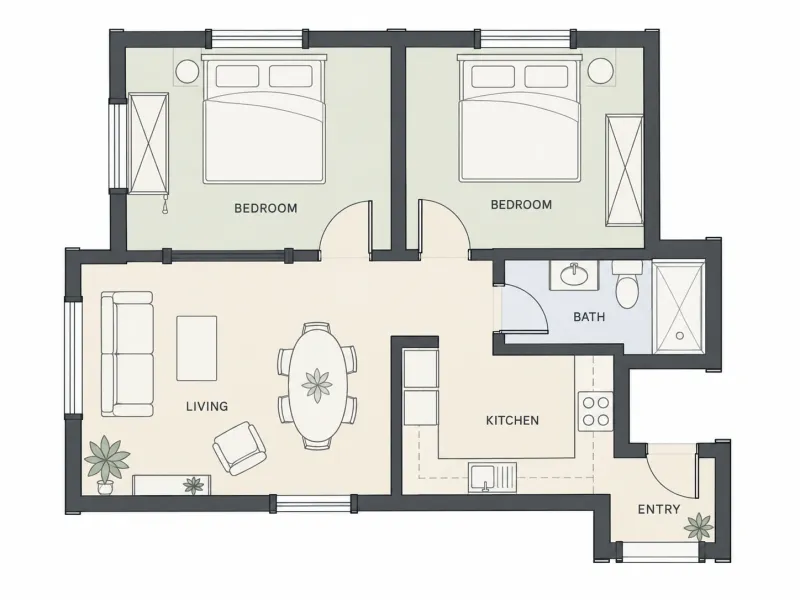
Conte os dois quartos e veja como se chega a eles pela área comum.
Uma bancada aberta não é uma cozinha fechada. Procure as paredes de separação e a porta.
Siga um caminho livre da entrada até a sala.
Deixe a planta fácil de interpretar
Prefira um pavimento por imagem, sem cortar o contorno. Se a origem for um PDF, exporte a página necessária e retire informações pessoais antes do envio.
- Contorno sem cortes
- Mostre paredes externas, entrada e varanda ou quintal relevante. Uma borda cortada pode parecer a continuação de um cômodo.
- Aberturas legíveis
- Portas e janelas precisam se destacar dos móveis. Explique siglas e símbolos pouco claros no desenho.
- O papel de cada referência
- Se enviar também uma foto de estilo, diga que ela serve para materiais e cores. A distribuição deve seguir a planta.
- Medidas que você sabe
- Conhece só uma parede? Indique qual é e informe a unidade. Deixe as outras medidas em aberto, sem completar por adivinhação.
- O que não pode mudar
- Liste paredes, cozinha, banheiro e acessos fixos. Diga se os armários desenhados são embutidos ou apenas uma sugestão de mobília.
- As decisões pendentes
- Pé-direito, luz e revestimentos podem não estar indicados. Informe o que souber e peça que o restante seja apresentado como sugestão.
Anexe, explique e confira
Anexe a planta do pavimento escolhido
No Agent, use o clipe para anexar a imagem e espere a miniatura aparecer. Em um sobrado, comece pelo térreo ou pelo andar de cima, separadamente. Confira se o recorte mostra as paredes externas, as janelas e a entrada.
Diga o que deve ficar no mesmo lugar
Informe quais paredes e aberturas precisam ser mantidas. Escolha entre a vista geral sem o telhado e uma imagem de dentro de um cômodo. Se o desenho estiver pouco legível, peça ao Agent para explicar como entendeu a planta antes de gerar.
Confira o caminho entre os cômodos
Compare a entrada, as portas dos quartos e a posição da cozinha com a planta original. Acerte a distribuição primeiro. Depois, continue na mesma conversa para experimentar pisos, cores e móveis.
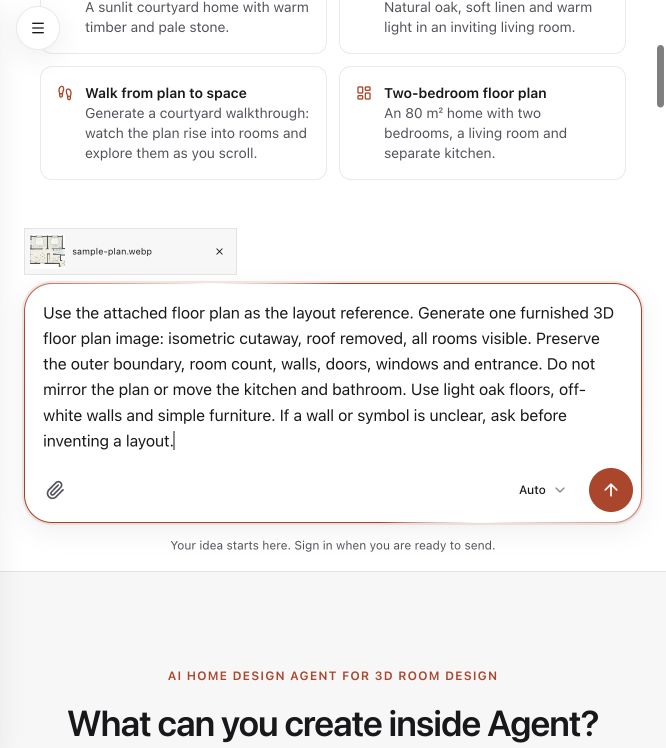
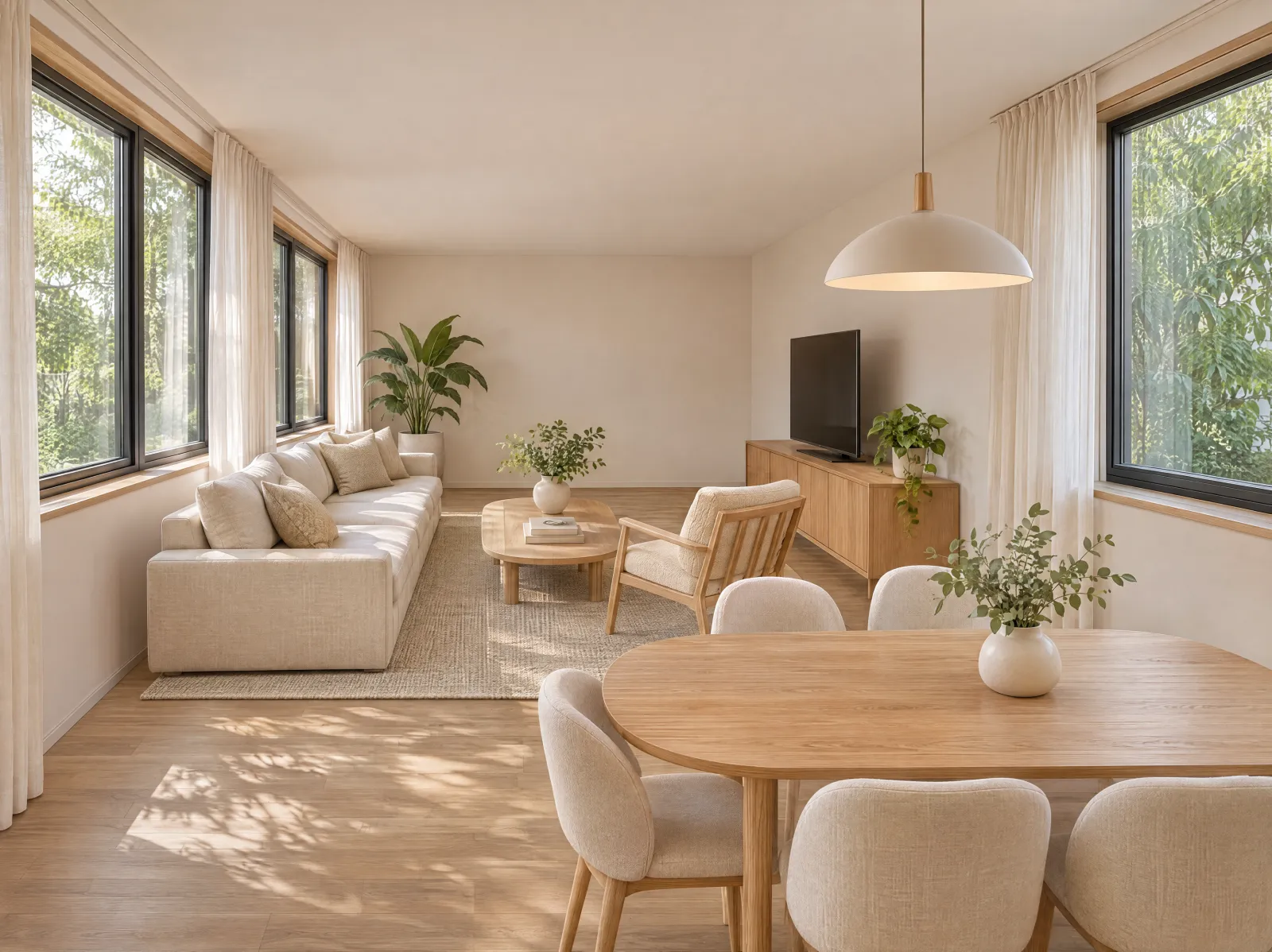
Da visão geral para dentro da sala
Três pedidos para continuar o projeto
Escolha entre esclarecer a planta, mudar a vista ou corrigir um erro. Mantenha o original como referência.
Peça uma leitura antes do render
Confira a lista de ambientes e responda às dúvidas. Essa etapa ajuda a detectar erros, mas a imagem final também precisa de revisão.
Prompt para copiar · ajuste para o seu imóvel
Antes de gerar a imagem, descreva a planta anexada: cômodos, posição da entrada, cozinha, banheiros e circulação. Aponte paredes, portas e símbolos que precisam de esclarecimento. Não invente medidas. Espere minha confirmação para gerar a imagem 3D.
Explore um ambiente por dentro
Defina cômodo, câmera e direção. A imagem é outra interpretação da planta, não necessariamente uma vista de um modelo 3D compartilhado.
Prompt para copiar · ajuste para o seu imóvel
Com base na planta anexada, gere uma perspectiva da sala na altura dos olhos, olhando da porta para a janela externa. Preserve o formato do ambiente e as posições visíveis das portas e janelas. Use madeira clara, tecido de linho e luz natural suave. Mostre somente a sala. Considere móveis, pé-direito e acabamentos não indicados na planta como sugestões de projeto.
Corrija uma porta
Localize o erro e mantenha o restante. Se outros elementos mudarem, retome a melhor versão e detalhe a correção.
Prompt para copiar · ajuste para o seu imóvel
Na última planta 3D, coloque a porta do banheiro de volta na posição indicada na planta original. Preserve os demais cômodos, portas, janelas, móveis, materiais e o ângulo de visão. Não redesenhe o banheiro nem acrescente ambientes.
Compare ambiente por ambiente
- Contorno e orientação: procure espelhamento, distorções ou áreas extras.
- Ambientes e conexões: confira entrada, cozinha e banheiro.
- Paredes e aberturas: compare todas as portas e janelas.
- Móveis e circulação: procure passagens bloqueadas ou aberturas ausentes no original.
Problemas comuns durante a geração
O estilo melhorou, mas o layout mudou
Volte ao original e enumere os elementos fixos. Corrija um ponto por vez; para precisão, use geometria editável verificada.
Você queria um interior, mas recebeu um corte
Peça câmera na altura dos olhos, dentro do ambiente escolhido, e indique a direção.
A planta é ilegível ou tem vários andares
Exporte imagens claras e separe os pavimentos, mantendo orientação e escada coerentes.
Perguntas frequentes
Coloque a sua ideia no papel — e na imagem
Copie o exemplo no Agent e troque as medidas e os cômodos pelos do seu projeto. Confira a circulação antes de escolher a decoração.
Abrir Agent