
Desenhe sua planta baixa do zero
Desenhe e ajuste paredes, portas, janelas e formas de salas com grade e controles de ajuste que ajudam a manter o layout claro e alinhado.
Crie uma planta baixa 2DCriador de planta baixa
Comece com um modelo, desenhe seu layout ou use IA. Ajuste o resultado na mesma tela 2D e exporte seu trabalho.
Contas novas recebem 30 créditos uma única vez. Contas existentes e novos logins não recebem outro bônus. A quantidade de resultados depende da ferramenta, do modelo e do número de imagens. Comparar planos e créditos
01 / Escolha por onde começar
Desenhe e ajuste paredes, portas, janelas e formas de salas com grade e controles de ajuste que ajudam a manter o layout claro e alinhado.
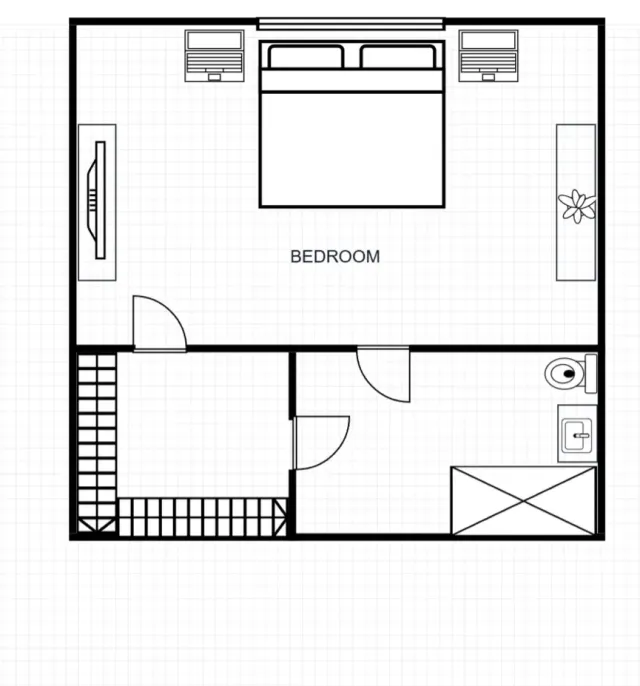
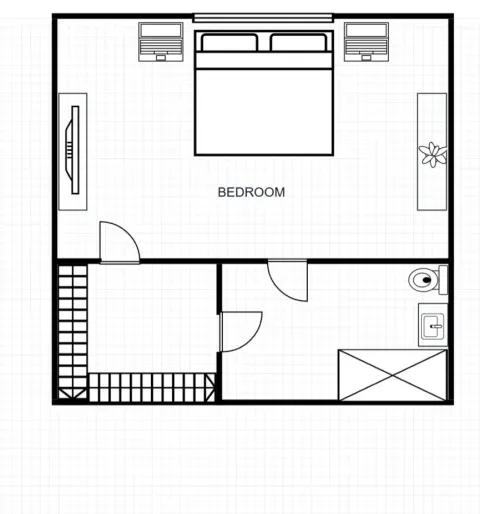
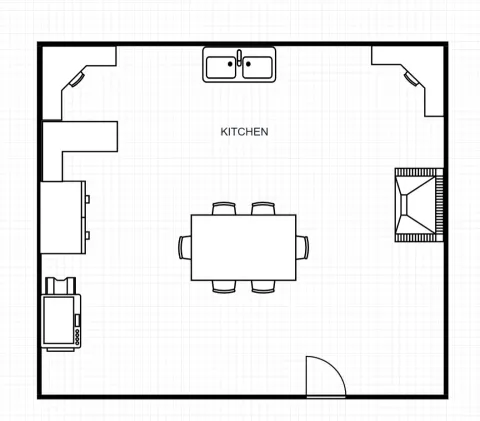
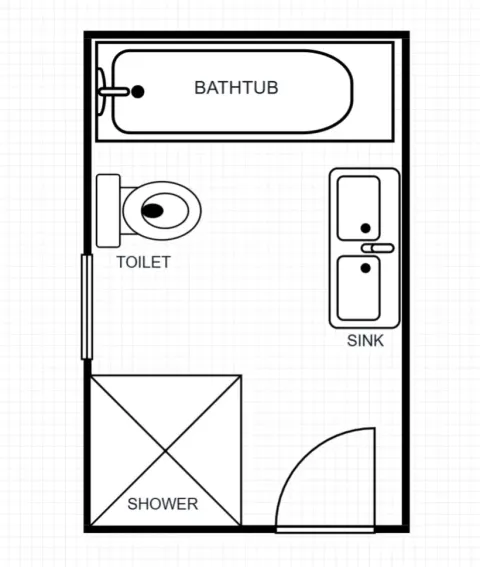
Crie uma planta baixa 2DEscolha uma planta de quarto, cozinha, banheiro ou sala de estar e remodele-a de acordo com o espaço que você está planejando.
Explorar modelosDescreva o layout ou anexe uma imagem. Confira o resultado e continue editando na tela.
Abrir assistente de IATransforme uma ideia inicial em uma planta baixa 2D editável, com ferramentas práticas para organizar os ambientes e ajustar cada detalhe do seu jeito.
Comece com um modelo de quarto, cozinha, banheiro ou sala de estar. Adapte paredes, portas, janelas e móveis ao seu espaço para testar a disposição sem desenhar cada elemento do zero.
Descreva a disposição que você imagina ou anexe uma imagem de referência para receber ajuda da IA. Revise a proposta e continue desenhando na mesma área de trabalho. O uso de IA depende do plano e dos créditos disponíveis.
Use a grade e o encaixe automático para posicionar paredes, portas, janelas e móveis. Adicione medidas e legendas, redimensione e gire elementos para comparar opções. Confira as medidas reais antes de usar a planta.
Baixe um PNG para compartilhar a disposição, exporte uma planta salva em DXF para programas CAD compatíveis ou guarde o projeto JSON para editar depois. Verifique a escala e os objetos exportados antes de entregar a planta.
02 / Um primeiro passo
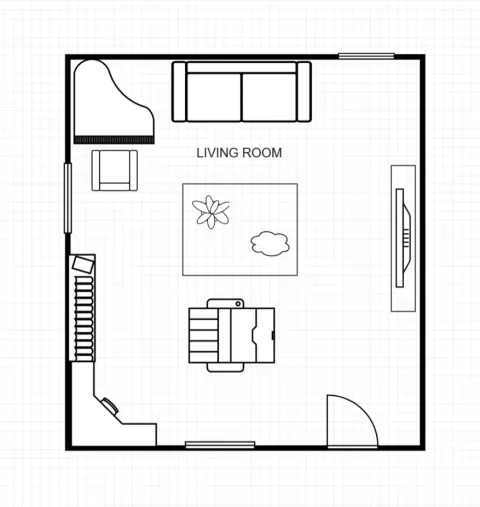
Quatro plantas editáveis. Escolha uma e ajuste o layout, as medidas e os móveis ao seu espaço.
03 / Assistência de IA
Descreva o layout ao assistente de IA ou anexe uma imagem de referência. Continue com as ferramentas de desenho e decida o que manter ou mudar.
Exemplo de pedidoAbrir assistente de IAPlaneje uma sala de estar e jantar com passagem livre entre a entrada e as janelas.
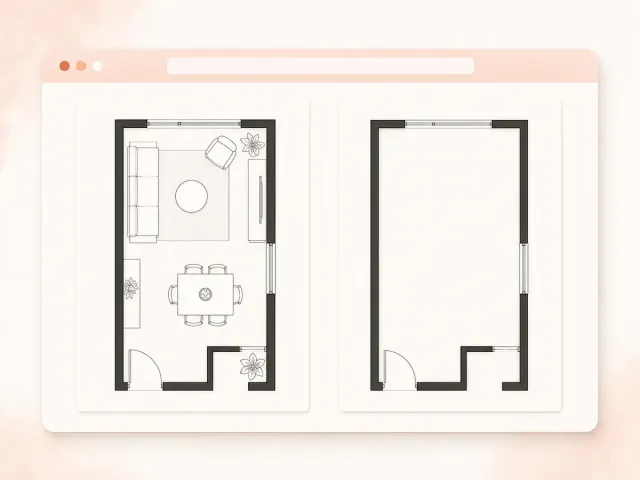
Descreva o layout ou anexe uma imagem. Confira o resultado e continue editando na tela.
Confira o layout e as medidas. Revise as alterações propostas em uma planta existente antes de aceitá-las.
Crie as paredes e aberturas e adicione dimensões, rótulos e símbolos de móveis. Verifique se há geometria clara no plano antes de exportá-lo.
04 / Dentro do espaço de trabalho 2D
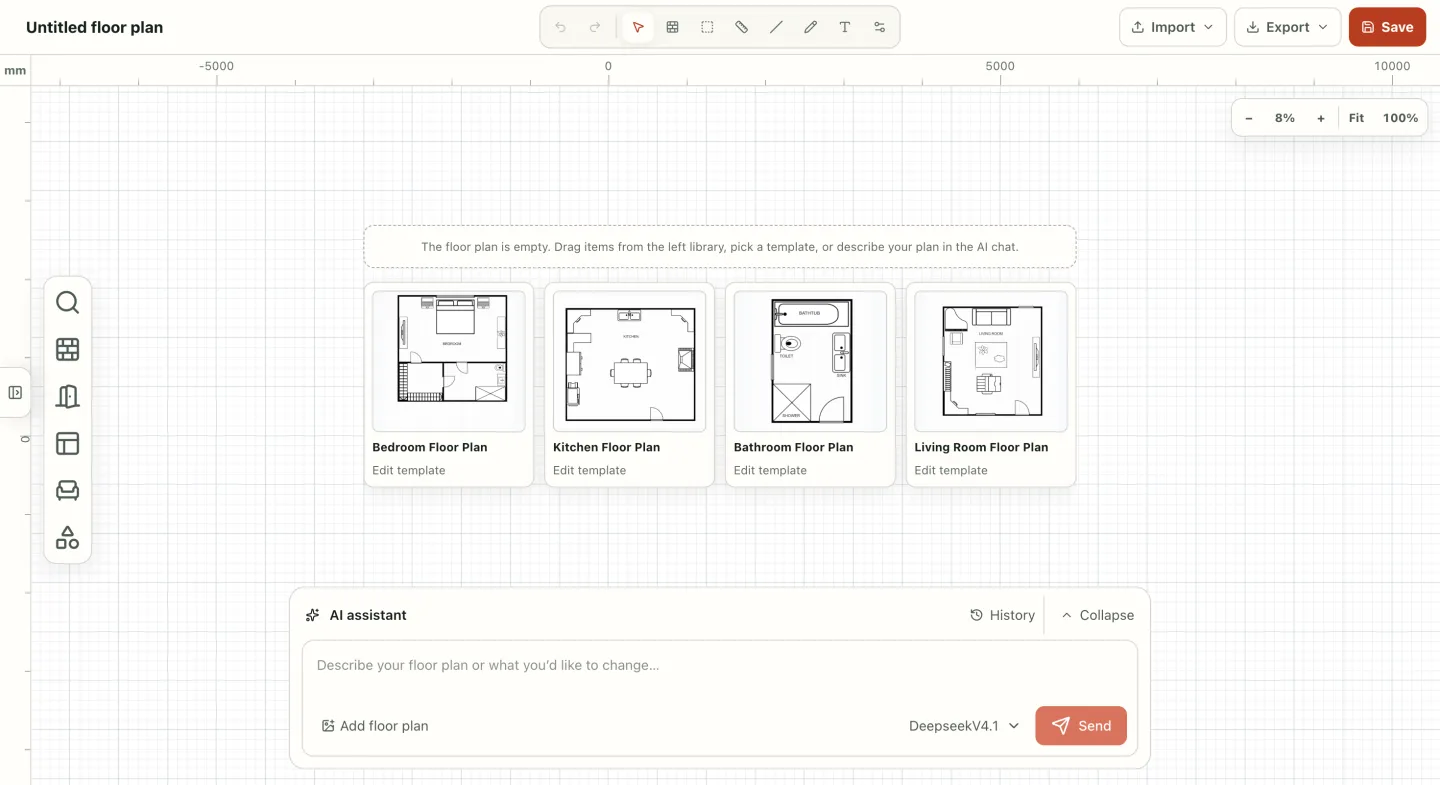
O espaço de trabalho visual traz modelos, ferramentas de desenho, controles de objetos, salvamento e exportação em uma visualização focada. Crie o plano diretamente em vez de configurar camadas em software CAD profissional.
Abra uma tela em branco para uma sala personalizada ou selecione um modelo editável como ponto de partida mais rápido. Seu plano permanece totalmente ajustável.
Crie as paredes e aberturas e adicione dimensões, rótulos e símbolos de móveis. Verifique se há geometria clara no plano antes de exportá-lo.
Salve o registro do projeto e exporte um PNG limpo da planta baixa. A imagem baixada torna-se a transferência entre as ferramentas 2D e 3D.
05 / Atenção aos detalhes
Desenhe e ajuste paredes, portas, janelas e formas de salas com grade e controles de ajuste que ajudam a manter o layout claro e alinhado.
Comunique a escala e o uso da sala com medidas, texto e móveis. Redimensione, gire e estilize elementos para que o plano 2D seja fácil de entender.
Selecione, mova, redimensione, gire e meça elementos do plano enquanto os controles de grade e zoom mantêm o desenho legível.
Salve o design em seu histórico, baixe um PNG para design 3D ou importe e exporte dados do projeto JSON.
Importe um PNG como referência para desenhar ou anexe uma planta à IA. Importar uma referência não cria paredes editáveis automaticamente.
06 / Leve seu trabalho
Compartilhe uma imagem, guarde um projeto editável ou exporte DXF. Confira medidas e objetos antes de entregar o trabalho.
Mantenha a planta baixa como um registro de projeto editável, exporte os dados do projeto quando necessário e baixe um PNG para compartilhar ou para a próxima etapa do projeto 3D.
Exporte a planta salva como DXF para software compatível. Verifique a escala e os objetos exportados.
Baixe um arquivo JSON e importe-o novamente no Floor Plan Creator para continuar.
Baixe o PNG finalizado e carregue-o no 3D Design para usar o mesmo layout da fonte de uma sala 3D. Abra o projeto 3D →
07 / Da tela em branco ao 3D
Use a planta 2D para discutir uma ideia ou explorar layouts. Para uma vista 3D, exporte um PNG e envie-o ao espaço separado 3D Design.
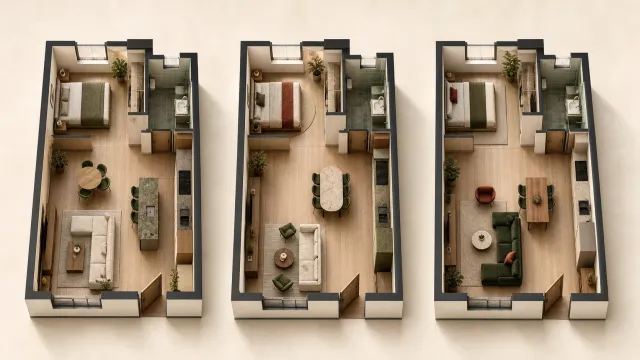
Explore diferentes formas de organizar o mesmo espaço a partir de uma planta clara.
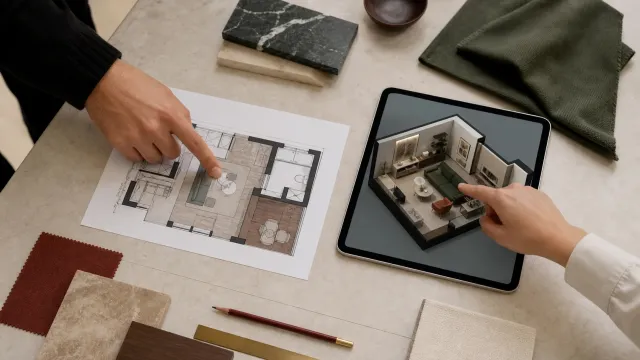
Use uma planta para explicar os limites dos cômodos, as áreas dos móveis e os próximos passos.
08 / FAQ
O que saber antes de começar a desenhar.
Comparar planos e créditosComece com um ambiente
Escolha um modelo, desenhe ou peça ajuda à IA. Personalize tudo na tela.
Crie uma planta baixa 2D