
Renderização arquitetônica com IA a partir de capturas
Use uma imagem exportada do SketchUp, Rhino ou Revit. Inspecione e recorte sem importar o arquivo nativo.
Seu projeto. Uma nova perspectiva.
Renderização arquitetônica com IA: transforme capturas do SketchUp, Rhino ou Revit em imagens realistas. Explore materiais e luz. Prévia grátis.
Para arquitetos, estúdios e estudantes de arquitetura
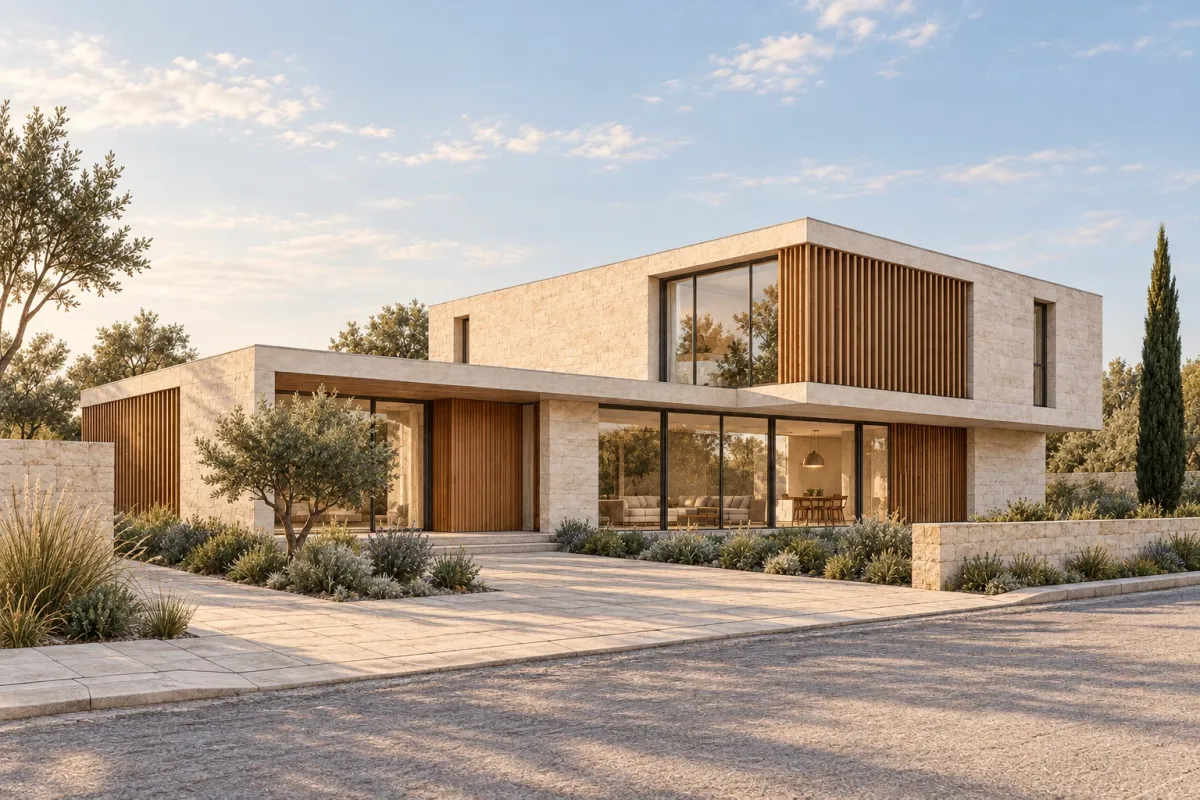
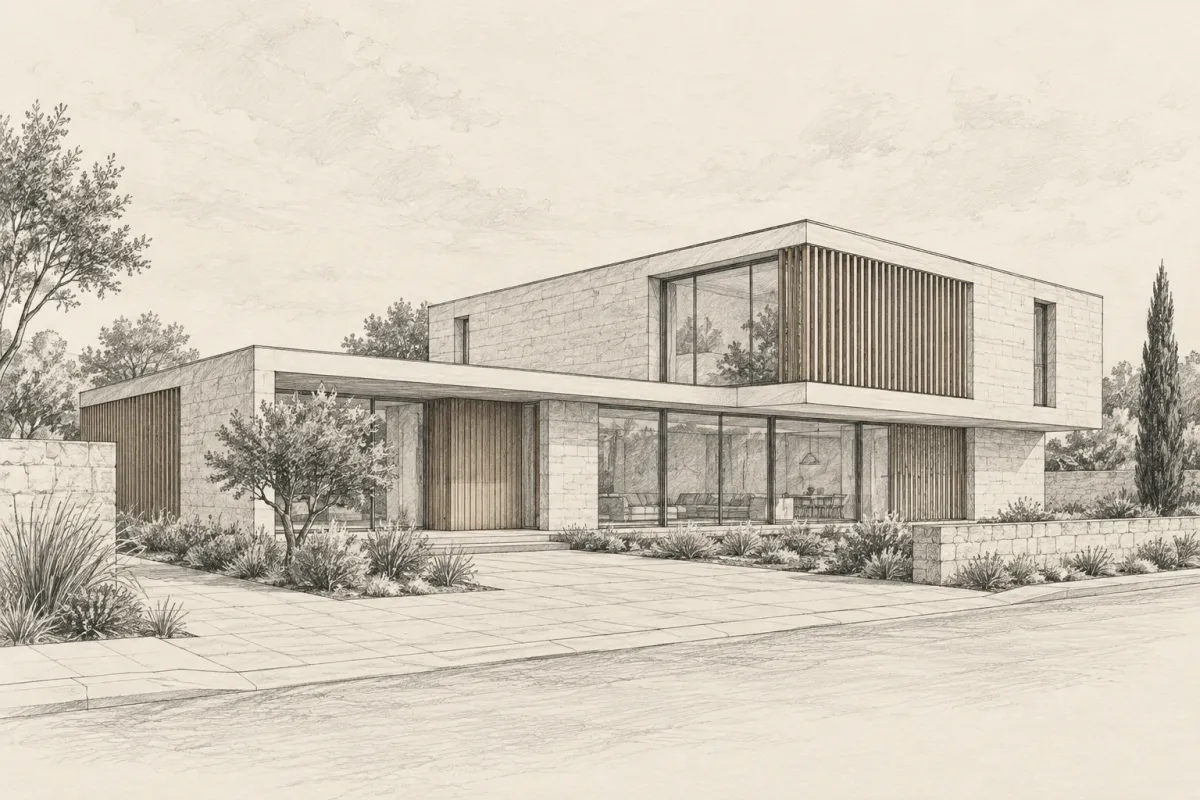
Arraste ou use as setas para comparar o esboço e a renderização.
Use uma imagem clara, escolha uma direção e compare alternativas visuais antes de desenvolvê-las no modelo original.
Use uma imagem exportada do SketchUp, Rhino ou Revit. Inspecione e recorte sem importar o arquivo nativo.
Arquitetura, interior, paisagismo e planejamento oferecem tipos de projeto e estilos específicos.
Explore fachadas, acabamentos e diferentes atmosferas de luz com os controles disponíveis.
Adicione uma referência para materiais e clima; a imagem principal orienta o projeto e a câmera.
Priorize a forma original ao explorar acabamentos. Confira aberturas, cobertura e proporções na fonte.
Selecione um conceito e compare com a imagem enviada. Alterne entre os resultados concluídos antes de escolher.
Marque uma região e descreva a mudança de material ou luz. A edição cria outra imagem; revise também o entorno.
Inspecione detalhes e baixe o conceito escolhido. O histórico mantém entrada e parâmetros juntos.
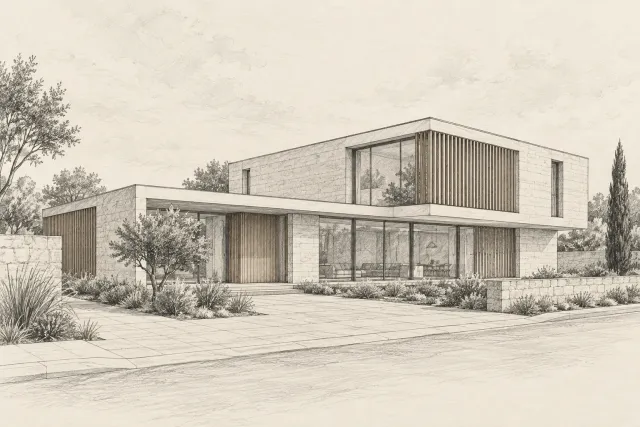
01
Use uma vista com contornos e aberturas legíveis. Esboços simples exigem mais interpretação. A saída é uma imagem; as dimensões continuam no modelo original.
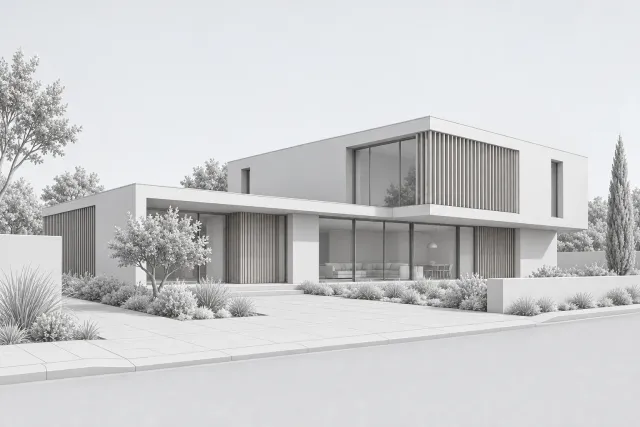
02
Escolha a cena, o estilo e uma referência opcional. Preservar projeto prioriza a forma original; revise cada resultado.
03
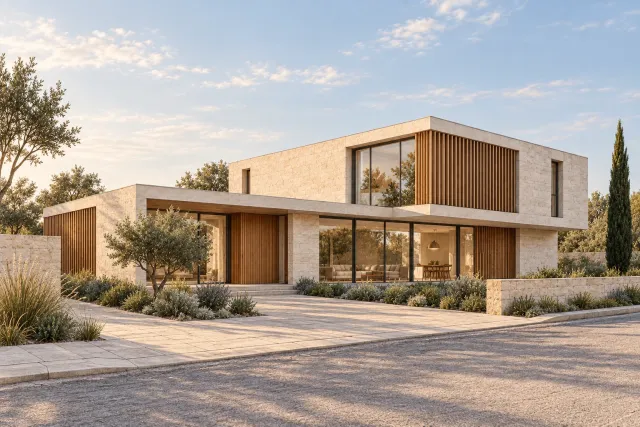
Selecione um conceito para comparar, editar uma área, ampliar ou baixar. Confira também as áreas não editadas.
Experimente a comparação · Sem login
Explore uma direção visual a partir de uma captura, sem instalar plugins nem reconstruir a cena. Mantenha seu projeto original como referência.
Arraste o controle entre a vista do modelo com materiais neutros e o render final. Na mesma fachada e perspectiva, veja como a pedra, a madeira e a luz natural transformam a apresentação.
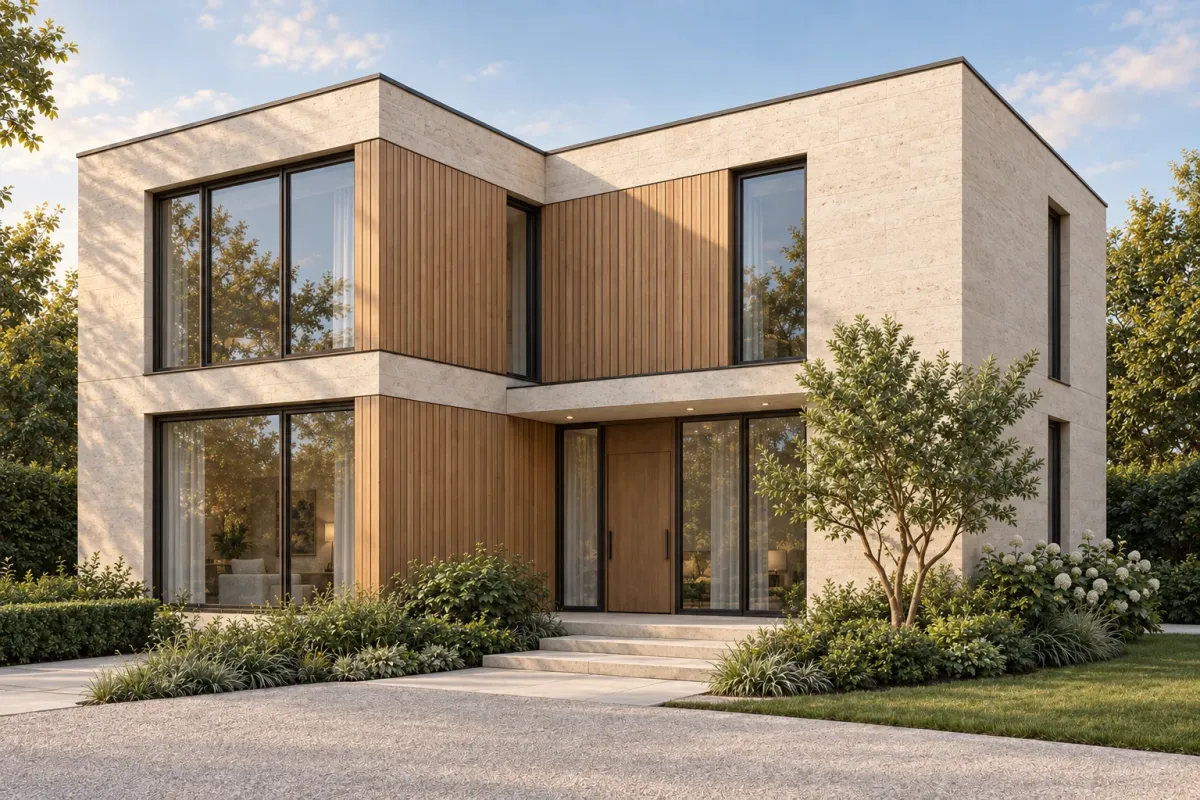
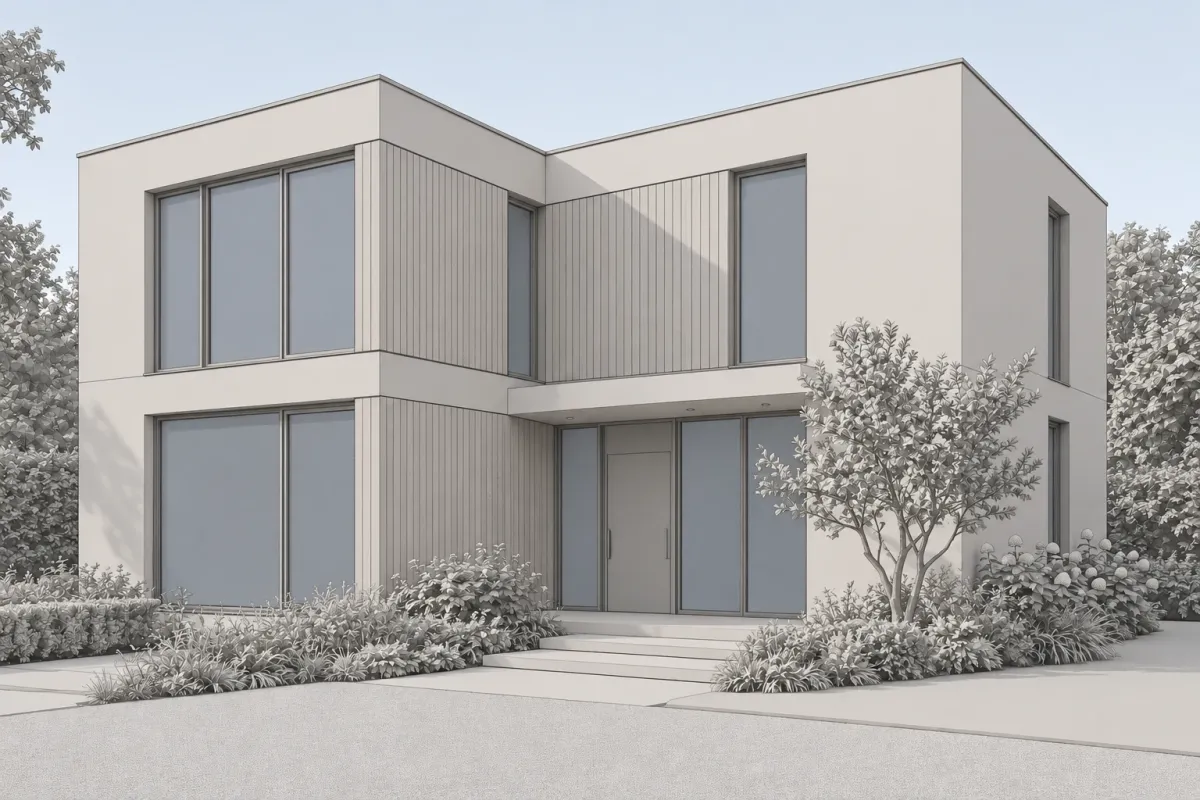
Arraste para comparar a imagem original e o render com IA.
Aproveite uma vista existente para discutir materiais sem preparar uma cena completa de renderização.
A fonte e o modo de preservação orientam a composição, oferecendo um ponto de partida concreto para avaliar cada conceito.
Observe cada proposta diante da entrada para distinguir intenção de projeto, preferências e possíveis mudanças da IA.
Peça uma edição focada em uma superfície ou condição de luz. O novo resultado mantém o registro anterior disponível.
A saída é uma imagem, não um SKP, RVT ou 3DM editável. Medidas e construção permanecem no fluxo habitual.
Prepare avaliações, estudos de portfólio e conversas iniciais com clientes. Guarde suas fontes e explique o uso da IA.
Estes novos estudos exteriores mostram diferentes escalas de visualização. O espaço de trabalho também oferece cenas internas com ajustes próprios.
Estude pedra, madeira, vidro e luz. Confira se os materiais apoiam os volumes e proporções originais.
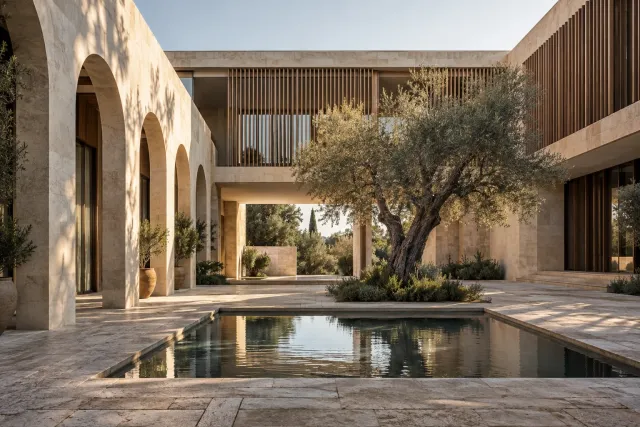
Explore a transição entre edifício e pátio aberto por meio de luz, sombra e superfícies.
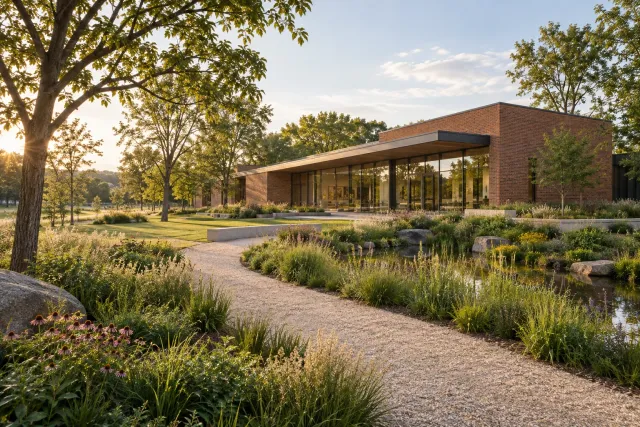
Converse sobre edifício, caminhos e vegetação antes de detalhar a documentação paisagística.
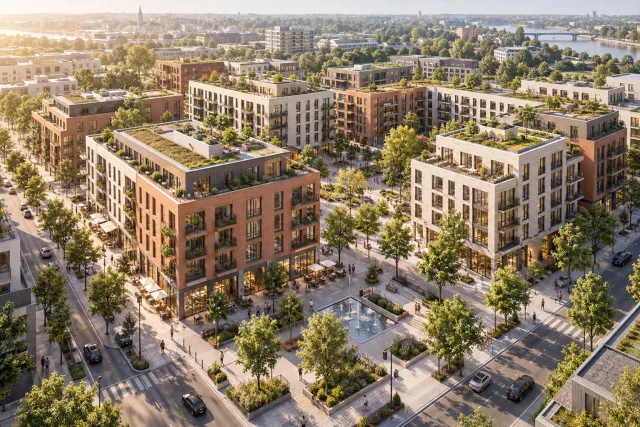
Discuta quadras, ruas e espaços compartilhados em uma vista aérea. Use o modelo para escala e limites.
Uma vista nítida do programa de projeto que você já usa é o ponto de partida para a renderização com IA.
Exporte um JPG, PNG ou WebP com todo o projeto visível. Oculte as barras de ferramentas e os contornos de seleção.
Envie a captura para testar novos acabamentos e ambientes. Não é preciso instalar plugins nem transferir o projeto inteiro.
O arquivo editável continua no SketchUp, Rhino ou Revit. Compare a vista original com o render, lado a lado.
Começando com uma planta? Conheça a conversão de planta baixa em 3D. Para cores e móveis, experimente o design de interiores com IA a partir de uma foto.
Antes de apresentar um render com IA, confira primeiro a forma geral e depois os detalhes.
Compare a cobertura, o número de pavimentos, as aberturas e as proporções com a vista original.
Verifique as transições entre materiais, as sombras e a vegetação. Após editar uma área, confira também o entorno.
Use o modelo original como referência para medidas e decisões de construção. Indique a participação da IA na visualização.
Renderização arquitetônica com IA
Seu projeto. Uma nova perspectiva.
Quando estiver pronto, envie uma vista do modelo, escolha a opção de geração e confira o custo em créditos antes de enviar.
Começar a renderizar