
Como usar um criador de plantas grátis: guia completo
Um guia prático para criar plantas online, da primeira medição a um ambiente 3D concluído. Não é preciso saber CAD.
Testar o criador de plantas grátisSua planta em cinco passos
- 01Medir
- 02Desenhar
- 03Identificar
- 04Mobiliar
- 05Exportar
O essencial
O que é um criador de plantas grátis?
Um criador de plantas grátis é uma ferramenta no navegador que transforma medidas reais em um layout 2D claro e em escala. Sem aprender programas técnicos, você desenha paredes, posiciona portas e janelas, informa dimensões e organiza móveis com controles familiares. Uma boa ferramenta mantém a geometria conectada durante a edição; mudar uma parede ou abertura não exige refazer todo o cômodo. Ela também permite testar vários layouts antes de mover peso, comprar materiais ou iniciar a obra.
Comece com uma tela vazia quando souber o formato exato do espaço ou adapte um modelo para aprender os controles. A planta resultante vira uma referência comum para circulação, escala do mobiliário e conversas com clientes, profissionais ou familiares. Como tudo funciona online, você pode retomar o projeto sem instalar CAD e exportar uma imagem limpa quando estiver pronto para revisar.
Designers de interiores
Estruture o ambiente do cliente, compare disposições e comunique medidas antes do detalhamento.
Proprietários em reforma
Confira móveis, armazenamento ou mudanças de portas antes de gastar ou alterar paredes.
Corretores de imóveis
Crie um layout legível que mostre a relação entre os cômodos e o espaço útil.
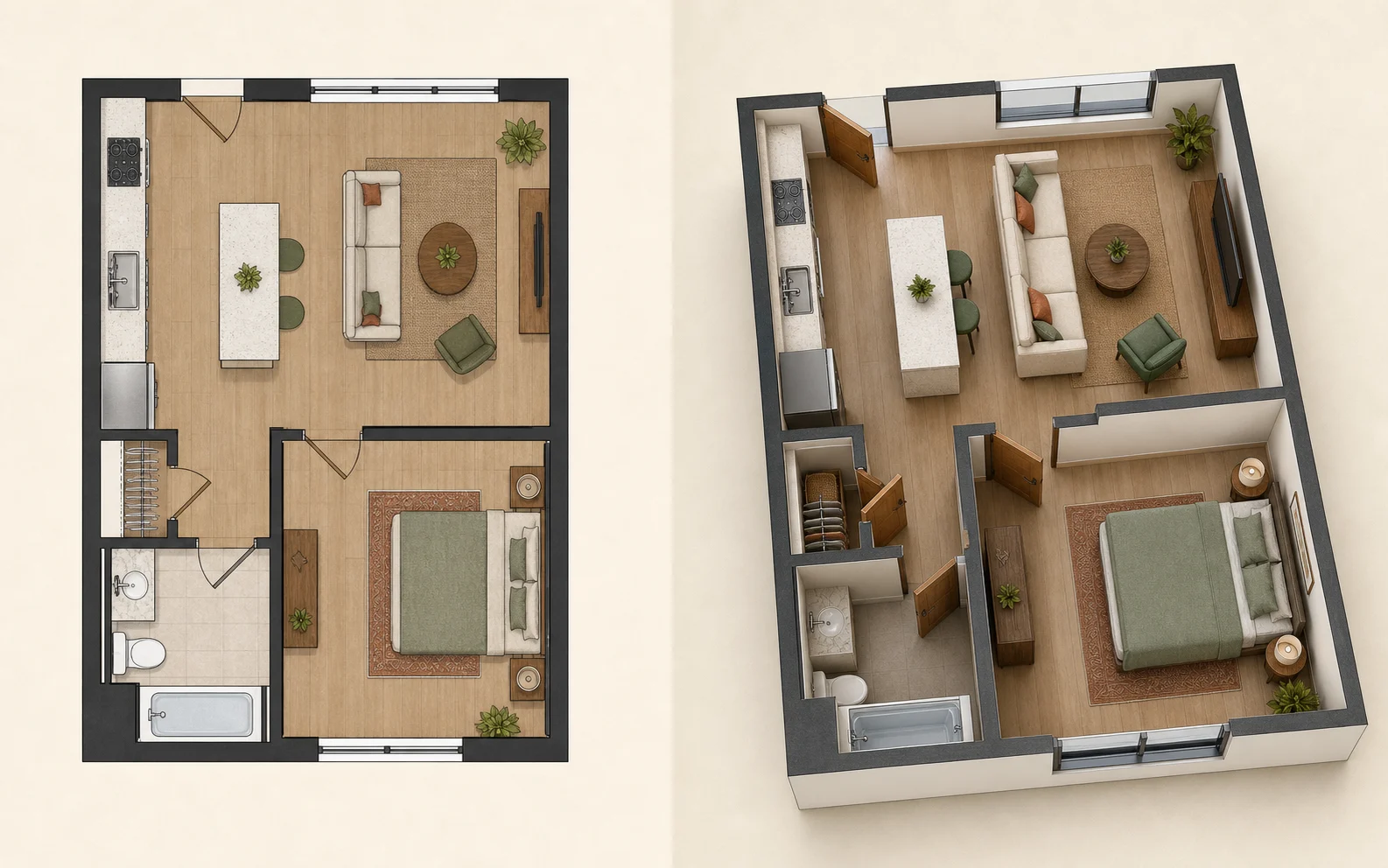
Ao contrário de muitas ferramentas que param no 2D, a nossa transforma sua planta em um ambiente 3D interativo.
Antes de desenhar
Antes de começar: medidas e preparação
Um layout confiável começa no ambiente, não na tela. Reúna o essencial, registre cada medida com clareza e mantenha o croqui legível. Se já tiver um desenho, veja nosso guia para preparar uma planta para conversão em 3D.
Ferramentas necessárias
Use uma trena em ambientes comuns ou um medidor a laser para leituras rápidas entre paredes. Leve papel e lápis para o croqui e o celular para fotografar aberturas, radiadores, armários fixos e cantos difíceis. Anote a unidade no alto da folha e use-a sempre.
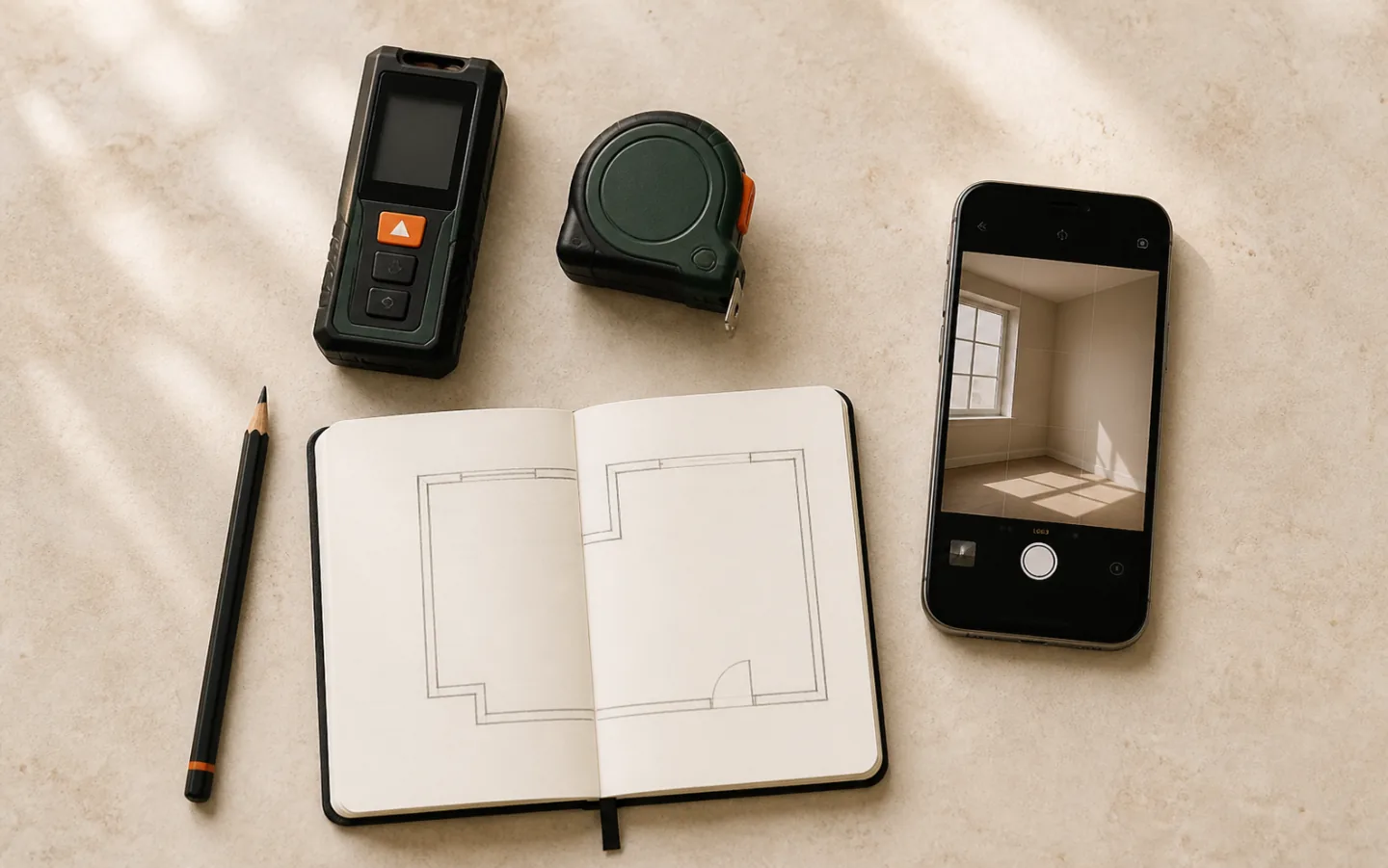
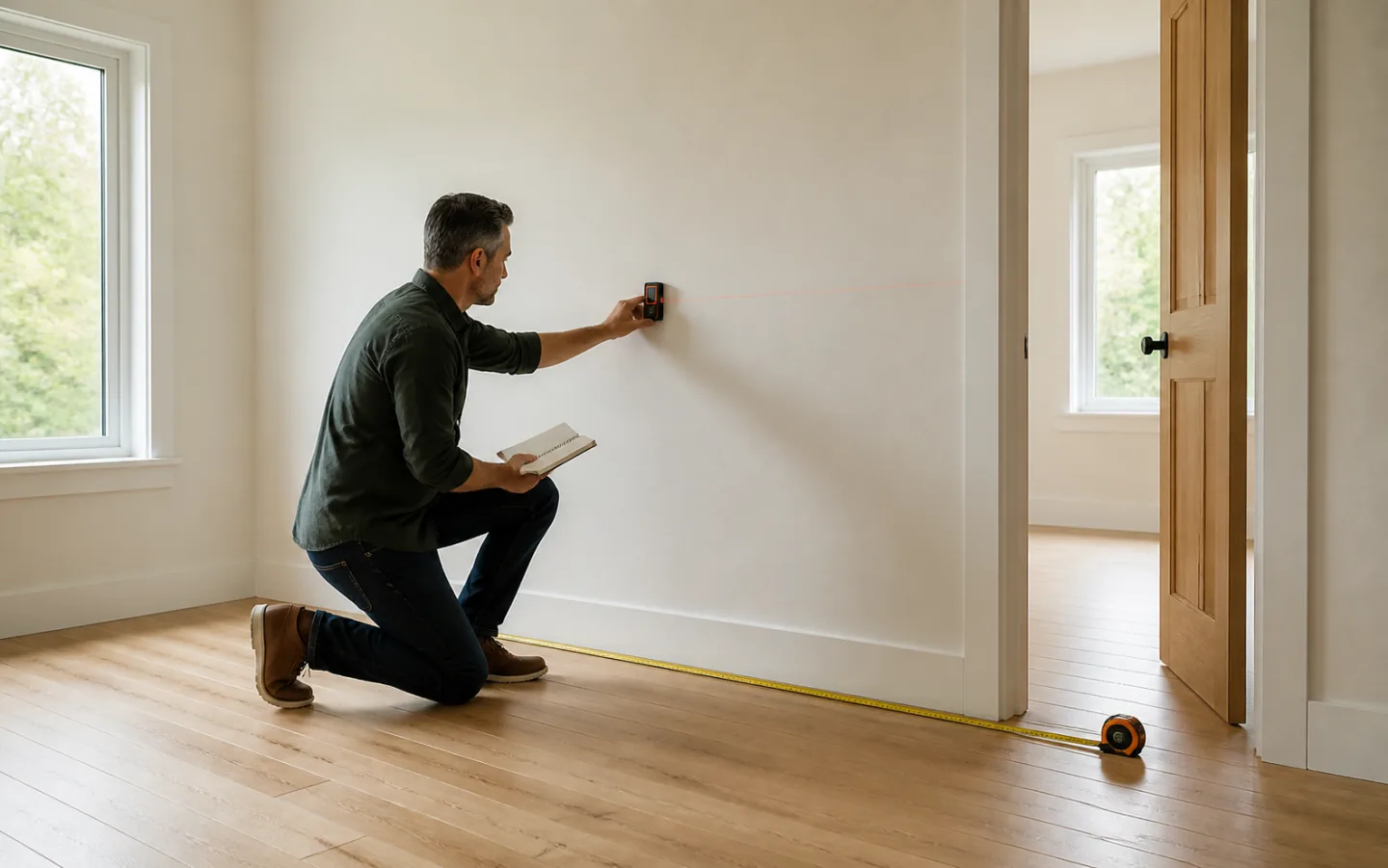
Como medir um ambiente com precisão
Parta de um canto e avance no sentido horário, registrando cada trecho, recuo e pilar. Meça portas e janelas a partir do canto mais próximo, anote a largura e o sentido de abertura. Registre o pé-direito e a altura dos peitoris quando interferirem no projeto. Se possível, confira a largura total em dois pontos para revelar desvios ou paredes inclinadas.
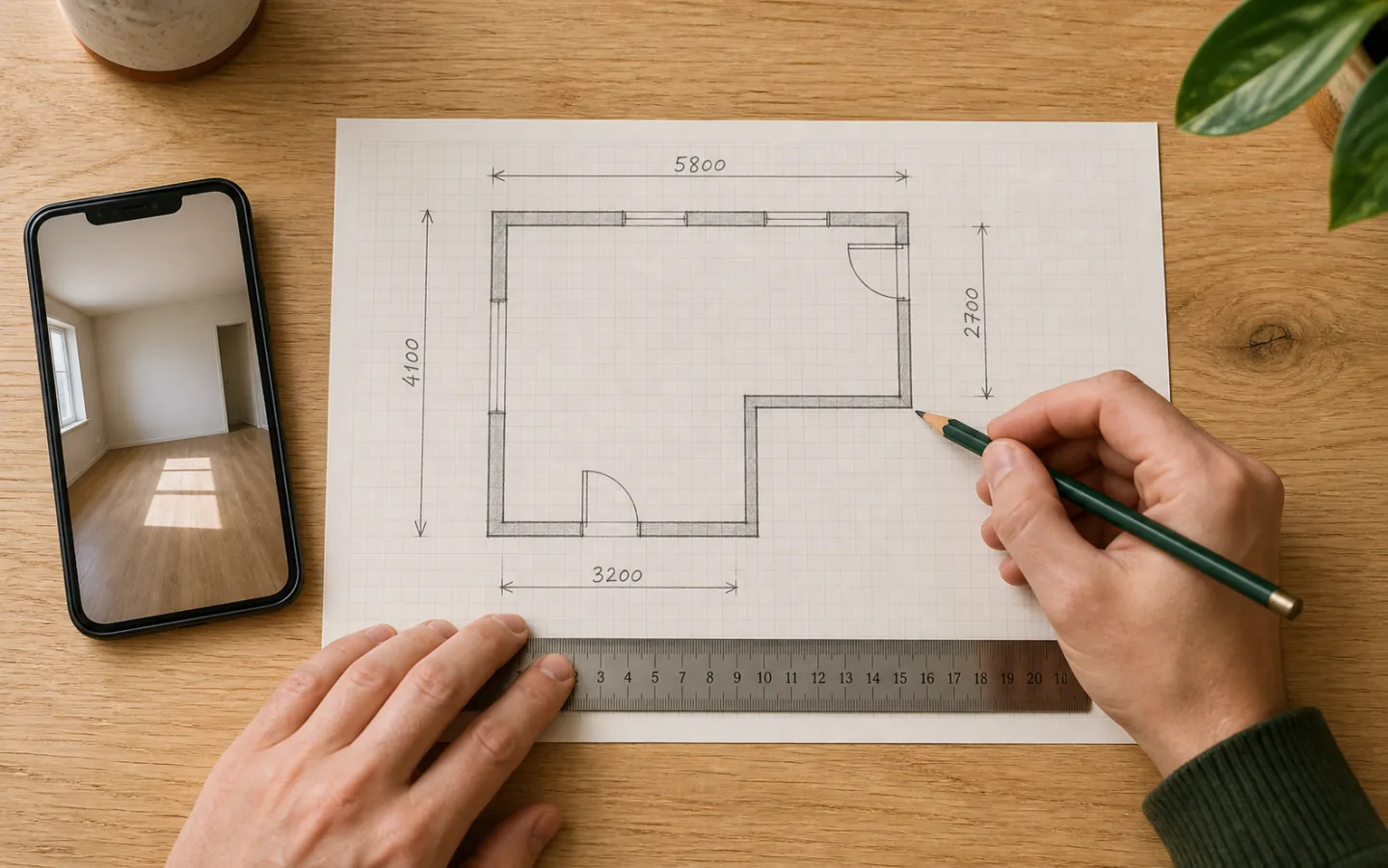
Faça um croqui simples no papel
Desenhe primeiro o formato sem se preocupar com escala; depois adicione portas, janelas, itens fixos e ângulos incomuns. Escreva cada dimensão junto à linha correspondente e use setas quando faltar espaço. Numere as fotos no croqui para relacioná-las às paredes. Ele não é a planta final, mas um registro de campo completo que evita suposições na ferramenta digital.
Passo a passo
Crie sua planta online
Com as medidas por perto, siga cinco passos para transformar o croqui em uma planta limpa, pronta para revisar, exportar e levar ao 3D.
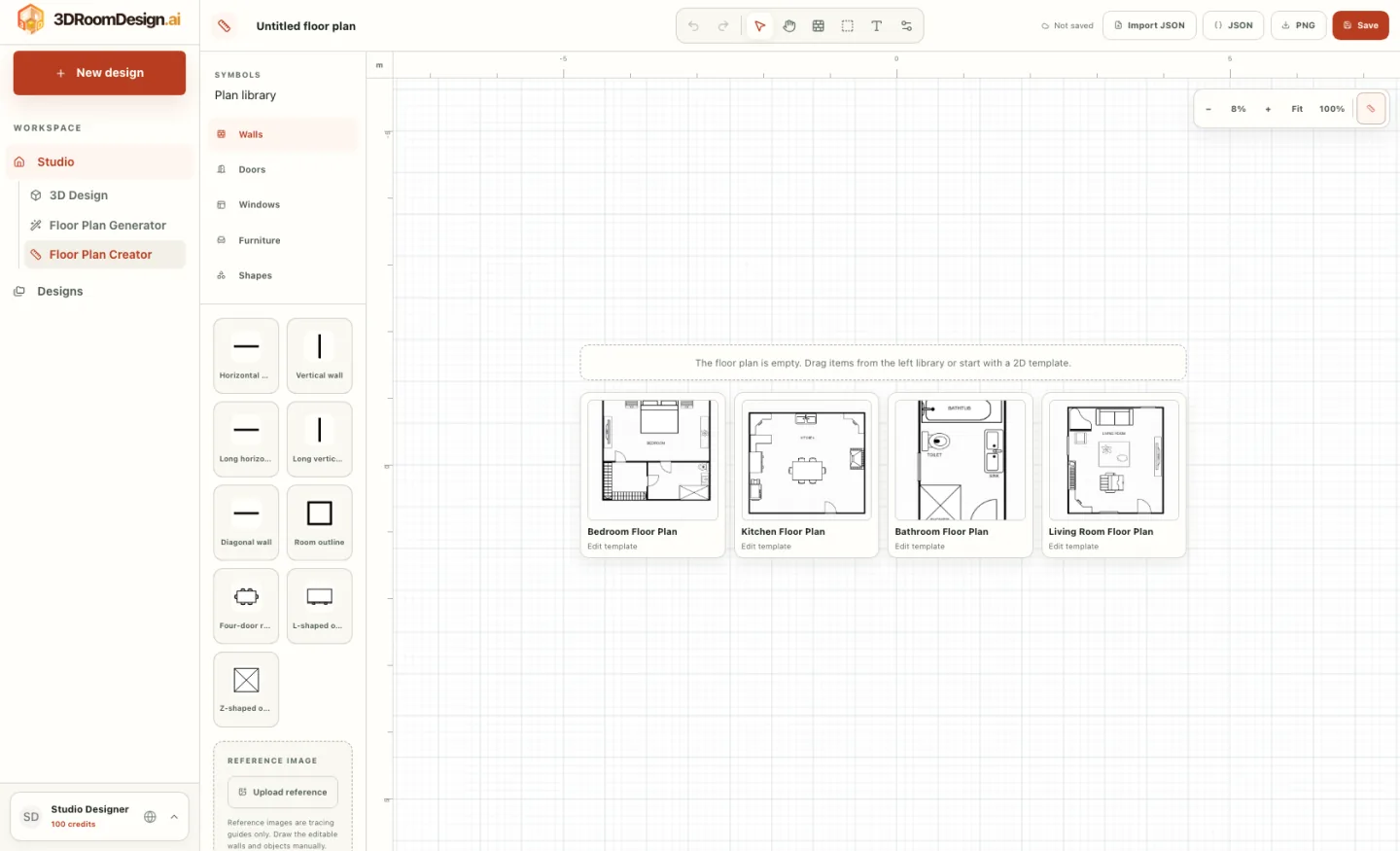
1. Escolha um modelo ou comece do zero
Abra o criador de plantas grátis e veja se algum modelo se aproxima do ambiente. Modelos ajudam a aprender e servem de ponto de partida para quartos, cozinhas, banheiros e salas. Use uma tela vazia quando o contorno for incomum ou cada parede precisar seguir as medidas. Confirme a unidade e use a parede mais longa como referência de escala. O modelo é apenas o início: exclua, mova ou redimensione tudo o que não corresponder ao espaço.
Comece pelo limite do cômodo; avaliar os móveis fica mais fácil depois.
2. Desenhe paredes, portas e janelas
Trace primeiro as paredes externas na mesma ordem horária das anotações. Informe os comprimentos e feche o perímetro antes das divisórias internas. Posicione portas e janelas pela distância medida desde o canto mais próximo, não visualmente. Defina largura e giro das portas. Aproxime os cantos para remover lacunas ou sobreposições e afaste a vista para conferir o formato geral.
Um contorno fechado torna área, circulação e conversão em 3D mais confiáveis.
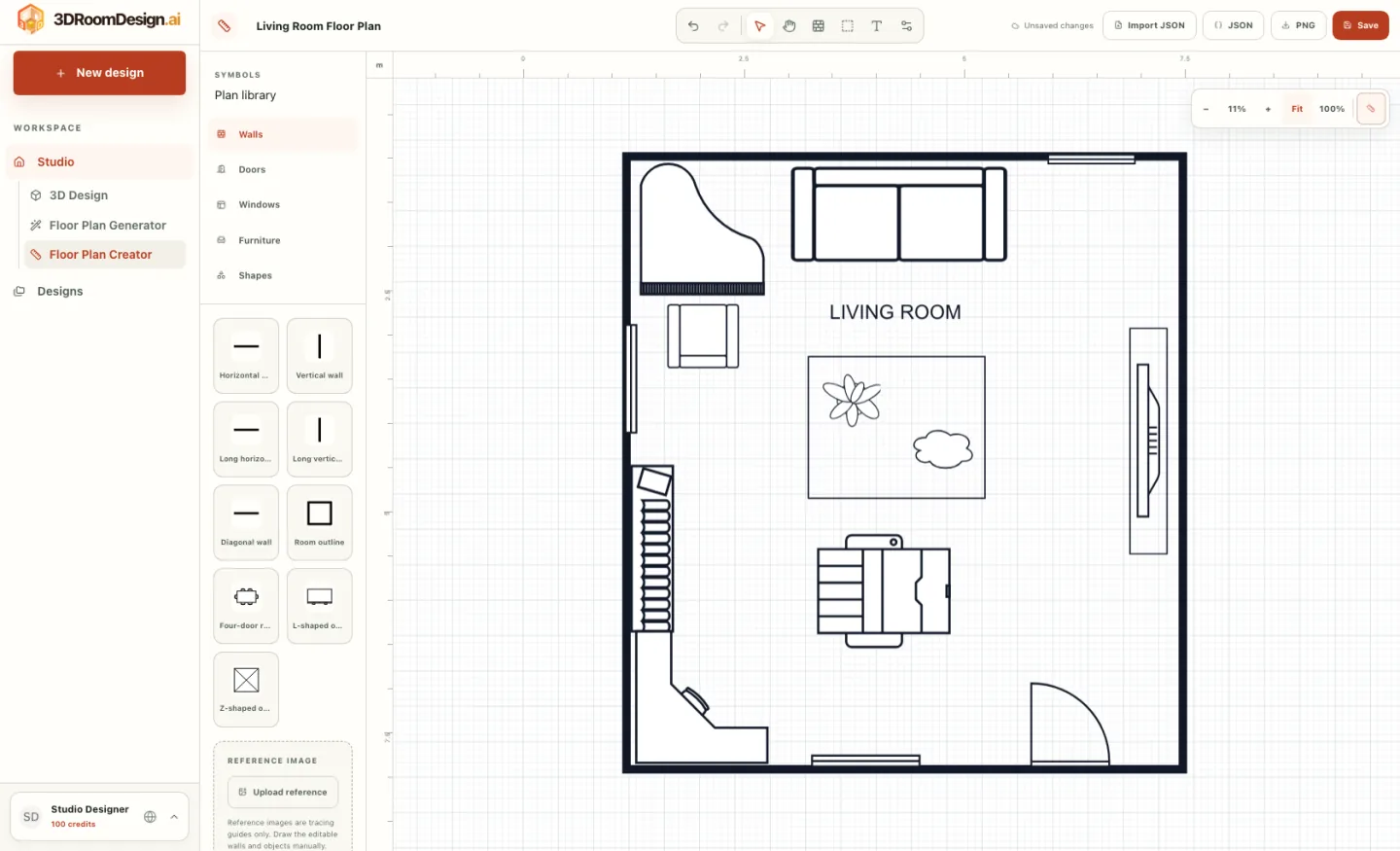
3. Adicione dimensões e nomes
Inclua os dados necessários para entender e conferir a planta: largura e comprimento totais, trechos importantes, vãos e folgas de itens fixos. Mantenha cotas fora de áreas cheias para não cobrir portas ou móveis. Use nomes curtos para os cômodos e anote o pé-direito quando relevante. Compare uma dimensão digital com suas anotações e corrija qualquer diferença antes que o erro afete os demais objetos.
Use uma única unidade e indique-a sempre que a imagem exportada puder gerar dúvida.
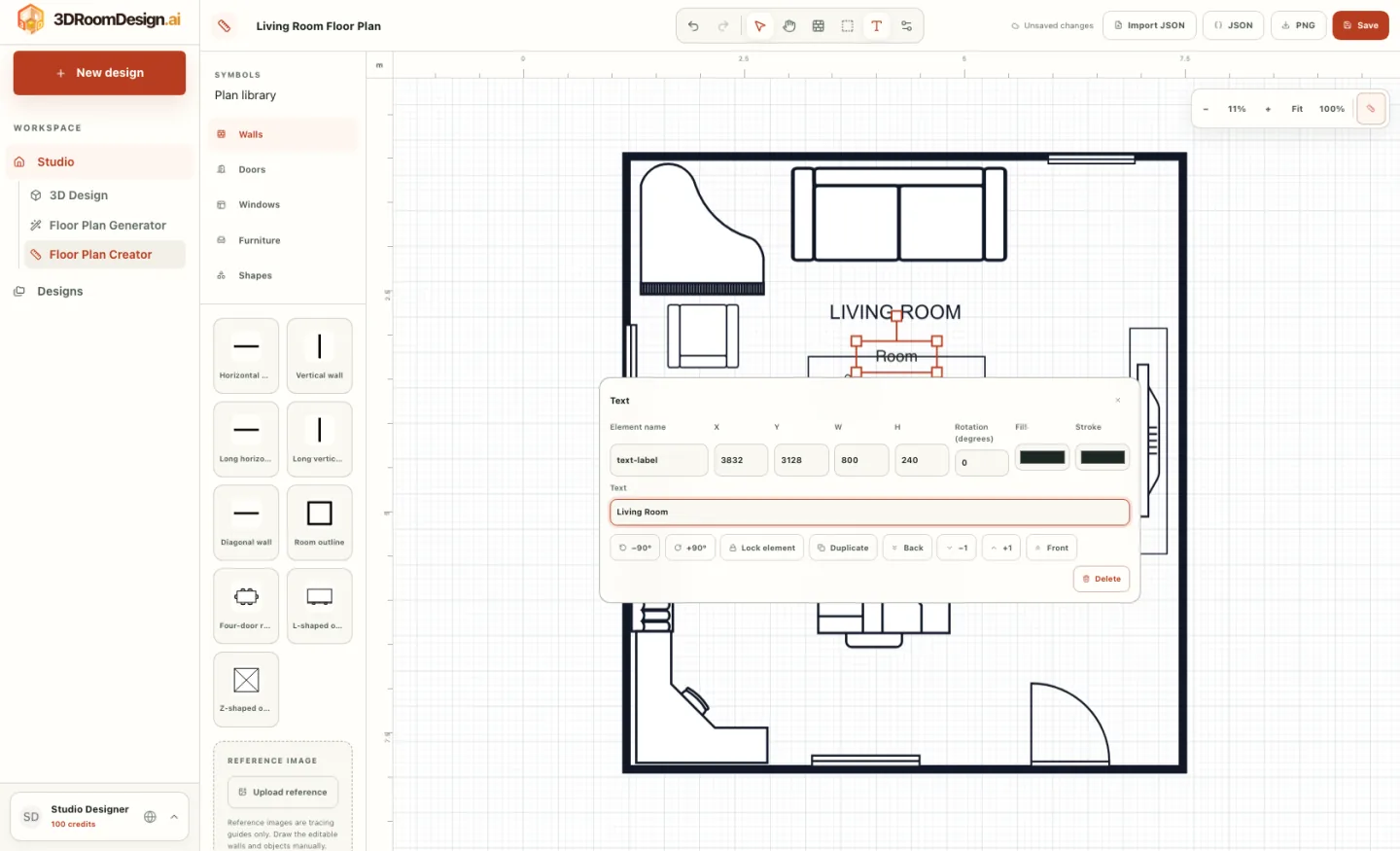
4. Posicione móveis e equipamentos
Adicione primeiro armários, louças, radiadores e armazenamento fixo. Depois use as dimensões reais de sofás, camas, mesas e cadeiras sempre que disponíveis. Gire e teste opções sem bloquear portas, gavetas ou frentes de armários. Preserve ao menos 90 cm nas circulações principais e espaço para puxar cadeiras. Siga o percurso real entre entradas e áreas de uso, pois um layout equilibrado visto de cima ainda pode ser desconfortável.
Salve as melhores variações antes de reorganizar todo o ambiente.
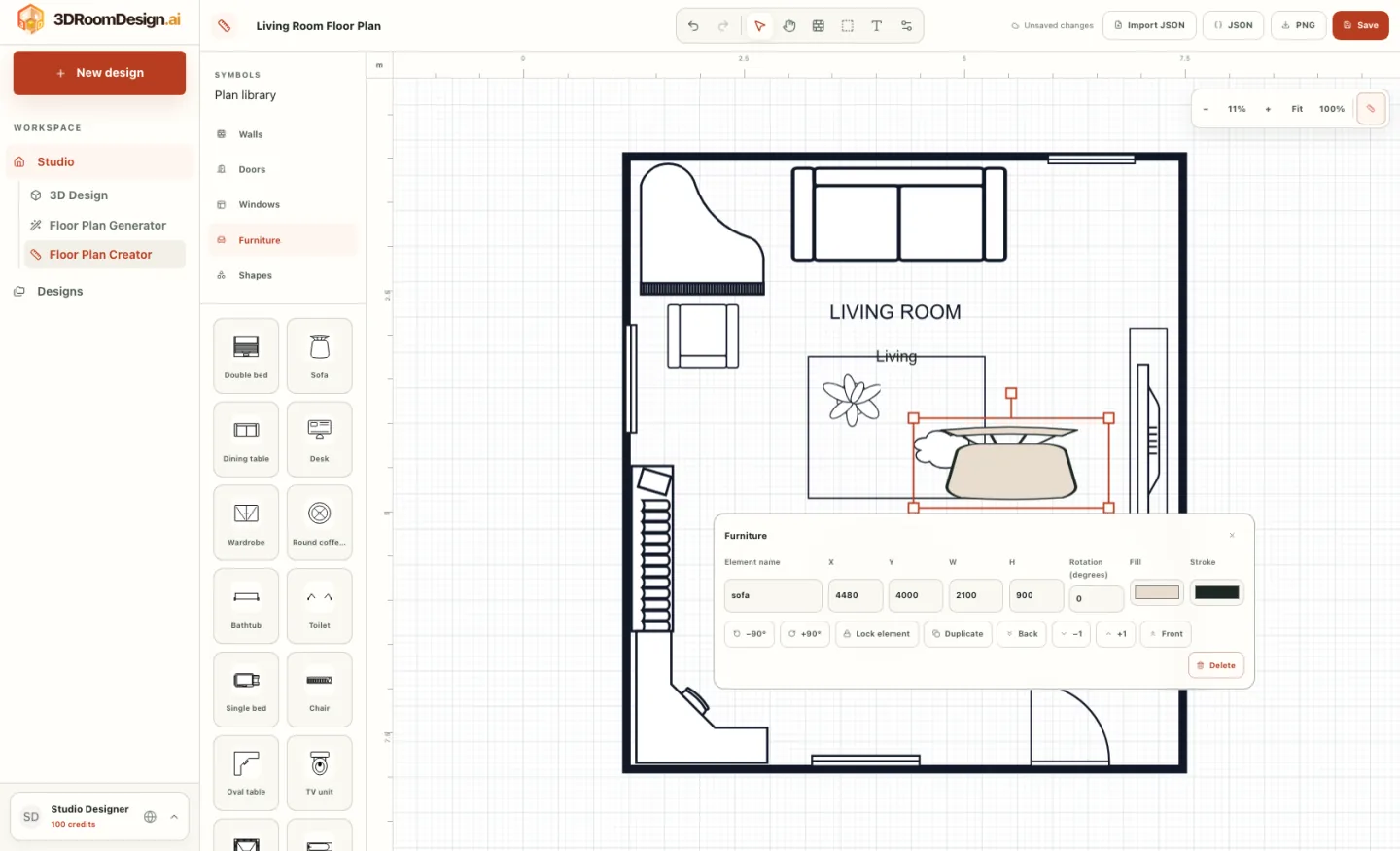
5. Salve e exporte sua planta
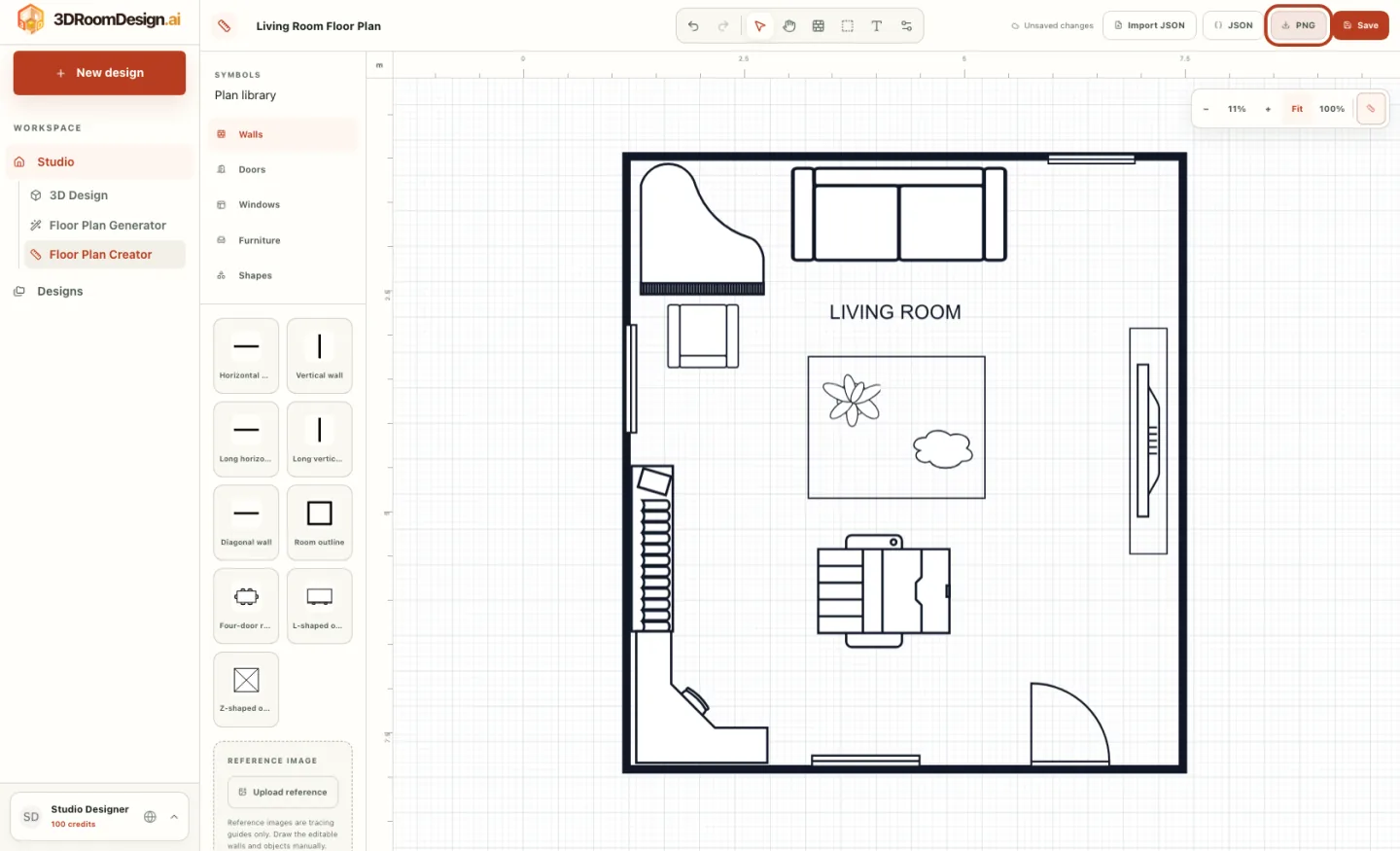
Revise a planta de perto para achar linhas desconectadas e de longe para avaliar o conjunto. Confirme que cotas, rótulos, portas, janelas, equipamentos e móveis estejam legíveis e dentro da área de exportação. Salve o projeto editável antes de baixar um PNG limpo para apresentação, feedback ou próxima etapa. Preserve as proporções e não corte paredes externas nem referências de escala se quiser criar um ambiente 3D.
Abra o PNG antes de compartilhar para confirmar a nitidez de textos e linhas.
O diferencial da 3DRoomDesign.ai
Da planta 2D ao projeto de ambiente 3D
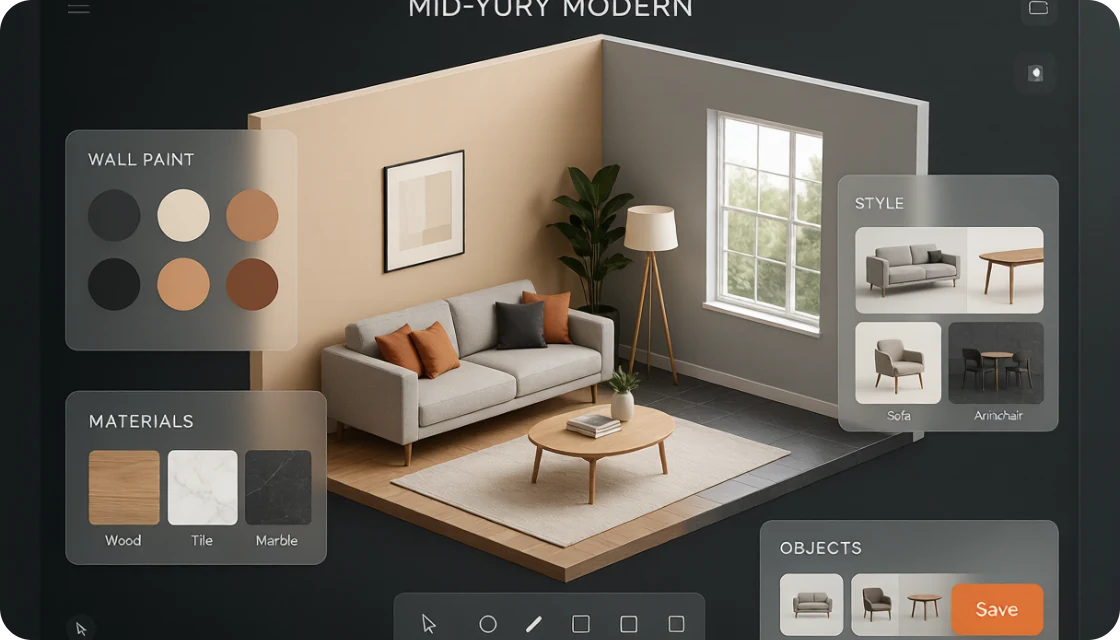
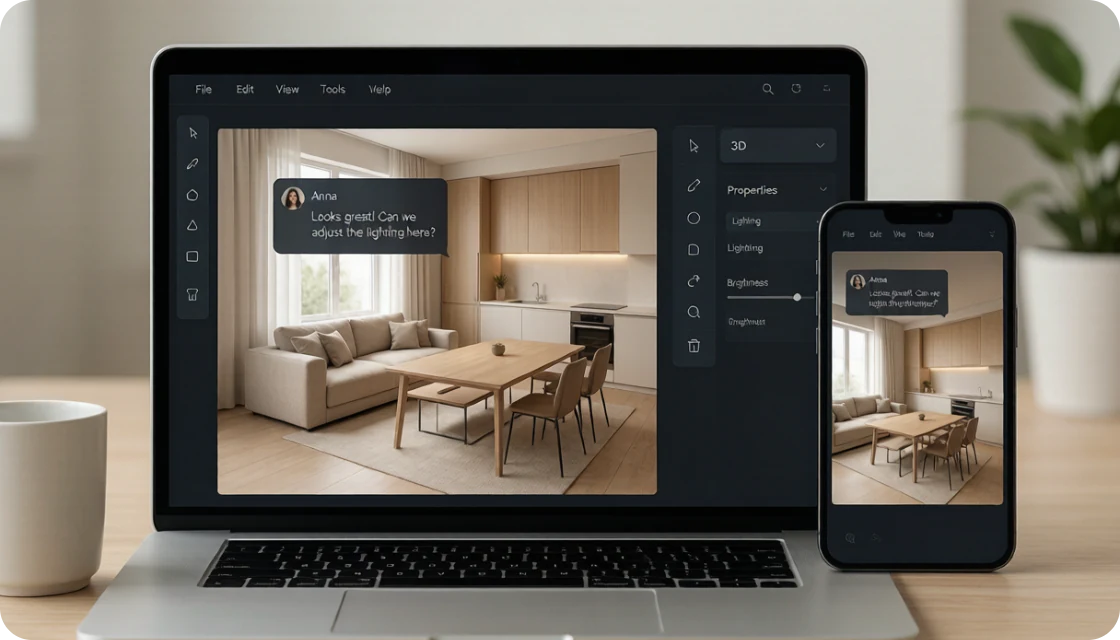
O PNG exportado não precisa ser o fim. Envie-o ao 3D Design para que a IA crie um ambiente interativo a partir de paredes, aberturas, rótulos e escala. Depois, edite materiais, iluminação e móveis em tempo real, explore outros pontos de vista e compartilhe o projeto com um único link.
- 01
Envie o PNG
Use a planta completa e limpa para manter geometria e medidas legíveis.
- 02
Gere o ambiente 3D
A IA interpreta a planta e cria um modelo navegável por todos os ângulos.
- 03
Edite e compartilhe
Ajuste materiais, luz e móveis em tempo real e envie um único link.
Planeje antes de mover
Erros comuns em plantas e como corrigi-los
Um desenho organizado ainda pode representar um ambiente desconfortável. Confira estes conflitos antes de fechar o layout.
Erro 01
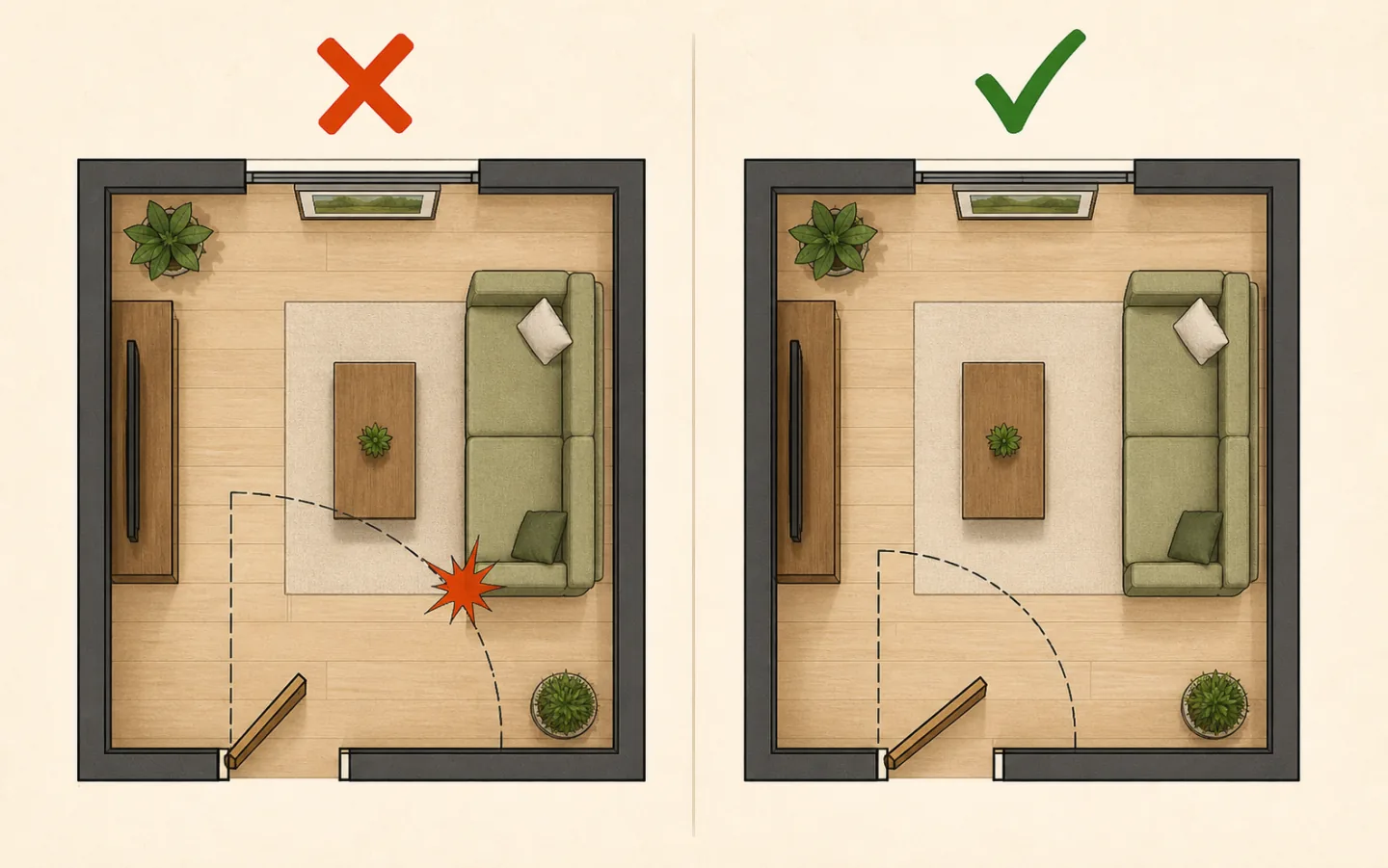
A porta bate nos móveis
- Forma errada
- Colocar cama ou armário no arco da porta porque os itens não se sobrepõem quando ela está fechada.
- Forma correta
- Exibir todo o arco, mantê-lo livre e testar o caminho desde a entrada.
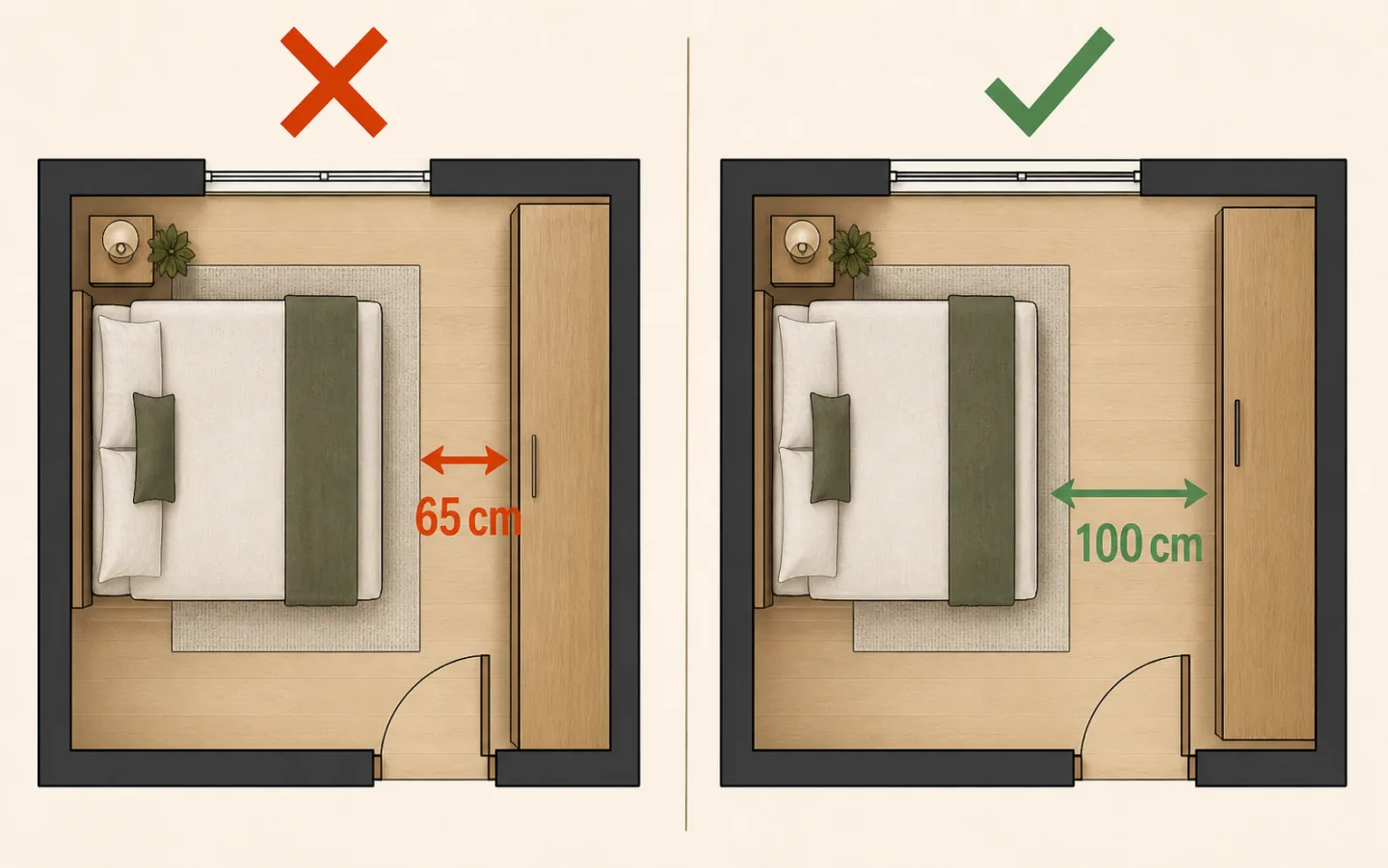
Erro 02
A passagem principal tem menos de 90 cm
- Forma errada
- Aproximar móveis para caber tudo e deixar uma rota estreita pelo cômodo.
- Forma correta
- Medir a circulação, manter cerca de 90 cm livres e reduzir móveis se necessário.
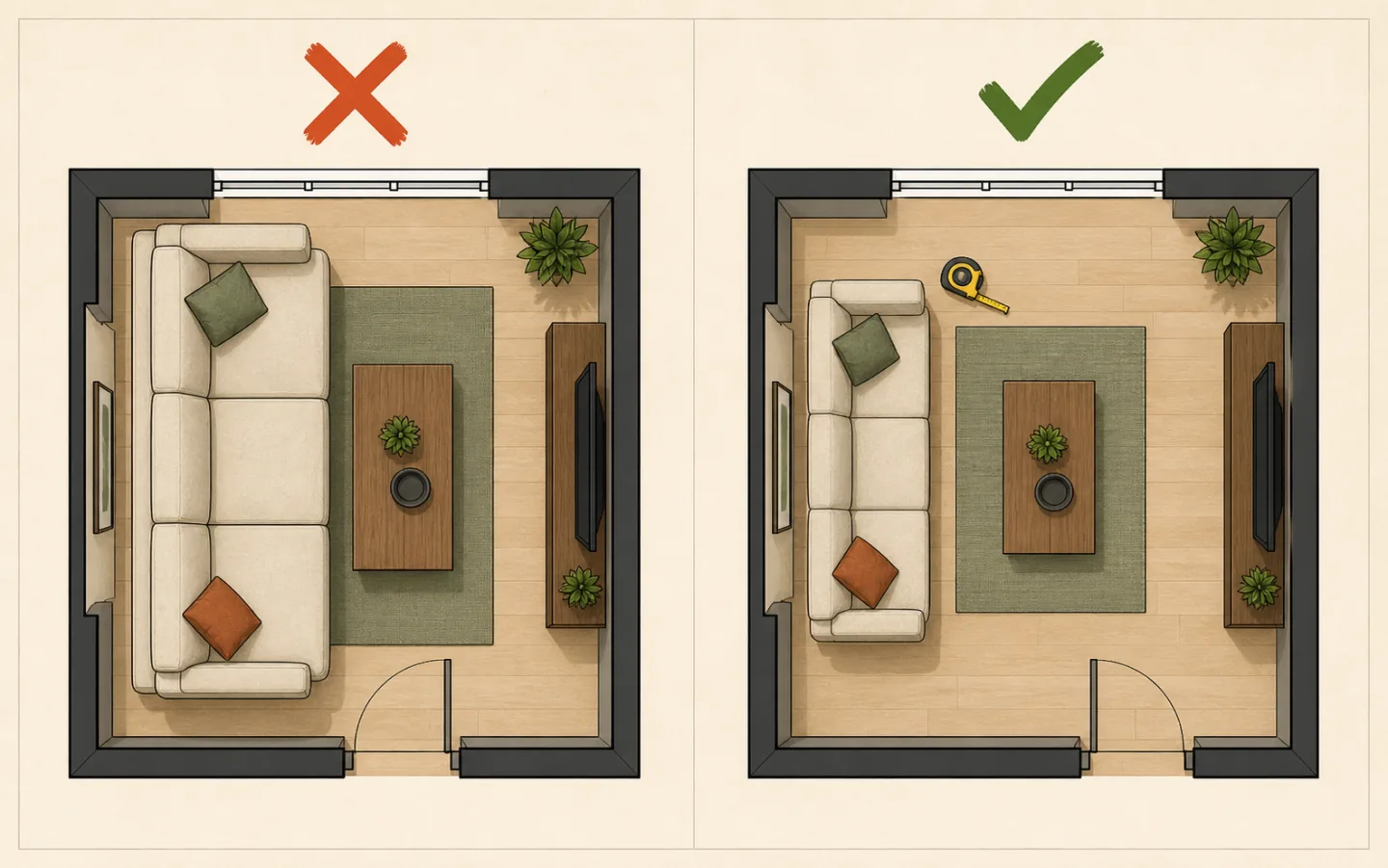
Erro 03
O tamanho dos móveis é estimado
- Forma errada
- Escolher sofá ou mesa genéricos pela aparência e supor que o produto real caberá.
- Forma correta
- Informar largura, profundidade e folga do fabricante e revisar antes da compra.
Perguntas frequentes
Dúvidas sobre o criador de plantas grátis
Respostas rápidas sobre início, medição, exportação, compartilhamento e passagem do 2D ao 3D.
Quando quiser
Comece sua primeira planta grátis.
Sem CAD. Sem download. Crie sua planta agora e transforme-a em 3D.