
Guia de planta para 3D
Como converter uma planta 2D em 3D
Comece com uma planta digitalizada ou gere um layout do zero. Depois, transforme-a em um ambiente 3D editável e adicione os móveis no mesmo fluxo pelo navegador.
Nesta página
Visão geral
Três etapas da planta ao ambiente mobiliado
O fluxo é simples tanto para quem já tem uma imagem da planta quanto para quem precisa criá-la primeiro. Cada etapa produz um resultado editável, permitindo revisar o layout antes de continuar.
Obtenha sua planta 2D
Envie uma planta existente ou crie um novo layout com o gerador de plantas.
Converta a planta em 3D
Gere paredes, aberturas e proporções dos ambientes e revise o modelo 3D editável.
Mobílie e refine
Adicione móveis e acabamentos e mova, gire ou redimensione cada item na cena 3D.
Etapa 1
Escolha uma das duas formas de obter sua planta 2D
Use o caminho que corresponde ao material que você já tem. Os dois levam ao mesmo fluxo de design 3D editável.
Caminho A · Já tenho uma planta
Envie uma planta existente
Este caminho funciona bem com desenhos digitalizados, plantas exportadas e fotos nítidas de um projeto. Quanto mais claras estiverem paredes, portas, janelas, legendas e medidas, mais fácil será interpretar a planta.
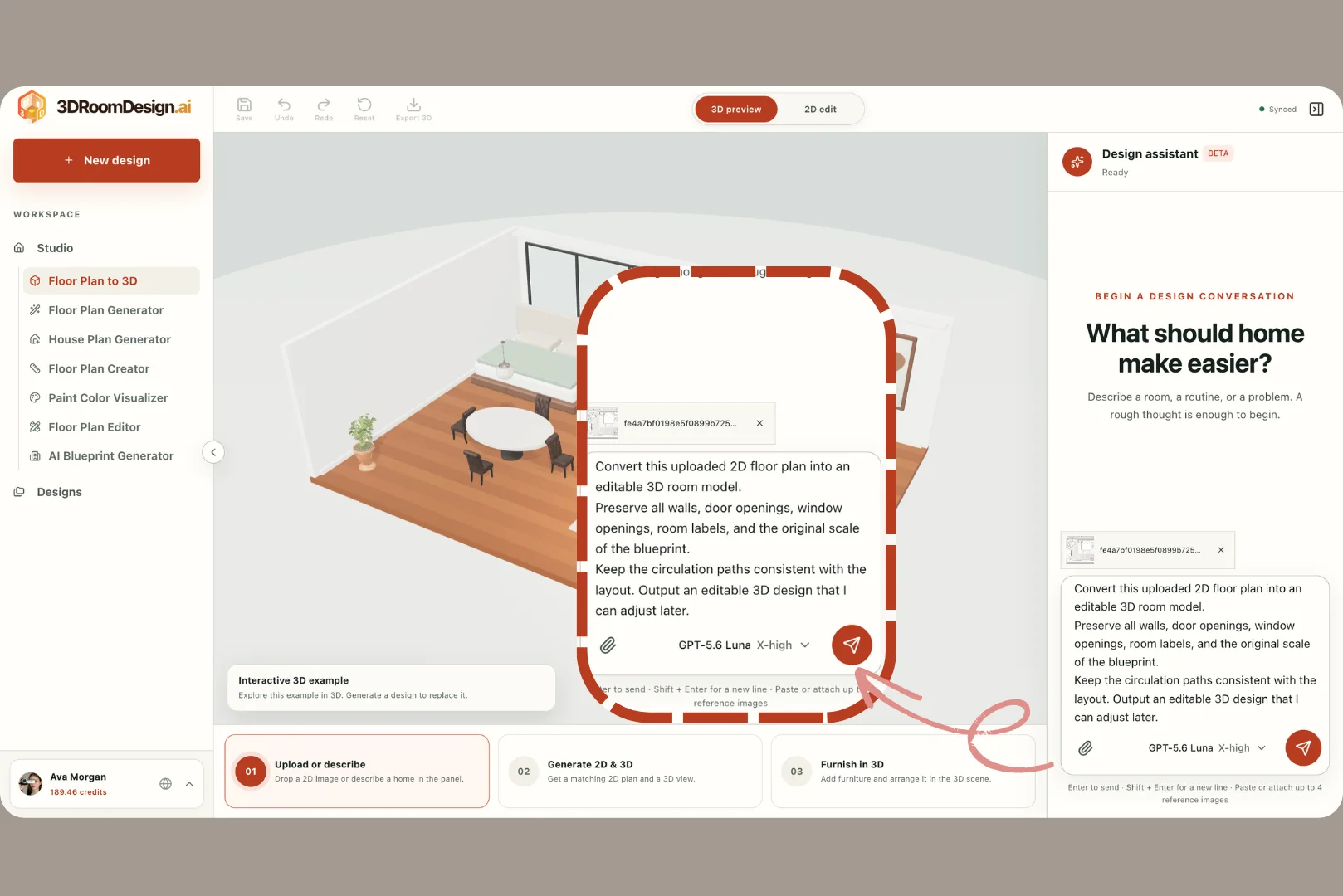
Abra Planta para 3D e localize o campo do Assistente de design.
Anexe a imagem da planta. Adicione outras referências apenas se elas esclarecerem materiais, estilo ou intenção do layout.
Descreva o que o modelo 3D deve preservar: paredes, aberturas, nomes dos ambientes, escala e circulação.
Envie a solicitação, revise a estrutura gerada e corrija qualquer interpretação antes de mobiliar.
Instrução recomendada
Converta esta planta 2D em um ambiente 3D editável. Preserve as paredes, as aberturas de portas e janelas, os nomes dos ambientes, a escala original e as rotas de circulação. Mantenha o resultado ajustável para que eu possa refiná-lo depois.
Caminho B · Preciso criar uma planta
Gere primeiro uma planta 2D
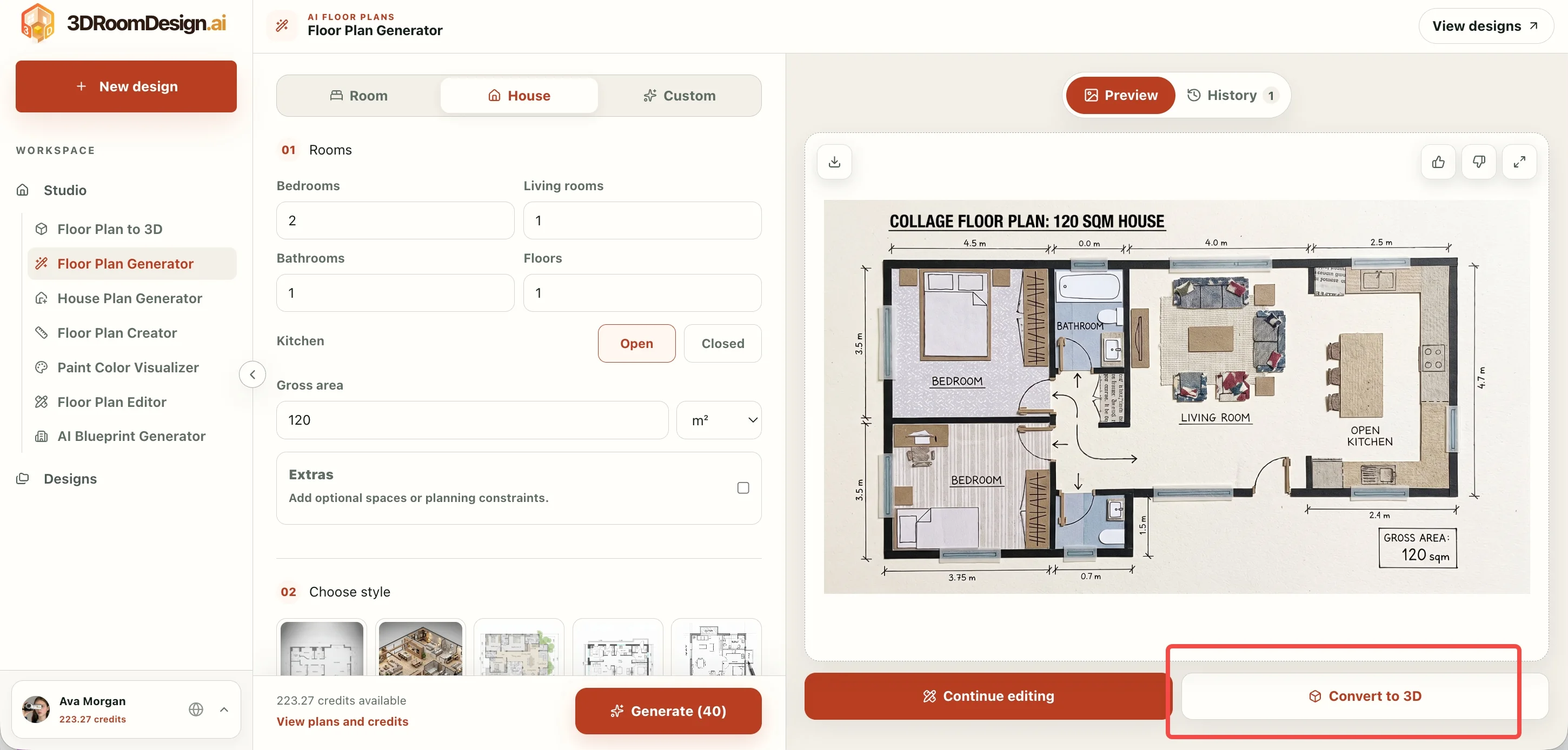
Se você parte de uma lista de cômodos em vez de um desenho, crie uma planta definindo o tipo de espaço, a quantidade de ambientes, a área e o estilo visual.
Abra o gerador de plantas e escolha Cômodo, Casa ou Personalizado.
Defina a quantidade de ambientes e pavimentos, o tipo de cozinha, a área total e outras restrições do projeto.
Escolha um estilo de planta que deixe paredes, aberturas e limites dos ambientes fáceis de entender.
Gere a planta, revise a prévia e selecione Converter em 3D quando o layout estiver pronto.
Etapa 2
Converta a planta 2D em um ambiente 3D editável
Quando a planta estiver pronta, use a ação de conversão para construir a estrutura do ambiente. Trate o primeiro modelo como um rascunho revisável: confirme a arquitetura antes de investir tempo nos móveis e acabamentos.
Inicie a conversão
Selecione Converter em 3D em uma planta gerada ou envie a solicitação de conversão com a imagem anexada.
Revise as instruções
Confira a escala, as posições das paredes, as aberturas, as legendas, o pé-direito e a orientação de estilo que o modelo deve seguir.
Inspecione o resultado 3D
Compare o modelo com a planta original. Corrija paredes ausentes, aberturas fora do lugar ou problemas de proporção antes de decorar.
Antes de gerar, confira o custo em créditos exibido na interface. O valor pode variar conforme a ação; use o número atual mostrado no botão, não o de uma captura antiga.
Etapa 3
Adicione, posicione e ajuste móveis em 3D
Com a arquitetura conferida, monte o ambiente dos objetos maiores para os detalhes. Defina primeiro a circulação com as peças principais e depois adicione iluminação, acabamentos de parede e materiais do piso.
Posicionamento manual
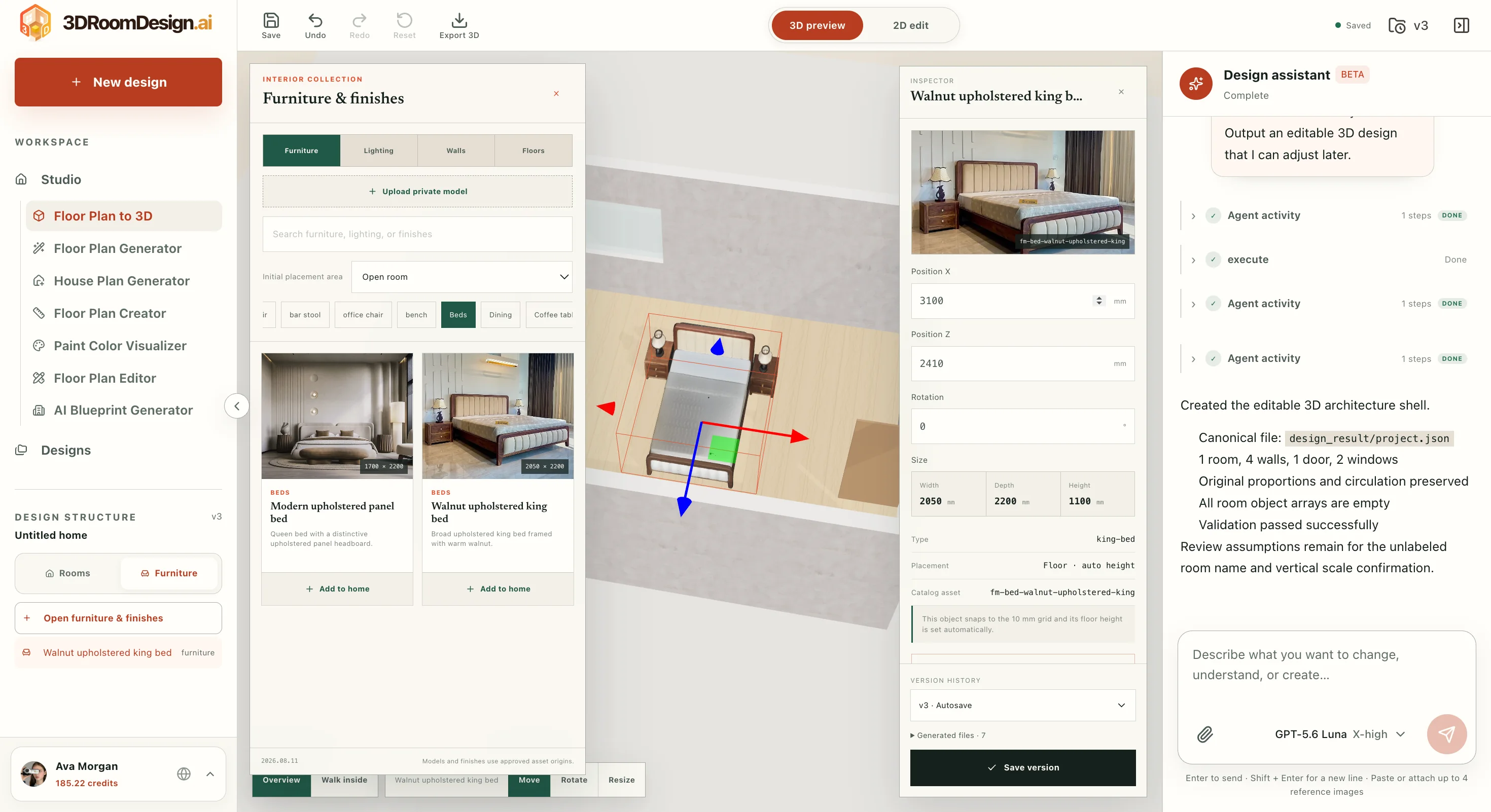
Navegue pelo catálogo, adicione um item ao ambiente e posicione-o com precisão usando os controles da cena e o inspetor.
Alterações assistidas por IA
Descreva uma mudança clara, como aproximar uma cadeira da janela, e revise o resultado na visualização 3D.
Abra Móveis e acabamentos no painel de estrutura do projeto.
Alterne entre Móveis, Iluminação, Paredes e Pisos e pesquise por texto ou categoria.
Adicione primeiro as peças maiores e mantenha portas, janelas e áreas de circulação livres.
Selecione um objeto para mover, girar ou redimensionar; use o inspetor quando precisar de valores exatos.
Referência
Conheça os controles que você mais vai usar
O fluxo de conversão passa pela barra superior, pelas ferramentas do espaço de trabalho, pela cena 3D e pelo Assistente de design. Localize estes controles antes de começar.
Barra de ferramentas superior
- Salvar mantém a versão atual do projeto.
- Desfazer e Refazer permitem voltar ou avançar entre as edições.
- Redefinir retorna o trabalho atual ao estado inicial.
- Exportar 3D prepara o projeto para download.
- Prévia 3D e Edição 2D alternam entre a visualização espacial e a planta.
- O indicador de salvamento ou sincronização confirma se as alterações mais recentes foram armazenadas.
Ferramentas relacionadas
Use a ferramenta adequada a cada etapa e depois volte a Projetos para revisar os trabalhos salvos.
- Planta para 3D
- Gerador de plantas
- Criador de plantas
- Editor de plantas
- Gerador de plantas com IA
- Projetos
Perguntas frequentes
Dicas e solução de problemas
Respostas rápidas para as dúvidas mais comuns durante a conversão de 2D para 3D.
Comece seu projeto
Transforme sua própria planta 2D em um ambiente editável em 3D.
Envie uma planta ou comece com um layout gerado, revise a estrutura e adicione móveis quando a arquitetura estiver correta.
Converter minha planta em 3D