
Teken je plattegrond vanaf nul
Teken en pas muren, deuren, ramen en kamervormen aan met raster- en klikknoppen die ervoor zorgen dat de lay-out duidelijk en uitgelijnd blijft.
Maak een 2D-plattegrondPlattegrond maker
Begin met een sjabloon, teken zelf of gebruik AI. Pas het resultaat aan op hetzelfde 2D-canvas en exporteer je werk.
Nieuwe accounts krijgen eenmalig 30 welkomstcredits. Bestaande accounts en volgende aanmeldingen krijgen geen nieuwe bonus. Het aantal resultaten hangt af van de tool, het model en het aantal afbeeldingen. Vergelijk abonnementen en credits
01 / Kies je startpunt
Teken en pas muren, deuren, ramen en kamervormen aan met raster- en klikknoppen die ervoor zorgen dat de lay-out duidelijk en uitgelijnd blijft.
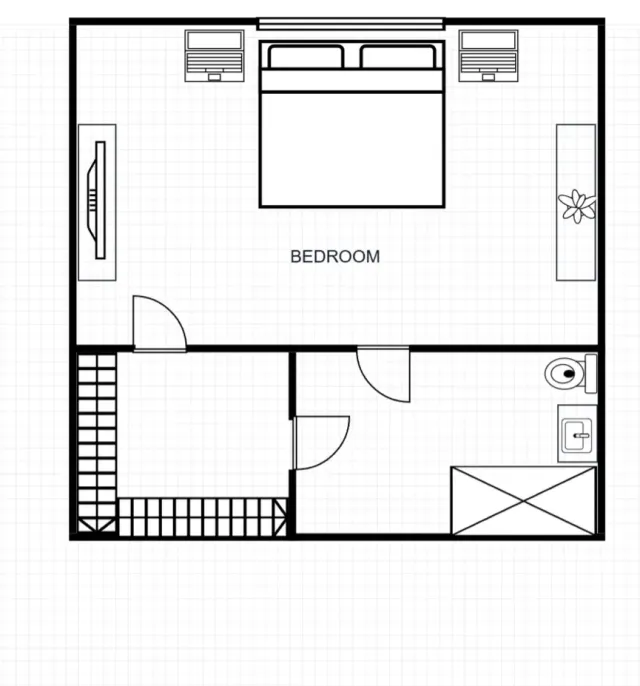
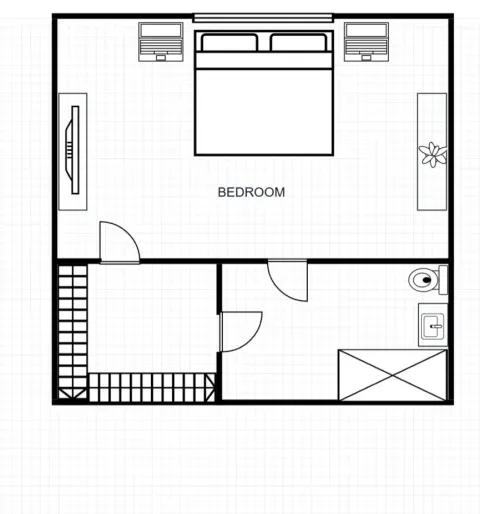
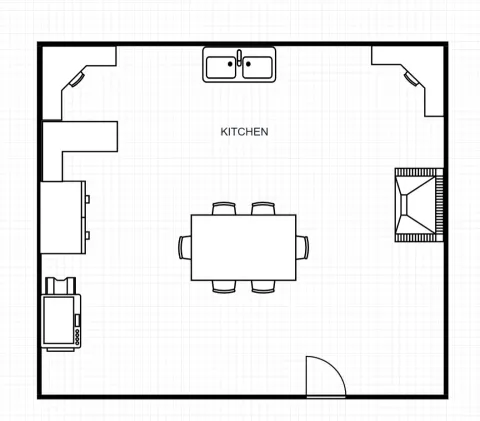
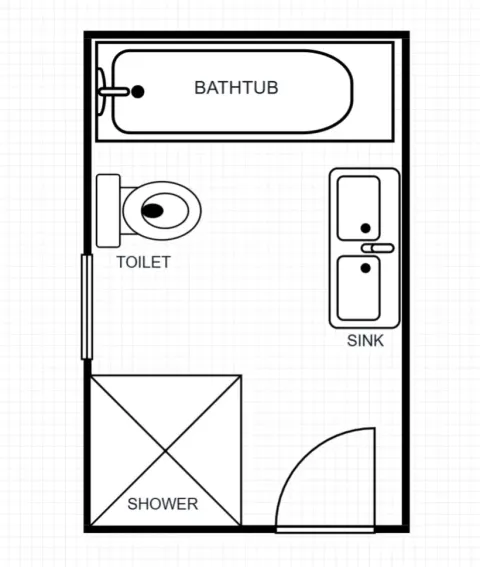
Maak een 2D-plattegrondKies een slaapkamer-, keuken-, badkamer- of woonkamerindeling en pas deze vervolgens aan de ruimte aan die u plant.
Bekijk sjablonenBeschrijf je indeling of voeg een afbeelding toe. Controleer het resultaat en bewerk het verder.
AI-assistent openenWerk een eerste idee uit tot een bewerkbare 2D-plattegrond, met praktische tools om kamers in te delen en de details zelf te verfijnen.
Begin met een sjabloon voor een slaapkamer, keuken, badkamer of woonkamer. Pas muren, deuren, ramen en meubels aan je ruimte aan. Zo probeer je een indeling uit zonder elk onderdeel zelf te hoeven tekenen.
Beschrijf je gewenste indeling of voeg een referentiebeeld toe voor hulp van AI. Bekijk het voorstel en teken daarna verder op hetzelfde tekenvlak. AI-gebruik hangt af van je abonnement en beschikbare credits.
Gebruik het raster en uitlijnen om muren, deuren, ramen en meubels te plaatsen. Voeg maten en labels toe en vergroot, verklein of draai onderdelen om indelingen te vergelijken. Controleer de maten in je ruimte voordat je de tekening gebruikt.
Download een PNG om te delen, exporteer een opgeslagen plan als DXF voor geschikte CAD-software of bewaar een JSON-project om later verder te werken. Controleer de schaal en geëxporteerde objecten voordat je het plan doorgeeft.
02 / Een voorsprong
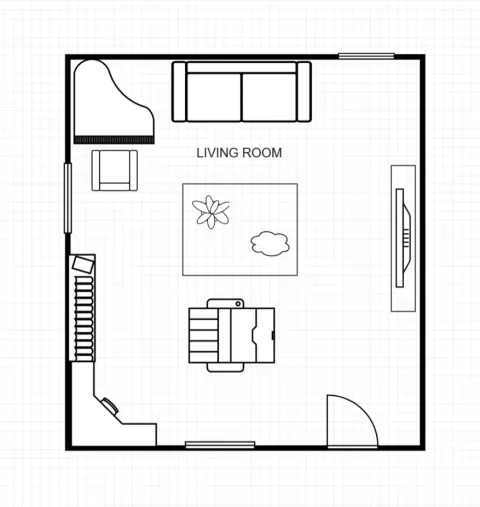
Vier bewerkbare plattegronden. Pas de indeling, afmetingen en meubels aan jouw ruimte aan.
03 / AI-ondersteuning
Beschrijf de indeling aan de AI-assistent of voeg een referentiebeeld toe. Werk verder met de tekentools en bepaal wat je wilt behouden of wijzigen.
VoorbeeldopdrachtAI-assistent openenPlan een woon- en eetruimte met een vrije route tussen de ingang en de ramen.
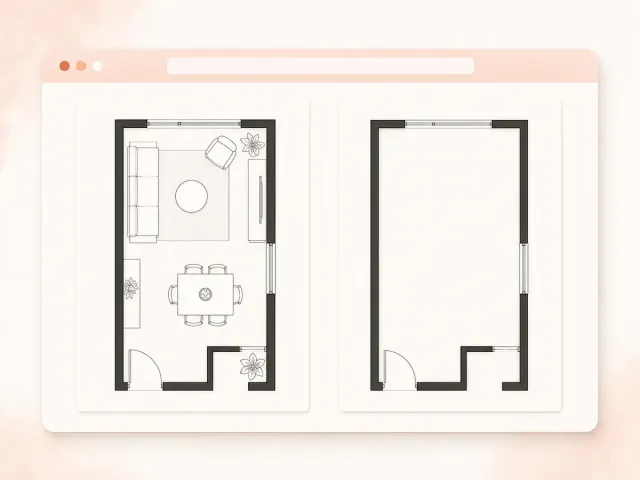
Beschrijf je indeling of voeg een afbeelding toe. Controleer het resultaat en bewerk het verder.
Controleer indeling en afmetingen. Bekijk voorgestelde wijzigingen aan een bestaand plan voordat je ze accepteert.
Maak de muren en openingen en voeg vervolgens afmetingen, labels en meubelsymbolen toe. Controleer het plan op duidelijke geometrie voordat u het exporteert.
04 / Binnen de 2D-werkruimte
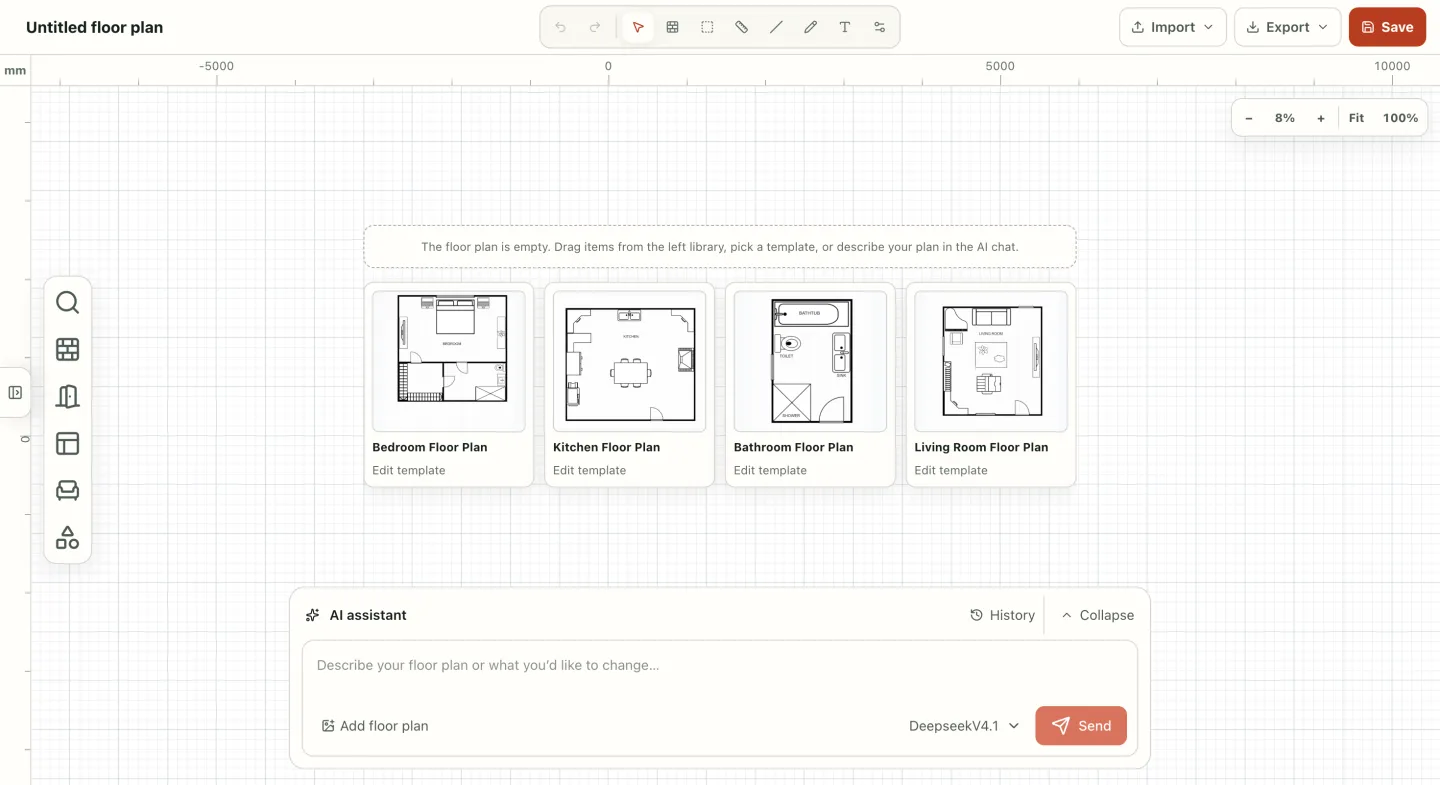
De visuele werkruimte brengt sjablonen, tekengereedschappen, objectbesturingselementen, opslaan en exporteren in één gerichte weergave. Bouw het plan rechtstreeks in plaats van lagen in professionele CAD-software op te zetten.
Open een leeg canvas voor een aangepaste ruimte of selecteer een bewerkbare sjabloon als sneller startpunt. Je plan blijft volledig aanpasbaar.
Maak de muren en openingen en voeg vervolgens afmetingen, labels en meubelsymbolen toe. Controleer het plan op duidelijke geometrie voordat u het exporteert.
Sla het ontwerprecord op en exporteer een schone PNG van de plattegrond. De gedownloade afbeelding wordt de overdracht tussen de 2D- en 3D-tools.
05 / Oog voor detail
Teken en pas muren, deuren, ramen en kamervormen aan met raster- en klikknoppen die ervoor zorgen dat de lay-out duidelijk en uitgelijnd blijft.
Communiceer schaal en ruimtegebruik met afmetingen, tekst en meubilair. Wijzig het formaat, roteer en stijl elementen zodat het 2D-plan gemakkelijk te begrijpen is.
Selecteer, verplaats, wijzig het formaat, roteer en meet planelementen, terwijl raster- en zoomregelaars de tekening leesbaar houden.
Sla het ontwerp op in uw geschiedenis, download een PNG voor 3D-ontwerp of importeer en exporteer JSON-projectgegevens.
Importeer een PNG als tekenreferentie of voeg een plattegrond toe aan een AI-verzoek. Een referentie importeren maakt niet automatisch bewerkbare muren.
06 / Neem je werk mee
Deel een afbeelding, bewaar een bewerkbaar project of exporteer DXF. Controleer maten en objecten vóór overdracht.
Bewaar de plattegrond als bewerkbaar ontwerprecord, exporteer indien nodig projectgegevens en download een PNG om te delen of voor de volgende stap in 3D-ontwerp.
Exporteer de opgeslagen plattegrond als DXF voor compatibele software. Controleer schaal en geëxporteerde objecten.
Download een JSON-projectbestand en importeer het later opnieuw in Floor Plan Creator.
Download de voltooide PNG en upload deze vervolgens in 3D-ontwerp om dezelfde lay-out te gebruiken als de bron voor een 3D-ruimte. Open 3D-ontwerp →
07 / Van leeg canvas naar 3D
Gebruik je 2D-plan om ideeën te bespreken of indelingen te verkennen. Exporteer voor een 3D-weergave een PNG en upload deze in de aparte 3D Design-werkruimte.
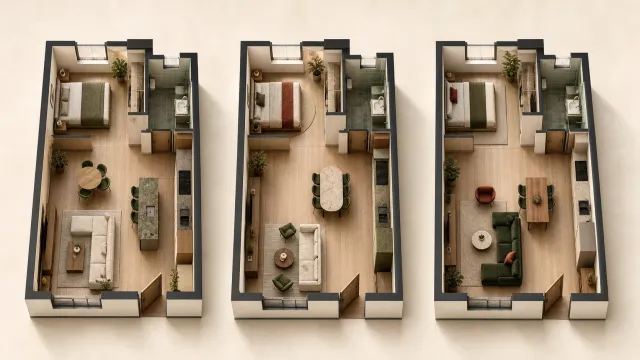
Verken verschillende manieren om dezelfde ruimte in te richten op basis van een duidelijke plattegrond.
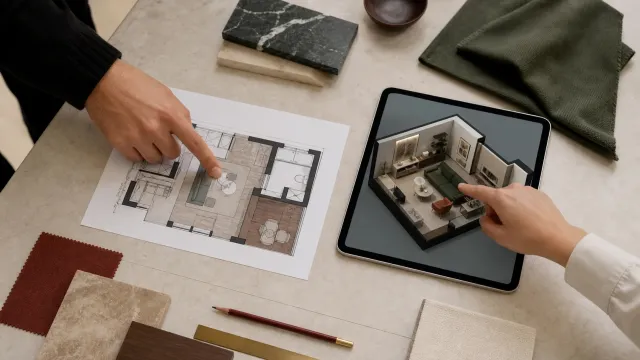
Gebruik een plan om kamergrenzen, meubelzones en vervolgstappen te bespreken.
08 / FAQ
Wat je moet weten voordat je begint.
Vergelijk abonnementen en creditsBegin met één kamer
Kies een sjabloon, teken of vraag AI om hulp. Maak het plan op het canvas van jou.
Maak een 2D-plattegrond