
AI-architectuurrendering vanuit screenshots
Gebruik een geëxporteerd beeld uit SketchUp, Rhino of Revit. Controleer en snijd het bij zonder een oorspronkelijk modelbestand te importeren.
Jouw ontwerp. Een nieuw perspectief.
AI-architectuurrendering: maak fotorealistische beelden van SketchUp-, Rhino- of Revit-screenshots. Verken materialen en licht. Gratis voorbeeld.
Voor architecten, ontwerpbureaus en architectuurstudenten
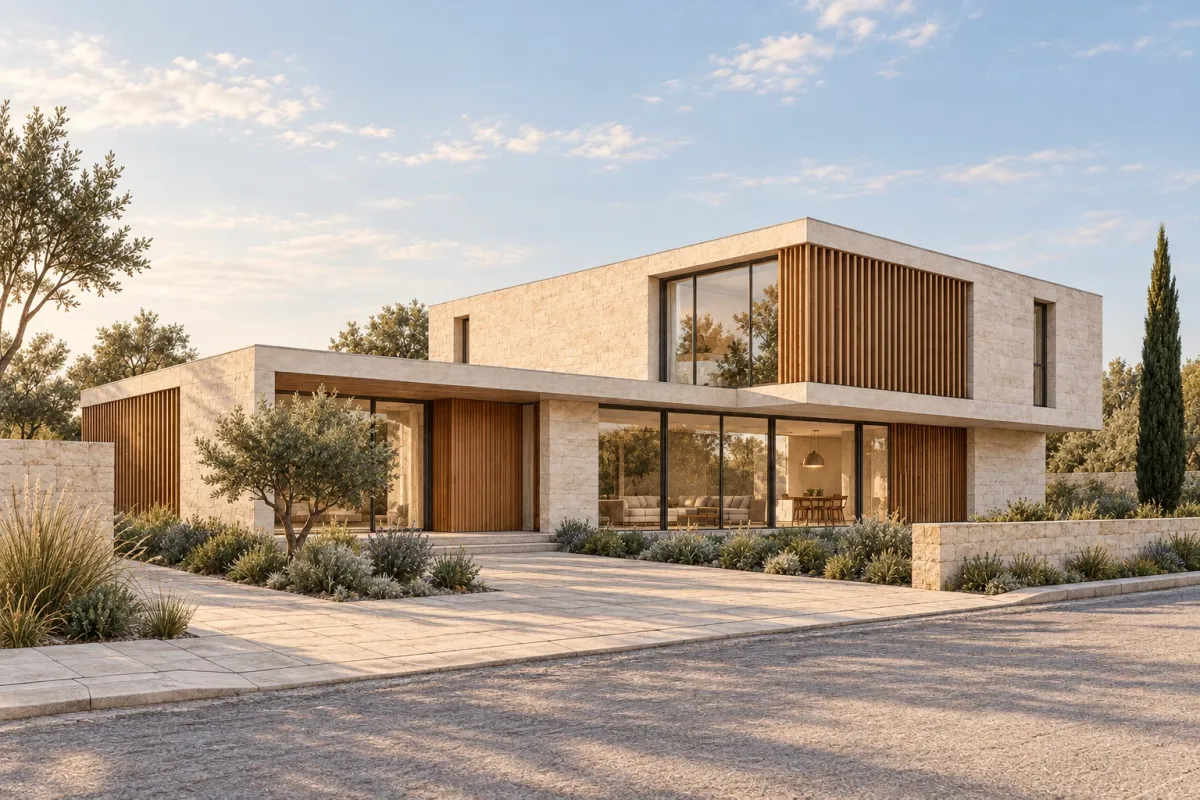
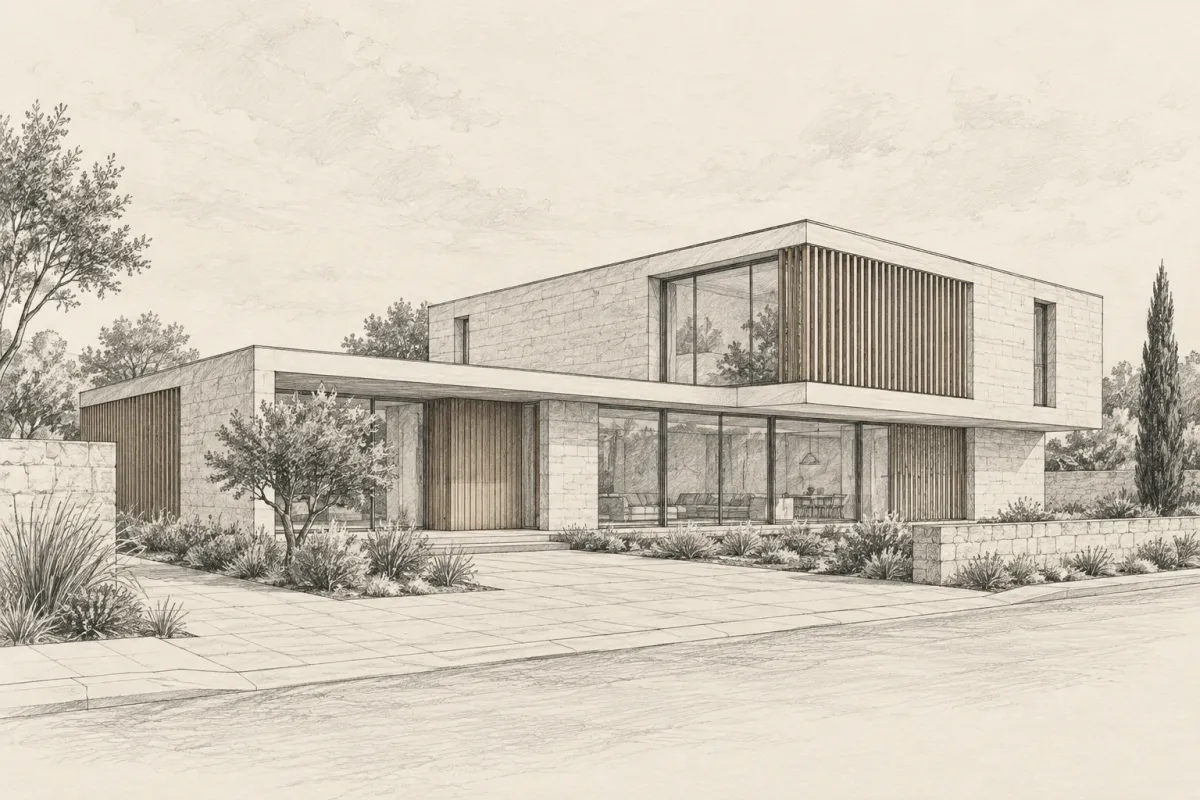
Sleep of gebruik de pijltjestoetsen om de schets en render te vergelijken.
Begin met een duidelijk ontwerpbeeld, kies een richting en vergelijk visuele alternatieven voordat je ze uitwerkt in je oorspronkelijke model.
Gebruik een geëxporteerd beeld uit SketchUp, Rhino of Revit. Controleer en snijd het bij zonder een oorspronkelijk modelbestand te importeren.
Architectuur, interieur, landschap en planning hebben elk relevante projecttypen en visuele voorinstellingen.
Onderzoek gevels, afwerkingen en lichtsferen met de beschikbare instellingen.
Voeg een referentie toe voor materialen en sfeer; het hoofdbeeld bepaalt ontwerp en camerastandpunt.
Geef de oorspronkelijke vorm prioriteit bij het verkennen van afwerkingen. Controleer openingen en daklijn in de bron.
Kies een concept en vergelijk het met het ingezonden beeld. Wissel tussen geslaagde resultaten voordat je beslist.
Selecteer een regio en beschrijf een materiaal- of lichtwijziging. Controleer ook de omgeving in het nieuwe beeld.
Bekijk details en download het gekozen concept. De geschiedenis bewaart invoer en instellingen samen.
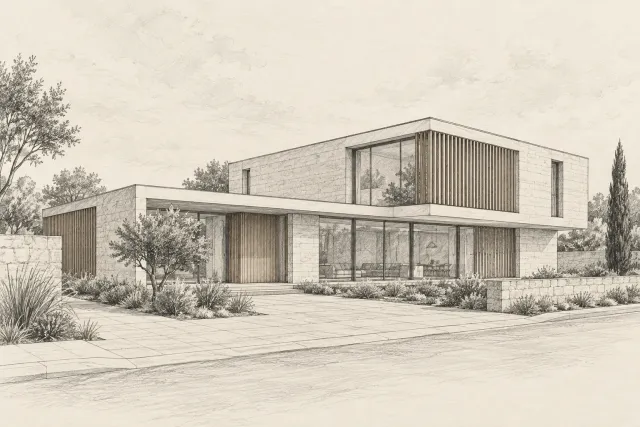
01
Gebruik een weergave met duidelijke contouren en openingen. Eenvoudige schetsen vragen meer interpretatie. De uitvoer is een afbeelding; maten blijven in het oorspronkelijke model.
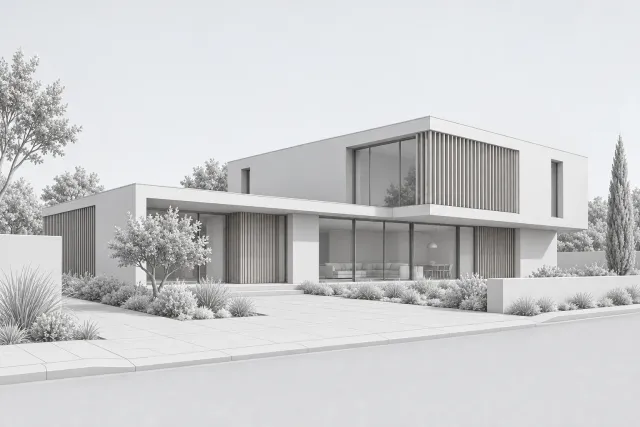
02
Kies de scène, stijl en optionele referentie. Ontwerp behouden geeft voorrang aan de oorspronkelijke vorm; controleer elk resultaat.
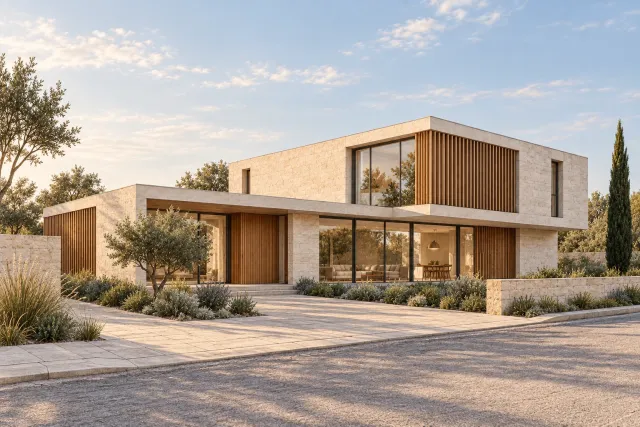
03
Kies een concept om te vergelijken, een gebied te bewerken, te vergroten of te downloaden. Controleer ook de niet-bewerkte delen.
Probeer de vergelijking · Zonder inloggen
Verken een visuele richting vanuit een screenshot, zonder renderingplugin of opnieuw opgebouwde scène. Houd het oorspronkelijke ontwerp als referentie bij de hand.
Sleep de schuif tussen de modelweergave met neutrale materialen en de afgewerkte render. Bij dezelfde gevel en hetzelfde standpunt zie je wat steen, hout en daglicht aan het ontwerp toevoegen.
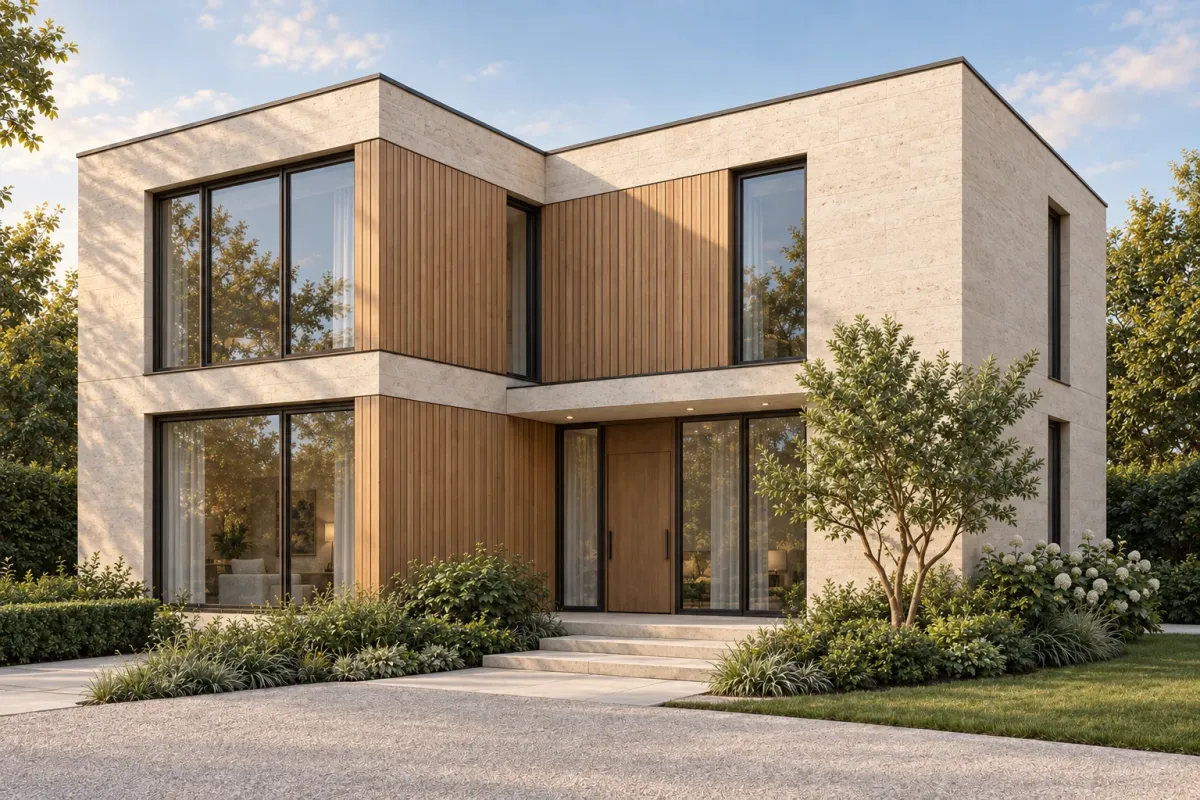
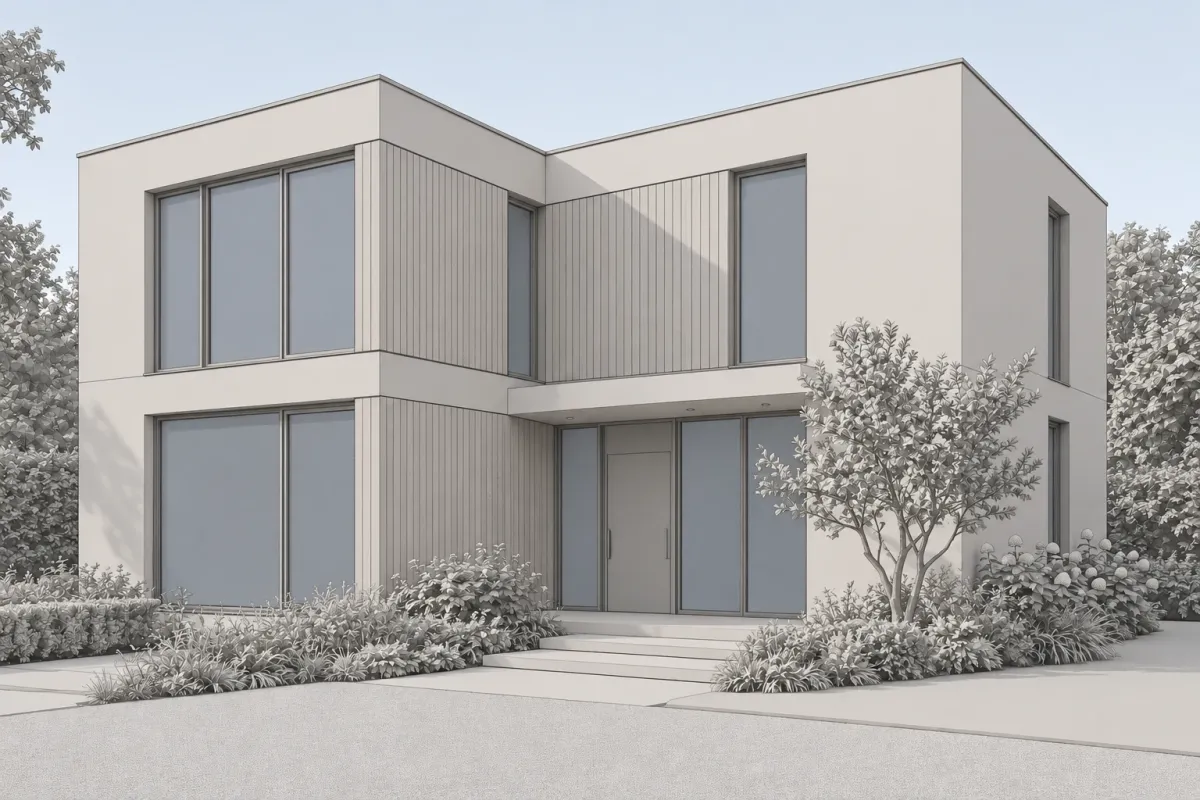
Sleep om het origineel met de AI-render te vergelijken.
Gebruik een bestaand aanzicht voor een materiaalgesprek zonder eerst een volledige renderingscène voor te bereiden.
Het bronbeeld en de behoudmodus sturen de compositie en bieden een concrete referentie om elk concept te beoordelen.
Leg concepten naast de invoer om ontwerpintentie, materiaalvoorkeur en mogelijke AI-veranderingen te onderscheiden.
Vraag om een gerichte aanpassing aan een oppervlak of lichtsituatie. Het nieuwe resultaat houdt het eerdere record beschikbaar.
Het resultaat is een afbeelding, geen bewerkbaar SKP-, RVT- of 3DM-bestand. Beheer maten en bouwinformatie in je gewone werkwijze.
Bereid ontwerpreviews, portfoliostudies en eerste klantgesprekken voor. Bewaar bronnen en leg het gebruik van AI uit.
Deze nieuwe buitenstudies tonen verschillende ontwerpschalen. De werkruimte ondersteunt daarnaast interieurs met eigen voorinstellingen.
Onderzoek steen, hout, glas en zonlicht. Controleer of de materialen de oorspronkelijke volumes en verhoudingen ondersteunen.
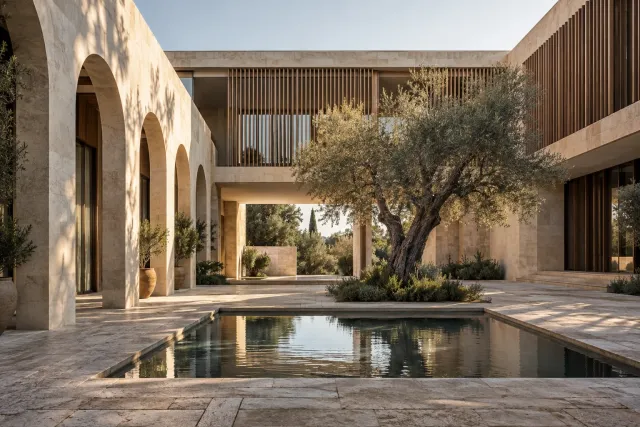
Verken de overgang tussen gebouw en open binnenhof via licht, schaduw en oppervlakken.
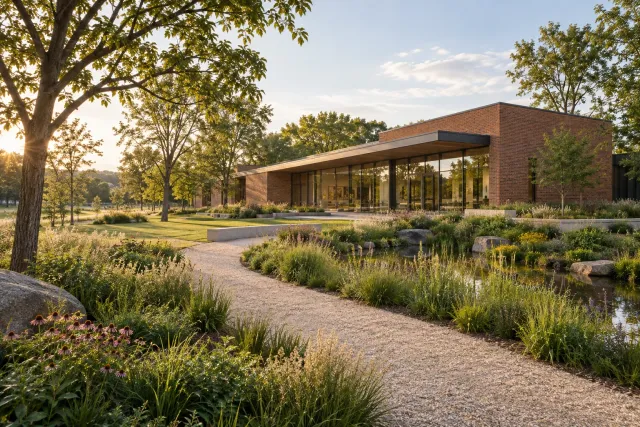
Bespreek gebouwranden, paden en beplanting samen voordat je gedetailleerde landschapsdocumentatie maakt.
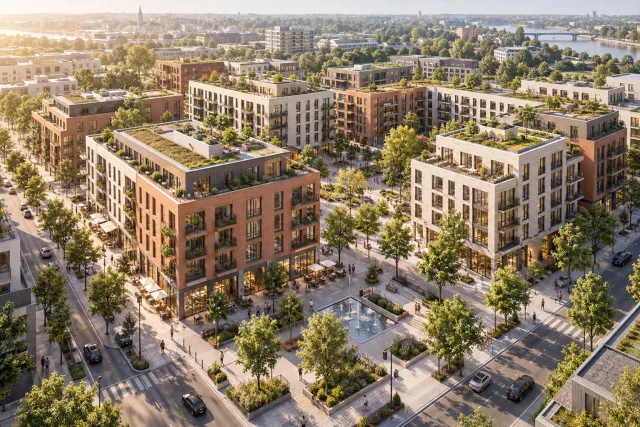
Bespreek blokken, straten en gezamenlijke buitenruimte vanuit de lucht. Het terreinmodel bepaalt schaal en grenzen.
Voor AI-architectuurrendering begin je met een duidelijke weergave uit je vertrouwde ontwerpsoftware.
Exporteer een JPG, PNG of WebP met je hele ontwerp in beeld. Verberg werkbalken en selectieranden.
Upload de screenshot om andere afwerkingen en sferen te verkennen. Je hebt geen plugin of volledig projectbestand nodig.
Je bewerkbare bestand blijft in SketchUp, Rhino of Revit. Leg het origineel en de render naast elkaar om ze te vergelijken.
Begin je met een plattegrond? Bekijk plattegronden omzetten naar 3D. Probeer voor kleuren en meubels AI-interieurontwerp op basis van een kamerfoto.
Controleer je AI-render vóór de presentatie: bekijk eerst de hoofdvorm en zoom daarna in op de details.
Vergelijk de daklijn, het aantal verdiepingen, de openingen en de verhoudingen met het origineel.
Let op materiaalovergangen, schaduwen en beplanting. Controleer na een lokale bewerking ook de omliggende delen.
Gebruik het oorspronkelijke model voor maten en bouwbeslissingen. Vertel welke rol AI in de visualisatie heeft gespeeld.
Jouw ontwerp. Een nieuw perspectief.
Als je klaar bent, upload je een modelaanzicht, kies je een model en controleer je de creditprijs voordat je concepten genereert.
Begin met renderen