
Een gratis plattegrondmaker gebruiken: complete gids
Een praktische gids voor online plattegronden, van de eerste meting tot een voltooide 3D-kamer. Geen CAD-ervaring nodig.
Probeer de gratis plattegrondmakerJe plan in vijf stappen
- 01Meten
- 02Tekenen
- 03Labelen
- 04Inrichten
- 05Exporteren
De basis
Wat is een gratis plattegrondmaker?
Een gratis plattegrondmaker is een browsertool die echte kamermaten omzet in een duidelijke 2D-indeling op schaal. Zonder technisch tekenprogramma teken je muren, plaats je deuren en ramen, voeg je maten toe en rangschik je meubels met herkenbare bediening. Een goede online tool houdt de geometrie tijdens het bewerken verbonden. Als een muur of opening verandert, hoef je niet de hele kamer opnieuw te tekenen. Je kunt ook verschillende indelingen testen voordat je zware meubels verplaatst, materialen bestelt of begint te verbouwen.
Begin leeg als je de precieze vorm kent, of pas een sjabloon aan om de bediening te leren. De plattegrond wordt een gedeelde referentie voor looproutes, meubelschaal en overleg met klanten, vakmensen of familie. Omdat alles online werkt, kun je het project hervatten zonder CAD te installeren en een helder beeld exporteren zodra het klaar is voor beoordeling.
Interieurontwerpers
Zet een klantkamer op, vergelijk meubelindelingen en bespreek maten vóór de uitwerking.
Verbouwingen door bewoners
Controleer meubels, opslag of een nieuwe deuropening voordat je geld uitgeeft of muren wijzigt.
Makelaars
Maak een leesbare woningindeling die kamerrelaties en bruikbare ruimte toont.
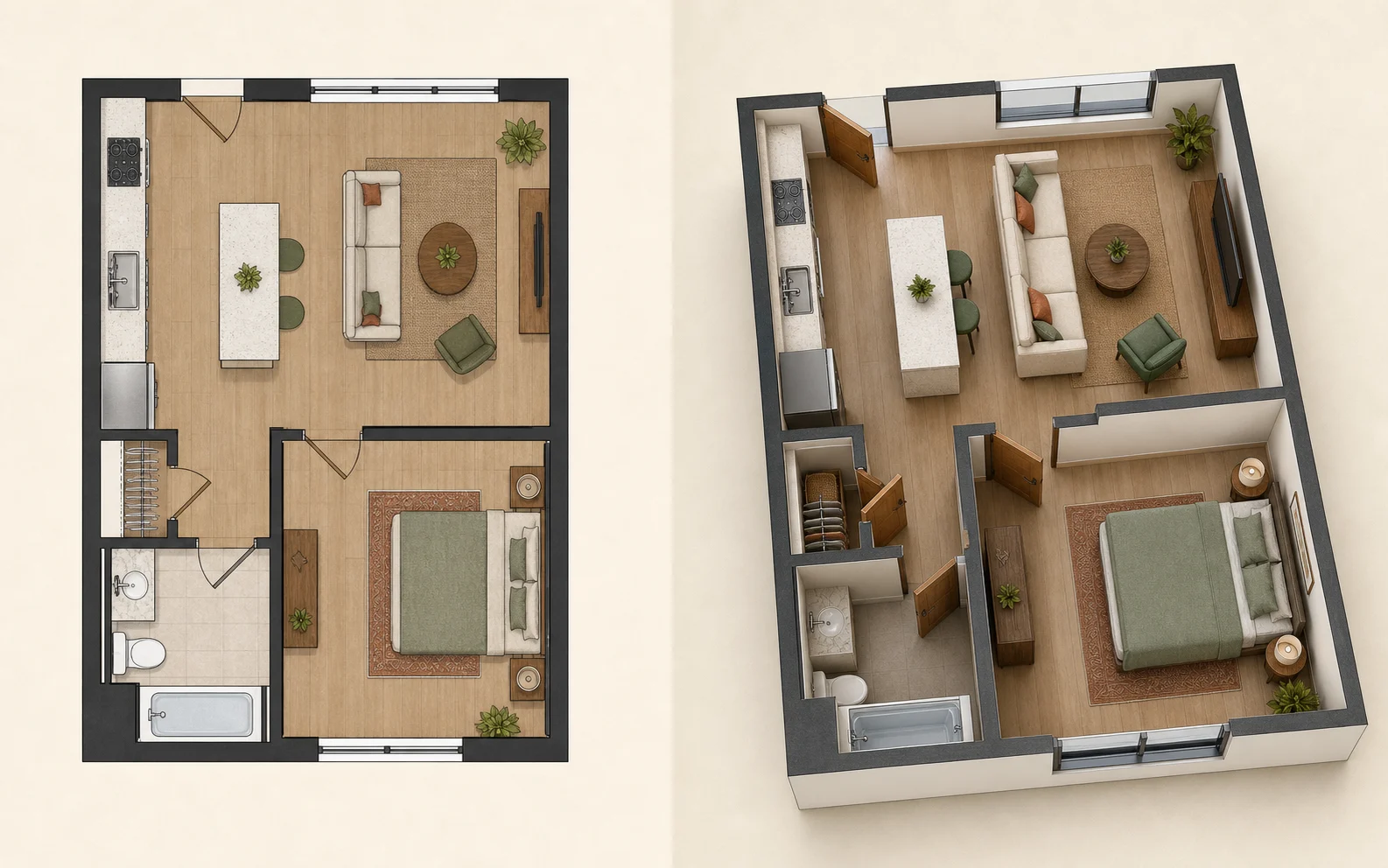
Anders dan veel tools die bij 2D stoppen, verandert onze tool je plattegrond in een interactieve 3D-kamer.
Voor het tekenen
Voor je begint: meten en voorbereiden
Een betrouwbare indeling begint in de kamer, niet op het canvas. Leg de benodigdheden klaar, noteer elke maat duidelijk en houd de schets leesbaar. Heb je al een tekening, volg dan onze gids voor het voorbereiden van een plattegrond op 3D.
Benodigde hulpmiddelen
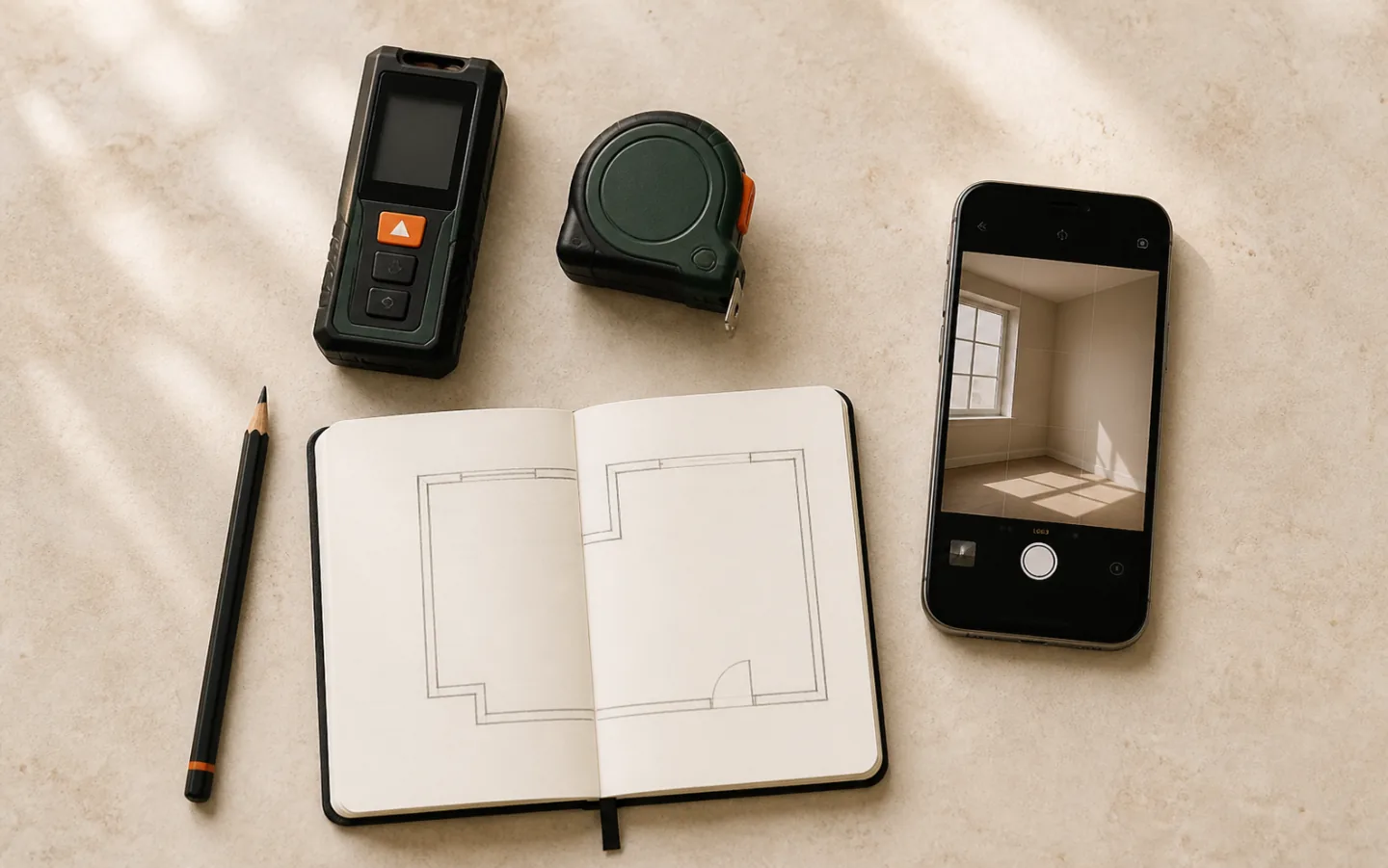
Gebruik een rolmaat voor gewone kamers of een laserafstandsmeter voor snelle metingen tussen muren. Neem papier en potlood mee voor de schets en je telefoon voor foto's van openingen, radiatoren, vaste kasten en lastige hoeken. Noteer de meeteenheid bovenaan en gebruik die overal.
Een kamer nauwkeurig meten
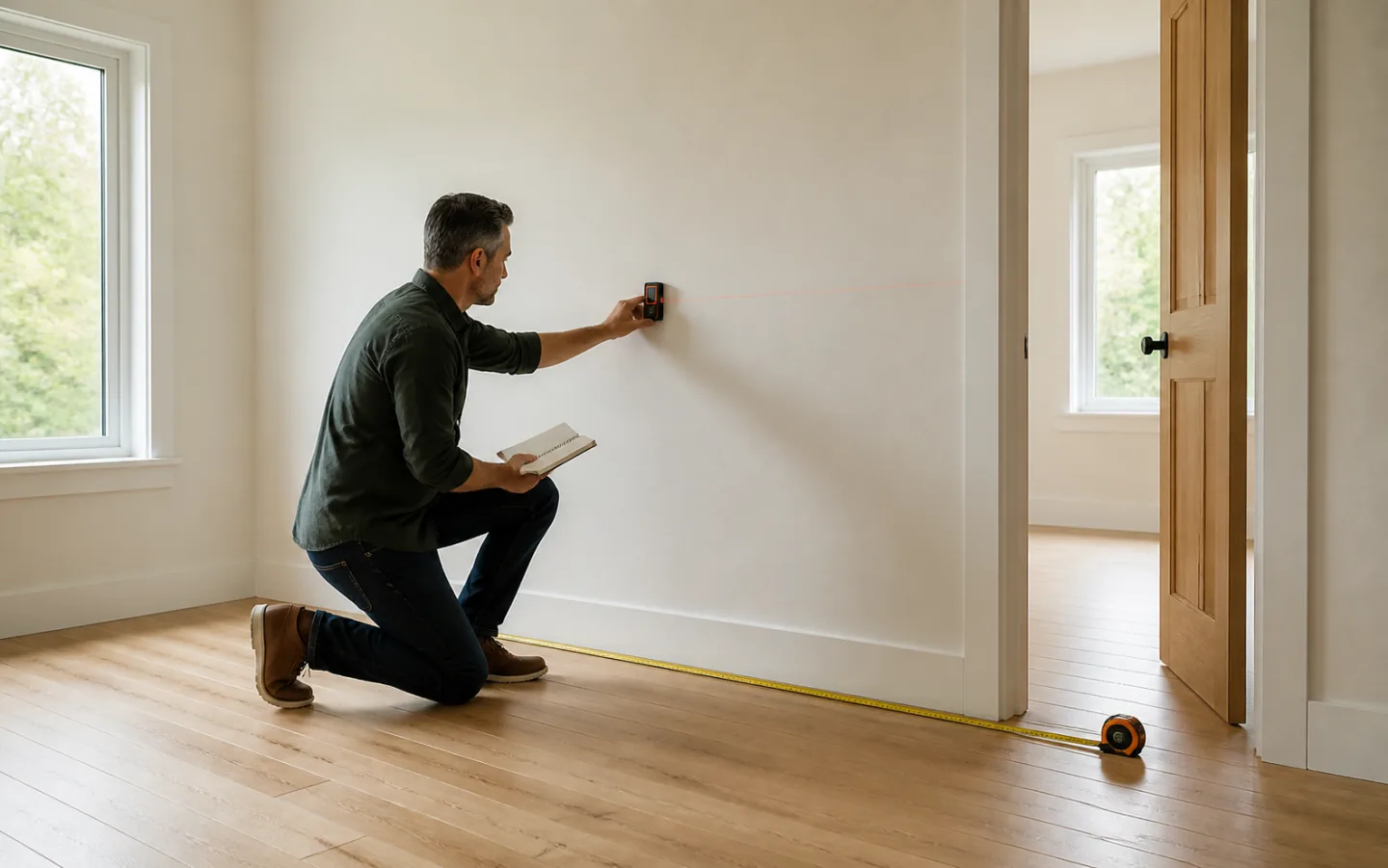
Start in een hoek en werk met de klok mee langs elk muurdeel, nisje en kolom. Meet deuren en ramen vanaf de dichtstbijzijnde hoek en noteer breedte en draairichting. Voeg plafond- en vensterbankhoogte toe als die het ontwerp beïnvloeden. Controleer zo mogelijk de totale breedte op twee plaatsen; verschil wijst vaak op een verspringing of schuine muur.
Maak een ruwe plattegrond op papier
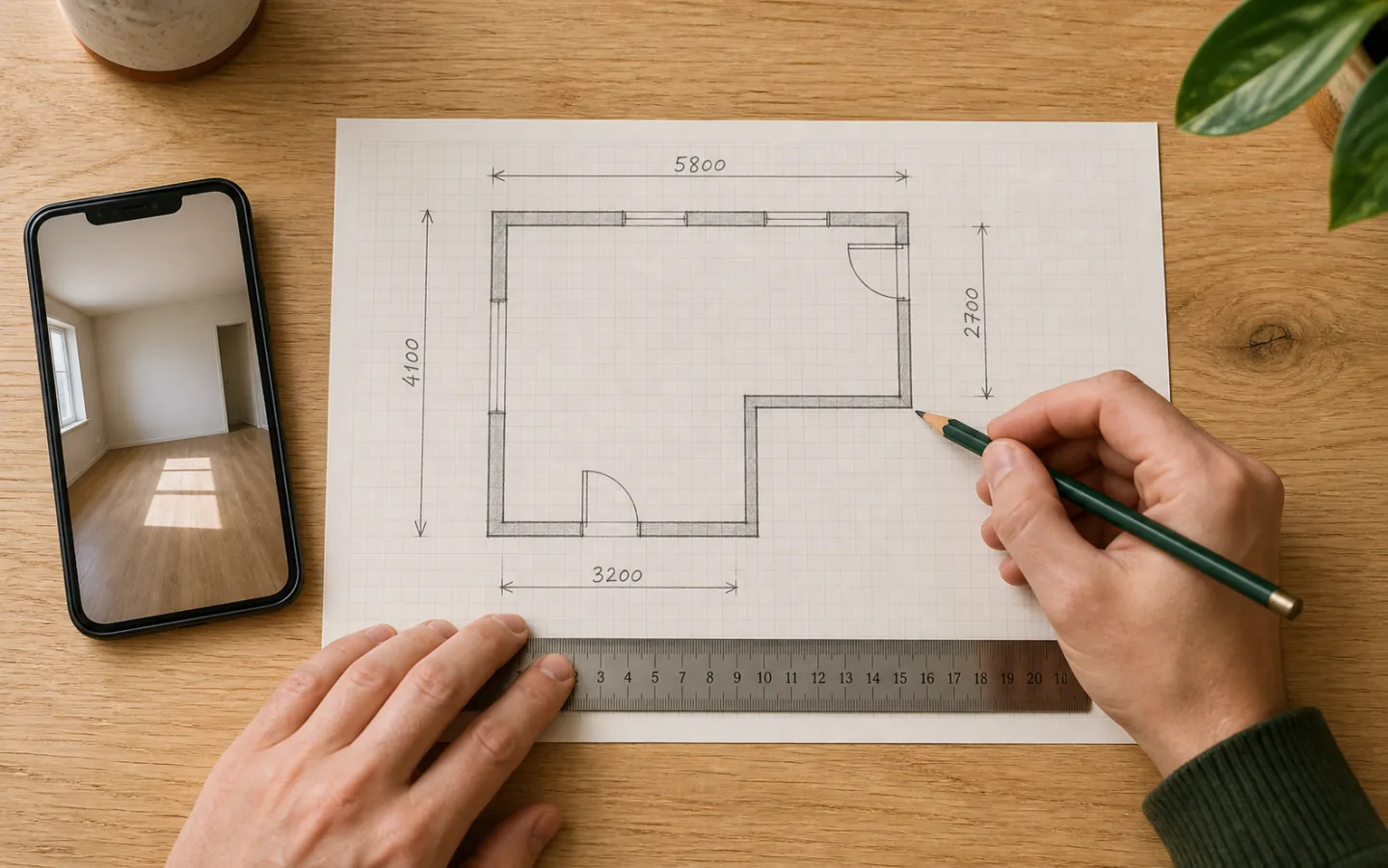
Teken eerst de vorm zonder op schaal te letten en voeg daarna deuren, ramen, vaste voorzieningen en afwijkende hoeken toe. Schrijf elke maat bij de bijbehorende lijn en gebruik pijlen als er weinig ruimte is. Nummer foto's op de schets zodat je ze later aan een muur koppelt. De schets is geen eindplan, maar een volledige veldnotitie die giswerk in de digitale maker voorkomt.
Stap voor stap
Maak je plattegrond online
Met je maten bij de hand verander je de schets in vijf stappen in een helder plan voor controle, export en 3D.
1. Kies een sjabloon of begin leeg
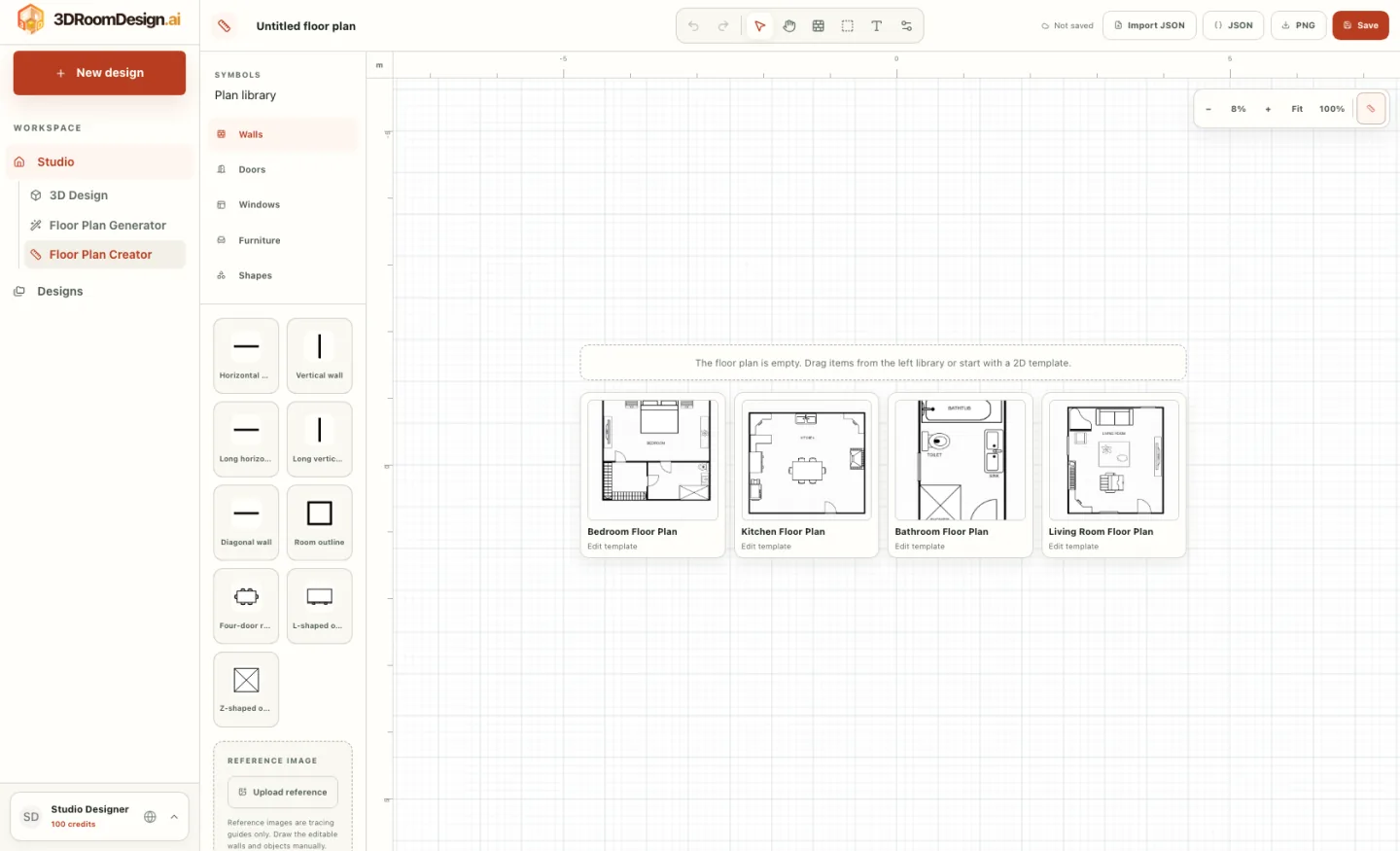
Open de gratis plattegrondmaker en kijk of een sjabloon bij de kamer past. Sjablonen helpen bij het leren en geven een startpunt voor slaap-, woon-, bad- of keukenkamers. Kies een leeg canvas voor een afwijkende vorm of als elke muur de metingen moet volgen. Bevestig de eenheid en gebruik de langste muur als schaalanker. Een sjabloon is alleen het begin: verwijder, verplaats of schaal alles wat niet klopt.
Begin met de kamergrens; meubels zijn daarna beter te beoordelen.
2. Teken muren, deuren en ramen
Teken eerst de buitenmuren in dezelfde volgorde als je metingen. Voer precieze lengtes in en sluit de omtrek voordat je binnenwanden toevoegt. Plaats elke opening volgens de gemeten afstand tot de dichtstbijzijnde hoek, niet op gevoel. Stel deurbreedte en draairichting in. Zoom in op hoeken om gaten en overlappingen te verwijderen en zoom uit om de totale vorm met de papieren schets te vergelijken.
Een gesloten omtrek maakt oppervlak, looproutes en de latere 3D-omzetting betrouwbaarder.
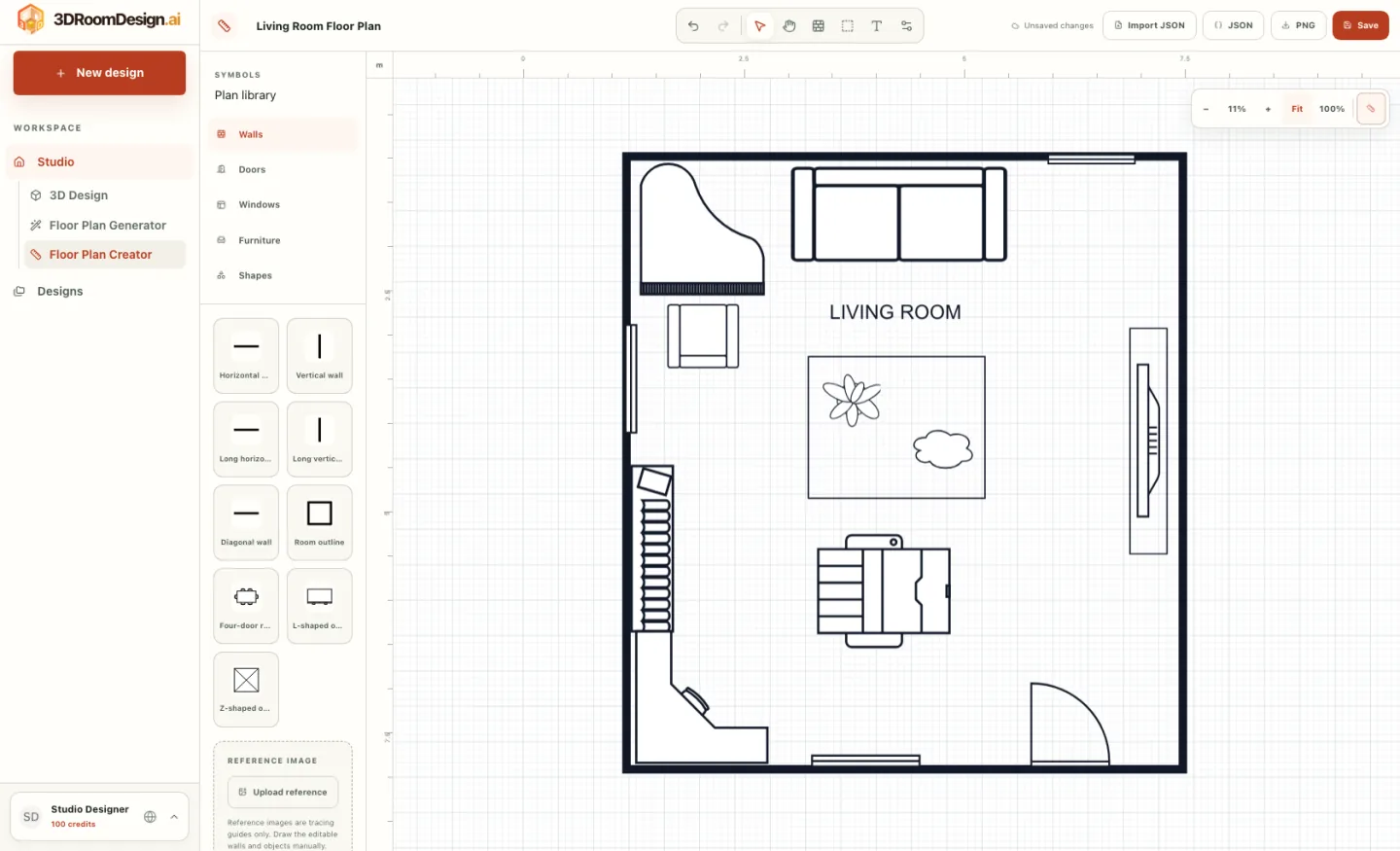
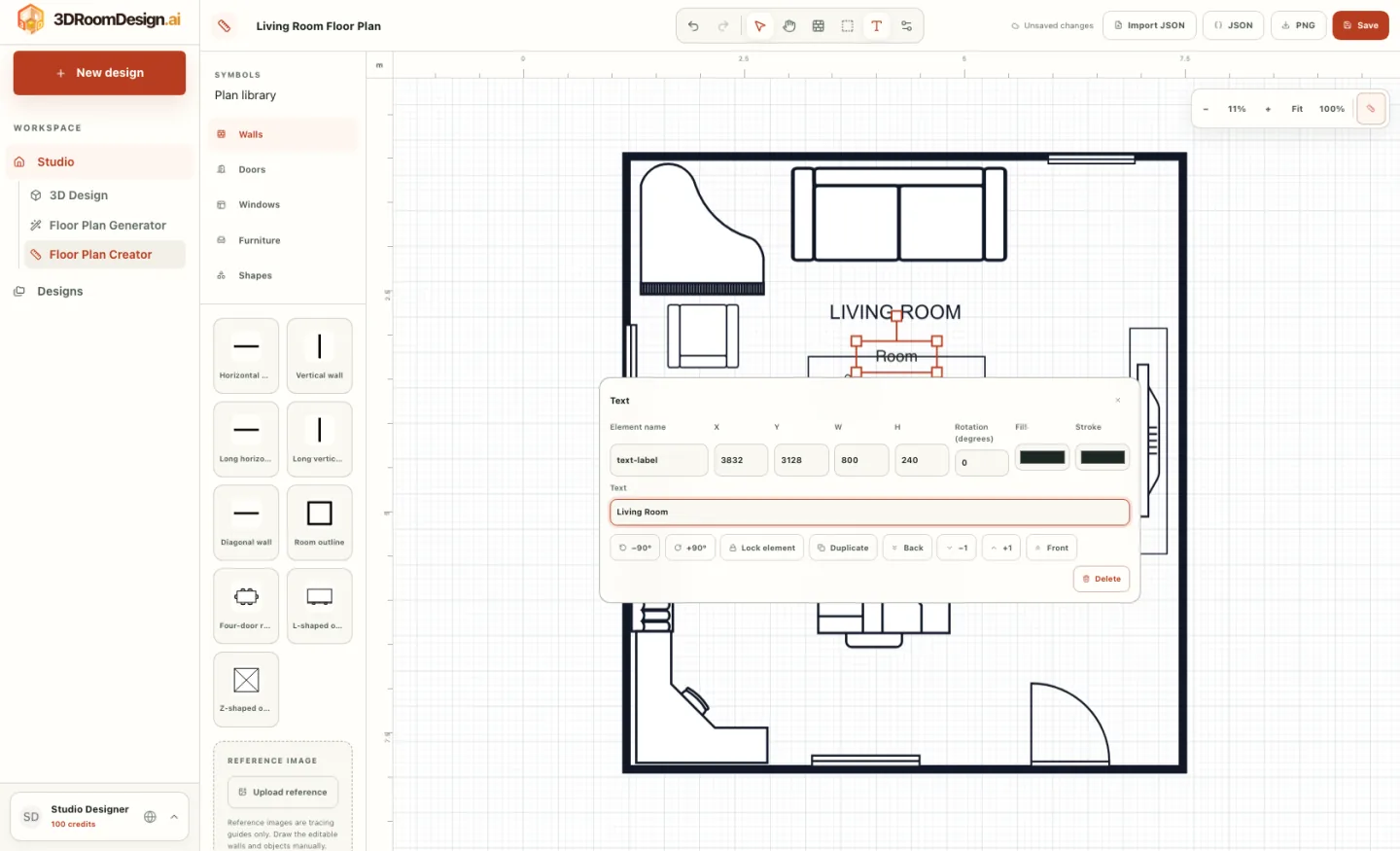
3. Voeg maten en kamernamen toe
Voeg informatie toe waarmee iemand het plan kan controleren: totale breedte en lengte, belangrijke wanddelen, openingen en vrije ruimte rond vaste elementen. Houd maatlijnen buiten drukke zones zodat ze geen deuren of meubels bedekken. Geef kamers korte namen en noteer plafondhoogte waar nodig. Vergelijk één digitale maat met je veldnotities en corrigeer verschil voordat een schaalfout alle volgende objecten beïnvloedt.
Gebruik één eenheid in het hele project en toon die als een export anders onduidelijk is.
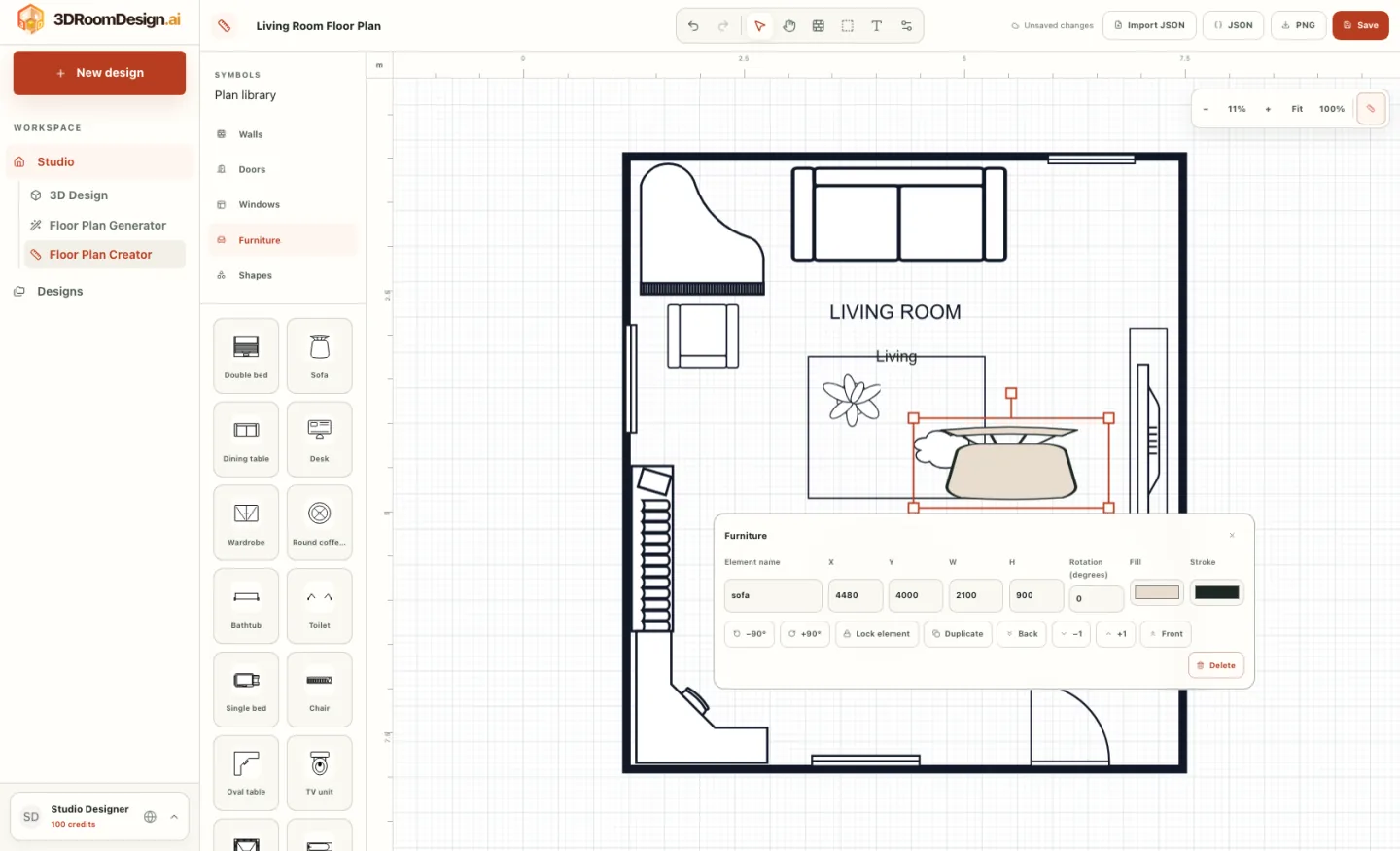
4. Plaats meubels en voorzieningen
Voeg eerst kasten, sanitair, radiatoren en vaste opslag toe. Plaats daarna banken, bedden, tafels en stoelen met echte productmaten waar mogelijk. Test alternatieven zonder deuren, laden of kastfronten te blokkeren. Houd ongeveer 90 cm vrij op hoofdroutes en genoeg ruimte om stoelen uit te schuiven. Loop de werkelijke route van elke ingang naar de gebruikszones na; een evenwichtige bovenaanzicht kan nog steeds onpraktisch zijn.
Sla goede varianten op voordat je de hele kamer opnieuw indeelt.
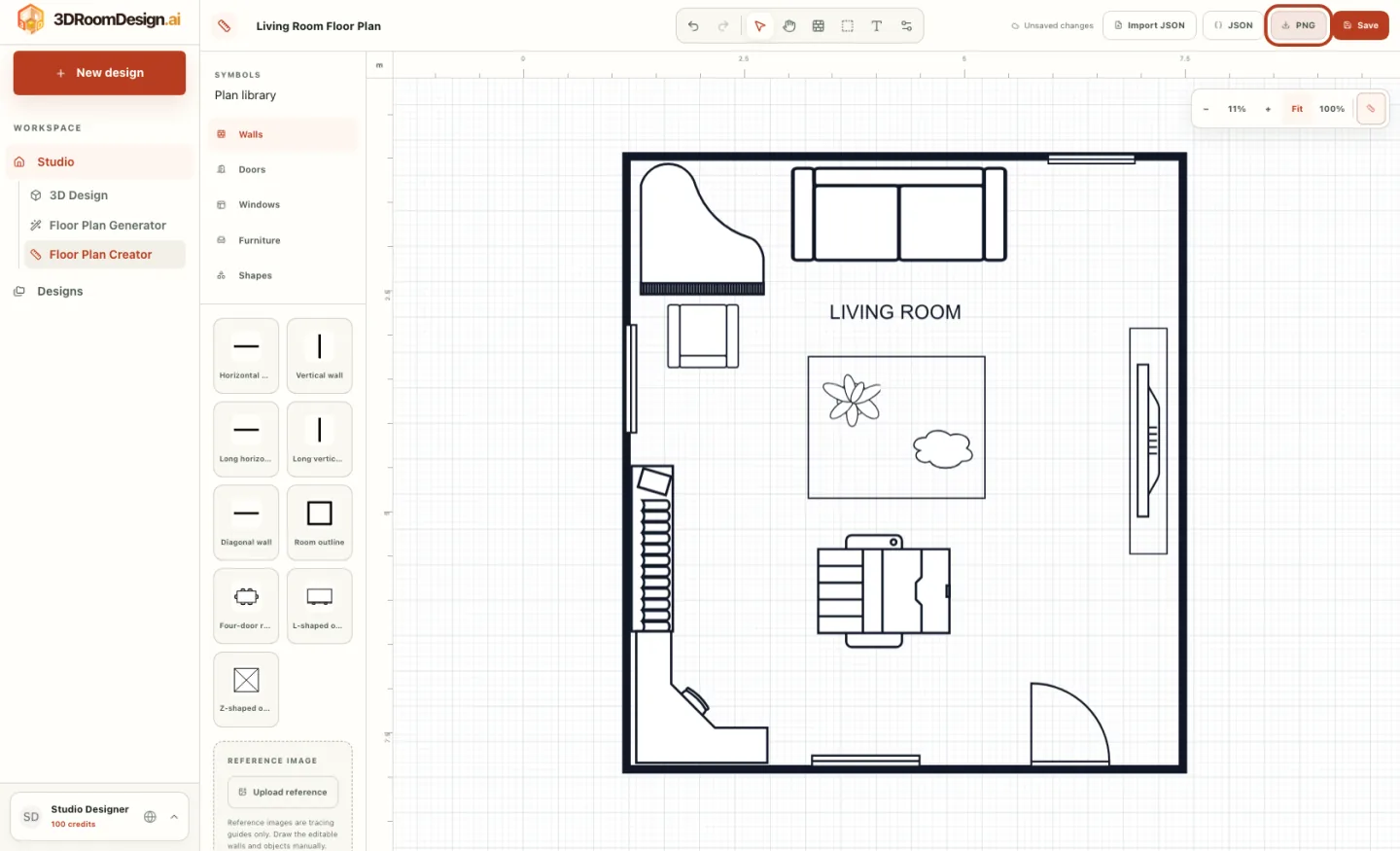
5. Bewaar en exporteer de plattegrond
Bekijk het plan dichtbij voor losstaande lijnen en van veraf voor de gehele indeling. Controleer of maten, labels, deuren, ramen, voorzieningen en meubels leesbaar en binnen het exportgebied staan. Bewaar het bewerkbare project vóór je een heldere PNG downloadt voor presentatie of feedback. Behoud de verhoudingen en snijd geen buitenmuren of schaalreferenties weg als je een 3D-kamer wilt maken.
Open de PNG vóór het delen om te controleren of tekst en lijnen scherp blijven.
Het verschil van 3DRoomDesign.ai
Van 2D-plattegrond naar 3D-kamerontwerp
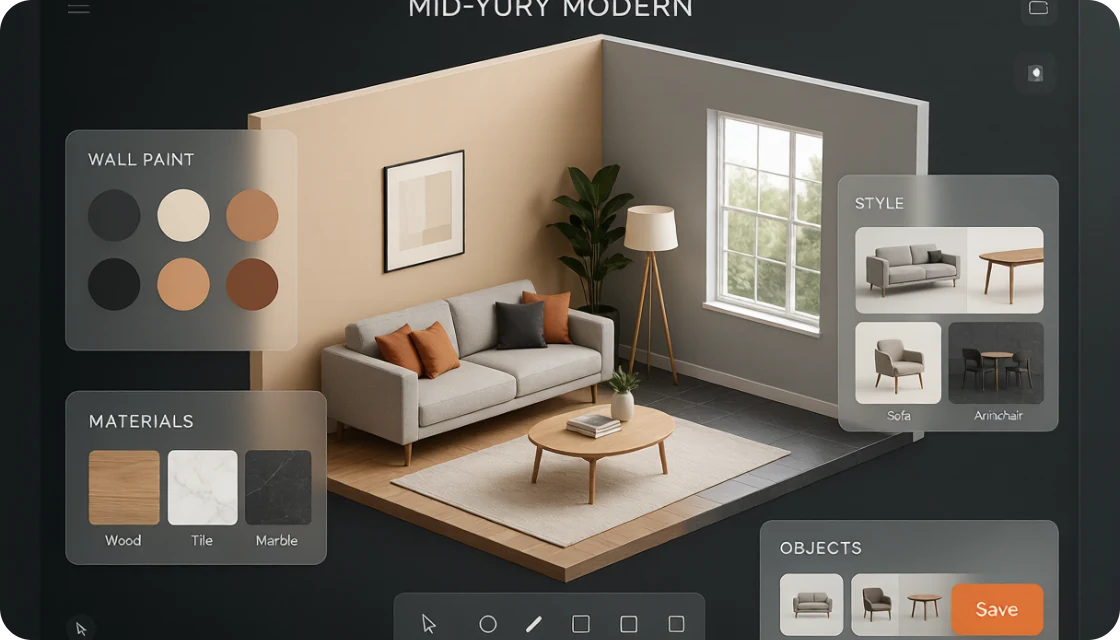
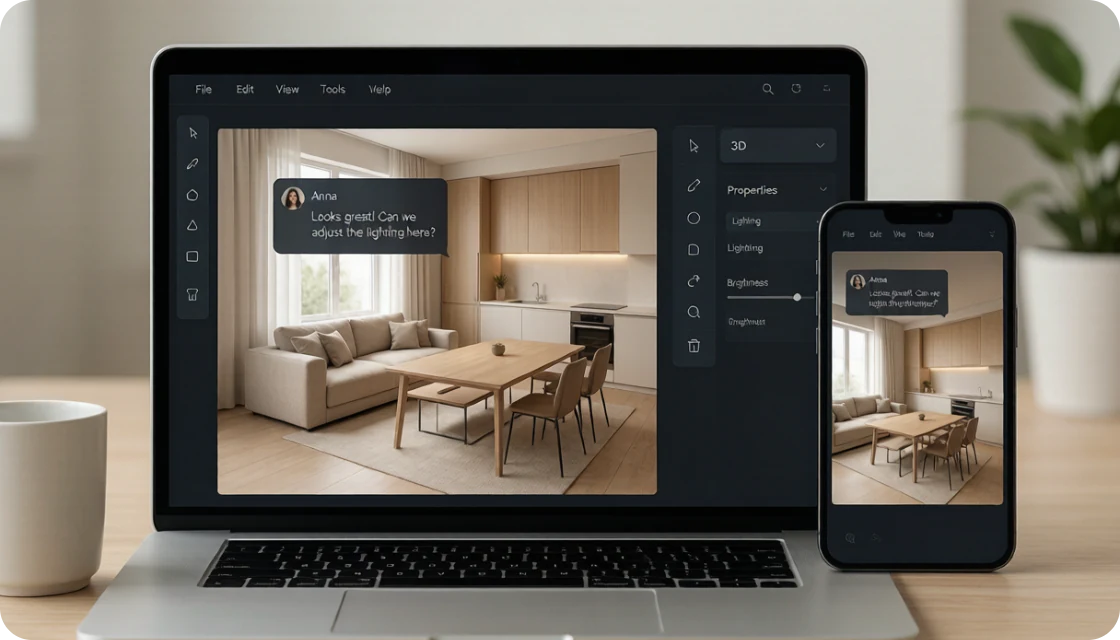
De geëxporteerde PNG hoeft niet het einde te zijn. Upload hem naar 3D Design en laat AI uit muren, openingen, labels en schaal een interactieve kamer bouwen. Pas daarna materialen, verlichting en meubels live aan, bekijk verschillende standpunten en deel het actuele ontwerp met één link.
- 01
Upload de PNG
Gebruik de volledige, heldere plattegrond zodat geometrie en maten leesbaar zijn.
- 02
Genereer de 3D-kamer
AI interpreteert het plan en maakt een model dat je van alle kanten bekijkt.
- 03
Bewerk en deel
Wijzig materialen, licht en meubels live en stuur één beoordelingslink.
Plan vóór je verplaatst
Veelgemaakte fouten in plattegronden oplossen
Een nette tekening kan nog steeds een onpraktische kamer tonen. Controleer deze conflicten voordat je kiest.
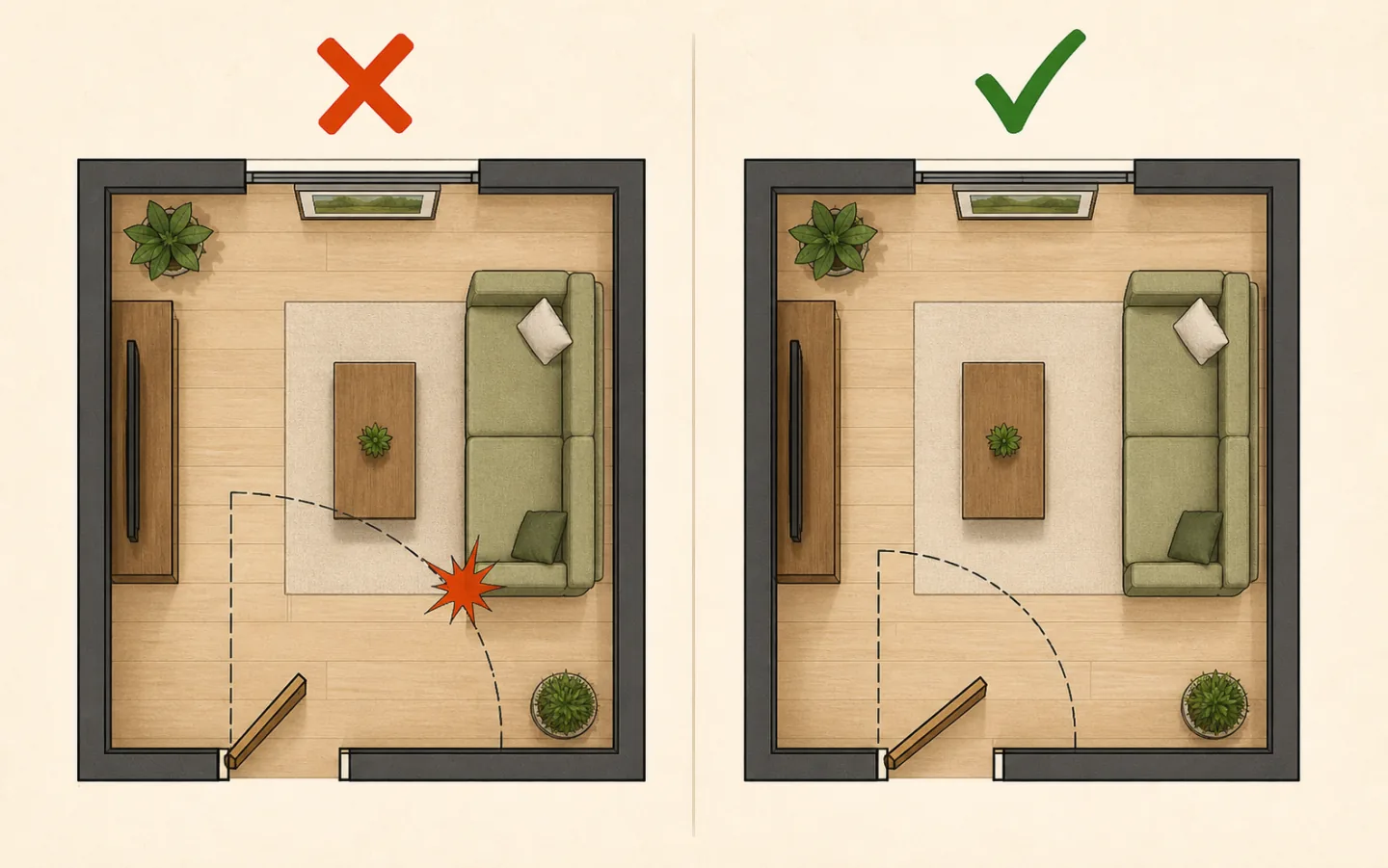
Fout 01
Een deur botst met meubels
- Verkeerde aanpak
- Een kast of bed in de draaicirkel zetten omdat er bij gesloten deur geen overlap is.
- Betere aanpak
- Toon de hele draaiboog, houd hem vrij en test de route vanaf de ingang.
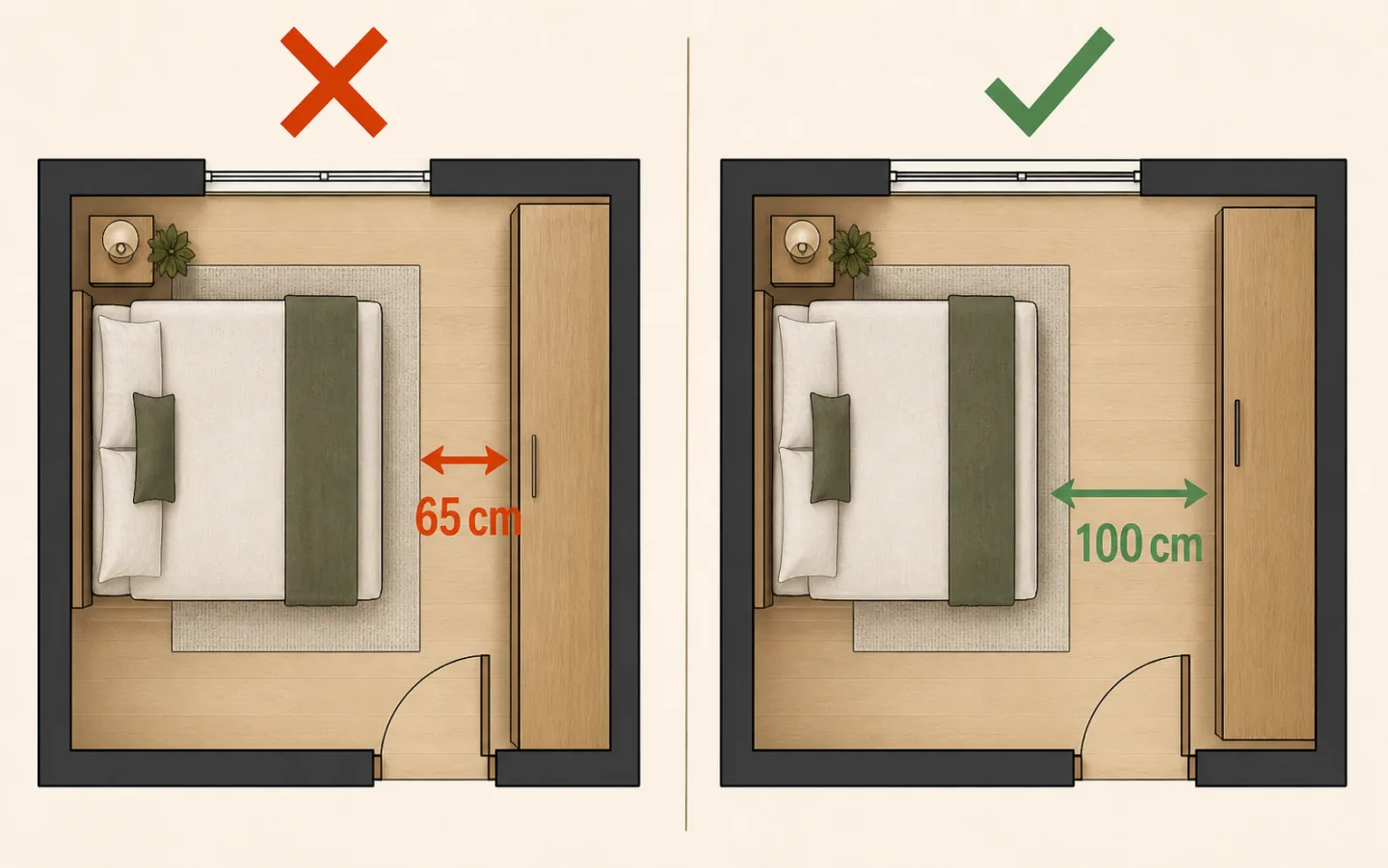
Fout 02
Een hoofdroute is smaller dan 90 cm
- Verkeerde aanpak
- Meubels samendrukken zodat alles past en een te smalle doorgang overlaten.
- Betere aanpak
- Meet de hoofdroute, houd circa 90 cm vrij en verklein meubels indien nodig.
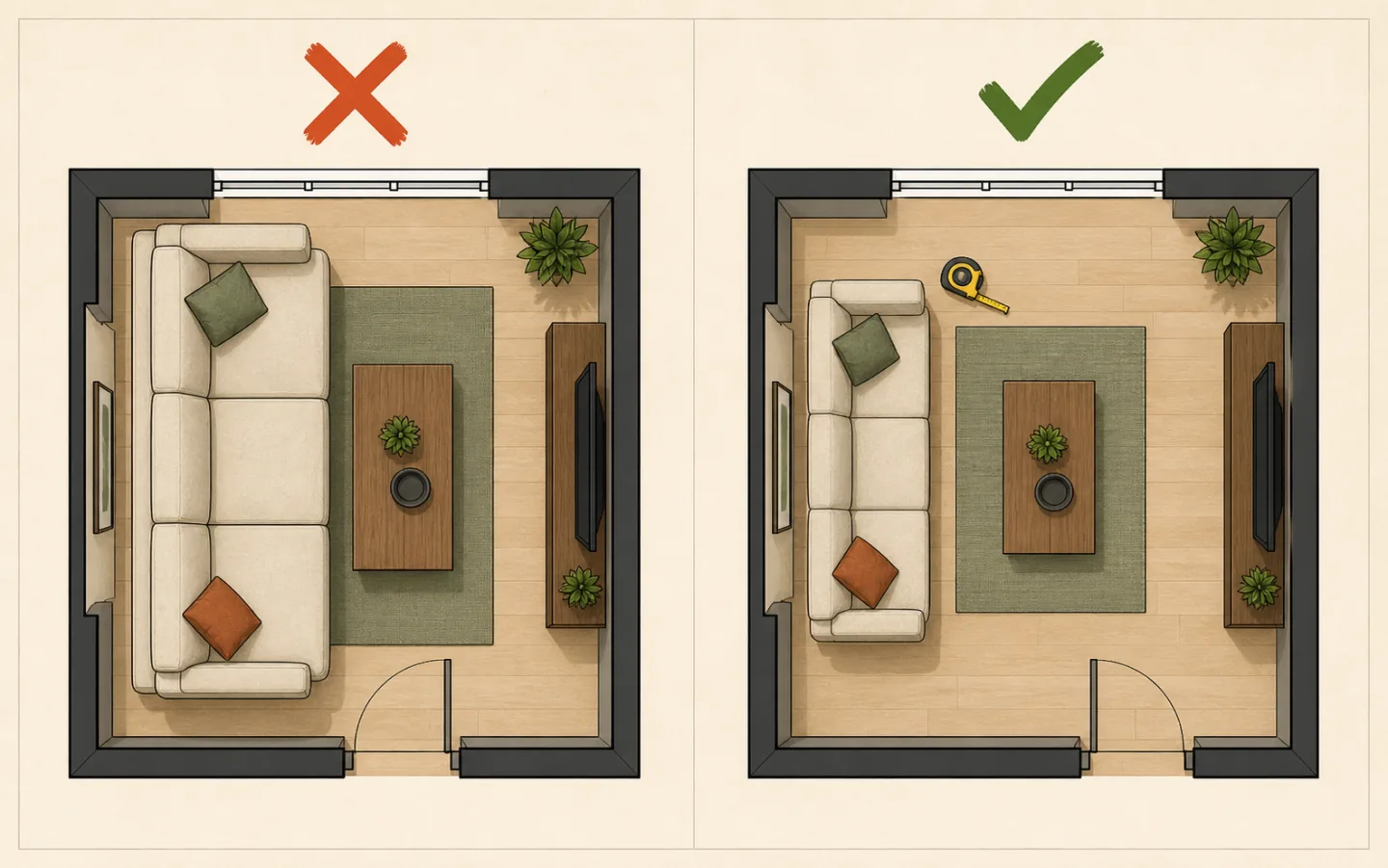
Fout 03
Meubelgrootte is een gok
- Verkeerde aanpak
- Een algemene bank op uiterlijk kiezen en aannemen dat het echte product past.
- Betere aanpak
- Voer breedte, diepte en benodigde vrije ruimte in en controleer vóór aankoop.
FAQ
Vragen over de gratis plattegrondmaker
Korte antwoorden over starten, meten, exporteren, delen en van 2D naar 3D gaan.
Start wanneer je wilt
Begin gratis aan je eerste plattegrond.
Geen CAD. Geen download. Maak nu je plattegrond en zet hem om in 3D.