
Guide du plan vers la 3D
Comment convertir un plan 2D en 3D
Partez d’un plan numérisé ou générez une disposition de zéro, puis transformez-la en pièce 3D modifiable et meublez-la dans le même parcours sur navigateur.
Sur cette page
Vue d’ensemble
Trois étapes, du plan à plat à la pièce meublée
Le parcours reste simple, que vous disposiez déjà d’une image de plan ou que vous deviez d’abord en créer une. Chaque étape fournit un résultat modifiable afin de vérifier la disposition avant de continuer.
Obtenez votre plan 2D
Importez un plan existant ou créez une nouvelle disposition avec le générateur de plans.
Convertissez le plan en 3D
Générez les murs, les ouvertures et les proportions, puis vérifiez le modèle 3D modifiable.
Meublez et affinez
Ajoutez meubles et finitions, puis déplacez, pivotez ou redimensionnez chaque objet dans la scène 3D.
Étape 1
Choisissez l’une des deux méthodes pour obtenir votre plan 2D
Suivez le chemin qui correspond à ce que vous avez déjà. Les deux mènent au même flux de conception 3D modifiable.
Option A · J’ai déjà un plan
Importer un plan existant
Cette méthode convient aux dessins numérisés, aux plans exportés et aux photos nettes d’un plan d’architecte. Plus les murs, portes, fenêtres, libellés et cotes sont lisibles, plus le plan est facile à interpréter.
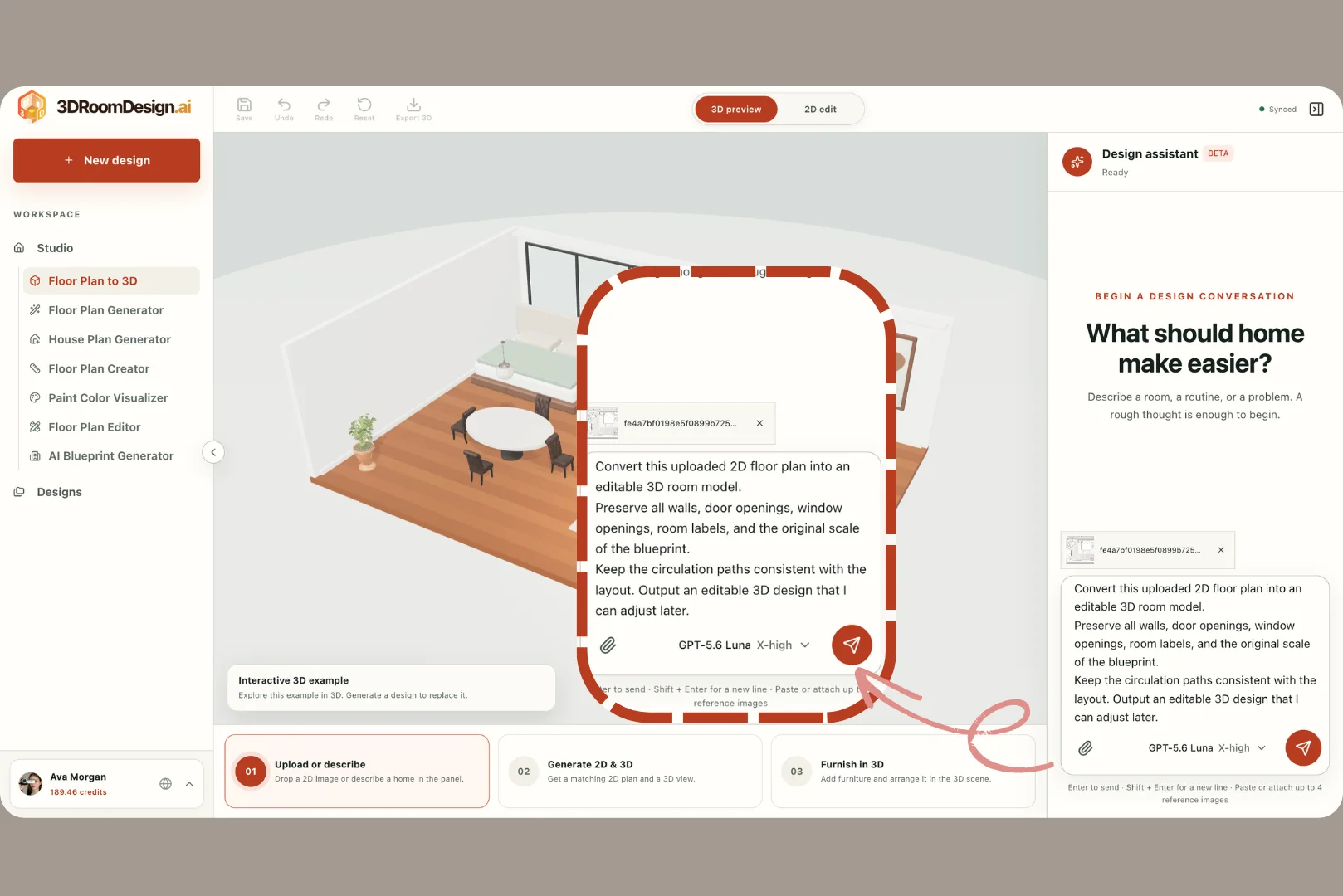
Ouvrez Plan vers 3D et repérez le champ de saisie de l’Assistant de conception.
Joignez l’image du plan. N’ajoutez d’autres références que si elles précisent les matériaux, le style ou l’intention d’aménagement.
Décrivez ce que le modèle 3D doit conserver : murs, ouvertures, noms des pièces, échelle et circulations.
Envoyez la demande, examinez la structure générée et corrigez toute interprétation avant de meubler.
Instruction recommandée
Convertis ce plan 2D en une pièce 3D modifiable. Conserve les murs, les ouvertures de portes et de fenêtres, les noms des pièces, l’échelle d’origine et les circulations. Garde le résultat ajustable afin que je puisse l’affiner ensuite.
Option B · Je dois d’abord créer un plan
Générer d’abord un plan 2D
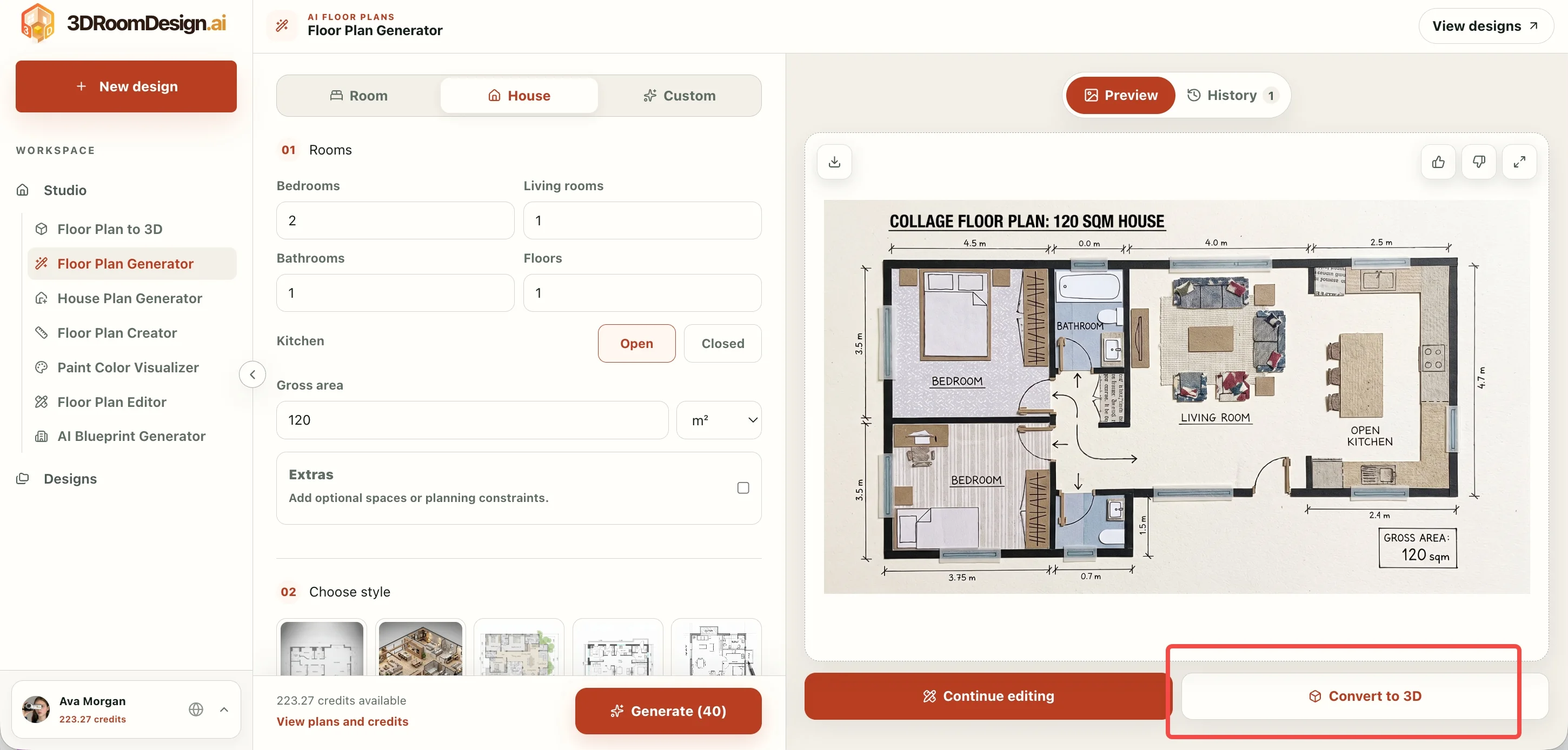
Si vous partez d’une liste de pièces plutôt que d’un dessin, créez un plan en définissant le type d’espace, le nombre de pièces, la surface et le style visuel.
Ouvrez le générateur de plans et choisissez Pièce, Maison ou Personnalisé.
Définissez le nombre de pièces et d’étages, le type de cuisine, la surface totale et les contraintes d’aménagement.
Choisissez un style de plan qui rende les murs, les ouvertures et les limites des pièces faciles à lire.
Générez le plan, vérifiez l’aperçu et sélectionnez Convertir en 3D lorsque la disposition est prête.
Étape 2
Convertissez le plan 2D en pièce 3D modifiable
Lorsque le plan est prêt, utilisez l’action de conversion pour construire la structure de la pièce. Considérez le premier modèle comme un brouillon à valider : vérifiez l’architecture avant de consacrer du temps au mobilier et aux finitions.
Lancer la conversion
Sélectionnez Convertir en 3D depuis un plan généré, ou envoyez la demande de conversion avec l’image jointe.
Vérifier les instructions
Contrôlez l’échelle, la position des murs, les ouvertures, les libellés, la hauteur sous plafond et le style demandé au modèle.
Examiner le résultat 3D
Comparez le modèle au plan source. Corrigez les murs manquants, les ouvertures mal placées ou les proportions avant de décorer.
Avant de générer, vérifiez le coût en crédits affiché dans l’interface. Il peut varier selon l’action : fiez-vous à la valeur actuelle du bouton plutôt qu’à une ancienne capture d’écran.
Étape 3
Ajouter, placer et ajuster le mobilier en 3D
Une fois l’architecture vérifiée, aménagez la pièce des grands objets vers les petits détails. Définissez d’abord les circulations avec les meubles principaux, puis ajoutez l’éclairage, les finitions murales et les revêtements de sol.
Placement manuel
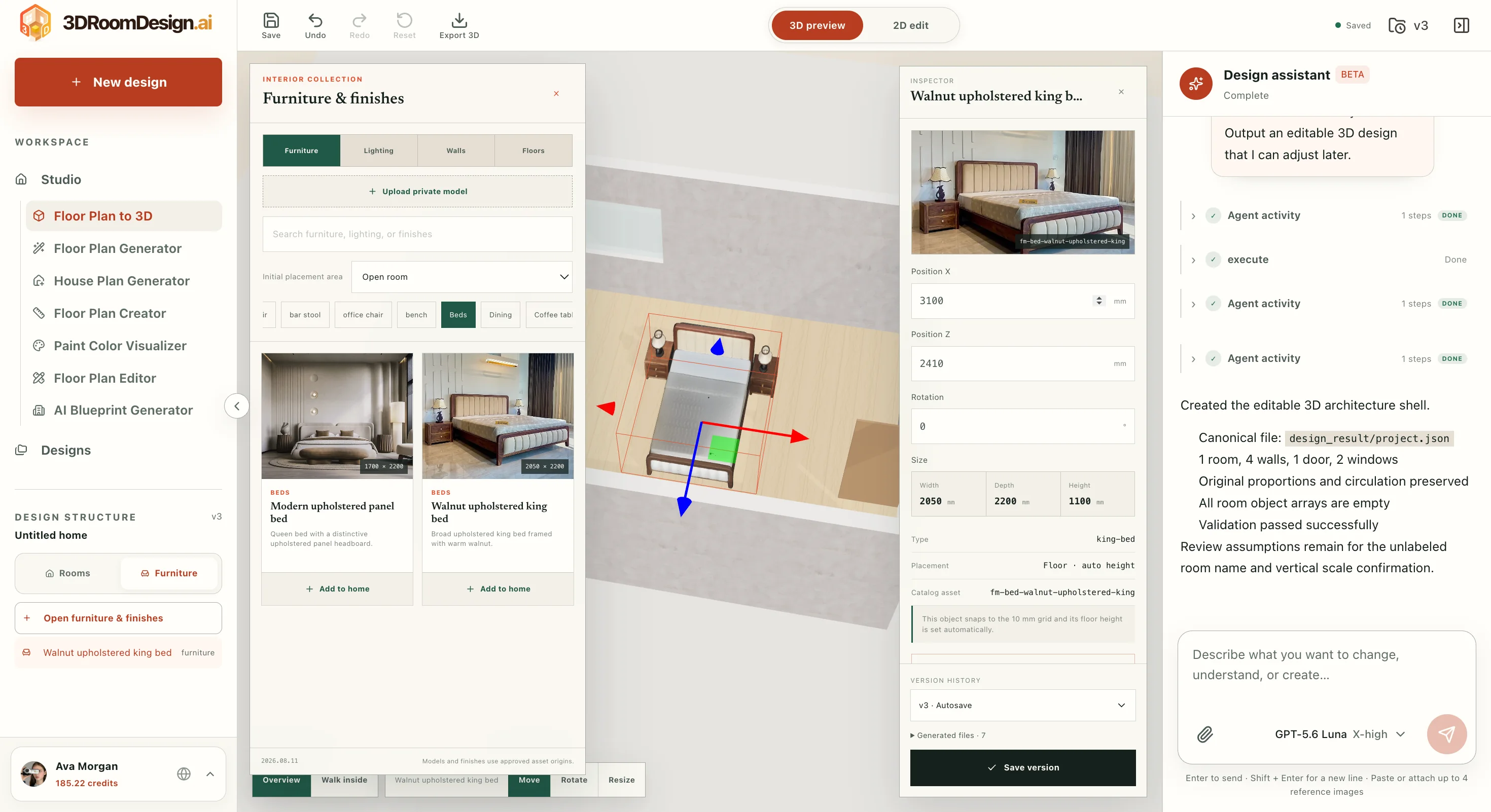
Parcourez le catalogue, ajoutez un élément à la pièce, puis positionnez-le précisément à l’aide des commandes de la scène et de l’inspecteur.
Modifications assistées par l’IA
Décrivez une modification claire, par exemple rapprocher un fauteuil de la fenêtre, puis vérifiez le résultat dans la vue 3D.
Ouvrez Mobilier et finitions dans le panneau de structure du projet.
Passez de Mobilier à Éclairage, Murs ou Sols, puis recherchez par texte ou par catégorie.
Ajoutez d’abord les éléments les plus volumineux et gardez les portes, fenêtres et circulations dégagées.
Sélectionnez un objet pour le déplacer, le faire pivoter ou le redimensionner, et utilisez l’inspecteur pour saisir des valeurs précises.
Repères
Identifiez les commandes les plus utiles
Le parcours de conversion alterne entre la barre d’outils supérieure, les outils de l’espace de travail, la scène 3D et l’Assistant de conception. Voici les commandes à repérer avant de commencer.
Barre d’outils supérieure
- Enregistrer conserve la version actuelle du projet.
- Annuler et Rétablir permettent de reculer ou d’avancer dans les modifications.
- Réinitialiser ramène le travail actuel à son état de départ.
- Exporter en 3D prépare le projet au téléchargement.
- Aperçu 3D et Édition 2D alternent entre la vue spatiale et la vue en plan.
- L’indicateur d’enregistrement ou de synchronisation confirme que les dernières modifications sont conservées.
Outils associés
Utilisez l’outil adapté à chaque étape, puis revenez à Projets pour consulter les travaux enregistrés.
- Plan vers 3D
- Générateur de plans
- Créateur de plans
- Éditeur de plans
- Générateur de plans IA
- Projets
FAQ
Conseils et résolution des problèmes
Des réponses rapides aux questions les plus fréquentes pendant la conversion de la 2D vers la 3D.
Commencez votre projet
Transformez votre propre plan 2D en pièce modifiable en 3D.
Importez un plan ou partez d’une disposition générée, vérifiez la structure de la pièce, puis ajoutez le mobilier une fois l’architecture validée.
Convertir mon plan en 3D