
Dibuja tu plano desde cero
Dibuje y ajuste paredes, puertas, ventanas y formas de habitaciones con controles de cuadrícula y ajuste que ayudan a mantener el diseño claro y alineado.
Crear un plano de planta 2DCreador de planos de planta
Empieza con una plantilla, dibuja tu distribución o usa IA. Ajusta el resultado en el mismo lienzo 2D y exporta tu trabajo.
Las cuentas nuevas reciben 30 créditos una sola vez. Las cuentas existentes y los inicios de sesión posteriores no reciben otra bonificación. La cantidad de resultados depende de la herramienta, el modelo y el número de imágenes. Comparar planes y créditos
01 / Elige cómo empezar
Dibuje y ajuste paredes, puertas, ventanas y formas de habitaciones con controles de cuadrícula y ajuste que ayudan a mantener el diseño claro y alineado.
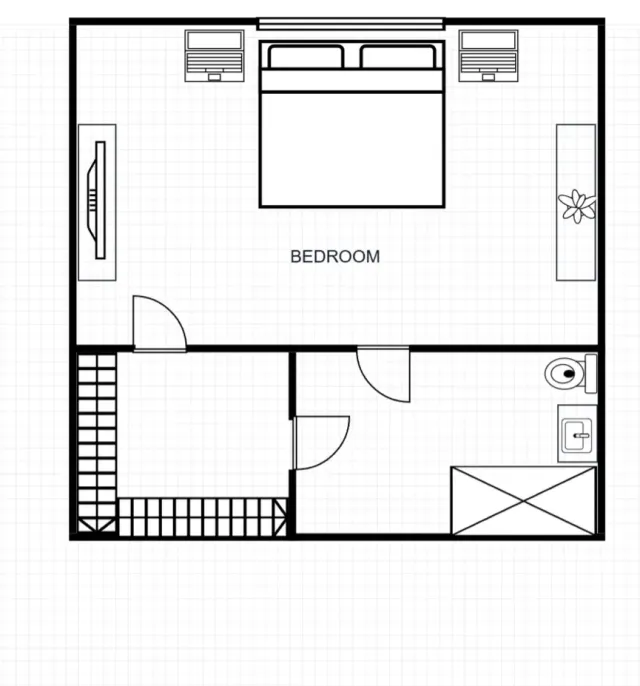
Crear un plano de planta 2DElija un plano de dormitorio, cocina, baño o sala de estar y luego remodelelo según el espacio que está planeando.
Ver plantillasDescribe la distribución o adjunta una imagen. Revisa el resultado y sigue editándolo en el lienzo.
Abrir asistente IAConvierte una primera idea en un plano 2D editable, con herramientas prácticas para distribuir las habitaciones y afinar los detalles a tu manera.
Empieza con una plantilla de dormitorio, cocina, baño o salón. Adapta las paredes, puertas, ventanas y muebles a tu espacio para probar una distribución sin dibujar cada elemento desde cero.
Describe la distribución que imaginas o adjunta una imagen de referencia para recibir ayuda de la IA. Revisa la propuesta y sigue dibujando en el mismo lienzo. El uso de IA depende de tu plan y de los créditos disponibles.
Usa la cuadrícula y el ajuste automático para colocar paredes, puertas, ventanas y muebles. Añade medidas y etiquetas, cambia tamaños y gira elementos para comparar opciones. Comprueba las medidas reales antes de utilizar el plano.
Descarga un PNG para compartir la distribución, exporta un plano guardado en DXF para un programa CAD compatible o conserva un proyecto JSON para editarlo después. Revisa la escala y los objetos exportados antes de entregar el plano.
02 / Un primer paso
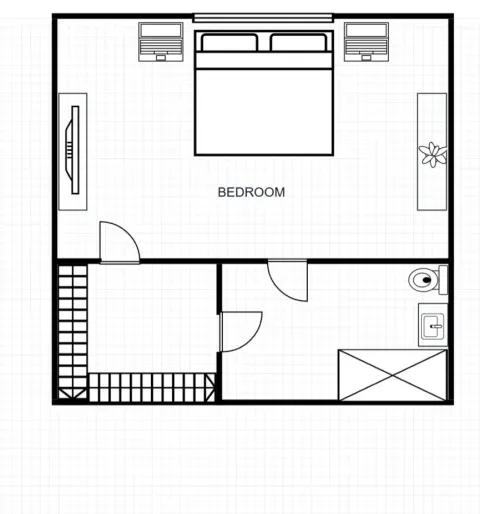
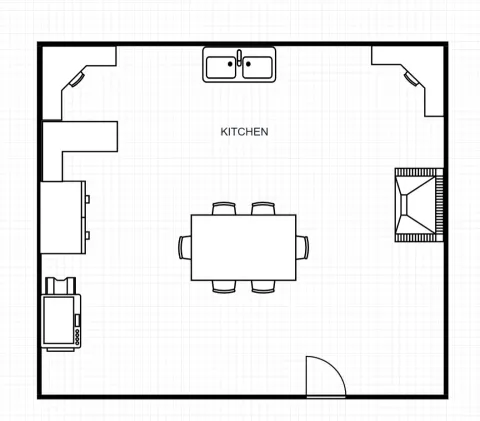
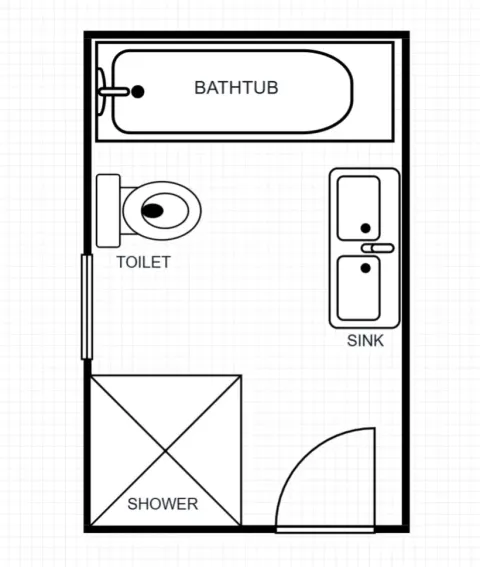
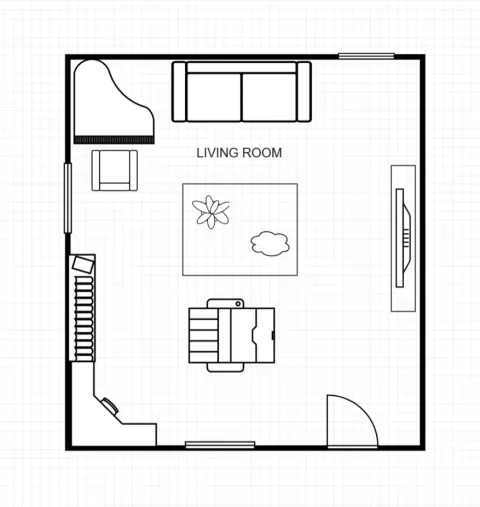
Cuatro planos editables. Elige uno y adapta la distribución, las medidas y los muebles a tu espacio.
03 / Ayuda de IA
Describe la distribución al asistente de IA o adjunta una imagen de referencia. Después usa las herramientas de dibujo y decide qué conservar o cambiar.
Ejemplo de solicitudAbrir asistente IADiseña una sala y comedor con un paso despejado entre la entrada y las ventanas.
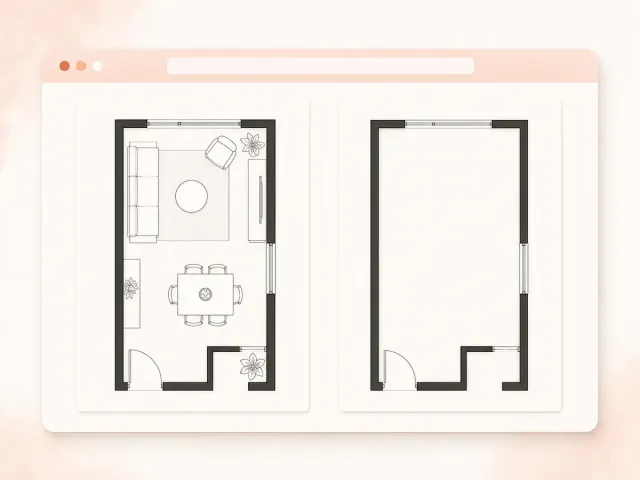
Describe la distribución o adjunta una imagen. Revisa el resultado y sigue editándolo en el lienzo.
Comprueba la distribución y las medidas. Revisa los cambios propuestos en un plano existente antes de aceptarlos.
Cree las paredes y las aberturas, luego agregue dimensiones, etiquetas y símbolos de muebles. Verifique que el plano tenga una geometría clara antes de exportarlo.
04 / Dentro del espacio de trabajo 2D
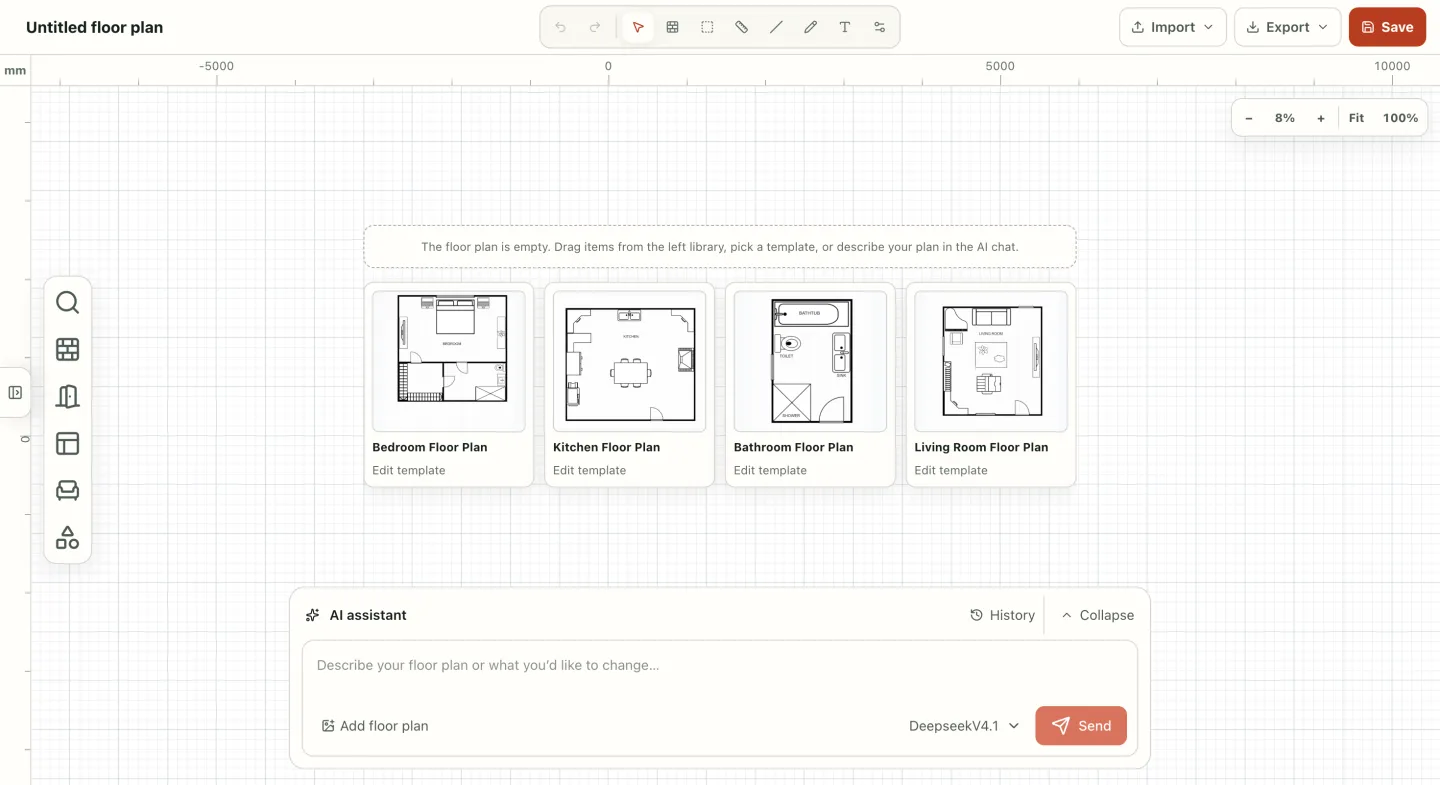
El espacio de trabajo visual ofrece plantillas, herramientas de dibujo, controles de objetos, guardado y exportación en una vista enfocada. Cree el plano directamente en lugar de configurar capas en un software CAD profesional.
Abra un lienzo en blanco para una habitación personalizada o seleccione una plantilla editable como punto de partida más rápido. Su plan sigue siendo totalmente ajustable.
Cree las paredes y las aberturas, luego agregue dimensiones, etiquetas y símbolos de muebles. Verifique que el plano tenga una geometría clara antes de exportarlo.
Guarde el registro de diseño y exporte un PNG limpio del plano de planta. La imagen descargada se convierte en el traspaso entre las herramientas 2D y 3D.
05 / Cuida los detalles
Dibuje y ajuste paredes, puertas, ventanas y formas de habitaciones con controles de cuadrícula y ajuste que ayudan a mantener el diseño claro y alineado.
Comunique la escala y el uso de la habitación con medidas, texto y muebles. Cambie el tamaño, gire y aplique estilo a los elementos para que el plano 2D sea fácil de entender.
Seleccione, mueva, cambie el tamaño, gire y mida elementos del plan mientras los controles de cuadrícula y zoom mantienen el dibujo legible.
Guarde el diseño en su historial, descargue un PNG para diseño 3D o importe y exporte datos del proyecto JSON.
Importa un PNG como referencia para dibujar o adjunta un plano a una solicitud de IA. Importar una referencia no crea paredes editables automáticamente.
06 / Llévate tu trabajo
Comparte una imagen, conserva el proyecto editable o exporta DXF. Revisa medidas y objetos antes de entregar el plano.
Mantenga el plano de planta como un registro de diseño editable, exporte datos del proyecto cuando sea necesario y descargue un PNG para compartirlo o para el siguiente paso en Diseño 3D.
Exporta el plano guardado como DXF para software compatible. Comprueba la escala y los objetos exportados.
Descarga un proyecto JSON e impórtalo en Floor Plan Creator para seguir trabajando.
Descargue el PNG terminado y luego cárguelo en Diseño 3D para usar el mismo diseño que la fuente para una sala 3D. Diseño 3D abierto →
07 / Del lienzo en blanco al 3D
Usa el plano 2D para comentar una idea o explorar distribuciones. Para verlo en 3D, exporta un PNG y súbelo al espacio de trabajo independiente de 3D Design.
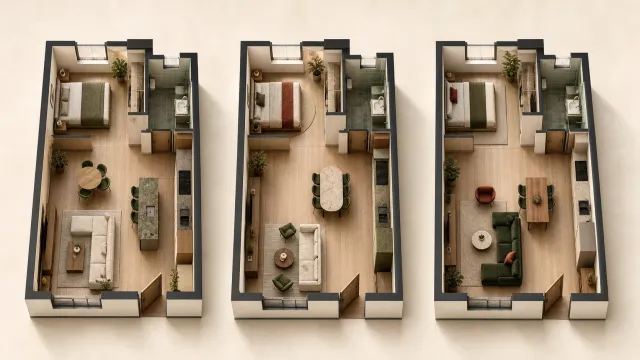
Explora distintas formas de organizar el mismo espacio a partir de un plano claro.
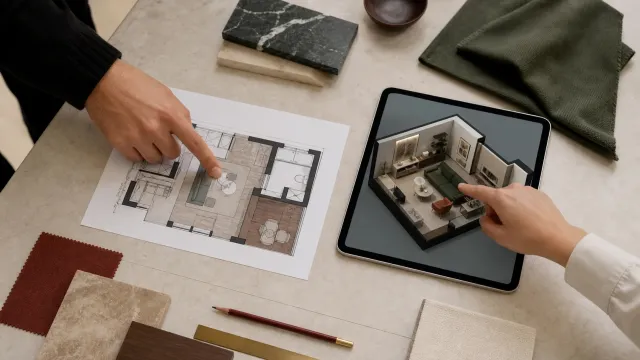
Usa el plano para explicar los límites de las habitaciones, las zonas de mobiliario y los siguientes pasos.
08 / FAQ
Lo que conviene saber antes de dibujar.
Comparar planes y créditosEmpieza con una habitación
Elige una plantilla, dibuja o pide ayuda a la IA. Adapta el plano en el lienzo.
Crear un plano de planta 2D