
Cómo usar un creador de planos gratis: guía completa
Una guía práctica para crear planos online, desde la primera medición hasta una habitación 3D terminada. No necesitas experiencia en CAD.
Probar el creador de planos gratisTu plano en cinco pasos
- 01Medir
- 02Dibujar
- 03Etiquetar
- 04Amueblar
- 05Exportar
Conceptos básicos
¿Qué es un creador de planos gratis?
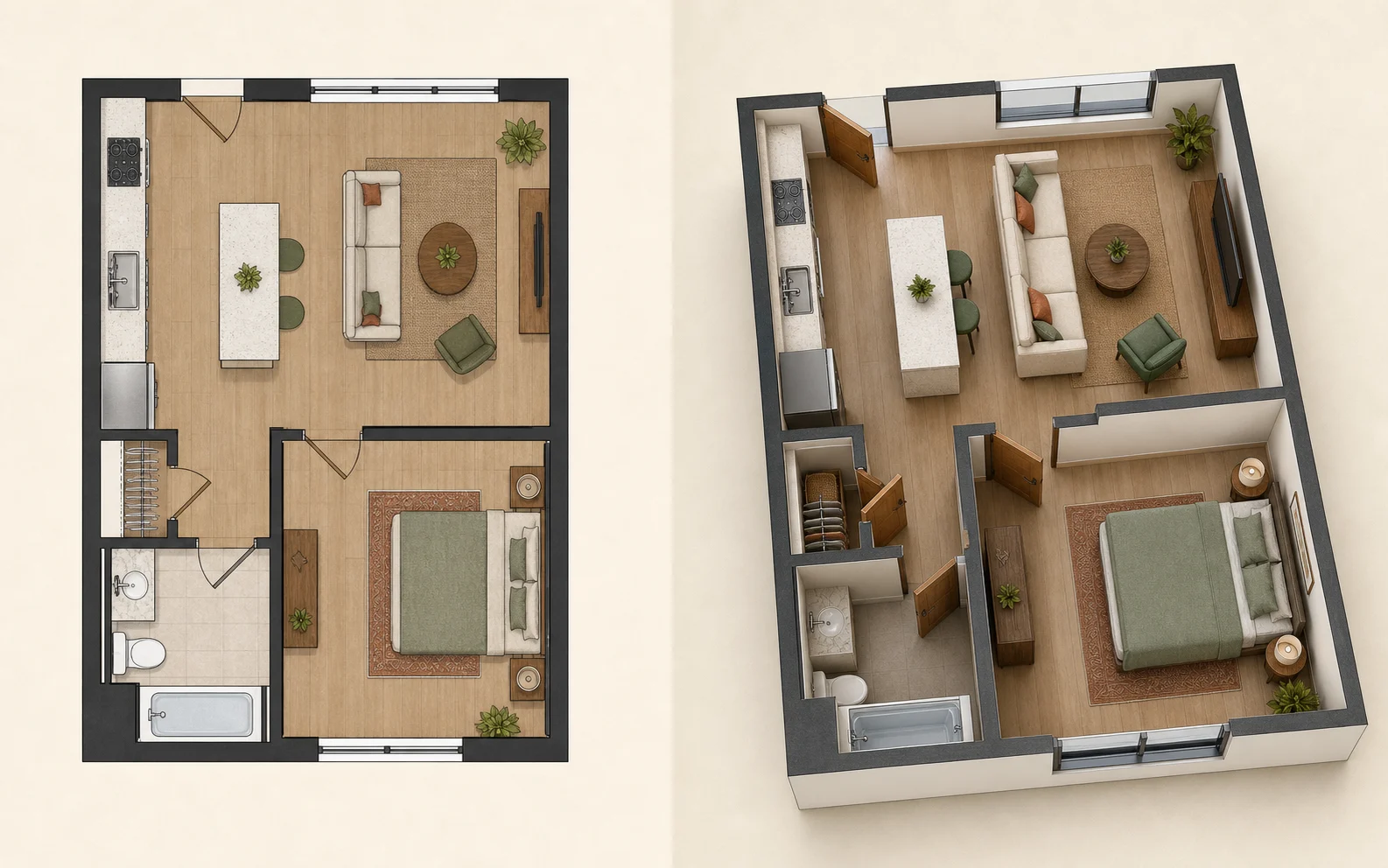
Un creador de planos gratis es una herramienta web que convierte las medidas reales de una estancia en una distribución 2D clara y a escala. Sin aprender programas técnicos, puedes dibujar paredes, colocar puertas y ventanas, indicar medidas y organizar muebles con controles sencillos. Una buena herramienta mantiene conectada la geometría mientras editas, por lo que cambiar una pared o una abertura no obliga a rehacer toda la habitación. También permite comparar distribuciones antes de mover objetos pesados, comprar materiales o iniciar una obra.
Empieza con un lienzo vacío si conoces la forma exacta del espacio o adapta una plantilla para aprender los controles. El plano resultante sirve como referencia compartida para estudiar la circulación, la escala del mobiliario y hablar con clientes, profesionales o familiares. Como funciona online, puedes retomar el proyecto sin instalar CAD y exportar una imagen limpia cuando esté listo para revisar.
Interioristas
Esboza la estancia de un cliente, compara distribuciones y comunica medidas antes del diseño detallado.
Propietarios que reforman
Comprueba muebles, almacenaje o cambios de puertas antes de gastar dinero o mover tabiques.
Agentes inmobiliarios
Crea una distribución legible para explicar la relación entre estancias y el espacio útil.
A diferencia de muchas herramientas que se quedan en 2D, la nuestra convierte tu plano en una habitación 3D interactiva.
Antes de dibujar
Antes de empezar: medidas y preparación
Una distribución fiable comienza en la habitación, no en el lienzo. Reúne lo necesario, anota cada medida con claridad y conserva un croquis legible. Si ya tienes un dibujo, consulta nuestra guía para preparar un plano para convertirlo en 3D.
Herramientas necesarias
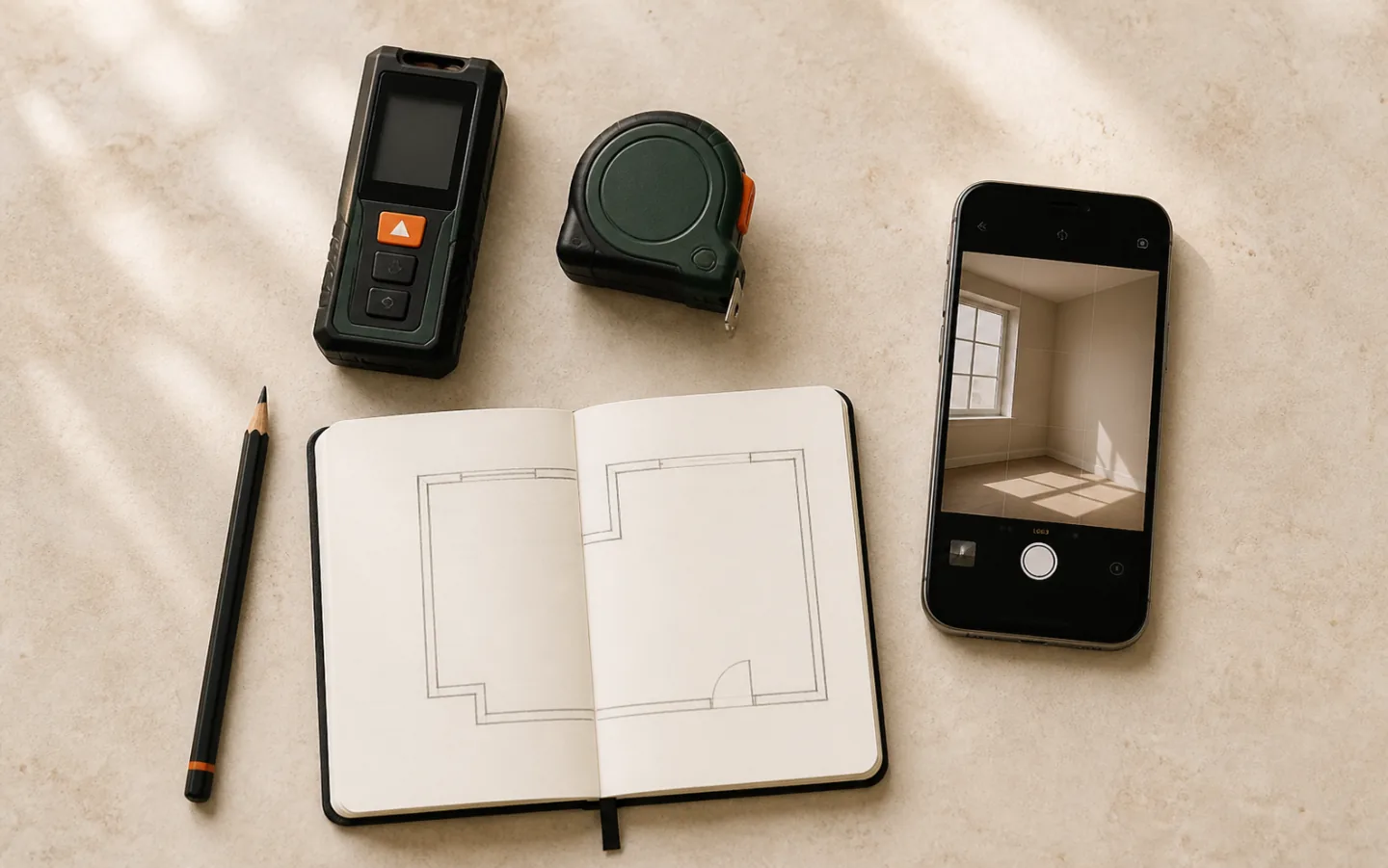
Usa una cinta métrica para espacios normales o un medidor láser para lecturas rápidas de pared a pared. Lleva papel y lápiz para el croquis y el móvil para fotografiar aberturas, radiadores, muebles fijos y rincones difíciles. Indica la unidad de medida al principio y úsala de forma coherente.
Cómo medir una habitación con precisión
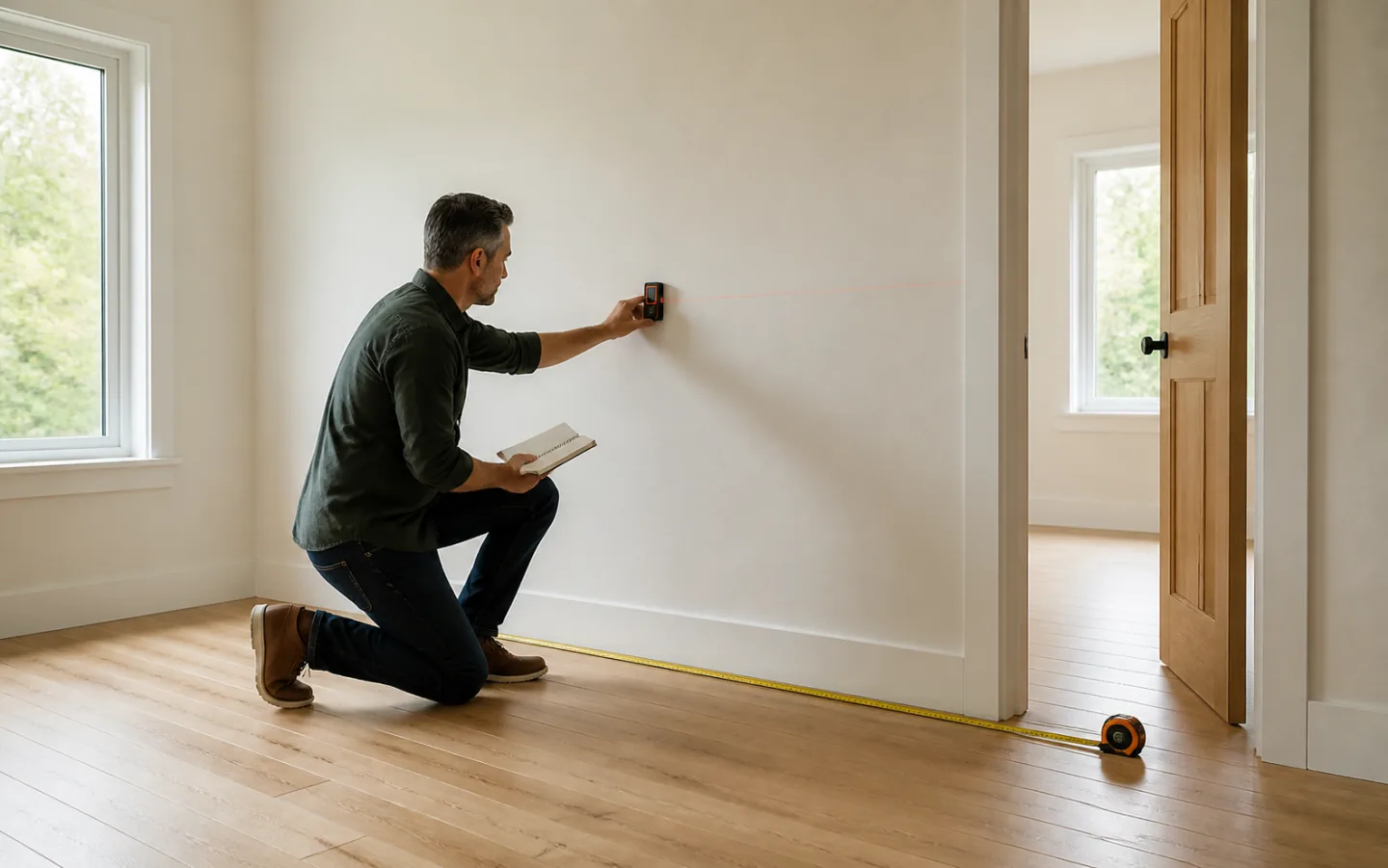
Avanza en sentido horario desde una esquina y registra cada tramo de pared, incluidos retranqueos y pilares. Mide puertas y ventanas desde la esquina más cercana, anota su anchura y el sentido de apertura. Registra la altura del techo y de los alféizares cuando influyan en el diseño. Si puedes, comprueba la anchura total en dos puntos para detectar desviaciones o paredes inclinadas.
Haz un croquis aproximado en papel
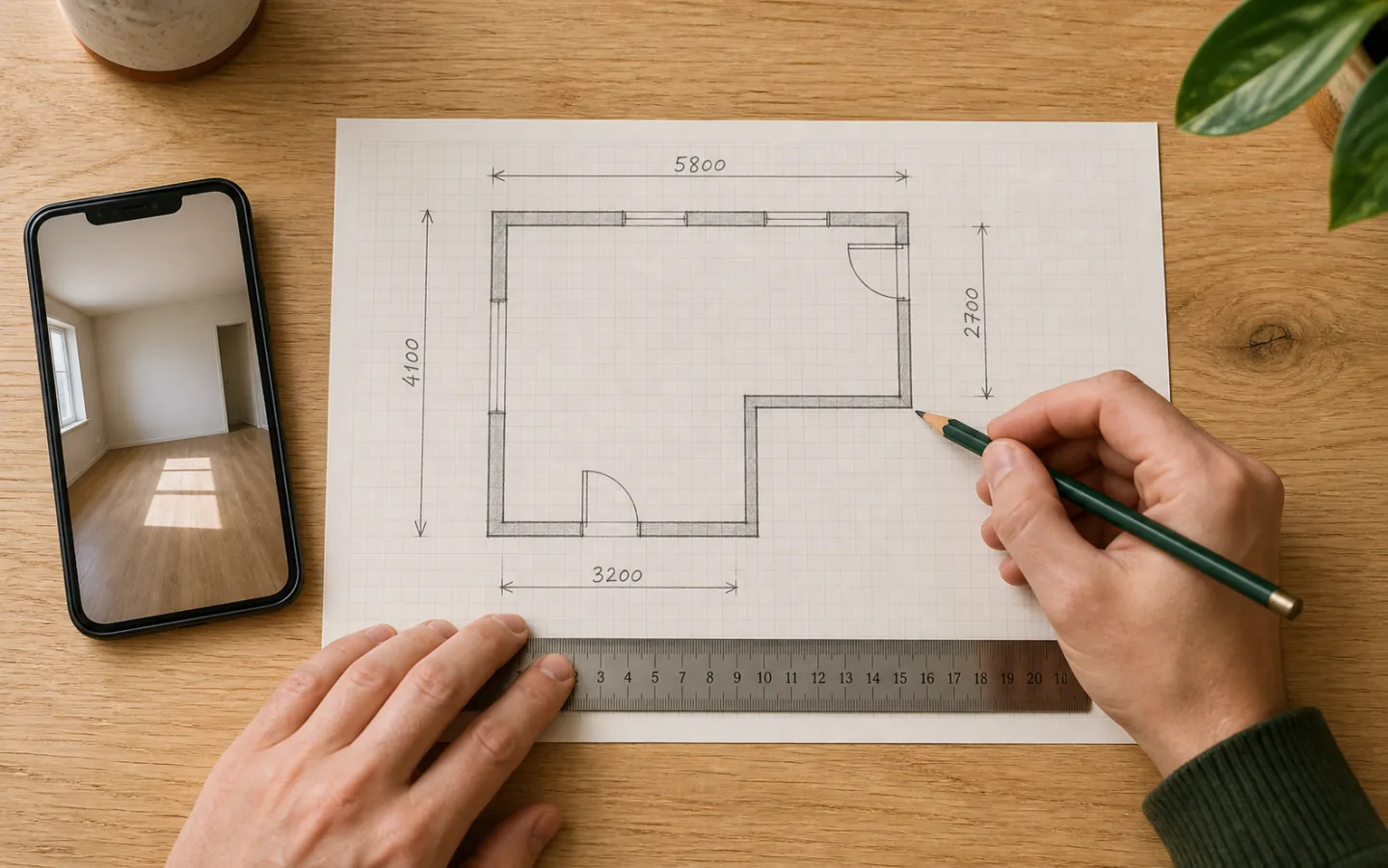
Dibuja primero la forma sin preocuparte por la escala y añade después puertas, ventanas, elementos fijos y ángulos singulares. Escribe cada medida junto a su línea y usa flechas si falta espacio. Numera las fotos sobre el croquis para asociarlas a cada pared. No es el plano final, sino una nota de campo completa que evita adivinar datos al abrir la herramienta.
Paso a paso
Crea tu plano online
Con las medidas a mano, sigue estos cinco pasos para transformar el croquis en un plano limpio que puedas revisar, exportar y llevar a 3D.
1. Elige una plantilla o empieza desde cero
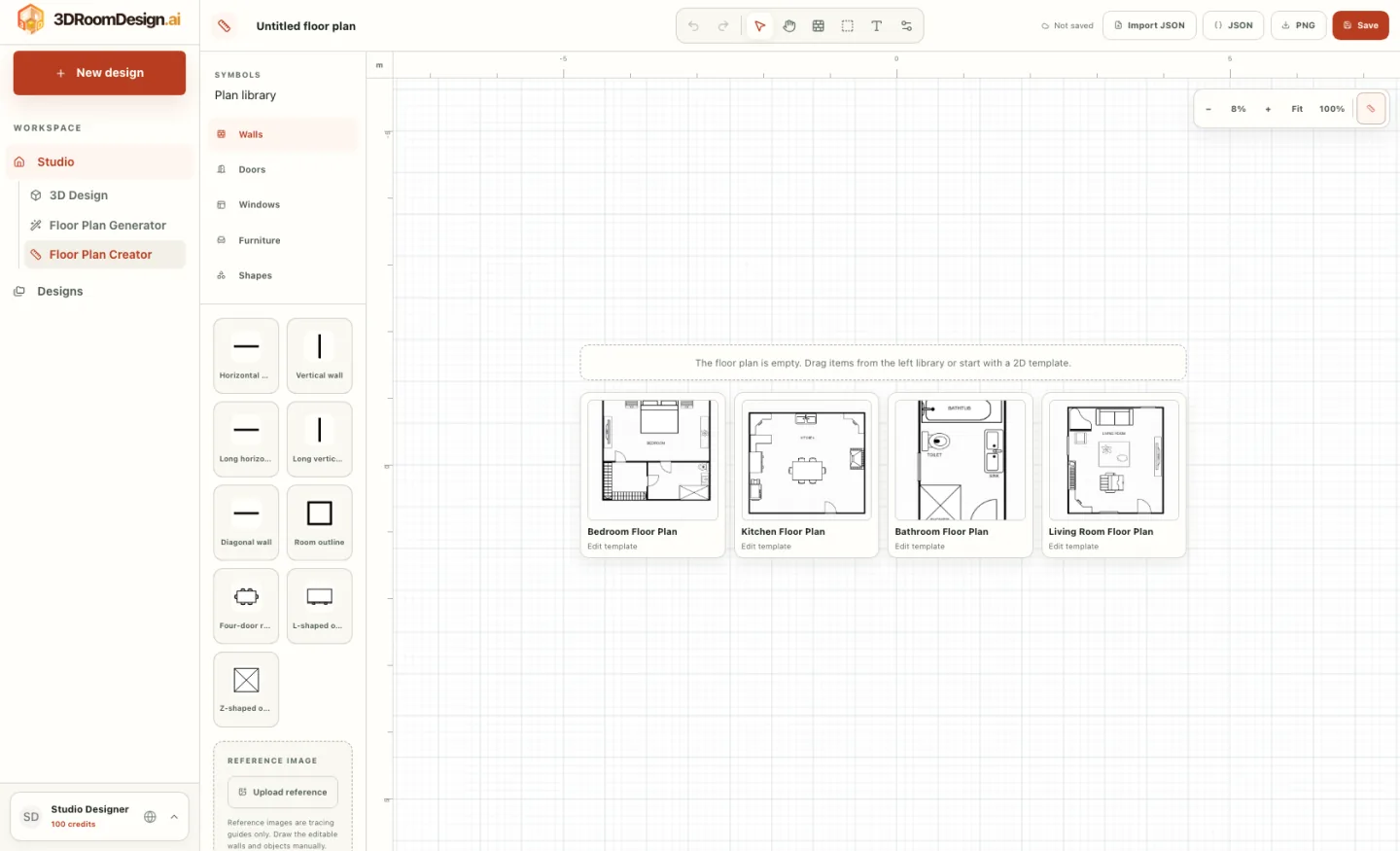
Abre el creador de planos gratis y decide si una plantilla se parece a la estancia. Las plantillas ayudan a aprender y ofrecen puntos de partida para dormitorios, cocinas, baños o salones. Elige un lienzo vacío si el contorno es singular o cada pared debe seguir tus medidas. Confirma la unidad y usa la pared más larga como referencia de escala. La plantilla es solo un inicio: elimina, mueve o cambia cualquier elemento que no coincida.
Define primero el límite de la habitación; después será más fácil valorar los muebles.
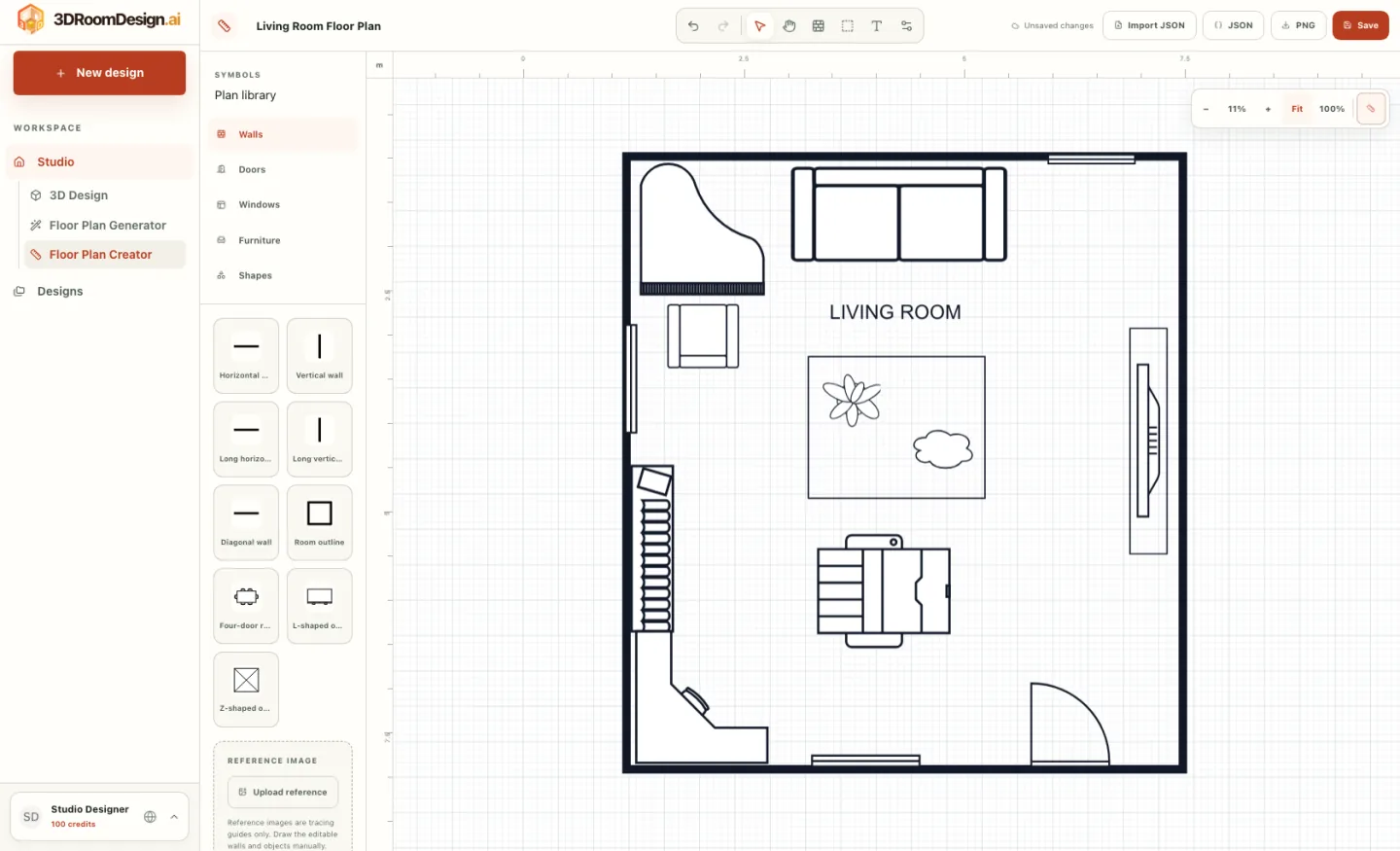
2. Dibuja paredes, puertas y ventanas
Traza primero los muros exteriores siguiendo el mismo orden horario de tus notas. Introduce longitudes exactas y cierra el perímetro antes de añadir tabiques. Coloca cada puerta y ventana según la distancia medida desde la esquina más cercana, no a ojo. Define la anchura y apertura de las puertas. Amplía las esquinas para eliminar huecos o solapes y vuelve a alejarte para comprobar la forma general.
Un perímetro cerrado mejora el cálculo de superficie, la circulación y la conversión posterior a 3D.
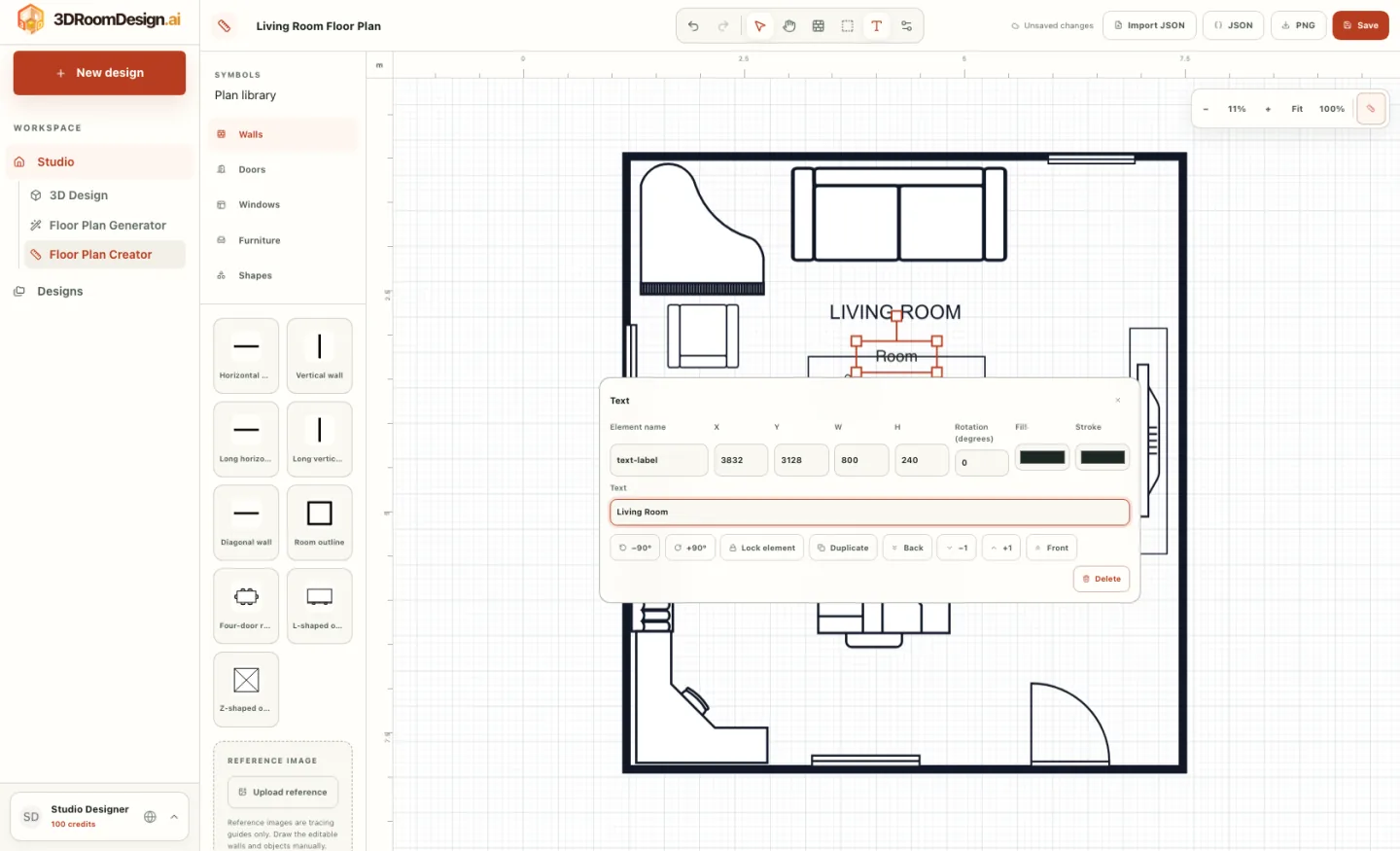
3. Añade medidas y nombres de estancias
Incluye los datos que otra persona necesita para comprobar el plano: anchura y longitud totales, tramos importantes, huecos y distancias alrededor de elementos fijos. Mantén las cotas fuera de zonas cargadas para no tapar puertas o muebles. Nombra cada estancia de forma breve y añade la altura del techo cuando importe. Compara una medida digital con tus notas y corrige cualquier diferencia antes de colocar más objetos.
Utiliza una sola unidad y muéstrala siempre que una imagen exportada pueda resultar ambigua.
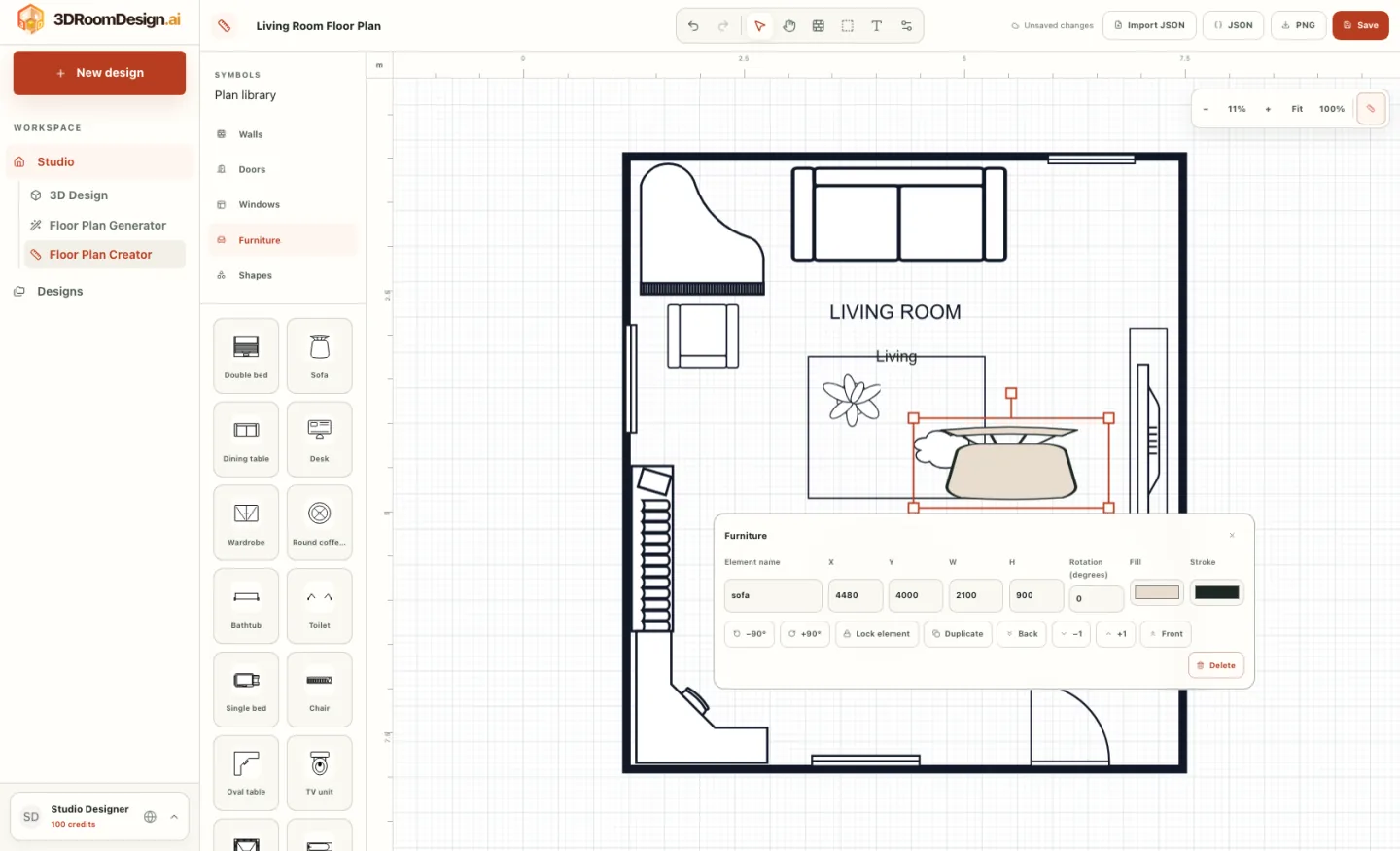
4. Coloca muebles y equipamiento
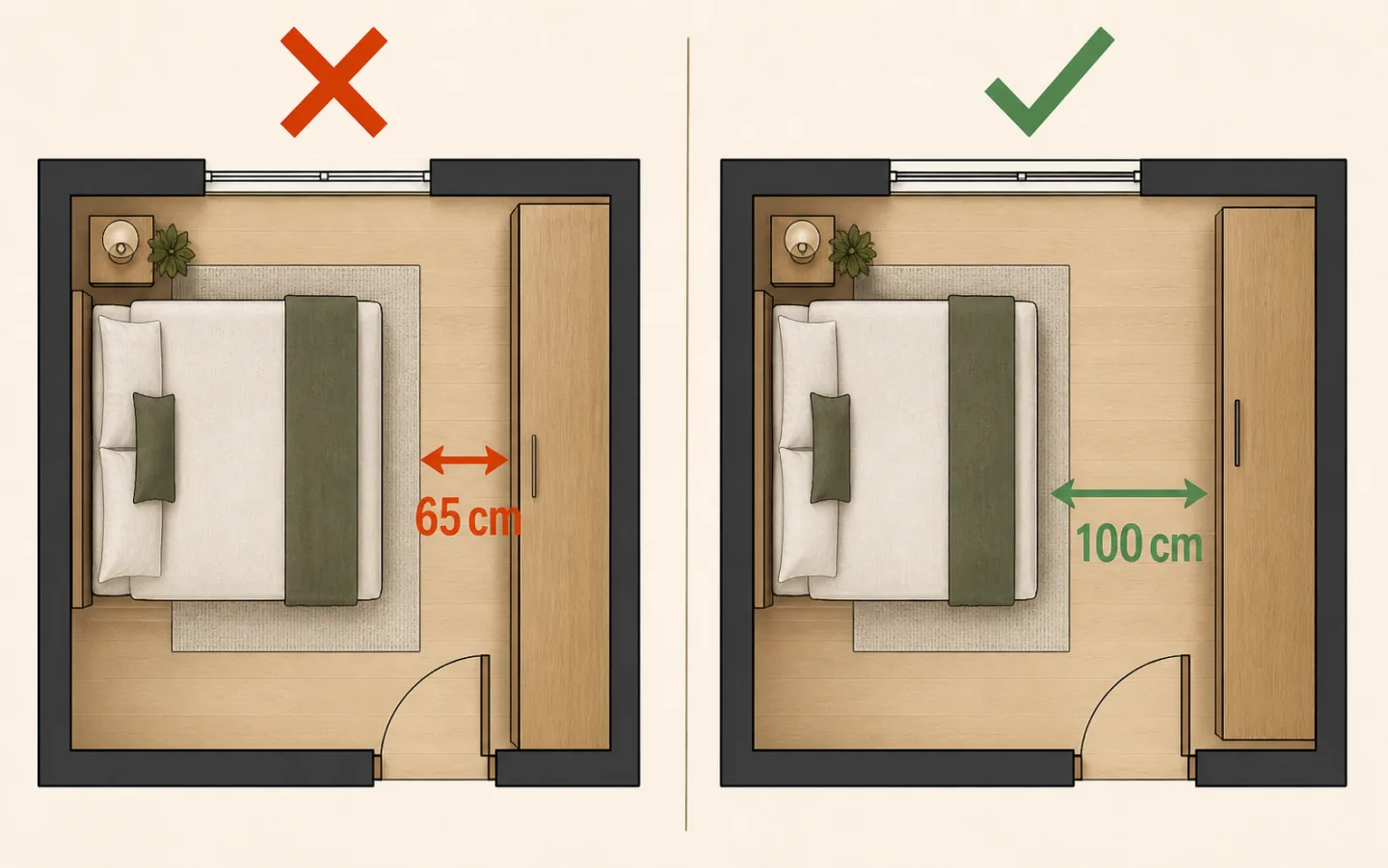
Añade primero armarios, sanitarios, radiadores y almacenamiento fijo. Después coloca sofás, camas, mesas y sillas con sus dimensiones reales siempre que sea posible. Gira y prueba alternativas sin bloquear puertas, cajones o frentes de armarios. Deja al menos 90 cm en los recorridos principales y espacio para sacar las sillas. Sigue el camino real desde cada acceso hasta las zonas de actividad, porque un plano equilibrado desde arriba puede ser incómodo al usarlo.
Guarda las variantes prometedoras antes de reorganizar toda la estancia.
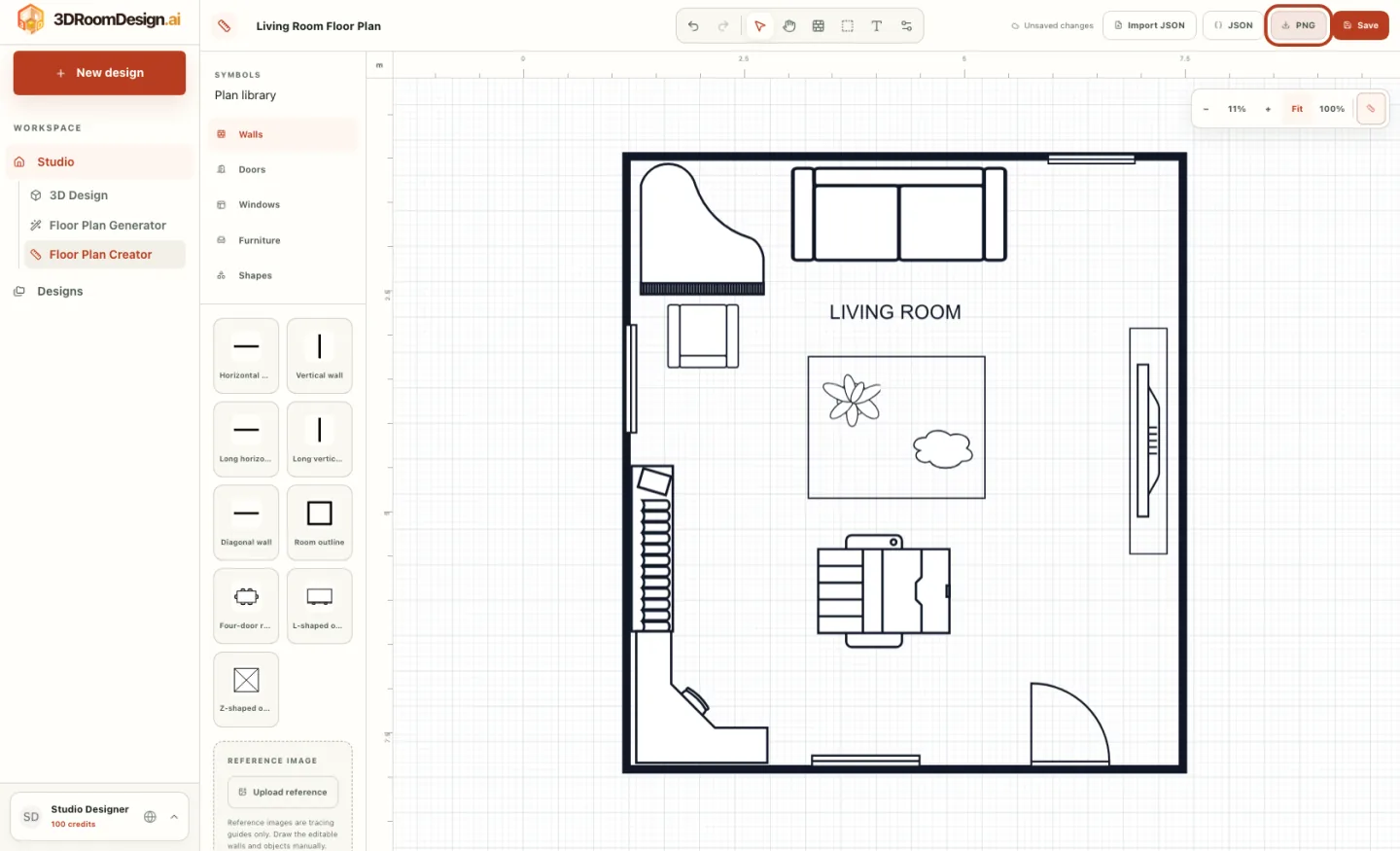
5. Guarda y exporta el plano
Revisa el plano de cerca para detectar líneas desconectadas y desde lejos para valorar el conjunto. Comprueba que cotas, etiquetas, puertas, ventanas, equipamiento y muebles sean legibles y queden dentro del área de exportación. Guarda el proyecto editable antes de descargar un PNG limpio para presentaciones, comentarios o el siguiente paso. Conserva las proporciones originales y no recortes muros exteriores ni referencias de escala si vas a crear una habitación 3D.
Abre el PNG antes de compartirlo para confirmar que textos y líneas siguen nítidos.
La diferencia de 3DRoomDesign.ai
Del plano 2D al diseño de una habitación 3D
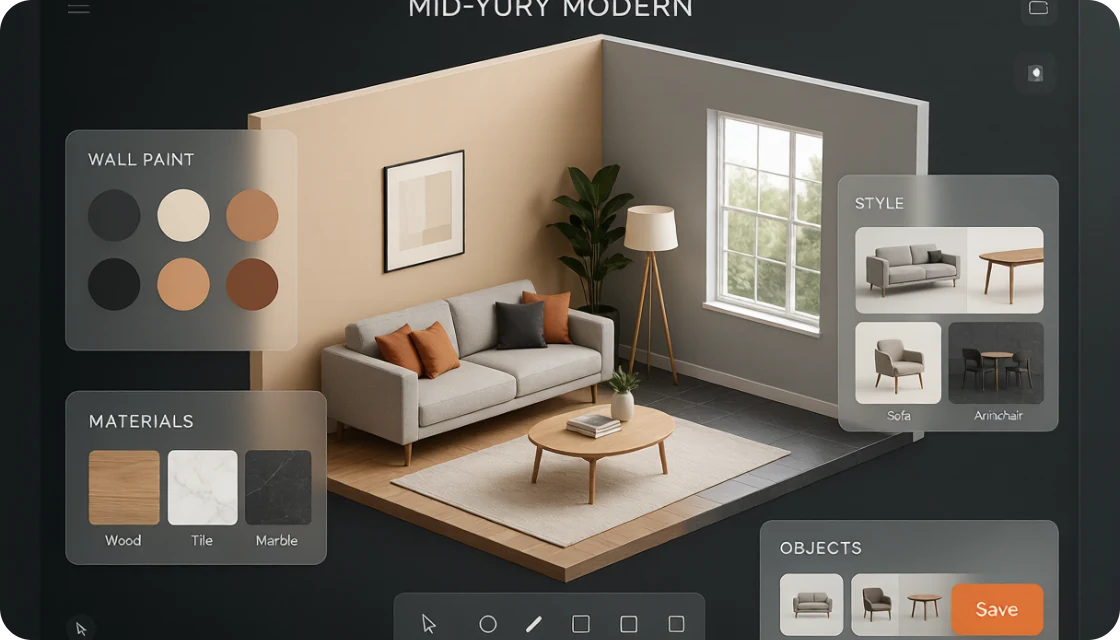
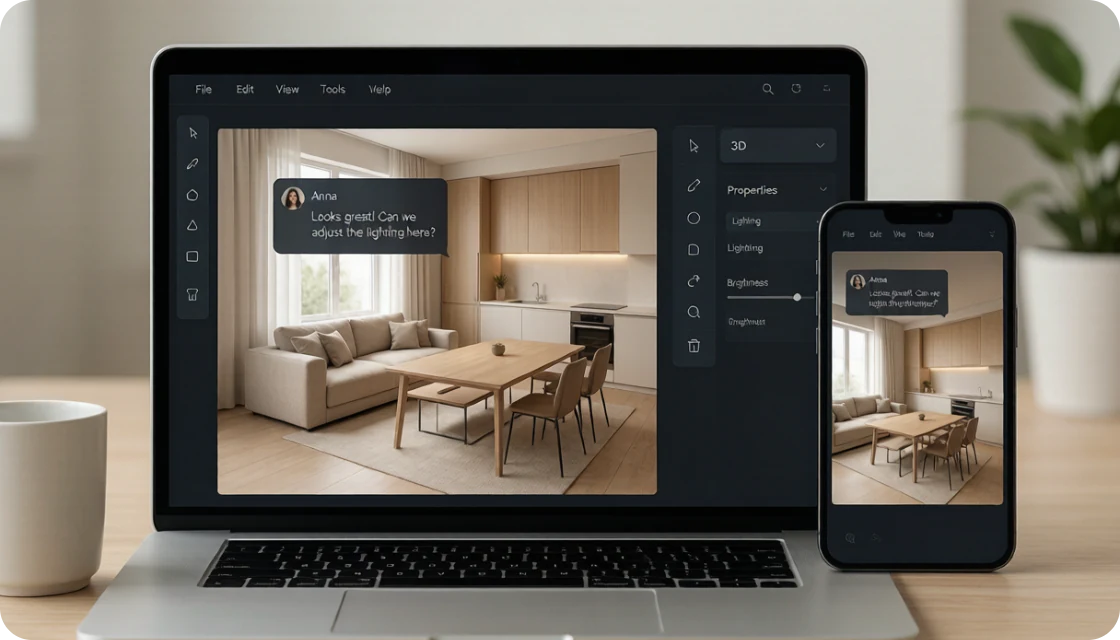
El PNG exportado no tiene por qué ser el final. Súbelo a 3D Design para que la IA construya una habitación interactiva a partir de paredes, aberturas, etiquetas y escala. Después podrás cambiar materiales, iluminación y muebles en tiempo real, recorrer distintos puntos de vista y compartir el diseño con un solo enlace.
- 01
Sube el PNG
Usa el plano completo y limpio para que la geometría y las medidas sean legibles.
- 02
Genera la habitación 3D
La IA interpreta el plano y crea un modelo navegable desde cualquier ángulo.
- 03
Edita y comparte
Ajusta materiales, luz y mobiliario en tiempo real y envía un único enlace.
Planifica antes de mover
Errores comunes en planos y cómo corregirlos
Un dibujo limpio puede describir una habitación incómoda. Revisa estos tres conflictos antes de cerrar la distribución.
Error 01
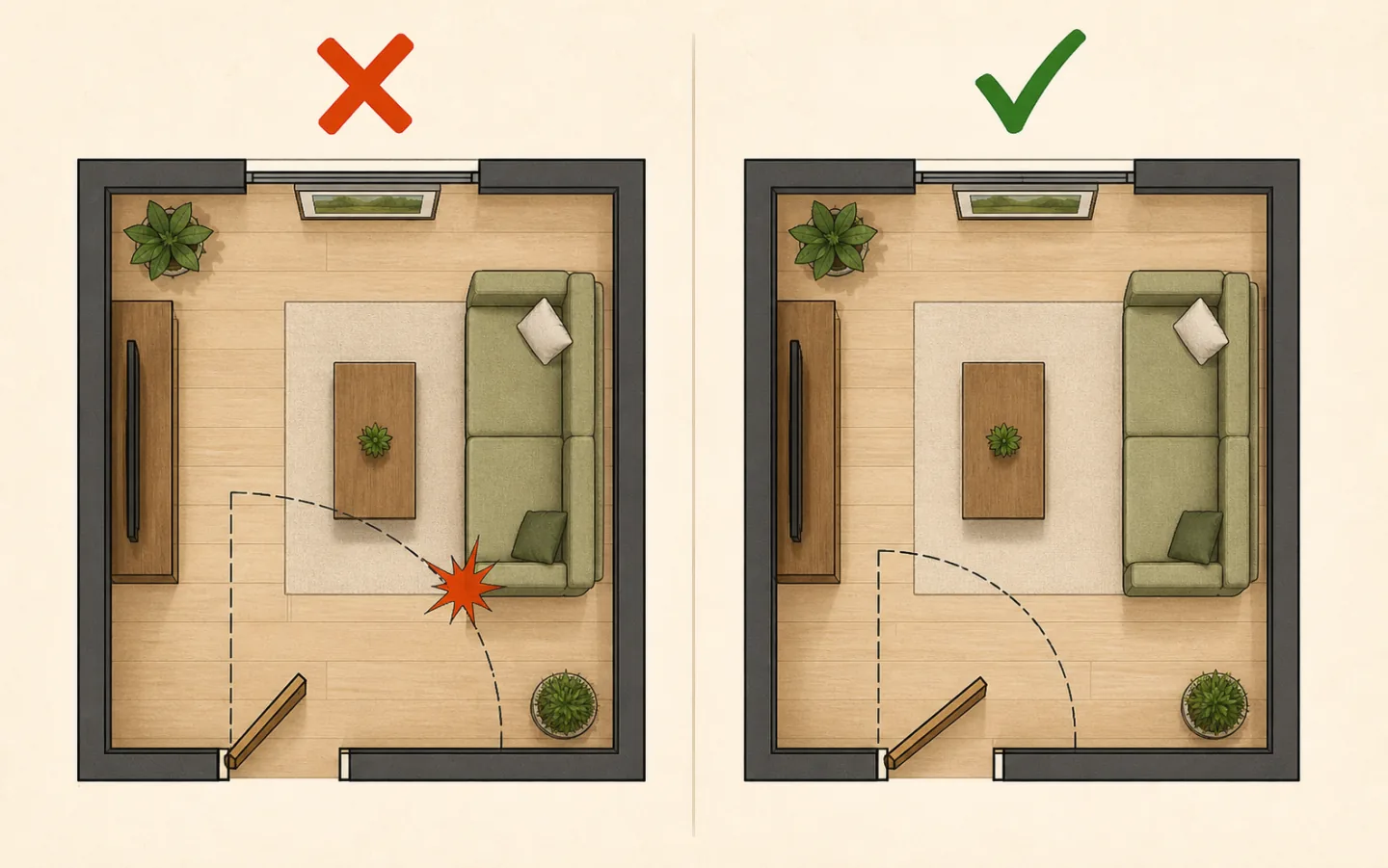
La puerta choca con los muebles
- Práctica incorrecta
- Colocar una cama o armario dentro del giro porque no se solapan con la puerta cerrada.
- Práctica correcta
- Mostrar el arco completo, mantenerlo libre y comprobar el recorrido desde la entrada.
Error 02
El paso principal mide menos de 90 cm
- Práctica incorrecta
- Juntar los muebles para que quepa todo y dejar un recorrido demasiado estrecho.
- Práctica correcta
- Medir la circulación principal, mantener unos 90 cm libres y reducir muebles si hace falta.
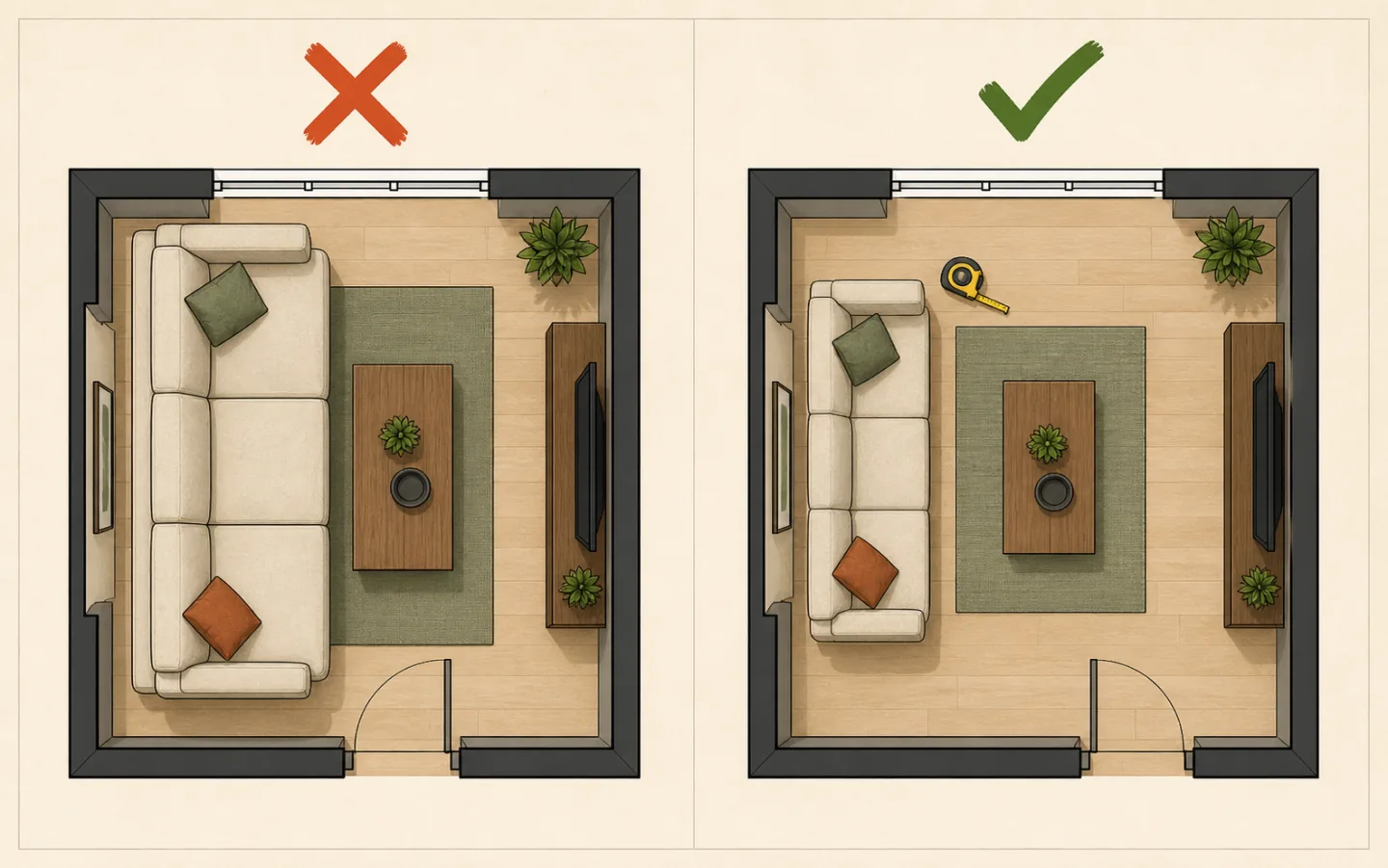
Error 03
El tamaño del mueble se calcula a ojo
- Práctica incorrecta
- Elegir un sofá o mesa genéricos por su aspecto y asumir que el producto real cabrá.
- Práctica correcta
- Introducir anchura, fondo y holgura del fabricante y revisar antes de comprar.
Preguntas frecuentes
Preguntas sobre el creador de planos gratis
Respuestas rápidas sobre inicio, medición, exportación, uso compartido y paso de 2D a 3D.
Cuando quieras
Empieza gratis tu primer plano.
Sin CAD. Sin descargas. Crea ahora tu plano y conviértelo en 3D.