
Renderizado arquitectónico con IA desde capturas
Sube una vista exportada de SketchUp, Rhino o Revit. Inspecciona y recorta la imagen sin importar el archivo nativo.
Tu diseño. Una nueva perspectiva.
Renderizado arquitectónico con IA: convierte capturas de SketchUp, Rhino o Revit en imágenes realistas. Prueba materiales y luz. Vista previa gratis.
Para arquitectos, estudios y estudiantes de arquitectura
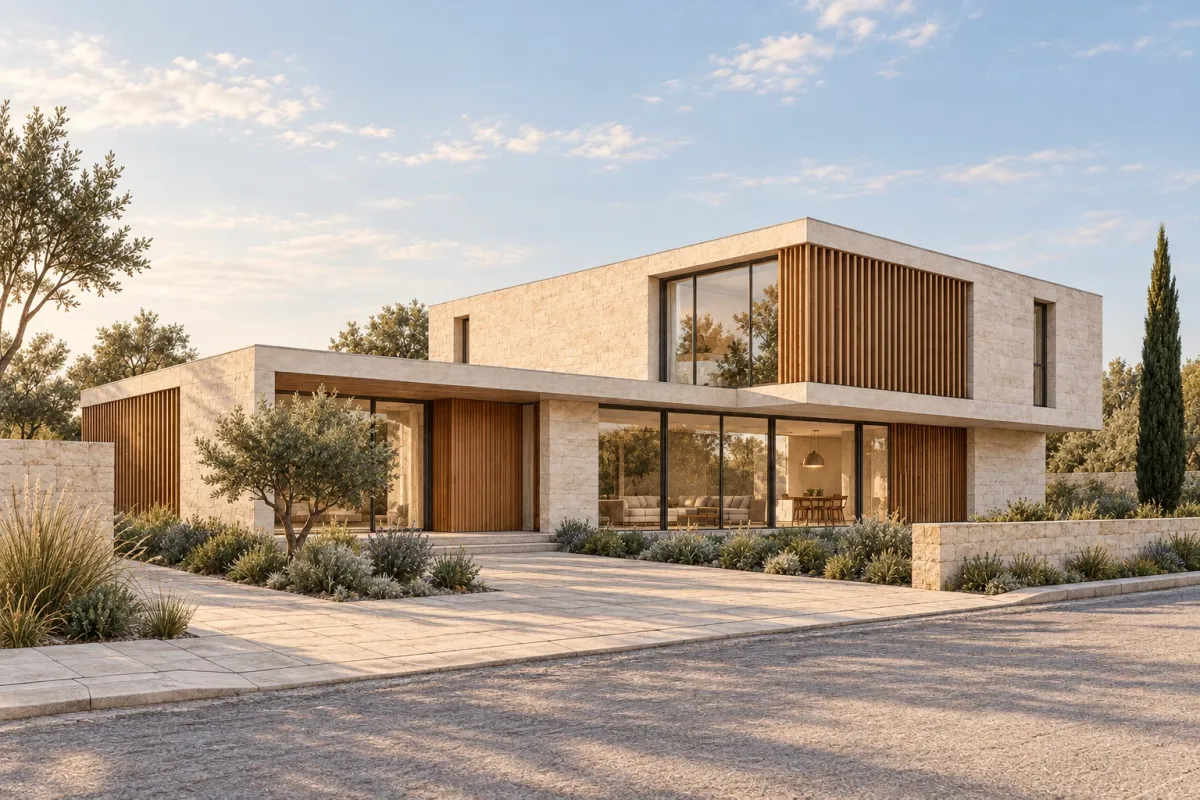
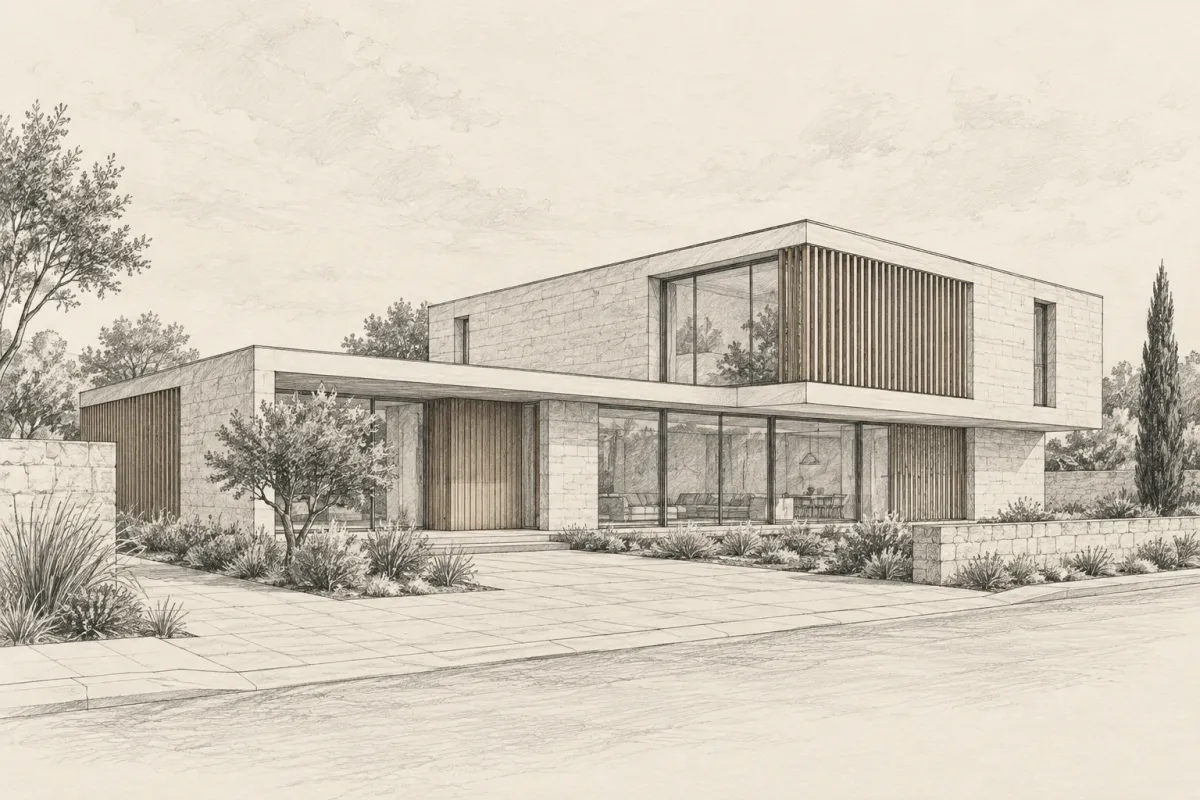
Arrastra o usa las flechas para comparar el boceto y el render.
Parte de una imagen clara, elige una dirección y compara alternativas visuales antes de desarrollarlas en tu modelo original.
Sube una vista exportada de SketchUp, Rhino o Revit. Inspecciona y recorta la imagen sin importar el archivo nativo.
Elige arquitectura, interior, paisaje o planificación, con tipos de proyecto y ajustes visuales específicos.
Explora fachadas, acabados y ambientes de luz con los controles disponibles.
Añade una referencia para materiales y ambiente; la imagen principal define diseño y cámara.
Prioriza la forma original al explorar acabados. Comprueba huecos, cubierta y proporciones frente a la entrada.
Selecciona un concepto y compáralo con la imagen enviada. Alterna entre resultados antes de elegir una dirección.
Selecciona una región y describe el cambio de material o luz. La edición crea otra imagen; revisa también su entorno.
Inspecciona detalles y descarga el resultado elegido. El historial conserva la imagen original y sus ajustes.
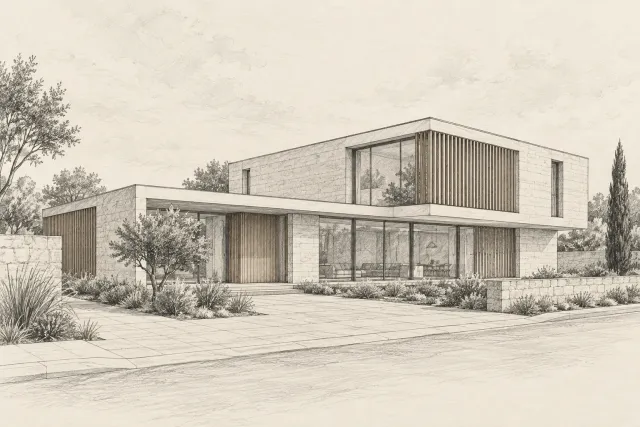
01
Usa una vista con contornos y huecos legibles. Los bocetos simples requieren más interpretación. El resultado es una imagen; las dimensiones siguen en tu modelo.
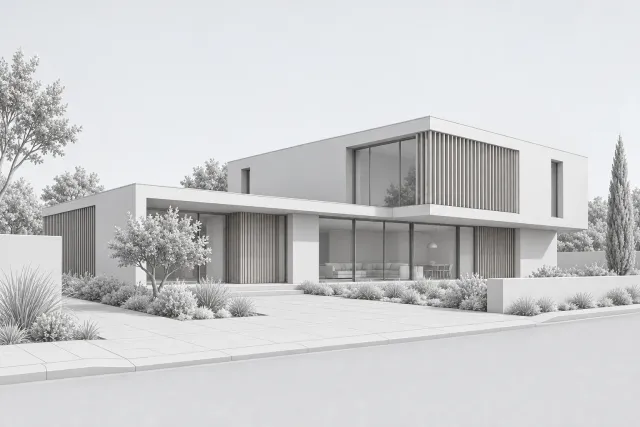
02
Elige la escena, el estilo y una referencia opcional. Conservar diseño prioriza la forma original; revisa cada resultado.
03
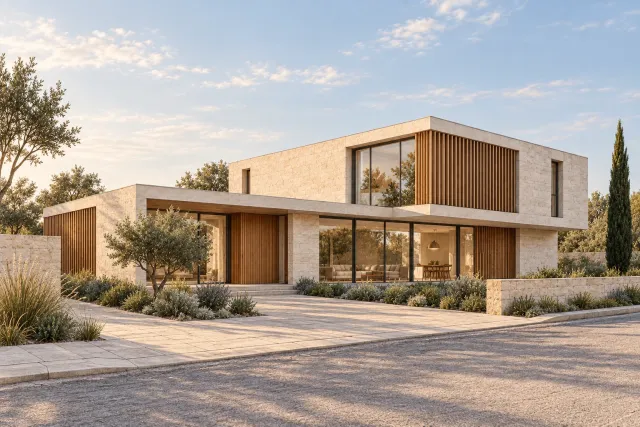
Selecciona un concepto para compararlo, editar una zona, ampliarlo o descargarlo. Revisa también las zonas no editadas.
Prueba la comparación · Sin iniciar sesión
Explora una dirección visual desde una captura, sin instalar plugins ni reconstruir la escena. Conserva el diseño original como referencia.
Desliza el control entre la vista del modelo con materiales neutros y el render final. Con la misma fachada y perspectiva, observa cómo cambian la piedra, la madera y la luz natural.
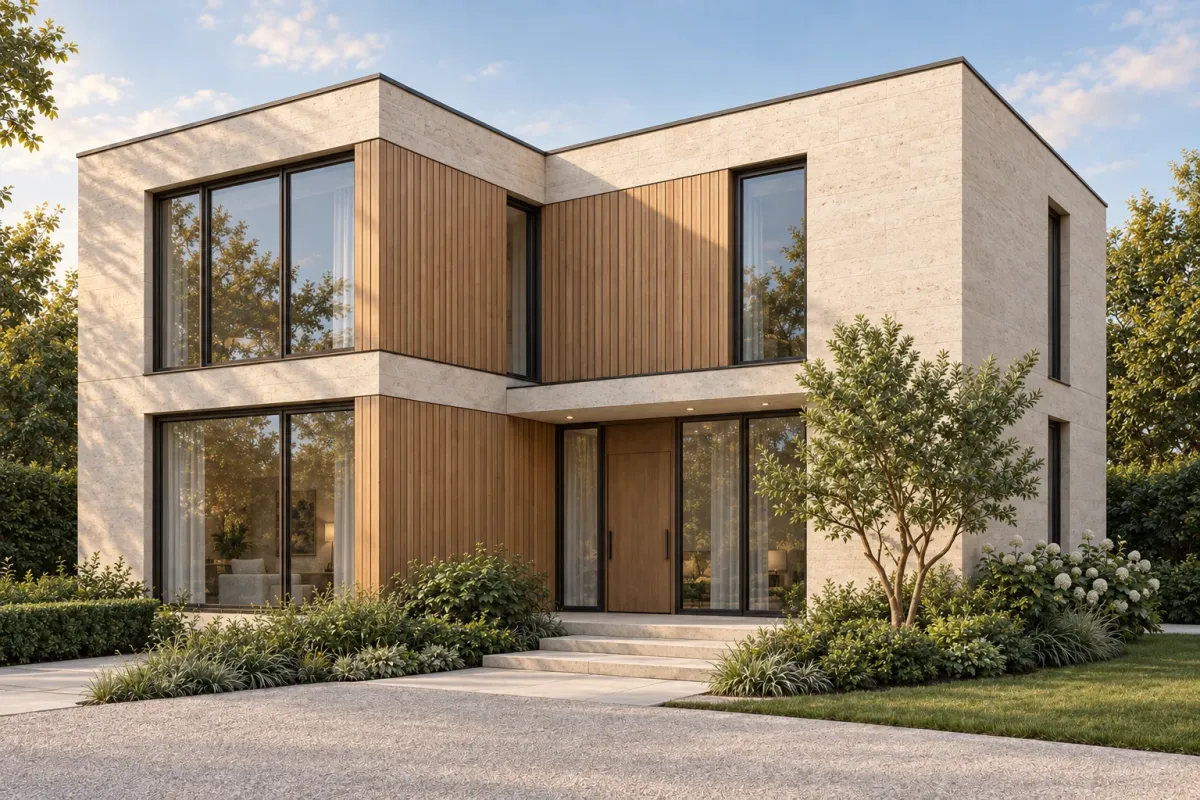
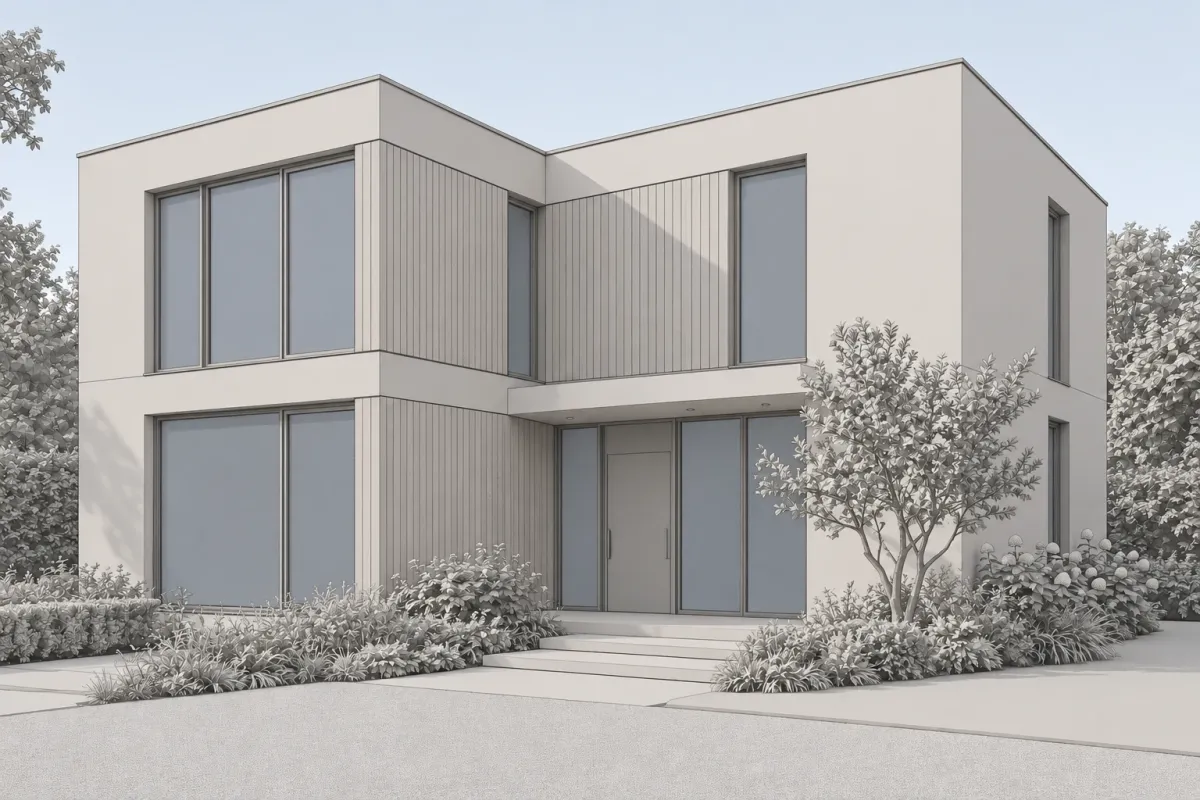
Desliza para comparar la imagen original y el render con IA.
Aprovecha una vista que ya tienes para hablar de materiales sin preparar una escena de renderizado completa.
La imagen de origen y el modo Conservar el diseño orientan la composición y permiten evaluar cada concepto.
Revisa alternativas frente a la entrada para distinguir intención de diseño, preferencias y posibles cambios de IA.
Pide una edición centrada en una superficie o condición de luz. El nuevo resultado conserva el registro anterior.
El resultado es una imagen, no un SKP, RVT o 3DM editable. Gestiona medidas y construcción en tu flujo habitual.
Prepara revisiones y estudios de portfolio, conserva tus fuentes y explica el uso de IA en la presentación.
Estos estudios exteriores nuevos muestran distintas escalas de visualización. El espacio de trabajo también admite escenas interiores con sus propios ajustes.
Estudia piedra, madera, vidrio y luz. Comprueba que los materiales apoyan los volúmenes y proporciones originales.
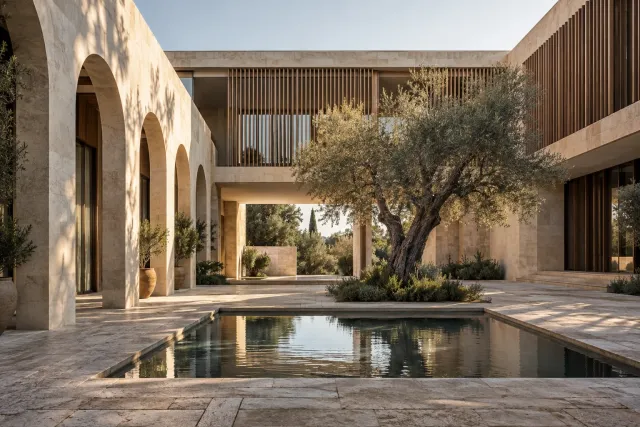
Explora la transición entre fachada y patio abierto mediante luz, sombra y superficies.
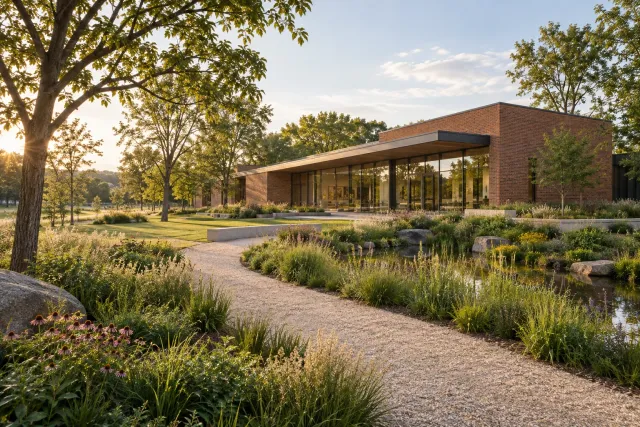
Relaciona bordes del edificio, caminos y vegetación antes de desarrollar la documentación paisajística.
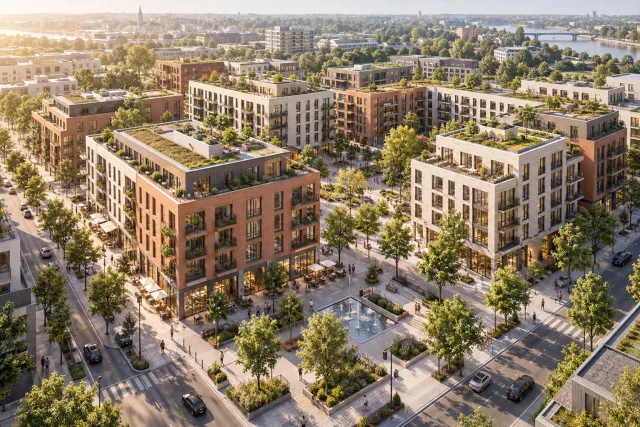
Comenta manzanas, calles y espacios comunes desde una vista aérea. Usa el modelo para escala y límites.
Empieza a renderizar con IA a partir de una vista clara del programa de diseño que ya utilizas.
Exporta un JPG, PNG o WebP que muestre el diseño completo. Oculta las barras de herramientas y los contornos de selección.
Sube la captura para explorar otro acabado o ambiente. No necesitas plugins ni transferir el proyecto completo.
El archivo editable permanece en SketchUp, Rhino o Revit. Compara la vista original y el render uno al lado del otro.
¿Empiezas con un plano? Descubre la conversión de planos a 3D. Para colores y mobiliario, prueba el diseño de interiores con IA a partir de una foto.
Antes de presentar un render con IA, revisa primero la forma general y después los detalles.
Contrasta la cubierta, el número de plantas, los huecos y las proporciones con la vista original.
Revisa las uniones de materiales, las sombras y la vegetación. Tras una edición local, comprueba también las zonas cercanas.
Usa el modelo original para las medidas y las decisiones constructivas. Indica cómo ha intervenido la IA en la visualización.
Renderizado arquitectónico con IA
Tu diseño. Una nueva perspectiva.
Cuando estés listo, trae una vista de tu modelo, elige una opción, revisa los créditos y genera los conceptos que quieras comparar.
Empezar a renderizar