
Gids van plattegrond naar 3D
Zo zet je een 2D-plattegrond om naar 3D
Begin met een gescande bouwtekening of genereer een indeling vanaf nul. Zet die daarna in dezelfde browserworkflow om naar een bewerkbare 3D-ruimte en richt de kamer in.
Op deze pagina
Overzicht
In drie fasen van een vlak plan naar een ingerichte ruimte
De workflow blijft eenvoudig, of je nu al een afbeelding van een plattegrond hebt of er eerst een moet maken. Elke fase levert een bewerkbaar resultaat op, zodat je de indeling kunt controleren voordat je verdergaat.
Zorg voor een 2D-plattegrond
Upload een bestaand plan of maak een nieuwe indeling met de plattegrondgenerator.
Zet het plan om naar 3D
Genereer muren, openingen en verhoudingen en controleer daarna het bewerkbare 3D-model.
Richt in en verfijn
Voeg meubels en afwerkingen toe en verplaats, draai of schaal elk object in de 3D-scène.
Stap 1
Kies een van de twee manieren om je 2D-plan te maken
Gebruik de route die past bij wat je nu hebt. Beide routes leiden naar dezelfde bewerkbare 3D-ontwerpworkflow.
Route A · Ik heb al een plattegrond
Upload een bestaande plattegrond
Deze route werkt goed voor gescande tekeningen, geëxporteerde plannen en duidelijke foto’s van een bouwtekening. Hoe scherper muren, deuren, ramen, labels en maten zijn, hoe eenvoudiger het plan te interpreteren is.
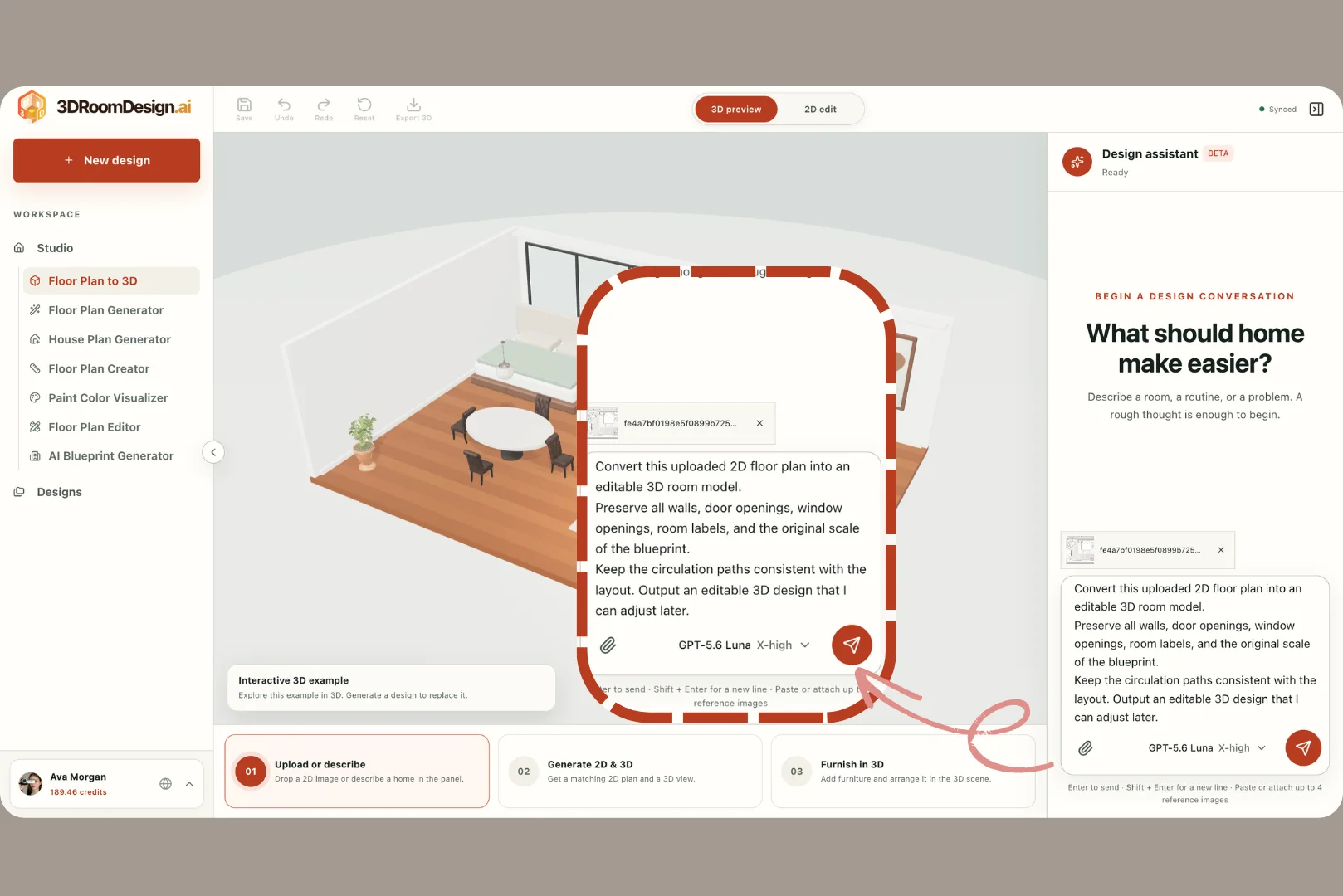
Open Plattegrond naar 3D en zoek het invoerveld van de Ontwerpassistent.
Voeg de afbeelding van je plattegrond toe. Gebruik extra referenties alleen als ze materialen, stijl of de gewenste indeling verduidelijken.
Beschrijf wat het 3D-model moet behouden: muren, openingen, ruimtenamen, schaal en looproutes.
Verstuur de opdracht, controleer de gegenereerde ruimteschil en corrigeer verkeerde aannames voordat je gaat inrichten.
Aanbevolen opdracht
Zet deze 2D-plattegrond om naar een bewerkbare 3D-ruimte. Behoud de muren, deur- en raamopeningen, ruimtenamen, oorspronkelijke schaal en looproutes. Houd het resultaat aanpasbaar, zodat ik het later verder kan verfijnen.
Route B · Ik moet eerst een plattegrond maken
Genereer eerst een 2D-plattegrond
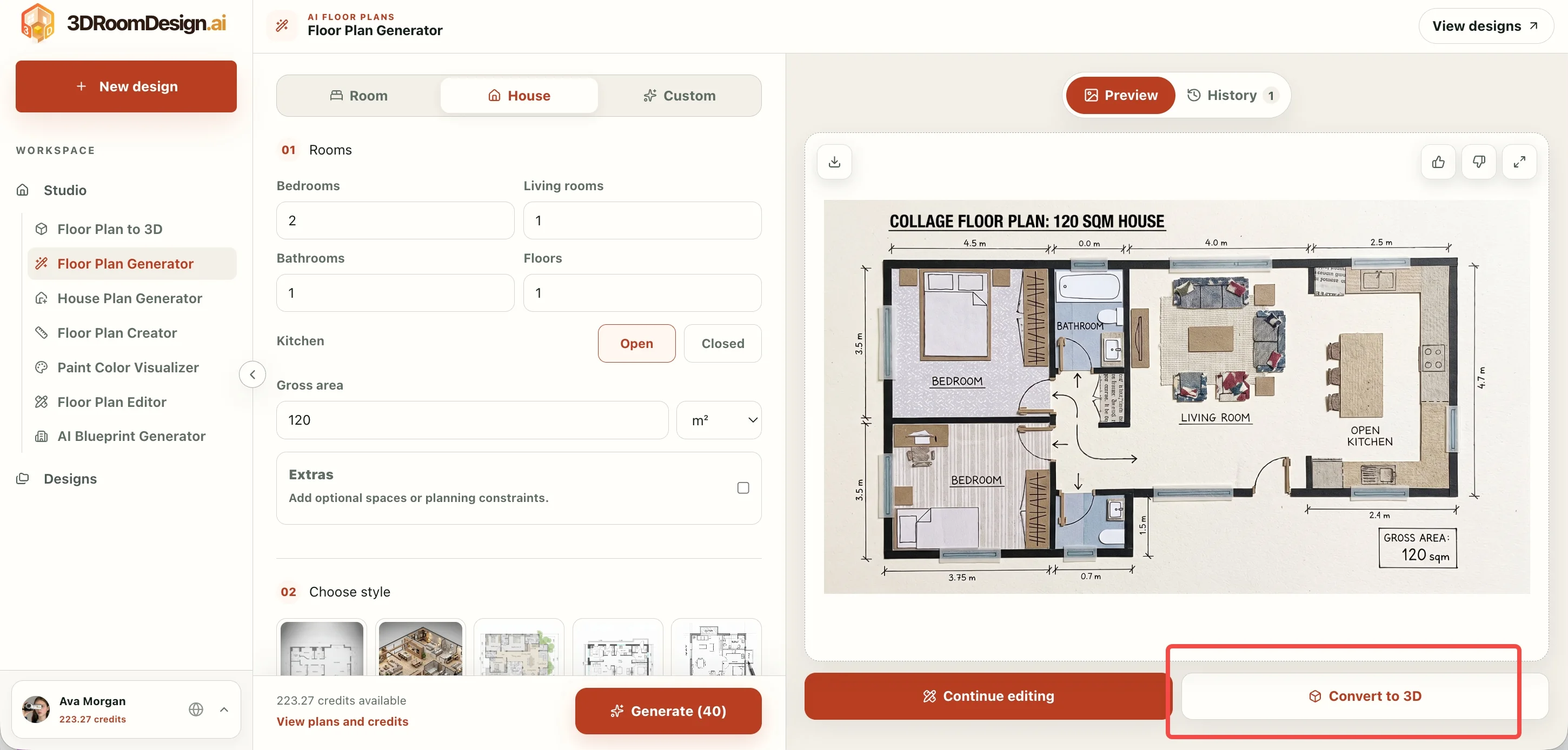
Begin je met een lijst van kamers in plaats van een tekening, maak dan een plan door het ruimtetype, aantal kamers, oppervlak en de visuele stijl in te stellen.
Open de plattegrondgenerator en kies Kamer, Huis of Aangepast.
Stel het aantal kamers en verdiepingen, het keukentype, de totale oppervlakte en andere ontwerpvoorwaarden in.
Kies een stijl waarin muren, openingen en ruimtebegrenzingen goed leesbaar zijn.
Genereer het plan, controleer de voorbeeldweergave en kies Omzetten naar 3D zodra de indeling klaar is.
Stap 2
Zet het 2D-plan om naar een bewerkbare 3D-ruimte
Gebruik de conversieactie zodra het plan klaar is om de ruimteschil te bouwen. Zie het eerste model als een controleerbaar concept: bevestig de structuur voordat je tijd besteedt aan meubels en afwerkingen.
Start de omzetting
Kies Omzetten naar 3D bij een gegenereerd plan of verstuur de conversieopdracht met de afbeelding als bijlage.
Controleer de instructies
Controleer de schaal, muurposities, openingen, labels, plafondhoogte en stijlaanwijzingen die het model moet volgen.
Bekijk het 3D-resultaat
Vergelijk het model met het bronplan. Corrigeer ontbrekende muren, verkeerd geplaatste openingen of onjuiste verhoudingen voordat je gaat decoreren.
Controleer vóór het genereren de creditkosten die in de interface staan. Kosten kunnen per actie verschillen; gebruik daarom de actuele waarde op de knop en niet die uit een oudere schermafbeelding.
Stap 3
Voeg meubels toe en plaats en verfijn ze in 3D
Als de architectuur klopt, bouw je de ruimte op van grote objecten naar kleine details. Leg eerst de looproutes vast met de belangrijkste meubels en voeg daarna verlichting, wandafwerking en vloermaterialen toe.
Handmatig plaatsen
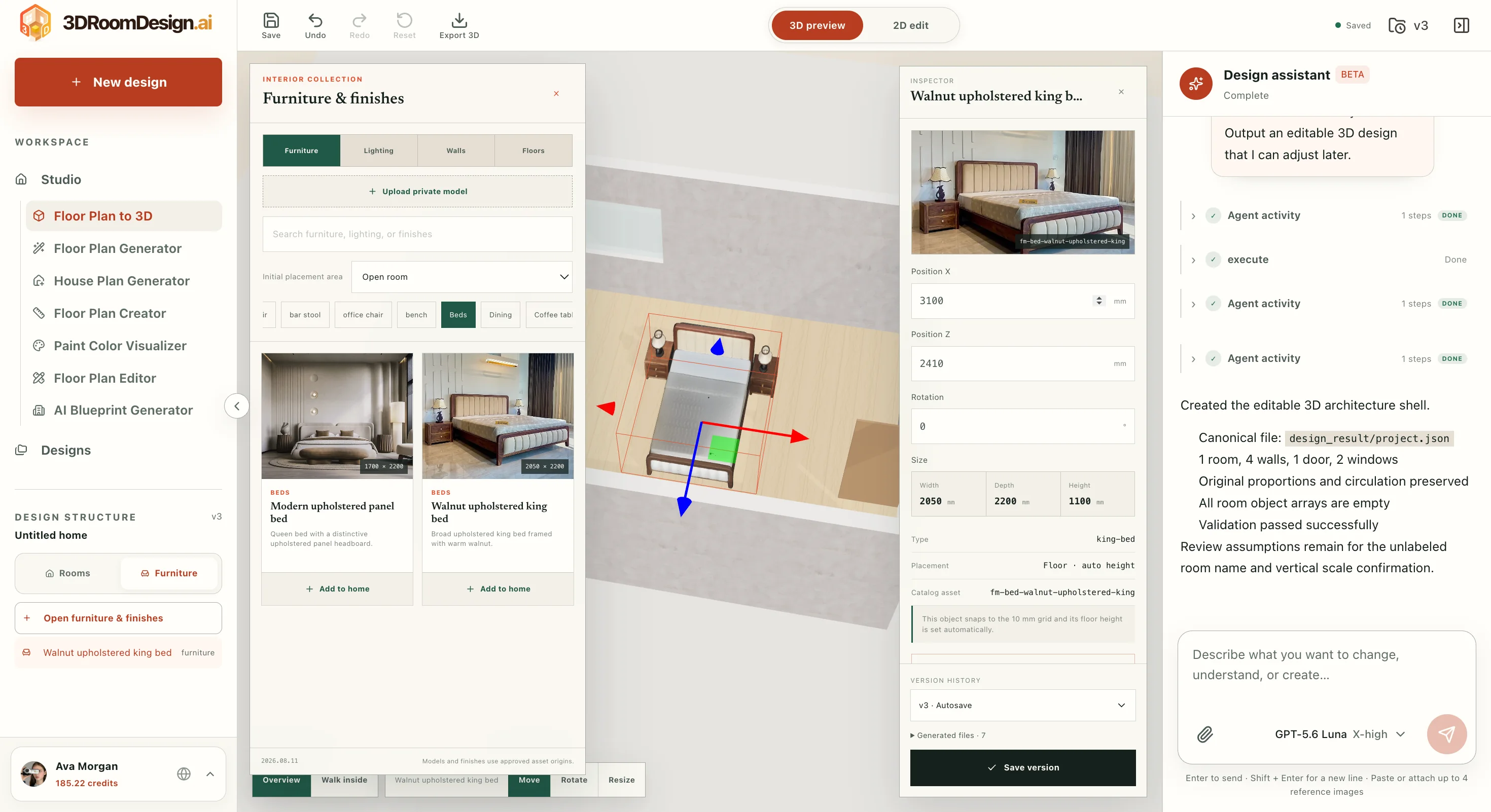
Blader door de catalogus, voeg een object toe en positioneer het nauwkeurig met de scènebediening en de inspector.
Aanpassingen met AI
Beschrijf een duidelijke wijziging, zoals een stoel dichter bij het raam zetten, en controleer het resultaat in de 3D-weergave.
Open Meubels en afwerkingen in het paneel met de ontwerpstructuur.
Wissel tussen Meubels, Verlichting, Muren en Vloeren en zoek op tekst of categorie.
Plaats eerst de grootste stukken en houd deuren, ramen en looproutes vrij.
Selecteer een object om het te verplaatsen, draaien of schalen; gebruik de inspector voor exacte waarden.
Naslag
Leer de belangrijkste bediening kennen
De conversieworkflow wisselt tussen de bovenste werkbalk, hulpmiddelen in de werkruimte, de 3D-scène en de Ontwerpassistent. Zoek deze bediening op voordat je begint.
Bovenste werkbalk
- Opslaan bewaart de huidige projectversie.
- Ongedaan maken en Opnieuw voeren je terug of vooruit door de bewerkingen.
- Herstellen zet het huidige werk terug naar de beginstatus.
- 3D exporteren maakt het ontwerp gereed om te downloaden.
- 3D-voorbeeld en 2D-bewerking wisselen tussen ruimtelijke weergave en plattegrond.
- De opslag- of synchronisatiestatus bevestigt of de nieuwste wijzigingen zijn bewaard.
Gerelateerde hulpmiddelen
Gebruik het hulpmiddel dat past bij de fase en ga daarna terug naar Ontwerpen om opgeslagen werk te bekijken.
- Plattegrond naar 3D
- Plattegrondgenerator
- Plattegrondmaker
- Plattegrondeditor
- AI-bouwtekeninggenerator
- Ontwerpen
Veelgestelde vragen
Tips en probleemoplossing
Korte antwoorden op veelgestelde vragen tijdens het omzetten van 2D naar 3D.
Start je ontwerp
Maak van je eigen 2D-plattegrond een ruimte die je in 3D kunt bewerken.
Upload een plan of begin met een gegenereerde indeling, controleer de ruimteschil en voeg meubels toe zodra de structuur klopt.
Mijn plattegrond omzetten naar 3D