
Guía de plano a 3D
Cómo convertir un plano 2D en 3D
Empieza con un plano escaneado o genera una distribución desde cero; después conviértela en una estancia 3D editable y amuéblala en el mismo flujo del navegador.
En esta página
Resumen
Tres etapas desde un plano hasta una estancia amueblada
El proceso es sencillo tanto si ya tienes una imagen del plano como si necesitas crearla primero. Cada etapa deja un resultado editable para que puedas revisar la distribución antes de continuar.
Consigue tu plano 2D
Sube un plano existente o crea una distribución nueva con el generador de planos.
Convierte el plano a 3D
Genera paredes, aberturas y proporciones y revisa después el modelo 3D editable.
Amuebla y perfecciona
Añade muebles y acabados y mueve, gira o redimensiona cada objeto en la escena 3D.
Paso 1
Elige una de las dos formas de obtener tu plano 2D
Utiliza la ruta que mejor encaje con lo que tienes ahora. Ambas llevan al mismo flujo de diseño 3D editable.
Ruta A · Ya tengo un plano
Sube un plano existente
Esta ruta funciona bien con dibujos escaneados, planos exportados y fotos nítidas de un plano arquitectónico. Cuanto más claras sean las paredes, puertas, ventanas, etiquetas y medidas, más fácil será interpretarlo.
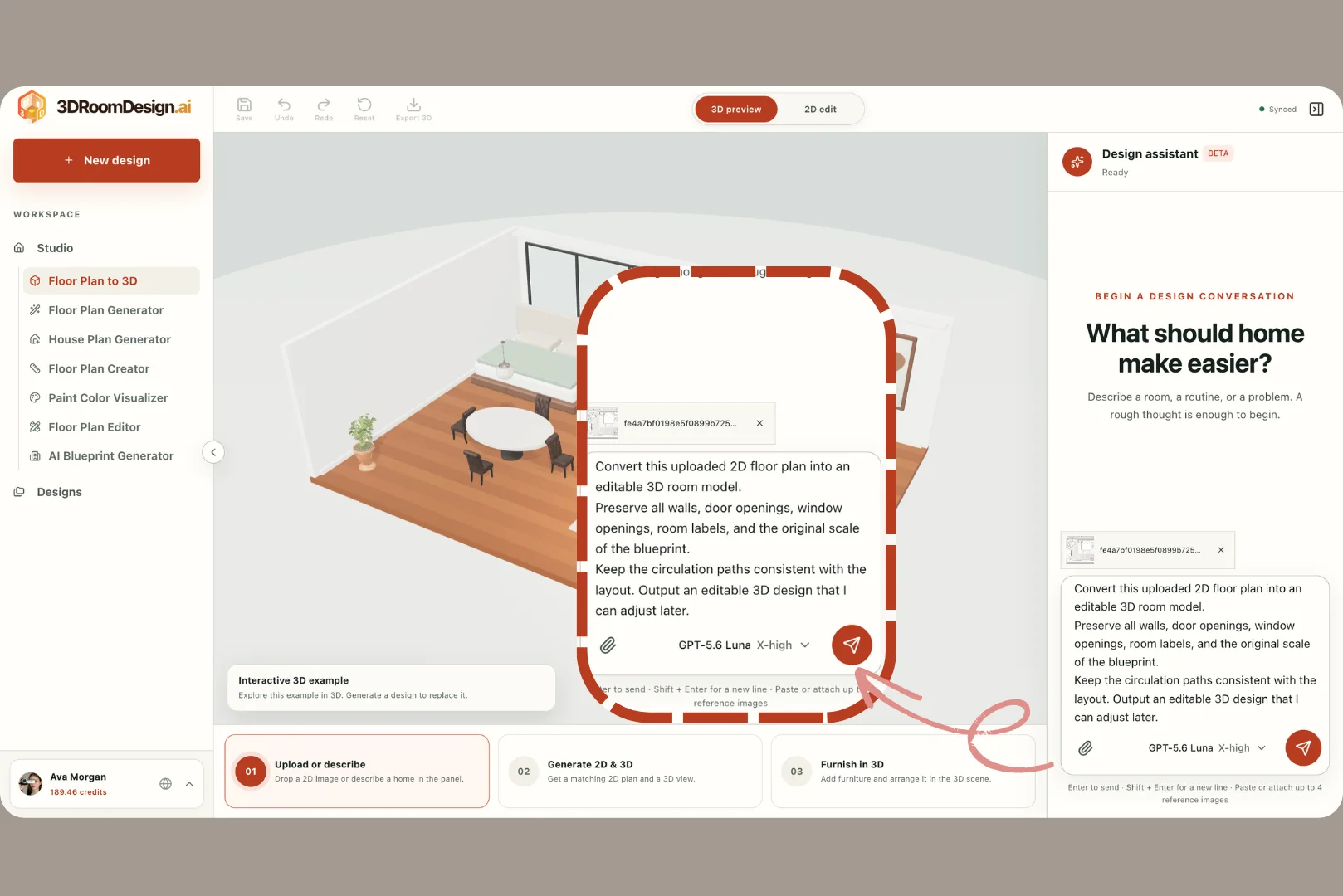
Abre Plano a 3D y localiza el campo del Asistente de diseño.
Adjunta la imagen del plano. Añade otras referencias solo si aclaran materiales, estilo o intención de la distribución.
Describe qué debe conservar el modelo 3D: paredes, aberturas, nombres de estancias, escala y recorridos.
Envía la solicitud, revisa la estructura generada y corrige cualquier supuesto antes de amueblar.
Indicación recomendada
Convierte este plano 2D en una estancia 3D editable. Conserva las paredes, las aberturas de puertas y ventanas, los nombres de las estancias, la escala original y los recorridos. Mantén el resultado ajustable para que pueda perfeccionarlo después.
Ruta B · Necesito crear un plano
Genera primero un plano 2D
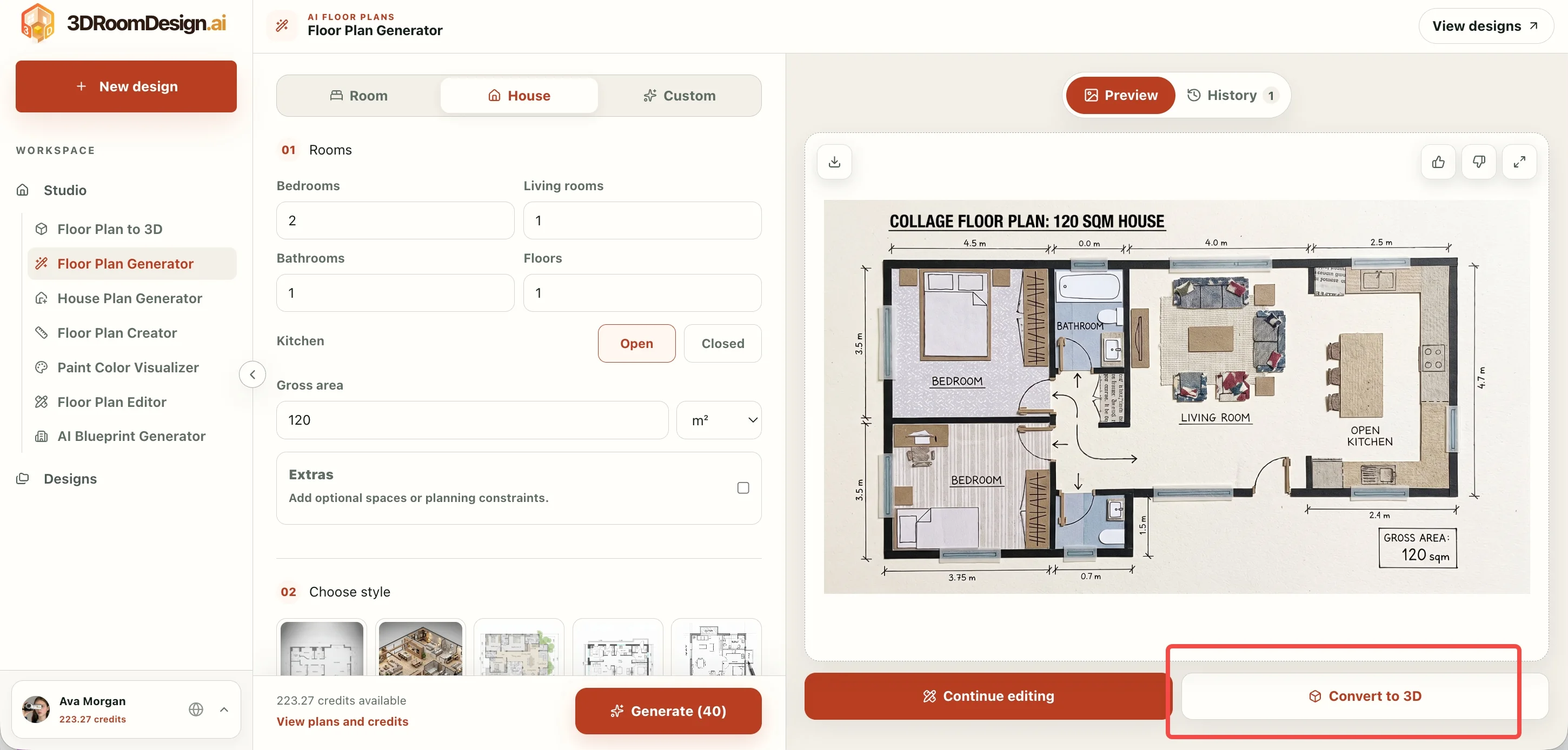
Si partes de una lista de habitaciones en vez de un dibujo, crea un plano definiendo el tipo de espacio, el número de estancias, la superficie y el estilo visual.
Abre el generador de planos y elige Habitación, Casa o Personalizado.
Define el número de estancias y plantas, el tipo de cocina, la superficie total y otras condiciones de planificación.
Elige un estilo de plano que muestre con claridad paredes, aberturas y límites de las estancias.
Genera el plano, revisa la vista previa y selecciona Convertir a 3D cuando la distribución esté lista.
Paso 2
Convierte el plano 2D en una estancia 3D editable
Cuando el plano esté listo, utiliza la acción de conversión para construir la estructura. Considera el primer modelo como un borrador revisable: confirma la arquitectura antes de dedicar tiempo al mobiliario y los acabados.
Inicia la conversión
Selecciona Convertir a 3D desde un plano generado o envía la solicitud de conversión con la imagen adjunta.
Revisa las instrucciones
Comprueba la escala, la posición de las paredes, las aberturas, los nombres, la altura del techo y el estilo que debe seguir el modelo.
Inspecciona el resultado 3D
Compara el modelo con el plano original. Corrige paredes ausentes, aberturas mal colocadas o proporciones incorrectas antes de decorar.
Antes de generar, comprueba el coste en créditos que muestra la interfaz. Puede variar según la acción, así que utiliza el valor actual del botón y no el de una captura antigua.
Paso 3
Añade, coloca y ajusta muebles en 3D
Una vez comprobada la arquitectura, construye la estancia de los objetos grandes a los pequeños. Define primero los recorridos con las piezas principales y añade después iluminación, acabados de pared y materiales del suelo.
Colocación manual
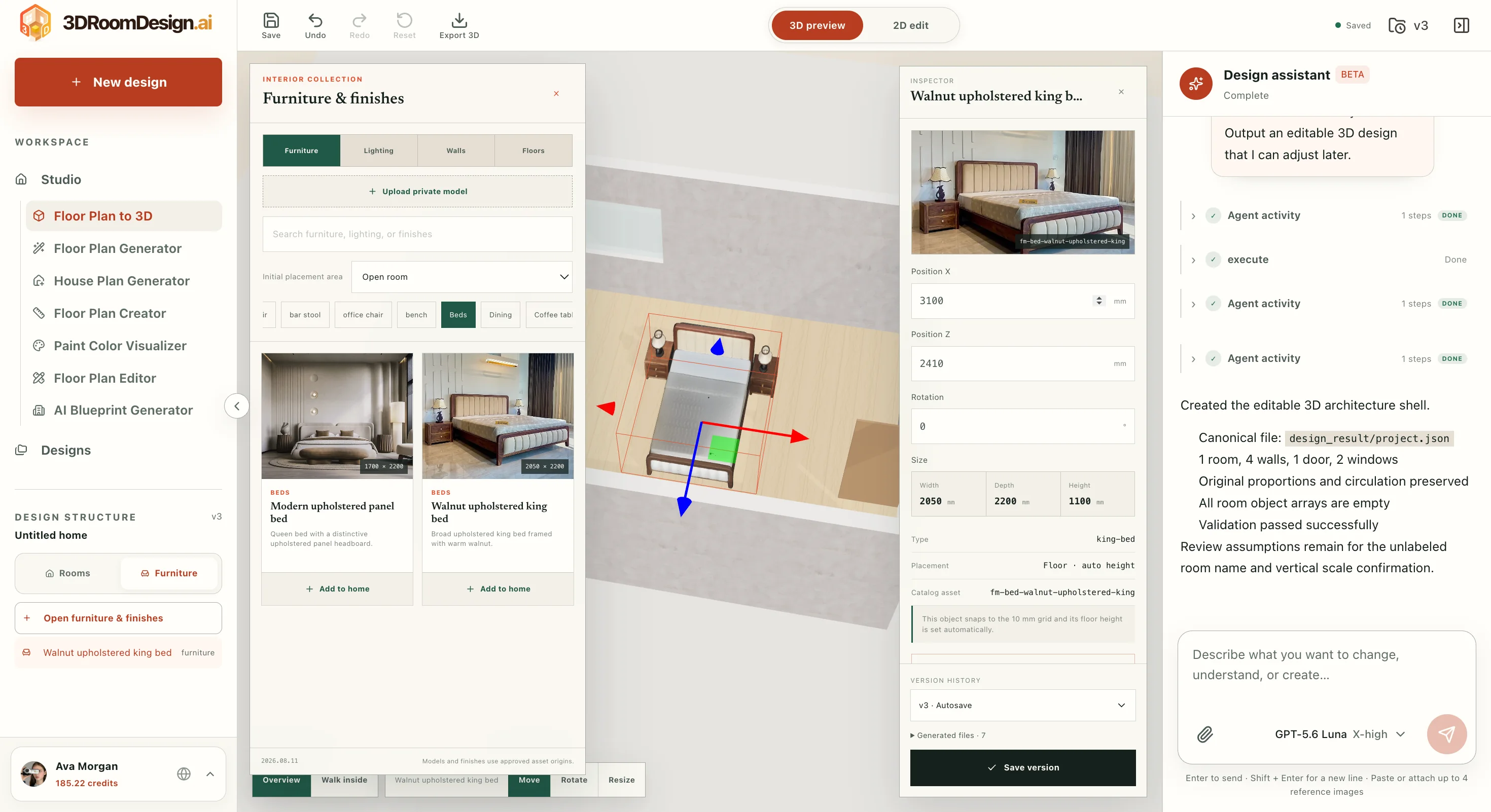
Explora el catálogo, añade un objeto a la estancia y colócalo con precisión mediante los controles de escena y el inspector.
Cambios asistidos por IA
Describe un cambio concreto, como acercar una silla a la ventana, y revisa el resultado en la vista 3D.
Abre Muebles y acabados en el panel de estructura del diseño.
Alterna entre Muebles, Iluminación, Paredes y Suelos y busca por texto o categoría.
Añade primero las piezas más grandes y deja libres las puertas, ventanas y zonas de paso.
Selecciona un objeto para moverlo, girarlo o redimensionarlo; utiliza el inspector cuando necesites valores exactos.
Referencia
Conoce los controles que más vas a utilizar
El proceso de conversión alterna entre la barra superior, las herramientas del espacio de trabajo, la escena 3D y el Asistente de diseño. Conviene localizar estos controles antes de empezar.
Barra de herramientas superior
- Guardar conserva la versión actual del proyecto.
- Deshacer y Rehacer permiten retroceder o avanzar entre las ediciones.
- Restablecer devuelve el trabajo actual a su estado inicial.
- Exportar 3D prepara el diseño para descargarlo.
- Vista previa 3D y Edición 2D alternan entre la vista espacial y el plano.
- El indicador de guardado o sincronización confirma si se han almacenado los últimos cambios.
Herramientas relacionadas
Utiliza la herramienta correspondiente a cada etapa y vuelve después a Diseños para revisar el trabajo guardado.
- Plano a 3D
- Generador de planos
- Creador de planos
- Editor de planos
- Generador de planos IA
- Diseños
Preguntas frecuentes
Consejos y solución de problemas
Respuestas rápidas a las preguntas más habituales durante la conversión de 2D a 3D.
Empieza tu diseño
Convierte tu propio plano 2D en una estancia que puedas editar en 3D.
Sube un plano o comienza con una distribución generada, revisa la estructura y añade muebles cuando la arquitectura sea correcta.
Convertir mi plano a 3D