평면도를 처음부터 직접 그리기
레이아웃을 명확하고 정렬된 상태로 유지하는 데 도움이 되는 그리드 및 스냅 컨트롤을 사용하여 벽, 문, 창문 및 방 모양을 그리고 조정합니다.
2D 평면도 작성평면도 작성기
템플릿, 직접 그리기 또는 AI로 시작하세요. 같은 2D 캔버스에서 조정한 후 결과를 내보낼 수 있습니다.
신규 계정에는 최초 1회 30 웰컴 크레딧이 지급됩니다. 기존 계정이나 재로그인에는 추가 지급되지 않습니다. 생성 가능한 결과 수는 도구, 모델과 이미지 수에 따라 달라집니다. 요금제 및 크레딧 비교
01 / 시작 방법 선택
레이아웃을 명확하고 정렬된 상태로 유지하는 데 도움이 되는 그리드 및 스냅 컨트롤을 사용하여 벽, 문, 창문 및 방 모양을 그리고 조정합니다.
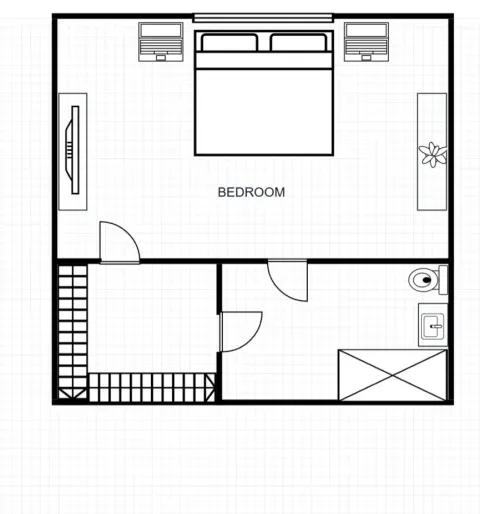
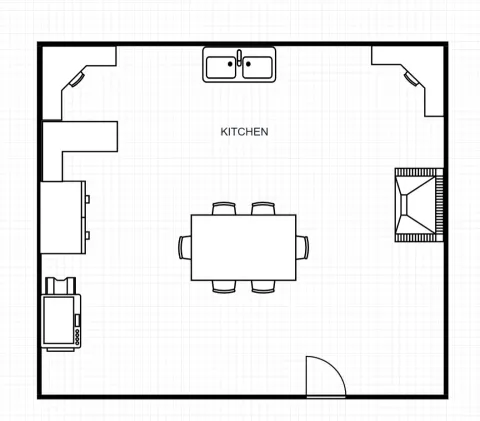
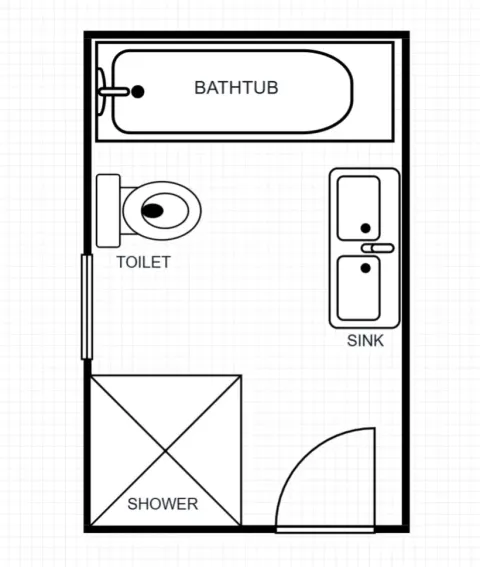
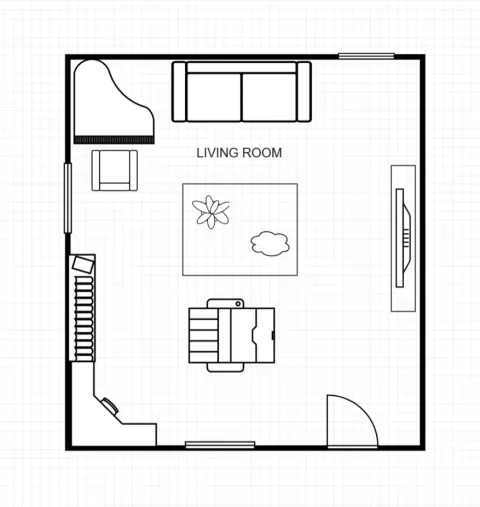
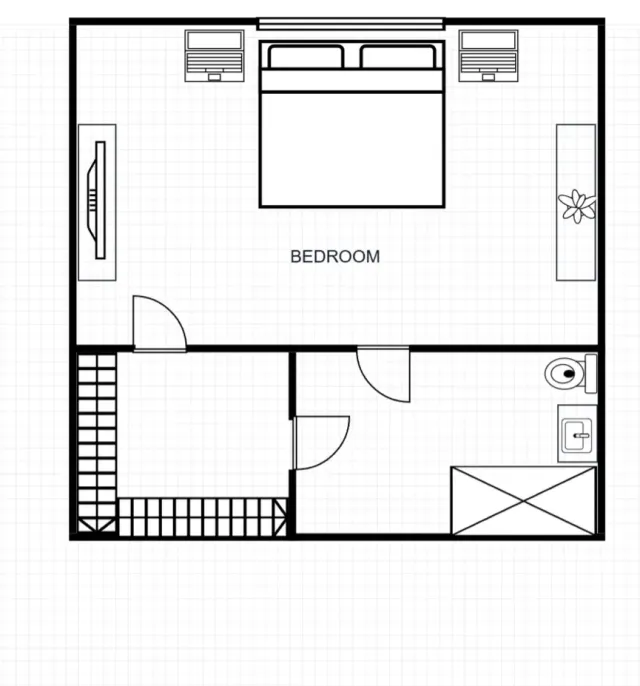
2D 평면도 작성침실, 주방, 욕실 또는 거실 계획을 선택한 다음 계획하고 있는 공간에 맞게 모양을 변경하세요.
템플릿 둘러보기배치를 설명하거나 참고 이미지를 첨부하세요. 결과를 확인한 뒤 같은 캔버스에서 계속 편집할 수 있습니다.
AI 도우미 열기떠오른 아이디어를 편집 가능한 2D 평면도로 옮겨 보세요. 실용적인 그리기 도구로 방 배치를 구상하고 세부 요소를 직접 다듬을 수 있습니다.
침실, 주방, 욕실, 거실 평면도 템플릿에서 시작하세요. 실제 공간에 맞춰 벽과 문, 창문, 가구를 조정할 수 있어 모든 요소를 처음부터 그리지 않고도 배치를 검토할 수 있습니다.
원하는 배치를 설명하거나 참고 이미지를 첨부해 AI의 도움을 받으세요. 제안된 도면을 확인한 뒤 같은 캔버스에서 계속 그리고 편집할 수 있습니다. AI 이용 범위는 요금제와 사용 가능한 크레딧에 따라 달라집니다.
격자와 스냅 기능으로 벽, 문, 창문, 가구를 배치하세요. 치수와 설명을 더하고 요소의 크기와 방향을 바꾸며 여러 배치를 비교할 수 있습니다. 도면을 사용하기 전에 실제 공간의 치수와 대조하세요.
공유할 도면은 PNG로 다운로드하고, 저장한 도면은 호환되는 CAD 프로그램용 DXF로 내보내세요. 나중에 편집할 수 있도록 JSON 프로젝트를 보관할 수도 있습니다. 전달하기 전에 내보낸 도면의 축척과 객체를 확인하세요.
03 / AI 지원
AI 도우미에게 배치를 설명하거나 참고 이미지를 첨부하세요. 그다음 그리기 도구로 유지할 부분과 바꿀 부분을 직접 조정할 수 있습니다.
요청 예시AI 도우미 열기현관과 창문 사이에 통로를 확보한 거실과 식사 공간을 계획해 주세요.
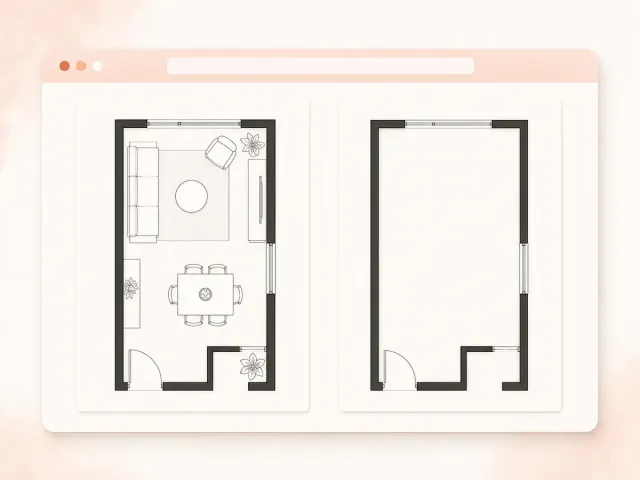
배치를 설명하거나 참고 이미지를 첨부하세요. 결과를 확인한 뒤 같은 캔버스에서 계속 편집할 수 있습니다.
배치와 치수를 확인하세요. 기존 도면의 변경 제안은 내용을 검토한 뒤 적용하세요.
벽과 개구부를 생성한 다음 치수, 라벨, 가구 기호를 추가합니다. 내보내기 전에 명확한 형상에 대한 계획을 확인하십시오.
04 / 2D 작업공간 내부
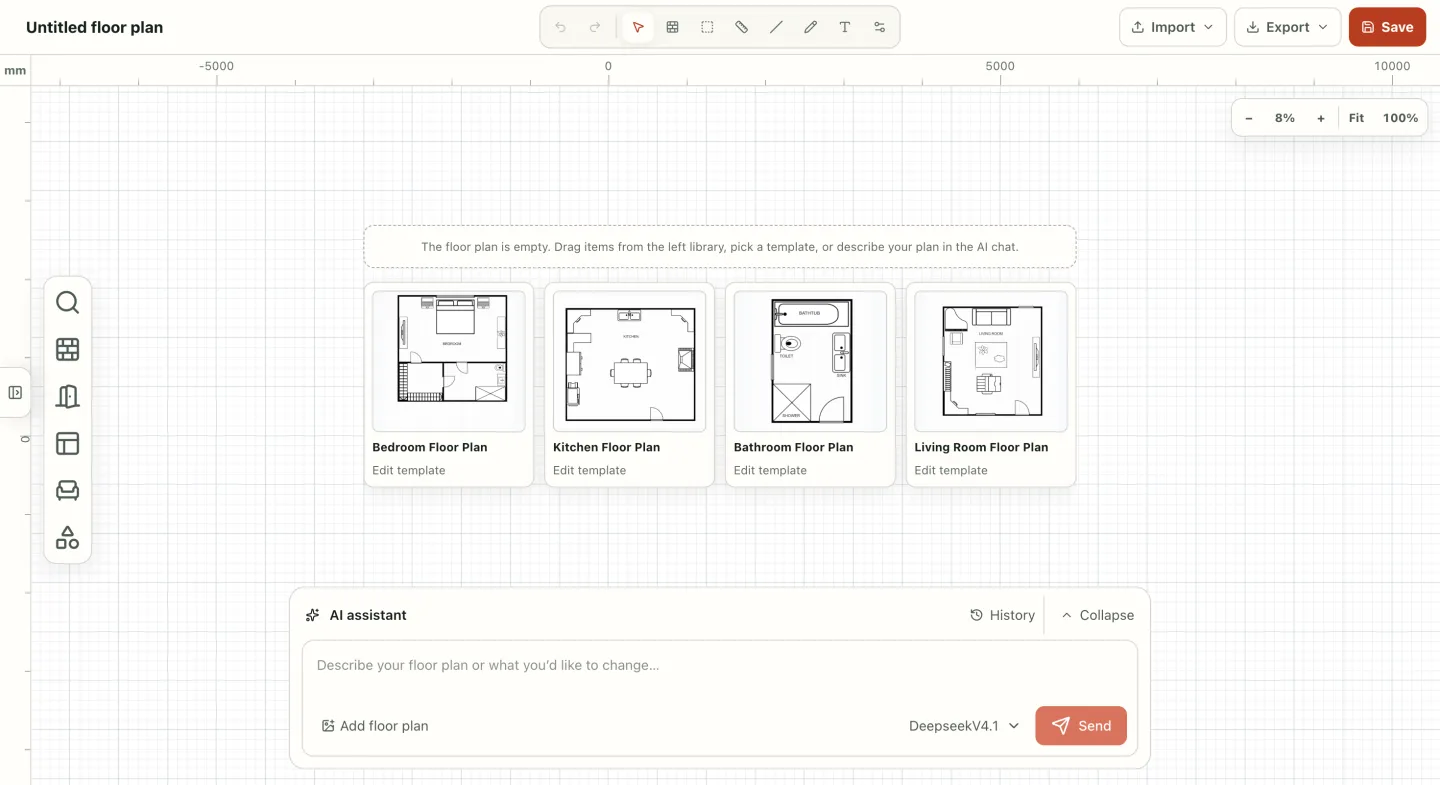
시각적 작업 공간은 템플릿, 그리기 도구, 개체 제어, 저장 및 내보내기를 하나의 집중된 보기로 제공합니다. 전문 CAD 소프트웨어에서 레이어를 설정하는 대신 직접 계획을 구축하세요.
사용자 정의 공간을 위한 빈 캔버스를 열거나 더 빠른 시작점으로 편집 가능한 템플릿을 선택하세요. 귀하의 계획은 완전히 조정 가능합니다.
벽과 개구부를 생성한 다음 치수, 라벨, 가구 기호를 추가합니다. 내보내기 전에 명확한 형상에 대한 계획을 확인하십시오.
설계 기록을 저장하고 평면도의 깨끗한 PNG를 내보냅니다. 다운로드한 이미지는 2D 도구와 3D 도구 간의 핸드오프가 됩니다.
05 / 세부 요소까지 직접
레이아웃을 명확하고 정렬된 상태로 유지하는 데 도움이 되는 그리드 및 스냅 컨트롤을 사용하여 벽, 문, 창문 및 방 모양을 그리고 조정합니다.
측정값, 텍스트, 가구를 사용하여 규모와 공간 사용을 전달합니다. 2D 계획을 쉽게 이해할 수 있도록 요소의 크기를 조정하고, 회전하고, 스타일을 지정합니다.
그리드 및 확대/축소 컨트롤을 사용하여 도면을 계속 읽을 수 있게 유지하면서 계획 요소를 선택, 이동, 크기 조정, 회전 및 측정합니다.
디자인을 기록에 저장하거나, 3D 디자인용 PNG를 다운로드하거나, JSON 프로젝트 데이터를 가져오고 내보낼 수 있습니다.
PNG를 밑그림으로 가져오거나 AI 요청에 이미지를 첨부할 수 있습니다. 밑그림 가져오기는 편집 가능한 벽을 자동으로 만들지 않습니다.
06 / 결과를 가져가세요
이미지를 공유하거나 편집 프로젝트를 보관하고 DXF를 내보내세요. 전달 전에 치수와 내보낸 요소를 확인하세요.
평면도를 편집 가능한 설계 기록으로 보관하고, 필요할 때 프로젝트 데이터를 내보내고, 공유하거나 3D 설계의 다음 단계를 위해 PNG를 다운로드하세요.
저장한 도면을 호환 소프트웨어용 DXF로 내보냅니다. 비율과 내보낸 요소를 확인하세요.
JSON 프로젝트 파일을 다운로드하고 Floor Plan Creator로 다시 가져와 작업을 이어가세요.
완성된 PNG를 다운로드한 후 3D 디자인에 업로드하여 3D 공간의 소스와 동일한 레이아웃을 사용하세요. 3D 디자인 열기 →
07 / 빈 캔버스에서 3D로
2D 도면으로 아이디어를 논의하고 배치를 비교하세요. 3D로 보려면 PNG를 내보내 별도의 3D Design 작업 공간에 업로드하세요.
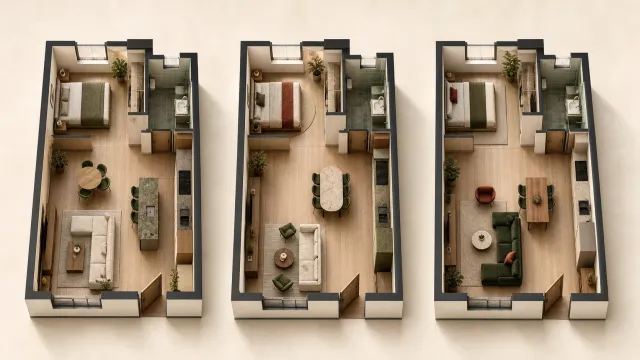
명확한 평면도를 바탕으로 같은 공간을 배치하는 여러 방법을 살펴보세요.
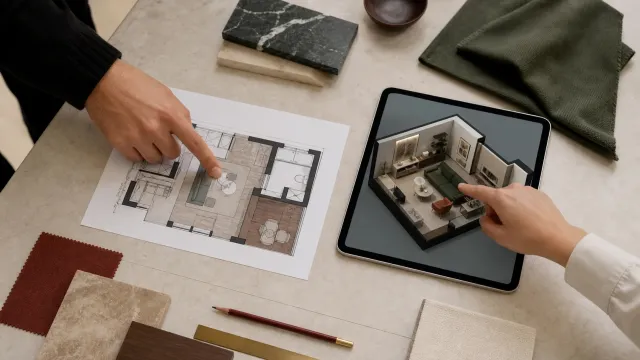
도면을 활용해 방의 경계, 가구 배치 영역과 다음 단계를 설명하세요.