위에서 떨어지기
가구가 위에서 내려와 가볍게 튕긴 뒤 자리를 잡아요.
사진 두 장으로 보여 주는 공간의 변화
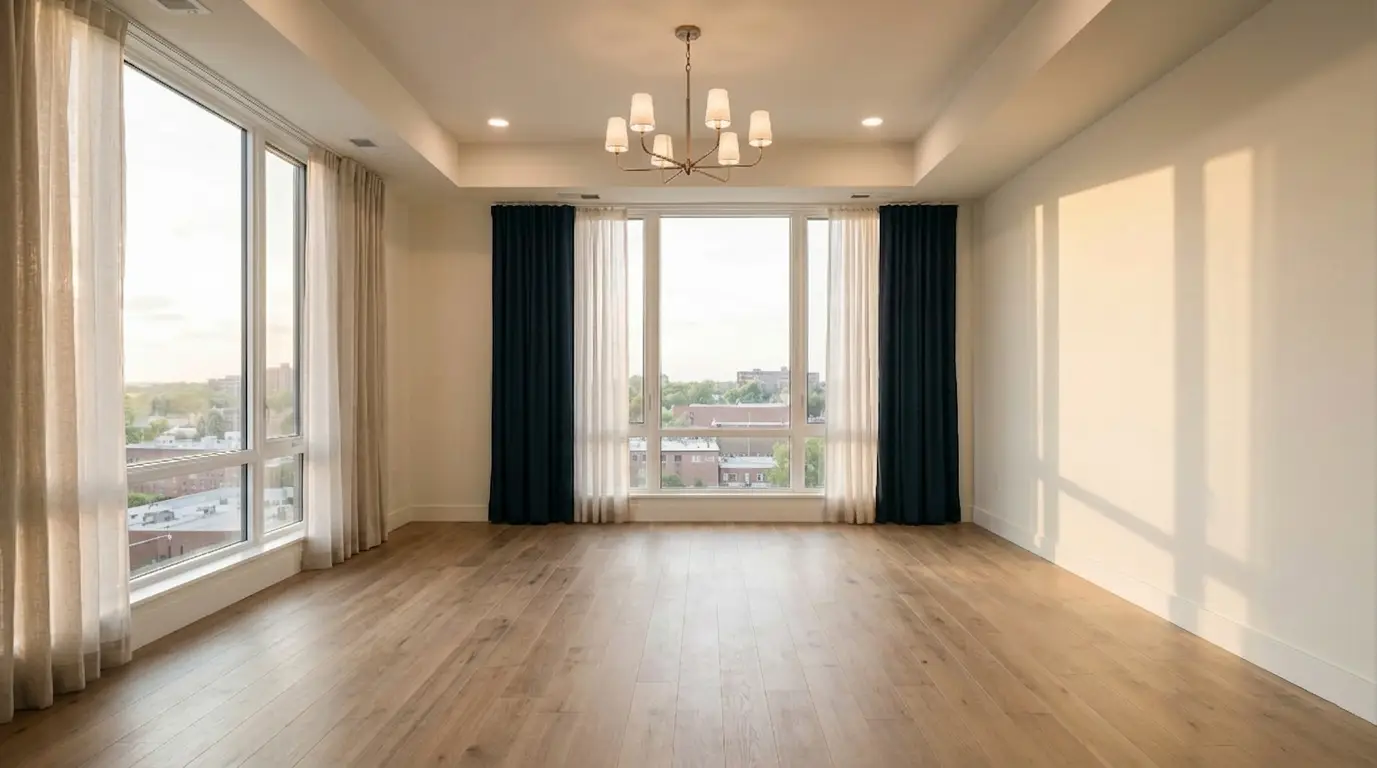
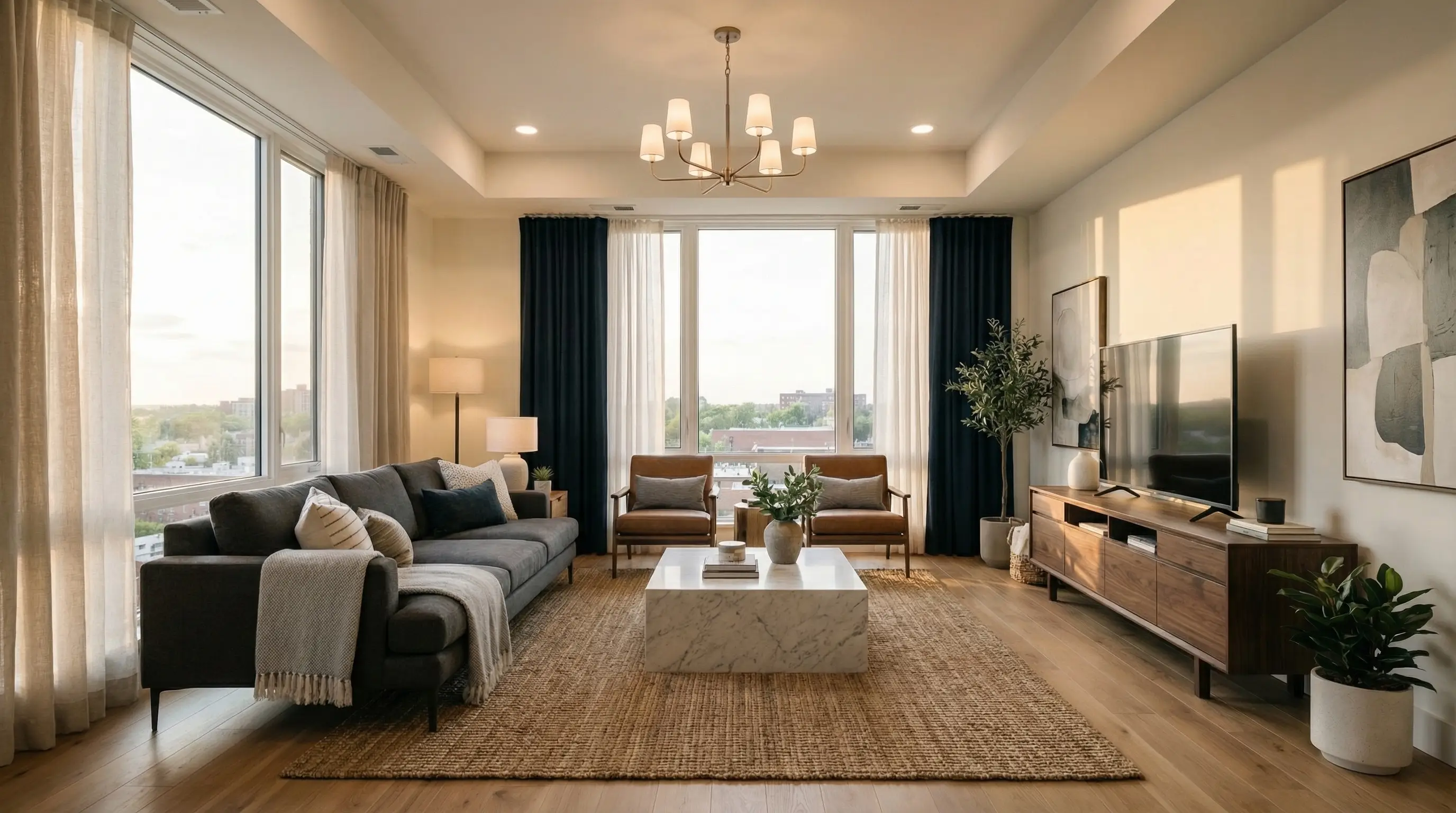
빈방 사진은 공간을, 가구를 놓은 이미지는 생활 모습을 보여 줍니다. 두 장을 연결해 소파와 테이블이 자리를 잡는 과정을 한눈에 전달하세요. AI 이미지 영상 변환으로 이미 고른 제안에 움직임을 더할 수 있습니다.
공간 디자인 영상 만들기전환 효과 살펴보기차분하게 나타나거나, 가볍게 튀어 오르거나, 빠르게 조립되는 모습까지. 공간의 분위기와 소개할 상황에 맞는 움직임을 선택하세요.
가구가 위에서 내려와 가볍게 튕긴 뒤 자리를 잡아요.
가구가 통통 튀며 들어와 자연스럽게 놓여요.
가구가 빠르게 모여 완성된 공간을 보여줘요.
빛이 지나가는 자리에 가구가 나타나요.
빈방이 가구가 있는 공간으로 부드럽게 바뀌어요.
가구가 서서히 나타나는 차분한 전환이에요.
작업자가 가구를 옮기고 조립하는 모습을 빠르게 보여줘요.
가구가 어떻게 등장하고 움직일지 글로 설명하세요.
AI 부동산 영상 제작 도구로 가구를 놓았을 때의 모습을 제안할 수 있습니다.
현재 사진도 함께 보여 주고, 가상으로 배치한 가구라는 점을 밝혀 주세요.
AI 공간 배치 영상은 빈 바닥에 어떤 가구가 놓이는지 보여 줍니다.
실제 크기와 통로 폭은 치수가 있는 평면도로 확인하세요.
AI 가구 디자인 이미지가 완성된 모습을 정합니다.
AI 이미지 영상 변환으로 빈방과 연결한 뒤 마지막 장면을 원본 디자인과 비교해 보세요.
고객 미팅에서는 충분히 살펴볼 시간을, 짧은 SNS 영상에서는 눈길을 끄는 시작을 준비하세요.
자막과 매물 정보는 기존 편집 작업에서 추가할 수 있습니다.
같은 방의 두 이미지를 비슷한 시점과 화면 구성으로 준비하세요. AI 가구 디자인을 사용한다면 원본 사진의 구조를 유지한 이미지를 고르세요.
일곱 가지 효과 중 하나를 고르거나 원하는 움직임을 직접 설명하세요. AI 공간 배치 영상에는 차분한 효과를 고르면 가구 위치를 따라가기 편합니다.
가구와 벽, 화면 잘림을 처음부터 끝까지 살펴본 뒤 공유하세요. AI 이미지 영상 변환 후에는 중간 장면의 가구도 함께 확인하세요.
활용 상황을 설명하기 위한 예시이며, 이름과 후기는 가상으로 작성했습니다.
영상으로 전체 구성을 먼저 소개하고, 정지 이미지로 돌아가 소재와 마감을 이야기해요.
“AI 부동산 영상 제작 도구로 가구 배치안을 보여 주고 현재 사진도 나란히 놓아 설명합니다.”
“고객이 두 사진을 번갈아 보지 않아도 공간이 어떻게 달라지는지 이해하기 편해요.”
빈방 사진과 가구 배치 이미지를 준비하고, 원하는 전환으로 공간이 완성되는 과정을 보여 주세요.
공간 디자인 영상 만들기